

このドキュメントでは、Google Picker API を使用して、デスクトップ アプリとモバイルアプリに Google Picker を統合する方法について説明します。
Google Picker API を使用すると、ユーザーは Google ドライブのファイルを選択またはアップロードできます。ユーザーは、デスクトップ、モバイル、ウェブアプリにドライブデータへのアクセス権を付与して、安全かつ認可された方法でファイル操作を行うことができます。
機能
Google Picker には次のような機能があります。
- Google ドライブ の UI と同様のルック&フィール。
- ドライブ ファイルのプレビューとサムネイル画像を表示する複数のビュー。
- 特定のファイル形式(PDF や画像など)または特定のフォルダのみを表示する事前フィルタリングされたビュー。
- ユーザーのデフォルト ブラウザの新しいタブで Google Picker にリダイレクト。Google Picker API をクライアント ページで開くには、 ウェブアプリ用の Google Picker API を使用します。
Google Picker ではファイルの選択とアップロードはできますが、フォルダ間のファイルの整理、移動、コピーはできません。ファイルを管理するには、Google Drive API または ドライブの UI を使用する必要があります。
前提条件
Google Picker を使用するアプリは、既存の 利用規約 をすべて遵守する必要があります。最も重要なことは、リクエストで自分自身を正しく識別することです。
また、Google Cloud プロジェクトも必要です。
環境の設定
Google Picker API の使用を開始するには、環境を設定する必要があります。
API を有効にする
Google API を使用する前に、Google Cloud プロジェクトで API を有効にする必要があります。 1 つの Google Cloud プロジェクトで 1 つ以上の API を有効にできます。Google Cloud コンソールで Google Picker API を有効にします。
認証と権限付与の設定
エンドユーザーを認証してアプリ内のユーザーデータにアクセスするには、1 つ以上の OAuth 2.0 クライアント ID を作成する必要があります。クライアント ID は、Google の OAuth サーバーで個々のアプリを識別するために使用します。アプリが複数のプラットフォームで実行される場合は、プラットフォームごとに個別のクライアント ID を作成する必要があります。デスクトップ アプリの認証情報を認可する
OAuth 2.0 クライアント ID を作成する手順は次のとおりです。
- Google Cloud コンソールで、メニュー アイコン > [Google Auth platform] > [クライアント] に移動します。
- [クライアントの作成] をクリックします。
- [**アプリケーションの種類**] [>] をクリックし、アプリにおすすめのアプリケーションの種類を選択します。
- [名前] フィールドに、認証情報の名前を入力します。この名前は Google Cloud コンソールにのみ表示されます。
- [作成] をクリックします。
新しく作成した認証情報が [OAuth 2.0 クライアント ID] に表示されます。
アプリが以前に付与されたファイルへの認可を取得するには、次の手順を行います。
OAuth 2.0 を使用して Google API にアクセスするの手順に沿って、
drive.file、drive、またはdrive.readonlyスコープで OAuth 2.0 トークンを取得する必要があります。スコープの詳細については、 Google Drive API のスコープを選択する をご覧ください。OAuth 2.0 トークンを Drive API に渡して、ユーザーが以前にアクセス権を付与したファイルを読み取り、変更します。
モバイルアプリの認証情報を認可する
OAuth 2.0 クライアント ID を作成するには、認証情報を認可する の手順に沿って操作します。
ウェブアプリの認証情報を認可する
OAuth 2.0 クライアント ID を作成するには、ウェブアプリの認証情報を認可する の手順に沿って操作します。
Google Picker を表示する
デスクトップ アプリとモバイルアプリ用の Google Picker API は、ユーザーのデフォルト ブラウザの新しいタブで Google Picker にリダイレクトします。ユーザーがアクセス権を付与して関連ファイルを選択すると、Google Picker はコールバック URL を介して呼び出し元のアプリに戻ります。
-
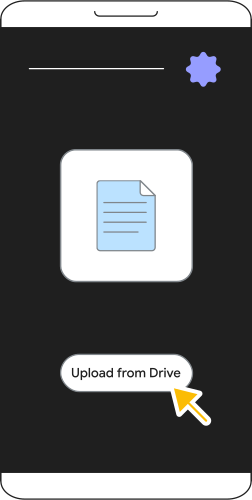
Google Picker をトリガーしてアプリを認証します。
-
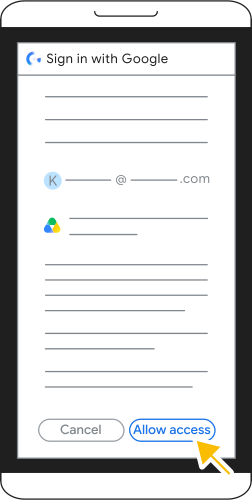
Google でログインし、リクエストされた権限を付与します。
-
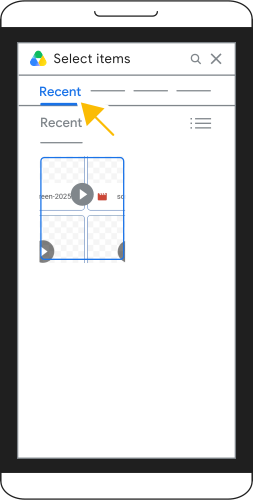
Google Picker で Google ドライブのファイルを参照し、目的のアイテムを選択します。
-
![[挿入] ボタンが表示されたファイル挿入の確認画面](https://developers.google.com/static/workspace/drive/images/desktop-mobile-picker-image-carousel-file-insertion.svg?authuser=50&hl=ja)
選択内容を確認し、[挿入] をタップしてファイルをアプリに追加します。
Google Picker をアプリに統合する
ユーザーが追加のファイルへのアクセス権を付与したり、アプリフローで使用するファイルを選択したりできるようにするには、次の手順を行います。
OAuth 2.0 を使用して Google API にアクセスするの手順に沿って、
drive.fileスコープへのアクセスをリクエストし、新しいブラウザタブで OAuth 2.0 アクセス ページを開きます。スコープの詳細については、 Google Drive API のスコープを選択する をご覧ください。これらのアプリでは
drive.fileスコープのみが許可されており、他のスコープと組み合わせることはできません。新しいブラウザタブの URL は、標準の OAuth クエリ文字列 パラメータをすべて受け入れます。
OAuth 2.0 認証 URL リクエストに
promptとtrigger_onepickの URL パラメータを追加する必要があります。必要に応じて、他のパラメータを使用して Google Picker をカスタマイズすることもできます。パラメータ 説明 ステータス prompt=consentファイル アクセスのプロンプトを表示します。 必須 trigger_onepick=trueGoogle Picker を有効にします。 必須 allow_multiple=truetrue の場合、ユーザーは複数のファイルを選択できます。 省略可 mimetypes=MIMETYPES検索結果をフィルタする MIME タイプのカンマ区切りリスト。設定しない場合、すべての MIME タイプのファイルがビューに表示されます。 省略可 file_ids=FILE_IDS検索結果をフィルタするファイル ID のカンマ区切りリスト。設定しない場合、すべてのファイルがビューに表示されます。 省略可 allow_folder_selection=truetrue の場合、ユーザーはフォルダも選択できます。 省略可 OAuth 2.0 認証 URL リクエストの例を次に示します。
https://accounts.google.com/o/oauth2/v2/auth? \
client_id=CLIENT_ID \
&scope=https://www.googleapis.com/auth/drive.file \
&redirect_uri=REDIRECT_URI \
&response_type=code \
&access_type=offline \
&prompt=consent \
&trigger_onepick=true
次のように置き換えます。
CLIENT_ID: アプリのクライアント ID。REDIRECT_URI: 認証が成功した後に認証サーバーがユーザーのブラウザをリダイレクトする場所。例:https://www.cymbalgroup.com/oauth2callbackアプリケーションの種類と OAuth の設定に適した
redirect_uriを選択します。Google Picker には追加の制限はありません。
ユーザーがアクセス権を付与して関連ファイルを選択すると、OAuth はリクエストで指定された
redirect_uriにリダイレクトし、次の URL パラメータが追加されます。picked_file_ids: ユーザーがアクセス権を付与してファイルを選択した場合、選択したファイル ID のカンマ区切りリスト。code: リクエストで設定されたresponse_typeパラメータに基づくアクセス トークンまたはアクセス コード。このパラメータには、新しい 認証コードが含まれています。scope: リクエストに含まれるスコープ。error: 同意フロー内でユーザーがリクエストをキャンセルした場合、エラーが表示されます。
OAuth 2.0 認証 URL レスポンスの例を次に示します。
https://REDIRECT_URI?picked_file_ids=PICKED_FILE_IDS&code=CODE&scope=SCOPESアプリは、ステップ 3 の認証コードを新しい OAuth 2.0 トークンと交換する必要があります。詳細については、更新トークンとアクセス トークンの認証コードを交換するをご覧ください。
アプリは、ステップ 3 の URL パラメータのファイル ID とステップ 4 で取得した OAuth 2.0 トークンを使用して、Drive API を呼び出すことができます。詳細については、Google Drive API の概要をご覧ください。
Android アプリで Google Picker を使用する
Android モバイルアプリでも Google Picker を使用できます。
モバイルアプリの認証情報を認可する
Android アプリで Google Picker を使用するには、 デスクトップ アプリと同様に OAuth 2.0 を使用してユーザーを認可する必要があります。Android 認証の詳細については、 Google ユーザーデータへのアクセスを認可する をご覧ください。
認可中に Google Picker を表示するには、
AuthorizationRequest
を作成し、PICKER_OAUTH_TRIGGER リソース パラメータを
AuthorizationRequest.ResourceParameter
オブジェクトで使用します。
AuthorizationRequest を作成する際は、次の点に注意してください。
drive.fileスコープを使用します。setOptOutIncludingGrantedScopesをtrueに設定して、返されるトークンがdrive.fileスコープ のみで、以前に付与されたスコープではないことを確認します。以前に同意が付与されている場合でも、ユーザーに同意を求めるように
AuthorizationRequest.PromptフィールドをCONSENTに設定します。必要に応じて、ビットマップ「OR」(
|)演算子を使用してAuthorizationRequest.PromptフィールドをSELECT_ACCOUNTに設定し、同意プロンプトが表示される前にユーザーがアカウントを選択できるようにすることもできます。
Google Picker を呼び出す
デスクトップ アプリと同様に、いくつかの省略可能なパラメータを使用して Google Picker をカスタマイズできます。
PICKER_ALLOW_MULTIPLE: ユーザーが複数のファイルを選択できるようにします。PICKER_MIMETYPES: 検索結果をフィルタする MIME タイプのカンマ区切りリストを受け入れます。設定しない場合、すべての MIME タイプのファイルがビューに表示されます。PICKER_FILE_IDS: 検索結果をフィルタするファイル ID のカンマ区切りリストを受け入れます。設定しない場合、すべてのファイルがビューに表示されます。PICKER_ALLOW_FOLDER_SELECTION: ユーザーがフォルダを選択できるようにします。
デスクトップ アプリの省略可能なパラメータの詳細については、Display the Google Pickerをご覧ください。
ユーザーがアクセス権を付与して関連ファイルを選択すると、
getTokenResponseParams
リソースの
AuthorizationResult
オブジェクトが返されます。ユーザーがアクセス権を付与した場合、このオブジェクトには picked_file_ids 値が含まれます。これは、選択したファイル ID のカンマ区切りリストです。