

Os marcadores são metadados que você define para ajudar os usuários a organizar, encontrar e aplicar políticas aos arquivos no Google Drive. A API Drive Labels é uma API RESTful que oferece suporte a processos de negócios anexando metadados aos seus arquivos do Drive. Os usos comuns dessa API são:
Classificar o conteúdo de acordo com uma estratégia de governança da informação: crie um marcador para identificar conteúdo sensível ou dados que exigem tratamento especial. Por exemplo, você pode criar um marcador com selo (um marcador com valores de opção codificados por cores) chamado "Confidencialidade" com os valores "Confidencial", "Secreto" e "Público".
Aplicar políticas a itens no Drive : crie marcadores para gerenciar o conteúdo do Drive durante todo o ciclo de vida e garantir que ele siga as práticas de manutenção de registros da organização. Por exemplo, use marcadores para gerenciar uma política de prevenção contra perda de dados (DLP) em que arquivos com um marcador "Confidencialidade" definido como "Secreto" não podem ser baixados para um computador.
Selecionar e encontrar arquivos: crie marcadores para aumentar o potencial de pesquisa do conteúdo da sua empresa, permitindo que as pessoas na organização encontrem itens com base em marcadores e campos. Por exemplo, alguém na sua organização pode usar as opções de pesquisa do Drive para encontrar todos os contratos que precisam ser assinados até uma data específica.
Confira abaixo uma lista de termos comuns usados na API Drive Labels:
- Marcador
Metadados estruturados colocados em um arquivo do Drive. Os usuários do Drive podem atribuir marcadores e definir valores de campo de marcador para arquivos. Os marcadores são compostos por:
- Nome do marcador
- O nome do recurso do marcador. O ID do marcador faz parte do nome do marcador. Dependendo da solicitação, o nome está no formato:
labels/{id}oulabels/{id}@{revisionId}. Para mais informações, consulte Revisão do marcador abaixo. - ID do marcador
- Um identificador globalmente exclusivo para o marcador. O ID faz parte do nome do marcador, mas, ao contrário do nome, ele é consistente entre as revisões.
Há dois estilos de marcadores:
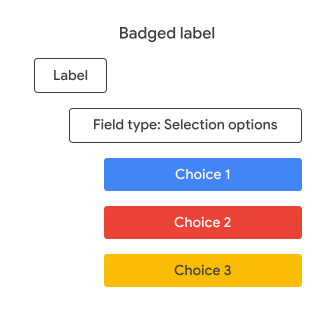
- Marcador com selo
Um marcador com um
SelectionOptionstipo de campo que contém opções que podem ser codificadas por cores para indicar importância. Isso é feito definindobadgeConfignasPropertiesde umaChoice.O Drive mostra a cor da opção escolhida para cada arquivo para que os usuários entendam claramente o status, a classificação e assim por diante do arquivo. Por exemplo, a opção "Secreto" para o marcador com selo "Confidencialidade" pode aparecer em vermelho. Só é possível ter um marcador com selo por vez.
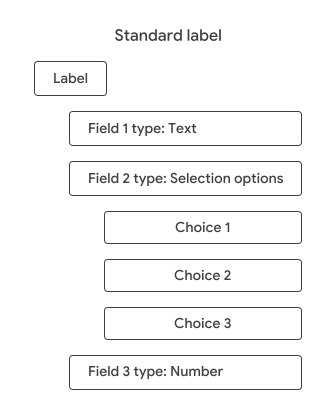
- Marcador padrão
Um marcador que contém zero ou mais tipos de campo. Um marcador padrão pode ter um título, como "Projeto Moonshot", e indicar todos os arquivos relacionados ao projeto. Um marcador padrão também pode ter vários campos estruturados. Por exemplo, um marcador com o título "Contrato" pode conter os campos "Empresa", "Data de conclusão", "Status" e "Signatários". Cada campo é de um tipo específico (texto, data, seleção ou usuário).
|
|
- Campo
Um componente individual digitado e configurável de um marcador. Um marcador pode ter zero ou mais campos associados a ele.
- Tipo de campo
- O tipo de dados do valor associado ao campo. Pode ser configurado como texto, número inteiro, data, usuário ou seleção. Se você configurar o campo com
ListOptions, poderá definir os campos de usuário e seleção com vários valores. O tipo escolhido afeta os valores válidos aplicáveis aos itens do Drive e as opções de consulta de pesquisa disponíveis.
- Opção
Uma das várias opções que um usuário pode escolher em um campo
SelectionOptions.- Tipo de marcador
Todos os marcadores incluem um
LabelType. Há dois tipos de marcadores:- Admin
Para criar e editar marcadores de propriedade do administrador, você precisa ser um administrador da conta com o privilégio Gerenciar marcadores.
Os administradores podem compartilhar marcadores de administrador com qualquer usuário para conceder a ele a capacidade de visualizar e aplicar marcadores aos itens do Drive. A modificação ou leitura de valores de marcador em itens do Drive exige as seguintes permissões:
Modificação: para que um usuário modifique os metadados do item do Drive relacionados a um determinado marcador, ele precisa ter os níveis de permissão adequados:
- Item do Drive:
EDITOR - Marcador:
APPLIER
- Item do Drive:
Leitura: para que um usuário leia ou pesquise os metadados do item do Drive relacionados a um determinado marcador, ele precisa ter os níveis de permissão adequados:
- Item do Drive:
READER - Marcador:
READER
- Item do Drive:
Usuários que não são administradores podem criar marcadores compartilhados que outras pessoas podem aplicar aos itens do Drive. As equipes podem criar e organizar os próprios marcadores para uso na equipe sem exigir um administrador.
- Taxonomia de marcadores
Os campos de marcador configurados no momento que estão disponíveis para os usuários aplicarem aos arquivos do Drive. Também conhecido como esquema de marcador.
Exemplos de taxonomias de marcador:
- Confidencialidade: vermelho, laranja, amarelo, verde
- Status: não iniciado, rascunho, em análise, final
- Tipo de conteúdo: contrato, documento de design, modelo
- Departamento: marketing, finanças, recursos humanos, vendas
- Ciclo de vida do marcador
Os marcadores passam por um ciclo de vida em que são criados, publicados, atualizados e assim por diante. À medida que um marcador passa pelo ciclo de vida, a revisão do marcador é incrementada. Para mais informações, consulte Ciclo de vida do marcador.
- Revisão do marcador
Uma instância do marcador. Sempre que um marcador é criado, atualizado, publicado ou descontinuado, a revisão do marcador é incrementada.
- Revisão de rascunho
- O número da revisão da instância de rascunho atual do marcador. Você pode fazer várias atualizações em um marcador, cada uma incrementando o número da revisão de rascunho, sem afetar a revisão publicada. A capacidade de ter marcadores de rascunho permite testar atualizações de marcadores antes da publicação.
- Revisão publicada
- O número da revisão da versão publicada de um marcador. O marcador publicado é a instância do marcador disponível para os usuários.
Temas relacionados
Para saber mais sobre o desenvolvimento com as APIs do Google Workspace, incluindo o tratamento de autenticação e autorização, consulte Introdução como desenvolvedor do Google Workspace.
Para saber como configurar e executar um app simples da API Labels, confira o guia de início rápido do Python.