

การดำเนินการที่ใช้เวลานาน (LRO) คือเมธอด API ที่ใช้เวลานานกว่าที่เหมาะสมสำหรับการตอบกลับของ API โดยปกติแล้ว คุณไม่ควร เปิดชุดข้อความที่เรียกใช้ไว้ขณะที่งานทำงานอยู่ เนื่องจากจะทำให้ผู้ใช้ได้รับประสบการณ์ที่ไม่ดี แต่ควรส่งคืน Promise บางประเภทให้ผู้ใช้และ อนุญาตให้ผู้ใช้กลับมาตรวจสอบอีกครั้งในภายหลัง
Google ไดรฟ์ API จะแสดง LRO ทุกครั้งที่คุณเรียกใช้เมธอด download ในแหล่งข้อมูล files เพื่อดาวน์โหลดเนื้อหาของไฟล์
ผ่าน Drive API หรือไลบรารีไคลเอ็นต์
เมธอดจะแสดงผลทรัพยากร operations ไปยังไคลเอ็นต์ คุณสามารถใช้ทรัพยากร operations เพื่อเรียกข้อมูลสถานะของเมธอด API แบบไม่พร้อมกันได้โดยการสำรวจการดำเนินการผ่านเมธอด get LRO ใน Drive API เป็นไปตาม
รูปแบบการออกแบบ LRO ของ Google Cloud
ดูข้อมูลเพิ่มเติมได้ที่การดำเนินการที่ใช้เวลานาน
ภาพรวมของกระบวนการ
แผนภาพต่อไปนี้แสดงขั้นตอนระดับสูงของวิธีการทำงานของfile.download
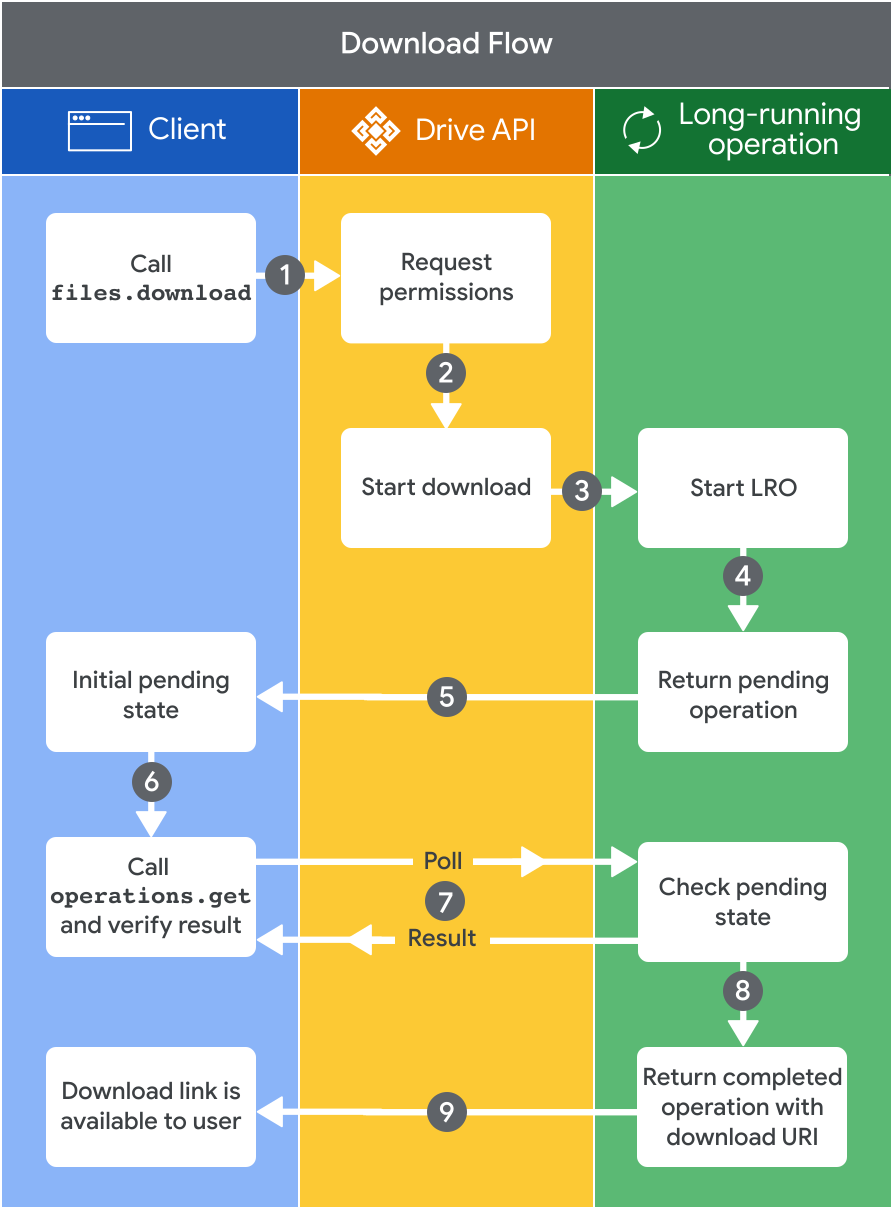
เรียกใช้
files.download: เมื่อแอปเรียกใช้เมธอดdownloadแอปจะ เปิดคำขอการดาวน์โหลด Drive API สำหรับไฟล์ ดูข้อมูลเพิ่มเติมได้ที่ดาวน์โหลดไฟล์ขอสิทธิ์: คำขอจะส่งข้อมูลเข้าสู่ระบบการตรวจสอบสิทธิ์ไปยัง Drive API หากแอปของคุณต้องเรียกใช้ Drive API โดยใช้การตรวจสอบสิทธิ์ของผู้ใช้ที่ยังไม่ได้รับอนุญาต ระบบจะแจ้งให้ผู้ใช้ลงชื่อเข้าใช้ แอปของคุณยังขอสิทธิ์เข้าถึงด้วยขอบเขตที่คุณระบุ เมื่อตั้งค่าการตรวจสอบสิทธิ์
เริ่มดาวน์โหลด: มีการส่งคำขอ Drive API เพื่อเริ่มดาวน์โหลดไฟล์ คำขออาจส่งไปยัง Google Vids หรือเนื้อหาอื่นๆ ของ Google Workspace
เริ่ม LRO: การดำเนินการที่ใช้เวลานานจะเริ่มขึ้นและจัดการกระบวนการดาวน์โหลด
ส่งคืนการดำเนินการที่รอดำเนินการ: Drive API จะส่งคืนการดำเนินการที่รอดำเนินการ ซึ่งมีข้อมูลเกี่ยวกับผู้ใช้ที่ส่งคำขอและ ฟิลด์ข้อมูลเมตาของไฟล์หลายรายการ
สถานะรอดำเนินการเริ่มต้น: แอปของคุณจะได้รับการดำเนินการที่รอดำเนินการพร้อมกับสถานะรอดำเนินการเริ่มต้นของ
done=nullซึ่งหมายความว่าไฟล์ยังไม่พร้อมให้ดาวน์โหลดและสถานะการดำเนินการอยู่ระหว่างรอเรียกใช้
operations.getและยืนยันผลลัพธ์: แอปของคุณเรียกใช้getตาม ช่วงเวลาที่แนะนำเพื่อสำรวจผลการดำเนินการและรับสถานะล่าสุด ของการดำเนินการที่ใช้เวลานาน หากสถานะรอดำเนินการของdone=falseแสดงขึ้น แอปของคุณต้องทำการสำรวจต่อไปจนกว่าการดำเนินการจะแสดงสถานะ เสร็จสมบูรณ์ (done=true) สำหรับไฟล์ขนาดใหญ่ คุณอาจต้องทำการสำรวจหลายครั้ง ดูข้อมูลเพิ่มเติมได้ที่ดูรายละเอียดเกี่ยวกับ การดำเนินการที่ใช้เวลานานตรวจสอบสถานะรอดำเนินการ: หากระบบแสดงสถานะรอดำเนินการของ
done=trueจาก LRO แสดงว่าไฟล์พร้อมให้ดาวน์โหลดแล้วและสถานะการดำเนินการเสร็จสมบูรณ์ส่งคืนการดำเนินการที่เสร็จสมบูรณ์พร้อม URI สำหรับดาวน์โหลด: เมื่อ LRO เสร็จสมบูรณ์แล้ว Drive API จะส่งคืน URI สำหรับดาวน์โหลดและผู้ใช้จะดาวน์โหลดไฟล์ได้
ดาวน์โหลดไฟล์
หากต้องการดาวน์โหลดเนื้อหาภายใต้การดำเนินการที่ใช้เวลานาน ให้ใช้วิธี download ในแหล่งข้อมูล files เมธอดนี้ใช้พารามิเตอร์ของ
file_id, mime_type และ revision_id
ต้องระบุ
file_idพารามิเตอร์เส้นทางคือรหัสของไฟล์ที่จะดาวน์โหลดไม่บังคับ
mime_typeพารามิเตอร์การค้นหาจะระบุประเภท MIME ที่เมธอด ควรใช้ โดยจะใช้ได้เมื่อดาวน์โหลดเนื้อหาสื่อที่ไม่ใช่ Blob เท่านั้น (เช่น เอกสาร Google Workspace) ดูรายการประเภท MIME ที่รองรับทั้งหมดได้ที่ส่งออกประเภท MIME สำหรับเอกสาร Google Workspaceหากไม่ได้ตั้งค่าประเภท MIME ระบบจะดาวน์โหลดเอกสาร Google Workspace ด้วยประเภท MIME เริ่มต้น ดูข้อมูลเพิ่มเติมได้ที่ประเภท MIME เริ่มต้น
ไม่บังคับ
revision_idคือพารามิเตอร์การค้นหาที่เป็นรหัสการแก้ไขของไฟล์ ที่จะดาวน์โหลด ฟีเจอร์นี้จะใช้ได้เมื่อดาวน์โหลดไฟล์ Blob, Google เอกสาร และ Google ชีตเท่านั้น แสดงรหัสข้อผิดพลาดINVALID_ARGUMENTเมื่อดาวน์โหลด การแก้ไขที่เฉพาะเจาะจงในไฟล์ที่ไม่รองรับ
downloadวิธีนี้เป็นวิธีเดียวในการดาวน์โหลดไฟล์ Vids
ในรูปแบบ MP4 และมักจะเหมาะที่สุดสำหรับการดาวน์โหลดไฟล์วิดีโอ
ส่วนใหญ่ หากพยายามส่งออกไฟล์ Google Vids คุณจะได้รับข้อผิดพลาด
fileNotExportable
ลิงก์ดาวน์โหลดที่สร้างขึ้นสำหรับ Google เอกสารหรือชีตในตอนแรก จะเปลี่ยนเส้นทาง คลิกลิงก์ใหม่เพื่อดาวน์โหลดไฟล์
คำขอไปยังเมธอด download ที่เริ่มต้น LRO และคำขอเพื่อดึงข้อมูล
URI การดาวน์โหลดสุดท้ายควรใช้คีย์ทรัพยากรทั้ง 2 รายการ ดูข้อมูลเพิ่มเติมได้ที่
เข้าถึงไฟล์ในไดรฟ์ที่แชร์แบบลิงก์โดยใช้คีย์ทรัพยากร
โปรโตคอลคำขอจะแสดงที่นี่
POST https://www.googleapis.com/drive/v3/files/{FILE_ID}/downloadแทนที่ FILE_ID ด้วย fileId ของไฟล์ที่ต้องการ
ดาวน์โหลด
ประเภท MIME เริ่มต้น
หากไม่ได้ตั้งค่าประเภท MIME เมื่อดาวน์โหลดเนื้อหาที่ไม่ใช่ Blob ระบบจะกำหนดประเภท MIME เริ่มต้นต่อไปนี้
| ประเภทเอกสาร | รูปแบบ | ประเภท MIME | นามสกุลไฟล์ |
|---|---|---|---|
| Google Apps Script | JSON | application/vnd.google-apps.script+json | .json |
| Google เอกสาร | Microsoft Word | application/vnd.openxmlformats-officedocument.wordprocessingml.document | .docx |
| Google วาดเขียน | PNG | image/png | .png |
| Google ฟอร์ม | ZIP | application/zip | .zip |
| Google ชีต | Microsoft Excel | application/vnd.openxmlformats-officedocument.spreadsheetml.sheet | .xlsx |
| Google Sites | ข้อความดิบ | ข้อความ/ดิบ | .txt |
| Google สไลด์ | Microsoft PowerPoint | application/vnd.openxmlformats-officedocument.presentationml.presentation | .pptx |
| Google Vids | MP4 | video/mp4 | .mp4 |
| Jamboard | application/pdf |
ดาวน์โหลดคำตอบ
เมื่อเรียกใช้เมธอด download เนื้อหาการตอบกลับจะประกอบด้วย
ทรัพยากรที่แสดงการดำเนินการที่ใช้เวลานาน โดยปกติแล้วเมธอดจะแสดง
ลิงก์เพื่อดาวน์โหลดเนื้อหาของไฟล์
{
  "done": true,
  "metadata": {
    "@type": "type.googleapis.com/google.apps.drive.v3.DownloadFileMetadata",
    "resourceKey": "RESOURCE_KEY"
  },
  "name": "NAME",
  "response": {
    "@type": "type.googleapis.com/google.apps.drive.v3.DownloadFileResponse",
    "downloadUri": "DOWNLOAD_URI",
    "partialDownloadAllowed": false
  }
}
เอาต์พุตนี้ประกอบด้วยค่าต่อไปนี้
RESOURCE_KEY: คีย์ทรัพยากรช่วยปกป้องไฟล์ของคุณจากการเข้าถึงโดยไม่ตั้งใจ ดูข้อมูลเพิ่มเติมได้ที่เข้าถึงไฟล์ในไดรฟ์ที่แชร์ลิงก์โดยใช้คีย์ทรัพยากร
NAME: ชื่อที่เซิร์ฟเวอร์กำหนด
DOWNLOAD_URI: URI การดาวน์โหลดสุดท้ายสำหรับไฟล์
โปรดทราบว่าฟิลด์ partialDownloadAllowed จะระบุว่าอนุญาตให้ดาวน์โหลดบางส่วนหรือไม่ และจะtrue
เมื่อดาวน์โหลดเนื้อหาไฟล์ Blob
ดูรายละเอียดเกี่ยวกับการดำเนินการที่ใช้เวลานาน
การดำเนินการที่ใช้เวลานานคือการเรียกใช้เมธอดที่อาจใช้เวลานานพอสมควร
จึงจะเสร็จสมบูรณ์ โดยปกติแล้ว การดำเนินการดาวน์โหลดที่สร้างขึ้นใหม่จะแสดงสถานะเป็น "รอดำเนินการ" (done=null) ในตอนแรก โดยเฉพาะไฟล์ Vids
คุณสามารถใช้ทรัพยากร operations ที่ Drive API มีให้เพื่อตรวจสอบสถานะของ LRO ที่กำลังประมวลผลโดย
ระบุชื่อที่ไม่ซ้ำกันซึ่งเซิร์ฟเวอร์กำหนด
เมธอด get จะรับสถานะล่าสุดของ
การดำเนินการที่ใช้เวลานานแบบไม่พร้อมกัน ไคลเอ็นต์สามารถใช้วิธีนี้เพื่อสำรวจผลการดำเนินการเป็นระยะๆ ตามที่บริการ API แนะนำ
สำรวจการดำเนินการที่ใช้เวลานาน
หากต้องการสำรวจ LRO ที่พร้อมใช้งาน ให้เรียกใช้เมธอด
get ซ้ำๆ จนกว่าการดำเนินการจะเสร็จสิ้น
ใช้ Exponential Backoff ระหว่างคำขอการสำรวจแต่ละรายการ เช่น 10 วินาที
LRO จะยังคงพร้อมใช้งานอย่างน้อย 12 ชั่วโมง แต่ในบางกรณีอาจใช้งานได้นานกว่านั้น
ระยะเวลานี้อาจมีการเปลี่ยนแปลงและอาจแตกต่างกันไปในแต่ละประเภทไฟล์ เมื่อทรัพยากรหมดอายุแล้ว คุณจะต้องส่งคำขอdownloadเมธอดใหม่
คำขอใดๆ ไปยัง get ควรใช้คีย์ทรัพยากร ดูข้อมูลเพิ่มเติมได้ที่
เข้าถึงไฟล์ในไดรฟ์ที่แชร์แบบลิงก์โดยใช้คีย์ทรัพยากร
โปรโตคอลคำขอจะแสดงที่นี่
การเรียกใช้เมธอด
operations.get(name='NAME');
แทนที่ NAME ด้วยชื่อที่เซิร์ฟเวอร์กำหนดให้การดำเนินการตามที่แสดงใน
การตอบกลับคำขอเมธอด download
curl
curl -i -H \
      'Authorization: Bearer $(gcloud auth print-access-token)" \
      'https://googleapis.com/drive/v3/operations/NAME?alt=json'
แทนที่ NAME ด้วยชื่อที่เซิร์ฟเวอร์กำหนดให้การดำเนินการตามที่แสดงใน
การตอบกลับคำขอเมธอด download
คำสั่งใช้เส้นทาง /drive/v3/operations/NAME
โปรดทราบว่าระบบจะแสดง name ในการตอบกลับคำขอ download เท่านั้น
ไม่มีวิธีอื่นในการดึงข้อมูลเนื่องจาก Drive API ไม่รองรับเมธอด list หากnameสูญหาย คุณต้องสร้างการตอบกลับใหม่โดย
เรียกคำขอเมธอด download อีกครั้ง
การตอบกลับจากคำขอ get ประกอบด้วยทรัพยากรที่แสดงถึง
การดำเนินการที่ใช้เวลานาน ดูข้อมูลเพิ่มเติมได้ที่ดาวน์โหลด
คำตอบ
เมื่อการตอบกลับมีสถานะเสร็จสมบูรณ์ (done=true) แสดงว่าการดำเนินการที่ใช้เวลานาน
เสร็จสิ้นแล้ว
ดาวน์โหลดการแก้ไข
คุณใช้ค่าของฟิลด์
headRevisionId
จากแหล่งข้อมูล files เพื่อดาวน์โหลดการแก้ไขล่าสุดได้ ซึ่งจะดึงข้อมูลการแก้ไขที่สอดคล้องกับข้อมูลเมตาของไฟล์ที่คุณดึงข้อมูลก่อนหน้านี้ หากต้องการดาวน์โหลดข้อมูลสำหรับการแก้ไขก่อนหน้านี้ทั้งหมดของไฟล์ที่ยังจัดเก็บอยู่ในระบบคลาวด์ คุณสามารถเรียกใช้เมธอด list ในทรัพยากร revisions ด้วยพารามิเตอร์ fileId ซึ่งจะแสดงผลrevisionIdsทั้งหมดในไฟล์
หากต้องการดาวน์โหลดเนื้อหาการแก้ไขของไฟล์ Blob คุณต้องเรียกใช้เมธอด get ในแหล่งข้อมูล revisions โดยใช้รหัสของไฟล์ที่จะดาวน์โหลด รหัสของการแก้ไข และalt พารามิเตอร์ของระบบ
พารามิเตอร์ alt=media จะบอกเซิร์ฟเวอร์ว่ามีการขอให้ดาวน์โหลดเนื้อหา
เป็นรูปแบบการตอบกลับทางเลือก
alt พารามิเตอร์ระบบพร้อมใช้งานใน REST API ทั้งหมดของ Google หากใช้ไลบรารีของไคลเอ็นต์สำหรับ Drive API คุณไม่จำเป็นต้องตั้งค่าพารามิเตอร์นี้อย่างชัดเจน
คุณดาวน์โหลดการแก้ไขสำหรับ Google เอกสาร, ชีต, สไลด์ และ Vids ไม่ได้โดยใช้getเมธอดที่มีพารามิเตอร์ alt=media ไม่เช่นนั้น ระบบจะสร้างข้อผิดพลาด fileNotDownloadable
โปรโตคอลคำขอจะแสดงที่นี่
GET https://www.googleapis.com/drive/v3/files/{FILE_ID}/revisions/{REVISION_ID}?alt=mediaแทนที่ค่าต่อไปนี้
- FILE_ID:
fileIdของไฟล์ที่คุณต้องการ ดาวน์โหลด - REVISION_ID:
revisionIdของการแก้ไขที่ต้องการ ดาวน์โหลด
การแก้ไขใน Google เอกสาร, วาดเขียน และสไลด์ จะเพิ่มหมายเลขการแก้ไขโดยอัตโนมัติ อย่างไรก็ตาม ลำดับของหมายเลขอาจมี ช่องว่างหากมีการลบการแก้ไข ดังนั้นคุณจึงไม่ควรใช้หมายเลขตามลำดับเพื่อ ดึงข้อมูลการแก้ไข
แก้ปัญหา LRO
เมื่อ LRO ล้มเหลว การตอบกลับจะมีรหัสข้อผิดพลาดมาตรฐานของ Google Cloud
ตารางต่อไปนี้แสดงรหัสข้อผิดพลาดแต่ละรายการ รหัสสถานะ HTTP ที่แมป คำอธิบาย และคำแนะนำเกี่ยวกับวิธีจัดการรหัสข้อผิดพลาด สำหรับข้อผิดพลาดหลายอย่าง การดำเนินการที่แนะนำคือลองส่งคำขออีกครั้งโดยใช้ Exponential Backoff
ดูข้อมูลเพิ่มเติมเกี่ยวกับรูปแบบข้อผิดพลาดนี้และวิธีใช้งานได้ในคู่มือการออกแบบ API
| รหัส | ค่าแจกแจง | รหัสสถานะ HTTP | คำอธิบาย | การดำเนินการที่แนะนำ |
|---|---|---|---|---|
| 1 | CANCELLED |
499 Client Closed Request |
การดำเนินการถูกยกเลิก โดยปกติแล้วจะเป็นผู้โทร | เรียกใช้การดำเนินการอีกครั้ง |
| 2 | UNKNOWN |
500 Internal Server Error |
ข้อผิดพลาดนี้อาจแสดงขึ้นเมื่อค่า Status ที่ได้รับจากพื้นที่ที่อยู่อื่นเป็นของพื้นที่ข้อผิดพลาดที่ไม่รู้จักในพื้นที่ที่อยู่นี้ หากข้อผิดพลาดของ API ไม่แสดงข้อมูลเพียงพอ ระบบอาจแปลงข้อผิดพลาดเป็นข้อผิดพลาดนี้ |
ลองอีกครั้งโดยใช้ Exponential Backoff |
| 3 | INVALID_ARGUMENT |
400 Bad Request |
ไคลเอ็นต์ระบุอาร์กิวเมนต์ไม่ถูกต้อง ข้อผิดพลาดนี้แตกต่างจาก FAILED_PRECONDITION INVALID_ARGUMENT ระบุอาร์กิวเมนต์ที่มีปัญหาโดยไม่คำนึงถึงสถานะของระบบ เช่น ชื่อไฟล์ที่มีรูปแบบไม่ถูกต้อง |
อย่าลองอีกครั้งโดยไม่แก้ไขปัญหา |
| 4 | DEADLINE_EXCEEDED |
504 Gateway Timeout |
กำหนดเวลาหมดอายุก่อนที่การดำเนินการจะเสร็จสมบูรณ์ สำหรับการดำเนินการที่เปลี่ยนสถานะของระบบ ข้อผิดพลาดนี้อาจแสดงขึ้นแม้ว่าการดำเนินการจะเสร็จสมบูรณ์แล้วก็ตาม เช่น การตอบกลับที่สำเร็จจากเซิร์ฟเวอร์อาจล่าช้าจนเลยกำหนดเวลา | ลองอีกครั้งโดยใช้ Exponential Backoff |
| 5 | NOT_FOUND |
404 Not Found |
ไม่พบเอนทิตีที่ขอ เช่น ทรัพยากร FHIR | อย่าลองอีกครั้งโดยไม่แก้ไขปัญหา |
| 6 | ALREADY_EXISTS |
409 Conflict |
มีเอนทิตีที่ไคลเอ็นต์พยายามสร้างอยู่แล้ว เช่น อินสแตนซ์ DICOM | อย่าลองอีกครั้งโดยไม่แก้ไขปัญหา |
| 7 | PERMISSION_DENIED |
403 Forbidden |
ผู้โทรไม่มีสิทธิ์ดำเนินการที่ระบุ รหัสข้อผิดพลาดนี้ไม่ได้หมายความว่าคำขอถูกต้อง มีเอนทิตีที่ขอ หรือเป็นไปตามเงื่อนไขเบื้องต้นอื่นๆ | อย่าลองอีกครั้งโดยไม่แก้ไขปัญหา |
| 8 | RESOURCE_EXHAUSTED |
429 Too Many Requests |
ทรัพยากรบางอย่างหมดแล้ว เช่น โควต้าต่อโปรเจ็กต์ | ลองอีกครั้งโดยใช้ Exponential Backoff โควต้าอาจพร้อมให้บริการในอนาคต |
| 9 | FAILED_PRECONDITION |
400 Bad Request |
การดำเนินการถูกปฏิเสธเนื่องจากระบบไม่ได้อยู่ในสถานะที่จำเป็นสำหรับการดำเนินการ เช่น ไดเรกทอรีที่จะลบไม่ใช่ไดเรกทอรีว่าง หรือมีการใช้การดำเนินการ rmdir กับรายการที่ไม่ใช่ไดเรกทอรี |
อย่าลองอีกครั้งโดยไม่แก้ไขปัญหา |
| 10 | ABORTED |
409 Conflict |
การดำเนินการถูกยกเลิก โดยปกติแล้วเกิดจากปัญหาการทำงานพร้อมกัน เช่น การตรวจสอบลำดับไม่สำเร็จหรือการยกเลิกธุรกรรม | ลองอีกครั้งโดยใช้ Exponential Backoff |
| 11 | OUT_OF_RANGE |
400 Bad Request |
พยายามดำเนินการนอกช่วงที่ถูกต้อง เช่น การค้นหาหรือการอ่านเลยจุดสิ้นสุดของไฟล์ ข้อผิดพลาดนี้ต่างจาก INVALID_ARGUMENT ตรงที่บ่งบอกถึงปัญหาที่อาจแก้ไขได้หากสถานะของระบบเปลี่ยนแปลง |
อย่าลองอีกครั้งโดยไม่แก้ไขปัญหา |
| 12 | UNIMPLEMENTED |
501 Not Implemented |
การดำเนินการไม่ได้ใช้งานหรือไม่รองรับ/เปิดใช้ใน Drive API | ไม่ต้องลองใหม่ |
| 13 | INTERNAL |
500 Internal Server Error |
ข้อผิดพลาดภายใน ข้อความนี้บ่งบอกว่าเกิดข้อผิดพลาดที่ไม่คาดคิดในการประมวลผลในระบบพื้นฐาน | ลองอีกครั้งโดยใช้ Exponential Backoff |
| 14 | UNAVAILABLE |
503 Service Unavailable |
Drive API ไม่พร้อมใช้งาน ซึ่งมักเป็นเงื่อนไขชั่วคราวที่แก้ไขได้โดยลองอีกครั้งโดยใช้ Exponential Backoff โปรดทราบว่าการลองดำเนินการที่ไม่ใช่แบบ Idempotent อีกครั้งอาจไม่ปลอดภัยเสมอไป | ลองอีกครั้งโดยใช้ Exponential Backoff |
| 15 | DATA_LOSS |
500 Internal Server Error |
ข้อมูลสูญหายโดยกู้คืนไม่ได้หรือข้อมูลเสียหาย | โปรดติดต่อผู้ดูแลระบบ ผู้ดูแลระบบอาจต้องติดต่อตัวแทนฝ่ายสนับสนุนหากข้อมูลสูญหายหรือเสียหาย |
| 16 | UNAUTHENTICATED |
401 Unauthorized |
คำขอไม่มีข้อมูลเข้าสู่ระบบการตรวจสอบสิทธิ์ที่ถูกต้องสำหรับการดำเนินการ | อย่าลองอีกครั้งโดยไม่แก้ไขปัญหา |