

Operasi yang berjalan lama (LRO) adalah metode API yang memerlukan waktu lebih lama untuk diselesaikan daripada yang sesuai untuk respons API. Biasanya, Anda tidak ingin membuat thread panggilan tetap terbuka saat tugas berjalan karena hal ini akan memberikan pengalaman pengguna yang buruk. Sebagai gantinya, sebaiknya tampilkan beberapa jenis janji kepada pengguna dan izinkan mereka untuk memeriksa kembali nanti.
Google Drive API menampilkan LRO setiap kali Anda memanggil metode download pada resource
files untuk mendownload konten file
melalui Drive API atau library
kliennya.
Metode ini menampilkan resource operations kepada
klien. Anda dapat menggunakan resource operations untuk mengambil
status metode API secara asinkron dengan melakukan polling operasi melalui metode get. LRO di Drive API mematuhi
pola desain LRO Google Cloud.
Untuk mengetahui informasi selengkapnya, silakan melihat Operasi yang berjalan lama.
Ringkasan proses
Diagram berikut menunjukkan langkah-langkah tingkat tinggi tentang cara kerja metode file.download.
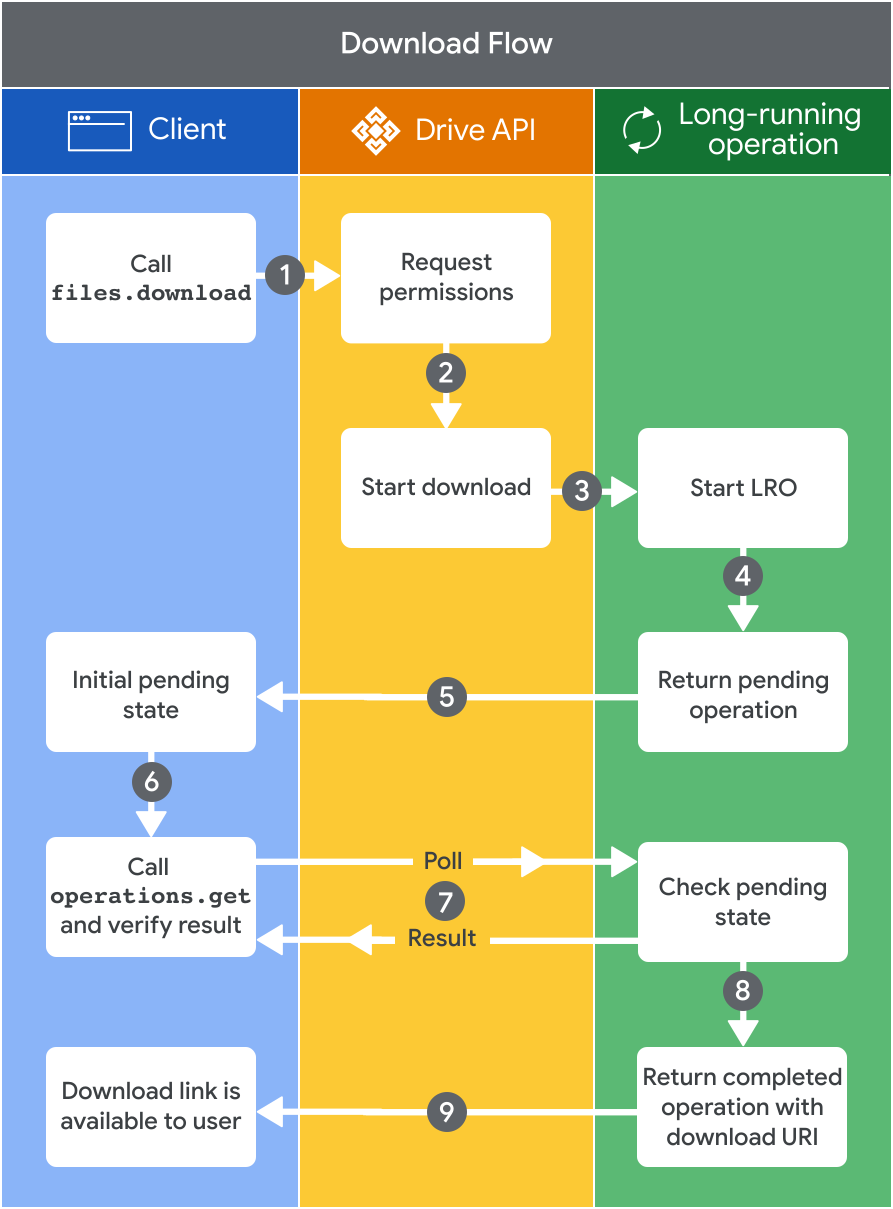
Panggil
files.download: Saat aplikasi Anda memanggil metodedownload, aplikasi akan meluncurkan permintaan download Drive API untuk file tersebut. Untuk mengetahui informasi selengkapnya, lihat Mendownload file.Minta izin: Permintaan mengirimkan kredensial autentikasi ke Drive API. Jika aplikasi Anda memerlukan panggilan Drive API menggunakan autentikasi pengguna yang belum diberikan, aplikasi akan meminta pengguna untuk login. Aplikasi Anda juga meminta akses dengan cakupan yang Anda tentukan saat menyiapkan autentikasi.
Mulai download: Permintaan Drive API dibuat untuk memulai download file. Permintaan dapat dibuat ke Google Vids atau konten Google Workspace lainnya.
Mulai LRO: Operasi yang berjalan lama dimulai dan mengelola proses download proses.
Tampilkan operasi yang tertunda: Drive API menampilkan operasi yang tertunda yang berisi informasi tentang pengguna yang membuat permintaan dan beberapa kolom metadata file.
Status awal yang tertunda: Aplikasi Anda menerima operasi yang tertunda beserta status awal yang tertunda
done=null. Hal ini menunjukkan bahwa file belum siap untuk didownload dan status operasi tertunda.Panggil
operations.getdan verifikasi hasil: Aplikasi Anda memanggilgetpada interval yang direkomendasikan untuk melakukan polling hasil operasi dan mendapatkan status terbaru dari operasi yang berjalan lama. Jika statusdone=falseyang tertunda ditampilkan, aplikasi Anda harus terus melakukan polling hingga operasi menampilkan status selesai (done=true). Untuk file besar, Anda harus melakukan polling beberapa kali. Untuk mengetahui informasi selengkapnya, lihat Mendapatkan detail tentang operasi yang berjalan lama.Periksa status yang tertunda: Jika status
done=trueyang tertunda ditampilkan dari LRO, hal ini menunjukkan bahwa file siap untuk didownload dan status operasi selesai.Tampilkan operasi yang selesai dengan URI download: Setelah LRO selesai, Drive API akan menampilkan URI download dan file kini tersedia untuk pengguna.
Mendownload file
Untuk mendownload konten dalam operasi yang berjalan lama, gunakan metode download pada resource
files. Metode ini menggunakan parameter file_id, mime_type, dan revision_id:
Wajib. Parameter jalur
file_idadalah ID file yang akan didownload.Opsional. Parameter kueri
mime_typemenunjukkan jenis MIME yang harus digunakan metode. Parameter ini hanya tersedia saat mendownload konten media non-blob (seperti dokumen Google Workspace). Untuk daftar lengkap jenis MIME yang didukung, lihat Jenis MIME ekspor untuk dokumen Google Workspace.Jika jenis MIME tidak ditetapkan, dokumen Google Workspace akan didownload dengan jenis MIME default. Untuk mengetahui informasi selengkapnya, lihat Jenis MIME default.
Opsional. Parameter kueri
revision_idadalah ID revisi file yang akan didownload. Parameter ini hanya tersedia saat mendownload file blob, Google Dokumen, dan Google Spreadsheet. Menampilkan kode errorINVALID_ARGUMENTsaat mendownload revisi tertentu pada file yang tidak didukung.
Metode download adalah satu-satunya cara untuk mendownload file Vids dalam format MP4 dan biasanya paling cocok untuk mendownload sebagian besar file video. Jika Anda mencoba mengekspor file Google Vids, Anda akan menerima a
fileNotExportable error.
Link download yang dibuat untuk Google Dokumen atau Spreadsheet awalnya menampilkan pengalihan. Klik link baru untuk mendownload file.
Permintaan ke metode download yang memulai LRO, dan permintaan untuk mengambil URI download akhir, harus menggunakan kunci resource. Untuk mengetahui informasi selengkapnya, lihat
Mengakses file Drive yang dibagikan melalui link menggunakan kunci resource.
Protokol permintaan ditampilkan di sini.
POST https://www.googleapis.com/drive/v3/files/{FILE_ID}/downloadGanti FILE_ID dengan fileId file yang ingin Anda
download.
Jenis MIME default
Jika jenis MIME tidak ditetapkan saat mendownload konten non-blob, jenis MIME default berikut akan ditetapkan:
| Jenis Dokumen | Format | Jenis MIME | Ekstensi File |
|---|---|---|---|
| Google Apps Script | JSON | application/vnd.google-apps.script+json | .json |
| Google Dokumen | Microsoft Word | application/vnd.openxmlformats-officedocument.wordprocessingml.document | .docx |
| Google Gambar | PNG | image/png | .png |
| Google Formulir | ZIP | application/zip | .zip |
| Google Spreadsheet | Microsoft Excel | application/vnd.openxmlformats-officedocument.spreadsheetml.sheet | .xlsx |
| Google Sites | Teks Mentah | text/raw | .txt |
| Google Slide | Microsoft PowerPoint | application/vnd.openxmlformats-officedocument.presentationml.presentation | .pptx |
| Google Vids | MP4 | video/mp4 | .mp4 |
| Jamboard | application/pdf |
Respons download
Saat memanggil metode download, isi respons
terdiri dari resource yang mewakili operasi yang berjalan lama. Metode ini biasanya menampilkan link untuk mendownload konten file.
{
  "done": true,
  "metadata": {
    "@type": "type.googleapis.com/google.apps.drive.v3.DownloadFileMetadata",
    "resourceKey": "RESOURCE_KEY"
  },
  "name": "NAME",
  "response": {
    "@type": "type.googleapis.com/google.apps.drive.v3.DownloadFileResponse",
    "downloadUri": "DOWNLOAD_URI",
    "partialDownloadAllowed": false
  }
}
Output ini mencakup nilai-nilai berikut:
RESOURCE_KEY: Kunci resource membantu melindungi file Anda dari akses yang tidak diinginkan. Untuk mengetahui informasi selengkapnya, lihat Mengakses file Drive yang dibagikan melalui link menggunakan kunci resource.
NAME: Nama yang ditetapkan server.
DOWNLOAD_URI: URI download akhir untuk file.
Perhatikan bahwa kolom partialDownloadAllowed menunjukkan apakah download sebagian diizinkan dan bernilai true
saat mendownload konten file blob.
Mendapatkan detail tentang operasi yang berjalan lama
Operasi yang berjalan lama adalah panggilan metode yang mungkin memerlukan waktu lama untuk diselesaikan. Biasanya, operasi download yang baru dibuat awalnya ditampilkan dalam status tertunda (done=null), terutama untuk file Vids.
Anda dapat menggunakan resource operations yang disediakan
Drive API untuk memeriksa status LRO pemrosesan dengan
menyertakan nama unik yang ditetapkan server.
Metode get mendapatkan status terbaru dari operasi yang
berjalan lama secara asinkron. Klien dapat menggunakan metode ini untuk melakukan polling hasil operasi pada interval seperti yang direkomendasikan oleh layanan API.
Polling operasi yang berjalan lama
Untuk melakukan polling LRO yang tersedia, panggil metode
get berulang kali hingga operasi selesai.
Gunakan backoff eksponensial di antara setiap
permintaan polling, seperti 10 detik.
LRO tetap tersedia selama minimal 12 jam, tetapi dalam beberapa kasus dapat bertahan lebih lama. Durasi ini dapat berubah dan dapat berbeda antarjenis file. Setelah resource berakhir masa berlakunya, permintaan metode download baru diperlukan.
Setiap permintaan ke get harus menggunakan kunci resource. Untuk mengetahui informasi selengkapnya, lihat
Mengakses file Drive yang dibagikan melalui link menggunakan kunci resource.
Protokol permintaan ditampilkan di sini.
Panggilan metode
operations.get(name='NAME');
Ganti NAME dengan nama yang ditetapkan server untuk operasi seperti yang
ditampilkan dalam respons terhadap permintaan metode download.
curl
curl -i -H \
      'Authorization: Bearer $(gcloud auth print-access-token)" \
      'https://googleapis.com/drive/v3/operations/NAME?alt=json'
Ganti NAME dengan nama yang ditetapkan server untuk operasi seperti yang
ditampilkan dalam respons terhadap permintaan metode download.
Perintah ini menggunakan jalur /drive/v3/operations/NAME.
Perhatikan bahwa name hanya ditampilkan dalam respons terhadap permintaan download.
Tidak ada cara lain untuk mengambilnya karena Drive API tidak mendukung metode list. Jika nilai name hilang, Anda harus membuat respons baru dengan memanggil permintaan metode download lagi.
Respons dari permintaan get terdiri dari resource yang mewakili operasi yang berjalan lama. Untuk mengetahui informasi selengkapnya, lihat Download
response.
Jika respons berisi status selesai (done=true), operasi yang berjalan lama telah selesai.
Mendownload revisi
Anda dapat menggunakan nilai dari
headRevisionId kolom
dari resource files untuk mendownload revisi
terbaru. Tindakan ini akan mengambil revisi yang sesuai dengan metadata file yang sebelumnya Anda ambil. Untuk mendownload data untuk semua revisi file sebelumnya yang masih disimpan di cloud, Anda dapat memanggil metode list pada resource revisions dengan parameter fileId. Tindakan ini akan menampilkan semua revisionIds dalam file.
Untuk mendownload konten revisi file blob, Anda harus memanggil metode get pada resource
revisions dengan ID file yang akan
didownload, ID revisi, dan alt parameter
sistem.
Parameter alt=media memberi tahu server bahwa download konten diminta sebagai format respons alternatif.
Parameter sistem alt tersedia di semua Google REST API. Jika Anda menggunakan library klien untuk Drive API, Anda tidak perlu menetapkan parameter ini secara eksplisit.
Revisi untuk Google Dokumen, Spreadsheet, Slide, dan Vids tidak dapat didownload menggunakan metode get dengan parameter alt=media. Jika tidak, error fileNotDownloadable akan dihasilkan.
Protokol permintaan ditampilkan di sini.
GET https://www.googleapis.com/drive/v3/files/{FILE_ID}/revisions/{REVISION_ID}?alt=mediaGanti kode berikut:
- FILE_ID:
fileIdfile yang ingin Anda download. - REVISION_ID:
revisionIdrevisi yang ingin Anda download.
Revisi Google Dokumen, Gambar, dan Slide akan otomatis menambah nomor revisi. Namun, rangkaian angka mungkin memiliki celah jika revisi dihapus, sehingga Anda tidak boleh mengandalkan angka berurutan untuk mengambil revisi.
Memecahkan masalah LRO
Jika LRO gagal, responsnya akan menyertakan kode error Google Cloud kanonis.
Tabel berikut menampilkan setiap kode error, kode status HTTP yang dipetakan, deskripsi, dan rekomendasi cara menangani kode error. Untuk banyak error, tindakan yang direkomendasikan adalah mencoba lagi permintaan menggunakan backoff eksponensial.
Anda dapat membaca lebih lanjut model error ini dan cara menggunakannya di Panduan Desain API.
| Kode | Enum | Kode status HTTP | Deskripsi | Tindakan yang disarankan |
|---|---|---|---|---|
| 1 | CANCELLED |
499 Client Closed Request |
Operasi dibatalkan, biasanya oleh pemanggil. | Jalankan kembali operasi. |
| 2 | UNKNOWN |
500 Internal Server Error |
Error ini mungkin ditampilkan jika nilai Status yang diterima dari ruang alamat lain berada di ruang error yang tidak diketahui di ruang alamat ini. Jika error API tidak menampilkan informasi yang cukup, error tersebut mungkin dikonversi menjadi error ini. |
Coba lagi dengan backoff eksponensial. |
| 3 | INVALID_ARGUMENT |
400 Bad Request |
Klien menetapkan argumen yang tidak valid. Error ini berbeda dengan FAILED_PRECONDITION. INVALID_ARGUMENT menunjukkan argumen yang bermasalah, terlepas dari status sistem, seperti nama file yang salah format. |
Jangan coba lagi tanpa memperbaiki masalah. |
| 4 | DEADLINE_EXCEEDED |
504 Gateway Timeout |
Batas waktu berakhir sebelum operasi selesai. Untuk operasi yang mengubah keadaan sistem, error ini mungkin ditampilkan, bahkan jika, operasi tersebut telah selesai. Sebagai contoh, respons berhasil dari suatu server dapat tertunda selama waktu yang cukup lama hingga tenggat waktu berakhir. | Coba lagi dengan backoff eksponensial. |
| 5 | NOT_FOUND |
404 Not Found |
Beberapa entity yang diminta, seperti resource FHIR, tidak ditemukan. | Jangan coba lagi tanpa memperbaiki masalah. |
| 6 | ALREADY_EXISTS |
409 Conflict |
Entitas yang coba dibuat oleh klien, seperti instance DICOM, sudah ada. | Jangan coba lagi tanpa memperbaiki masalah. |
| 7 | PERMISSION_DENIED |
403 Forbidden |
Pemanggil tidak memiliki izin untuk menjalankan operasi yang ditentukan. Kode error ini tidak menyatakan bahwa suatu permintaan valid, entitas yang diminta ada, atau memenuhi prakondisi lainnya. | Jangan coba lagi tanpa memperbaiki masalah. |
| 8 | RESOURCE_EXHAUSTED |
429 Too Many Requests |
Beberapa resource telah habis, seperti kuota per project. | Coba lagi dengan backoff eksponensial. Kuota mungkin akan tersedia seiring waktu. |
| 9 | FAILED_PRECONDITION |
400 Bad Request |
Operasi tersebut ditolak karena sistem tidak dalam keadaan dibutuhkan untuk menjalankan operasi. Misalnya, direktori yang akan dihapus tidak kosong, atau operasi rmdir diterapkan pada non-direktori. |
Jangan coba lagi tanpa memperbaiki masalah. |
| 10 | ABORTED |
409 Conflict |
Operasi dibatalkan, umumnya karena masalah konkurensi seperti kegagalan pemeriksaan pengurut atau pembatalan transaksi. | Coba lagi dengan backoff eksponensial. |
| 11 | OUT_OF_RANGE |
400 Bad Request |
Upaya operasi dilakukan melampaui rentang yang valid, seperti mencari tahu atau membaca melampaui akhir file. Tidak seperti INVALID_ARGUMENT, error ini menunjukkan masalah yang dapat diperbaiki jika status sistem berubah. |
Jangan coba lagi tanpa memperbaiki masalah. |
| 12 | UNIMPLEMENTED |
501 Not Implemented |
Operasi tidak diterapkan atau tidak didukung/diaktifkan dalam Drive API. | Jangan coba lagi. |
| 13 | INTERNAL |
500 Internal Server Error |
Error internal. Hal ini menunjukkan bahwa terjadi error yang tidak terduga dalam pemrosesan pada sistem yang mendasarinya. | Coba lagi dengan backoff eksponensial. |
| 14 | UNAVAILABLE |
503 Service Unavailable |
Drive API tidak tersedia. Kemungkinan besar ini hanya kondisi sementara, yang dapat diperbaiki dengan mencoba kembali menggunakan backoff eksponensial. Perlu diketahui bahwa mencoba kembali operasi non-idempoten tidak selalu aman. | Coba lagi dengan backoff eksponensial. |
| 15 | DATA_LOSS |
500 Internal Server Error |
Data hilang atau rusak yang tidak dapat dipulihkan. | Hubungi administrator sistem Anda. Administrator sistem mungkin ingin menghubungi perwakilan dukungan jika terjadi kehilangan atau kerusakan data. |
| 16 | UNAUTHENTICATED |
401 Unauthorized |
Permintaan tidak memiliki kredensial autentikasi operasi yang valid. | Jangan coba lagi tanpa memperbaiki masalah. |