

Każdy użytkownik, który ma dostęp do folderu, ma też dostęp do wszystkich elementów w tym folderze. Ułatwia to zrozumienie, kto ma dostęp do elementów w hierarchii. Nazywa się to dostępem rozszerzonym. Ten sposób dostępu obowiązuje zarówno na Moim dysku, jak i na dyskach współdzielonych.
Po wprowadzeniu folderów z ograniczonym dostępem stanowią one jedyny wyjątek, który umożliwia ograniczenie dostępu do określonego podfolderu zarówno na Moim dysku, jak i na dyskach współdzielonych.
Z tego dokumentu dowiesz się, jak zarządzać folderami z ograniczonym dostępem i dostępem rozszerzonym na Dysku Google.
Informacje o folderach z ograniczonym dostępem
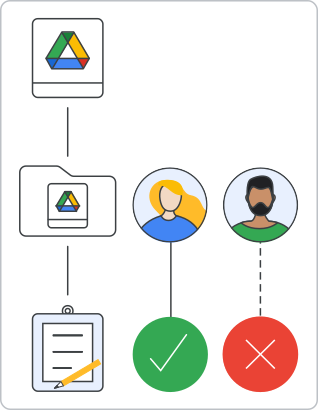
Foldery z ograniczonym dostępem umożliwiają ograniczenie dostępu do folderów dla określonych użytkowników. Tylko użytkownicy, których bezpośrednio dodasz do uprawnień folderu, mogą go otworzyć i uzyskać dostęp do jego zawartości. Użytkownicy z dostępem dziedziczonym do folderu Mój dysk lub folderu dysku współdzielonego (uzyskanym z folderu nadrzędnego) mogą zobaczyć folder z ograniczonym dostępem na Dysku, ale nie mogą go otworzyć. Ta funkcja lepiej dopasowuje sposób udostępniania elementów zarówno na Moim dysku, jak i na dyskach współdzielonych, dzięki czemu możesz organizować foldery z poufnymi treściami obok treści udostępnianych szerzej.
Foldery z ograniczonym dostępem są dostępne zarówno na Moim dysku, jak i na dyskach współdzielonych. Role owner na Moim dysku i organizer na dyskach współdzielonych zawsze mają dostęp do folderów z ograniczonym dostępem. Aby modyfikować listę użytkowników folderu, nie są wymagane żadne specjalne uprawnienia. Role, które mogą udostępniać foldery, mogą aktualizować listy użytkowników. Więcej informacji o rolach i
uprawnieniach znajdziesz w sekcjach Role i uprawnienia oraz Omówienie dysków
współdzielonych.
Pamiętaj, że chociaż foldery są rodzajem pliku, ograniczony dostęp nie jest dostępny w przypadku plików.
Ustawianie ograniczonego dostępu do folderu
Użytkownicy z bezpośrednimi uprawnieniami do folderu mogą uzyskać dostęp do folderu z ograniczonym dostępem, ale tylko role owner na Moim dysku i organizer na dyskach współdzielonych mogą włączać i wyłączać ograniczony dostęp.
Jeśli użytkownik z rolą writer na Moim dysku ma
ustawione pole logiczne writersCanShare w zasobie files
na true, może też włączać i wyłączać tę funkcję.
Aby ograniczyć dostęp do folderu, ustaw pole logiczne inheritedPermissionsDisabled w zasobie files na true. Gdy to pole ma wartość true, dostęp do folderu mają tylko role owner i organizer oraz użytkownicy z bezpośrednimi uprawnieniami do folderu.
Aby ponownie włączyć dziedziczone uprawnienia, ustaw inheritedPermissionsDisabled na false.
Sprawdzanie uprawnień do ograniczenia dostępu do folderu
Aby sprawdzić, czy możesz ograniczyć dostęp do folderu, sprawdź wartości logiczne
pól capabilities.canDisableInheritedPermissions i
capabilities.canEnableInheritedPermissions w zasobie files. Te ustawienia potwierdzają, czy masz uprawnienia do ograniczenia dostępu do folderu za pomocą pola inheritedPermissionsDisabled.
Więcej informacji o capabilities znajdziesz w artykule Informacje o możliwościach plików.
Wyświetlanie listy elementów podrzędnych folderu z ograniczonym dostępem
Aby sprawdzić, czy możesz wyświetlić listę elementów podrzędnych folderu, użyj pola logicznego capabilities.canListChildren.
Zwracana wartość jest zawsze false, jeśli element nie jest folderem lub jeśli dostęp żądającego do zawartości folderu został usunięty przez ustawienie inheritedPermissionsDisabled na false.
Jeśli Twój dostęp do zawartości folderu został usunięty, nadal możesz uzyskać dostęp do
folderu metadanych za pomocą metod files.get() i
files.list(). Aby potwierdzić, że dostęp jest
ograniczony, sprawdź treść odpowiedzi, aby zobaczyć, czy element jest folderem o typie
MIME application/vnd.google-apps.folder i pole
capabilities.canListChildren jest ustawione na false. Jeśli spróbujesz wyświetlić listę elementów podrzędnych takiego folderu, wynik będzie zawsze pusty.
Dostęp do metadanych folderu z ograniczonym dostępem
Foldery z ograniczonym dostępem umożliwiają wyświetlanie metadanych folderu, nawet jeśli nie masz dostępu do jego zawartości.
Gdy używasz zasobu permissions do
określania dostępu użytkownika, zarówno foldery na Moim dysku, jak i na dysku współdzielonym,
które przyznają dostęp tylko do metadanych, zawierają w treści odpowiedzi te wartości: inheritedPermissionsDisabled=true i view=metadata. Rola jest zawsze ustawiona na reader. Pole view jest wypełniane tylko w przypadku uprawnień należących do view. Więcej informacji znajdziesz w sekcji Widoki.
Wszystkie wpisy w polu permissionDetails mają pole inherited ustawione na true, co oznacza, że uprawnienie jest dziedziczone i nie przyznano bezpośredniego dostępu do zawartości folderu.
Aby przyznać dostęp zarówno do zawartości folderu, jak i do metadanych, ustaw pole inheritedPermissionsDisabled na false lub zmień rolę na reader lub wyższą.
Jeśli uprawnienie zostało najpierw ograniczone przez wyłączenie dziedziczenia w folderze (inheritedPermissionsDisabled=true), a następnie uprawnienie zostało dodane bezpośrednio do folderu, wartości w treści odpowiedzi zmienią się na inheritedPermissionsDisabled=true, a pole view pozostanie nieustawione. Jeśli folder znajduje się na dysku współdzielonym, lista permissionDetails zawiera wpis z polem inherited ustawionym na false, co oznacza, że uprawnienie nie jest dziedziczone. To uprawnienie przyznaje dostęp zarówno do zawartości folderu, jak i do metadanych, tak jak każde inne uprawnienie.
Usuwanie folderów z ograniczonym dostępem
Foldery z ograniczonym dostępem możesz usuwać za pomocą metody files.delete() w zasobie files.
Na Moim dysku tylko właściciel elementu może usunąć hierarchię folderów. Jeśli użytkownik usunie hierarchię z folderami, które mają ograniczony dostęp i należą do innych użytkowników, foldery te zostaną przeniesione na Mój dysk właściciela.
Jeśli użytkownik ma rolę owner, cała hierarchia zostanie usunięta.
Na dyskach współdzielonych rola organizer może usuwać hierarchie, nawet jeśli zawierają one foldery z ograniczonym dostępem. Jeśli rola fileOrganizer usunie hierarchię zawierającą foldery z ograniczonym dostępem, wynik zależy od tego, czy użytkownik został ponownie dodany jako fileOrganizer w folderach z ograniczonym dostępem. Jeśli tak, cała hierarchia zostanie usunięta. W przeciwnym razie foldery z ograniczonym dostępem zostaną przeniesione do folderu głównego dysku współdzielonego.
Powiązane artykuły
- Udostępnianie plików, folderów i dysków
- Jak działa dostęp do plików na dyskach współdzielonych
- Więcej informacji o folderach z ograniczonym dostępem