

هر کاربری که به یک پوشه دسترسی دارد، به تمام موارد داخل پوشه نیز دسترسی دارد. این امر باعث میشود که درک اینکه چه کسی به موارد موجود در یک سلسله مراتب دسترسی دارد، آسان شود و به آن دسترسی گسترده میگویند. این رفتار دسترسی هم در My Drive و هم در درایوهای مشترک وجود دارد.
پس از معرفی پوشههایی با دسترسی محدود ، آنها تنها استثنایی هستند که امکان محدود کردن دسترسی به یک زیرپوشه خاص را هم در My Drive و هم در درایوهای اشتراکی فراهم میکنند.
این سند توضیح میدهد که چگونه میتوانید پوشههایی با دسترسی محدود و دسترسی گسترده را در گوگل درایو مدیریت کنید.
درباره پوشههایی با دسترسی محدود
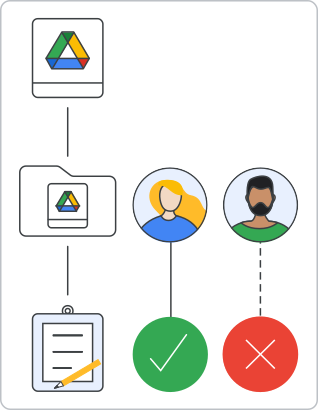
پوشههایی با دسترسی محدود به شما این امکان را میدهند که پوشهها را به کاربران خاص محدود کنید. فقط کاربرانی که مستقیماً به مجوزهای پوشه اضافه میکنید میتوانند آن را باز کرده و به محتوای آن دسترسی داشته باشند. کاربرانی که دسترسی ارثی به پوشه اشتراکی My Drive یا پوشه درایو مشترک (از طریق دسترسی از یک پوشه والد) دارند، میتوانند پوشه محدود شده را در Drive ببینند اما نمیتوانند آن را باز کنند. این ویژگی، رفتار اشتراکگذاری موارد را در My Drive و درایوهای مشترک بهتر هماهنگ میکند و به شما امکان میدهد پوشههایی با محتوای حساس را در کنار محتوای اشتراکی گستردهتر سازماندهی کنید.
پوشههایی با دسترسی محدود هم در My Drive و هم در درایوهای مشترک موجود هستند. نقش owner در My Drive و نقش organizer در درایوهای مشترک همیشه میتوانند به پوشههایی با دسترسی محدود دسترسی داشته باشند. برای تغییر لیست کاربران پوشه، هیچ مجوز خاصی لازم نیست. نقشهایی که میتوانند پوشهها را به اشتراک بگذارند، میتوانند لیست اعضا را بهروزرسانی کنند. برای کسب اطلاعات بیشتر در مورد نقشها و مجوزها، به نقشها و مجوزها و نمای کلی درایوهای مشترک مراجعه کنید.
توجه داشته باشید که اگرچه پوشهها نوعی فایل هستند، اما دسترسی محدود برای فایلها در دسترس نیست.
تنظیم دسترسی محدود روی یک پوشه
در حالی که کاربرانی که مجوزهای مستقیم پوشه دارند میتوانند به پوشهای با دسترسی محدود دسترسی داشته باشند، فقط نقش owner در My Drive و نقش organizer در درایوهای مشترک میتوانند دسترسی محدود را فعال یا غیرفعال کنند.
علاوه بر این، اگر کاربری با نقش writer در My Drive، فیلد بولی writersCanShare را در منبع files روی true تنظیم کرده باشد، میتواند این ویژگی را فعال یا غیرفعال کند.
برای محدود کردن دسترسی به یک پوشه، فیلد boolean inheritedPermissionsDisabled را در منبع files روی true تنظیم کنید. وقتی true ، فقط نقش owner ، نقش organizer و کاربرانی که مجوزهای مستقیم پوشه را دارند میتوانند به آن دسترسی داشته باشند.
برای فعال کردن مجدد مجوزهای ارثی، inheritedPermissionsDisabled را روی false تنظیم کنید.
تأیید مجوز برای محدود کردن دسترسی به یک پوشه
برای بررسی اینکه آیا میتوانید دسترسی به یک پوشه را محدود کنید یا خیر، مقادیر بولی فیلدهای capabilities.canDisableInheritedPermissions و capabilities.canEnableInheritedPermissions را در منبع files بررسی کنید. این تنظیمات تأیید میکنند که آیا شما اجازه محدود کردن دسترسی به یک پوشه را از طریق فیلد inheritedPermissionsDisabled دارید یا خیر.
برای اطلاعات بیشتر در مورد capabilities ، به بخش «درک قابلیتهای فایل» مراجعه کنید.
لیست کردن فرزندان یک پوشه با دسترسی محدود
برای بررسی اینکه آیا میتوانید فرزندان یک پوشه را فهرست کنید، از فیلد بولی capabilities.canListChildren استفاده کنید.
مقدار برگشتی همیشه false است وقتی که مورد یک پوشه نباشد یا اگر دسترسی درخواستکننده به محتویات پوشه با تنظیم inheritedPermissionsDisabled به false حذف شده باشد.
اگر دسترسی شما به محتویات پوشه حذف شده باشد، همچنان میتوانید با استفاده از متدهای files.get() و files.list() به متادیتای پوشه دسترسی داشته باشید. برای تأیید محدود بودن دسترسی، بدنه پاسخ را بررسی کنید تا ببینید آیا مورد، پوشهای با نوع MIME application/vnd.google-apps.folder است یا خیر و فیلد capabilities.canListChildren روی false تنظیم شده است. اگر سعی کنید فرزندان چنین پوشهای را فهرست کنید، نتیجه همیشه خالی است.
دسترسی به پوشه با فراداده دسترسی محدود
پوشههایی با دسترسی محدود به شما امکان میدهند در صورت عدم دسترسی به محتوای پوشه، فرادادههای پوشه را مشاهده کنید.
هنگام استفاده از منبع permissions برای تعیین دسترسی کاربر، هم پوشههای My Drive و هم پوشههای درایو مشترک که فقط دسترسی به فرادادهها را اعطا میکنند، حاوی مقادیر زیر در بدنه پاسخ هستند: inheritedPermissionsDisabled=true و view=metadata . نقش همیشه روی reader تنظیم میشود. فیلد view فقط برای مجوزهایی که متعلق به یک view هستند، پر میشود. برای اطلاعات بیشتر، به Views مراجعه کنید.
تمام ورودیهای فیلد permissionDetails دارای فیلد inherited با true هستند که نشان میدهد مجوز به ارث رسیده است و دسترسی مستقیم به محتویات پوشه اعطا نشده است.
برای اعطای دسترسی به محتویات پوشه و فرادادهها، فیلد inheritedPermissionsDisabled را روی false تنظیم کنید یا نقش را به reader یا بالاتر بهروزرسانی کنید.
در نهایت، اگر ابتدا یک مجوز با غیرفعال کردن ارثبری در یک پوشه ( inheritedPermissionsDisabled=true ) محدود شده باشد، و سپس مجوز مستقیماً به پوشه اضافه شود، مقادیر موجود در بدنه پاسخ به inheritedPermissionsDisabled=true تبدیل میشوند و فیلد view تنظیم نشده است. اگر پوشه در یک درایو مشترک باشد، لیست permissionDetails دارای ورودی است که فیلد inherited روی false تنظیم شده است تا نشان دهد که مجوز به ارث برده نشده است. این مجوز مانند هر مجوز دیگری، دسترسی به محتویات پوشه و فراداده را اعطا میکند.
حذف پوشههایی با دسترسی محدود
شما میتوانید پوشههایی با دسترسی محدود را با استفاده از متد files.delete() روی منبع files حذف کنید.
در My Drive، فقط صاحب آیتم میتواند سلسله مراتب پوشه را حذف کند. اگر کاربری سلسله مراتبی را با پوشههایی که دسترسی محدود دارند و متعلق به دیگران هستند حذف کند، این پوشهها به My Drive مالک منتقل میشوند.
اگر کاربر نقش owner را داشته باشد، کل سلسله مراتب حذف میشود.
در درایوهای اشتراکی، نقش organizer میتواند سلسله مراتب را حتی اگر حاوی پوشههایی با دسترسی محدود باشند، حذف کند. اگر نقش fileOrganizer سلسله مراتبی را که حاوی پوشههایی با دسترسی محدود است حذف کند، نتیجه به این بستگی دارد که آیا آنها به عنوان fileOrganizer روی پوشههای با دسترسی محدود اضافه شدهاند یا خیر. اگر اضافه شده باشند، کل سلسله مراتب حذف میشود. در غیر این صورت، پوشههای با دسترسی محدود به پوشه ریشه درایو اشتراکی منتقل میشوند.
مباحث مرتبط
- اشتراکگذاری فایلها، پوشهها و درایوها
- نحوه دسترسی به فایل در درایوهای اشتراکی
- آشنایی با پوشههای با دسترسی محدود