

Dokumen ini menjelaskan cara mengelola persetujuan di Google Drive API.
Pengguna dapat mengirim dokumen di Google Drive melalui proses persetujuan formal. Anda dapat menggunakan proses ini untuk mendapatkan persetujuan atas peninjauan kontrak atau dokumen resmi sebelum dipublikasikan. Persetujuan melacak status peninjauan (seperti Dalam Proses, Disetujui, atau Ditolak) dan peninjau yang terlibat. Persetujuan adalah cara yang tepat untuk memvalidasi konten dan menyimpan catatan peninjau.
Anda dapat membuat dan mengelola persetujuan konten di Drive. The
Google Drive API menyediakan approvals resource
untuk menangani persetujuan file. Metode resource approvals berfungsi pada item dalam Drive, Google Dokumen, dan editor Google Workspace lainnya. Peninjau dapat menyetujui, menolak, atau memberikan masukan pada dokumen secara langsung.
Sebelum memulai
File Anda harus berisi kemampuan
canStartApproval. Untuk memeriksa kemampuan file, panggil metodegetpada resourcefilesdengan parameter jalurfileIddan gunakan kolom kemampuancanStartApprovaldi parameterfields. Untuk mengetahui informasi selengkapnya, lihat Memahami kemampuan file.Kemampuan boolean
canStartApprovaladalahfalsejika:- Setelan administrator membatasi akses ke fitur tersebut.
- Edisi Google Workspace Anda tidak memenuhi syarat.
- File tersebut dimiliki oleh pengguna di luar domain Anda.
- Pengguna tidak memiliki izin
role=writerpada file tersebut.
Pastikan Anda membagikan file target secara manual kepada peninjau. Drive tidak melakukannya secara otomatis. Jika peninjau tidak memiliki akses file, permintaan persetujuan akan berhasil, tetapi mereka tidak akan menerima notifikasi atau dapat melihat file.
Konsep
Konsep utama berikut membentuk dasar persetujuan.
Status persetujuan
Saat Anda meminta persetujuan dokumen, proses persetujuan akan memastikan setiap peninjau dapat memberikan masukan pada dokumen.
Resource approvals menyertakan objek
Status yang menjelaskan status
persetujuan saat resource diminta. Resource ini juga menyertakan objek
ReviewerResponse yang
menjelaskan respons terhadap persetujuan yang dibuat oleh peninjau tertentu. Respons setiap peninjau
diwakili oleh objek
Response.
Perilaku persetujuan saat konten file diubah saat persetujuan
Status adalah IN_PROGRESS ditentukan oleh fileContentChangeBehavior kolom dari
approvals resource. Perilaku berikut dapat diterapkan:
RESET_APPROVAL: Proses persetujuan memastikan setiap peninjau menyetujui versi konten yang sama. Jika file diedit setelah peninjau menyetujui permintaan, dan sebelum permintaan selesai, persetujuan peninjau akan direset (respons ditetapkan kembali keNO_RESPONSE), dan peninjau harus menyetujui versi baru. Jika persetujuan memiliki statusAPPROVED, file akan dikunci untuk mencegah modifikasi lebih lanjut. Pengeditan konten tambahan setelah persetujuan akhir akan menyebabkan banner muncul di dokumen yang menunjukkan bahwa versi saat ini berbeda dengan versi yang disetujui. Ini merupakan perilaku default.NO_APPROVAL_ACTION: Pengeditan pada konten file tidak mereset keputusan peninjau saat persetujuan tertunda. Selain itu, file tidak dikunci pada persetujuan akhir. Peninjau juga dapat mereset keputusanAPPROVEDmereka sendiri kembali ke status tertunda (respons ditetapkan kembali keNO_RESPONSE) kapan saja sebelum persetujuan selesai.
Setelah persetujuan selesai, perilaku ini tidak lagi berlaku.
Setiap tindakan dalam proses persetujuan akan menghasilkan notifikasi email yang dikirim ke pemrakarsa (pengguna yang meminta persetujuan) dan semua peninjau. Tindakan ini juga ditambahkan ke log aktivitas persetujuan.
Semua peninjau harus menyetujui persetujuan. Peninjau yang menolak persetujuan akan menetapkan status selesai ke DECLINED.
Setelah persetujuan selesai (statusnya adalah APPROVED, CANCELLED, atau DECLINED), persetujuan akan tetap dalam status selesai dan tidak dapat diinteraksikan oleh pemrakarsa atau peninjau. Anda dapat menambahkan komentar ke persetujuan yang telah selesai selama tidak ada persetujuan yang ada pada file dengan status IN_PROGRESS.
Siklus proses persetujuan
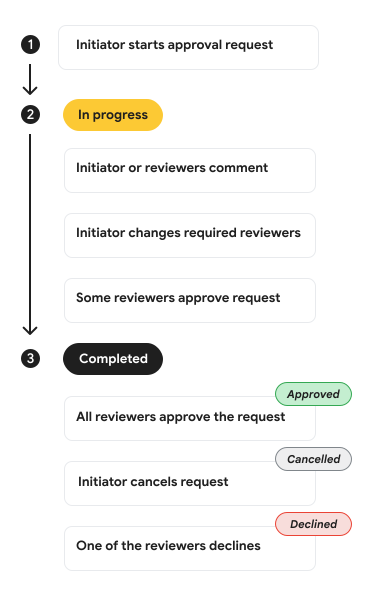
Persetujuan melalui beberapa status selama siklus prosesnya. Gambar 1 menunjukkan langkah-langkah tingkat tinggi dari siklus proses persetujuan:
Memulai persetujuan. Panggil
startuntuk memulai permintaan persetujuan.statuskemudian ditetapkan keIN_PROGRESS.Persetujuan tertunda. Saat persetujuan tertunda (
statusditetapkan keIN_PROGRESS), pemrakarsa dan peninjau dapat berinteraksi dengannya. Mereka dapat menambahkancomment, pemrakarsa dapatreassignpeninjau, dan satu atau beberapa peninjau dapatapprovepermintaan.Persetujuan dalam status selesai. Persetujuan memasuki status selesai saat (
statusditetapkan keAPPROVED,CANCELLEDatauDECLINED) semua peninjau menyetujui permintaan, pemrakarsa memilih untukcancelpermintaan, atau jika peninjau memilih untukdeclinepermintaan.
Menggunakan parameter kolom
Jika ingin menentukan kolom yang akan ditampilkan dalam respons, Anda dapat menetapkan
fields parameter
sistem
dengan metode resource approvals apa pun. Jika Anda menghapus parameter fields, server akan menampilkan kumpulan kolom default yang khusus untuk metode tersebut. Untuk menampilkan
kolom yang berbeda, lihat Menampilkan kolom tertentu.
Memulai dan mengelola persetujuan
Resource approvals dapat digunakan untuk memulai
dan mengelola persetujuan menggunakan Drive API. Metode ini berfungsi dengan cakupan Drive API OAuth 2.0 yang ada yang memungkinkan penulisan metadata file. Untuk mengetahui informasi selengkapnya, lihat Memilih cakupan Google Drive API.
Memulai persetujuan
Untuk memulai persetujuan baru pada file, gunakan metode
start pada resource approvals dan sertakan parameter jalur fileId.
Isi permintaan terdiri dari
kolom wajib reviewerEmails yang merupakan array string yang berisi
alamat email peninjau yang ditugaskan untuk meninjau file. Setiap alamat email peninjau harus dikaitkan dengan Akun Google atau permintaan akan gagal.
Selain itu, empat kolom opsional ditawarkan:
dueTime: Batas waktu persetujuan dalam format RFC 3339.lockFile: Boolean yang menunjukkan apakah akan mengunci file saat memulai persetujuan. Tindakan ini akan memblokir pengguna untuk mengubah file selama proses persetujuan. Pengguna yang memiliki izinrole=writerdapat menghapus kunci ini.message: Pesan kustom yang dikirim ke peninjau.fileContentChangeBehavior: Perilaku persetujuan saat konten file berubah. Nilai yang didukung adalah:RESET_APPROVAL: (Default) Mereset respons peninjauAPPROVEDkeNO_RESPONSEsaat konten berubah saat persetujuan sedang berlangsung. File akan dikunci setelah persetujuan selesai dengan statusAPPROVED.NO_APPROVAL_ACTION: Tidak mereset respons peninjau saat konten berubah, dan tidak mengunci file saat persetujuan selesai.
Isi respons berisi instance resource approvals dan menyertakan kolom initiator yang merupakan pengguna yang meminta persetujuan. Persetujuan Status ditetapkan ke IN_PROGRESS.
Jika persetujuan yang ada memiliki Status IN_PROGRESS, metode start akan gagal. Anda hanya dapat memulai persetujuan jika tidak ada persetujuan yang ada pada file atau jika persetujuan yang ada dalam status selesai (statusnya adalah APPROVED, CANCELLED, atau DECLINED).
curl
curl -X POST 'https://www.googleapis.com/drive/v3/files/FILE_ID/approvals:start' \
 -H 'Authorization: Bearer ACCESS_TOKEN' \
 -H 'Content-Type: application/json' \
 -d '{
    "reviewerEmails": [
     "reviewer1@example.com",
     "reviewer2@example.com"
    ],
    "dueTime": "2026-04-01T15:01:23Z",
    "lockFile": true,
    "message": "Please review this file for approval.",
    "fileContentChangeBehavior": "RESET_APPROVAL"
 }'
Ganti kode berikut:
- FILE_ID: ID file yang disetujui.
- ACCESS_TOKEN: Token OAuth 2.0 aplikasi Anda.
Memberikan komentar pada persetujuan
Untuk memberikan komentar pada persetujuan, gunakan metode
comment pada resource approvals dan sertakan parameter jalur fileId dan approvalId.
Isi permintaan terdiri
dari kolom message wajib yang merupakan string yang berisi komentar yang ingin Anda
tambahkan ke persetujuan.
Isi respons berisi instance resource approvals. Pesan dikirim ke pemrakarsa dan peninjau persetujuan sebagai notifikasi, dan juga disertakan dalam log aktivitas persetujuan.
curl
curl -X POST 'https://www.googleapis.com/drive/v3/files/FILE_ID/approvals/APPROVAL_ID:comment' \
 -H 'Authorization: Bearer ACCESS_TOKEN' \
 -H 'Content-Type: application/json' \
 -d '{
    "message": "The required comment on the approval."
 }'
Ganti kode berikut:
- FILE_ID: ID file yang disetujui.
- APPROVAL_ID: ID persetujuan.
- ACCESS_TOKEN: Token OAuth 2.0 aplikasi Anda.
Menetapkan ulang peninjau pada persetujuan
Untuk menetapkan ulang peninjau pada persetujuan, gunakan metode
reassign pada resource approvals dan sertakan parameter jalur fileId dan approvalId.
Metode reassign memungkinkan pemrakarsa persetujuan (atau pengguna dengan izin
role=writer) untuk menambahkan atau mengganti peninjau dalam objek
ReviewerResponse dari
resource approvals. Pengguna dengan izin role=reader hanya dapat menetapkan ulang persetujuan yang ditetapkan untuk dirinya sendiri. Hal ini memungkinkan pengguna menetapkan ulang permintaan kepada orang lain yang merupakan peninjau yang lebih kompeten.
Peninjau hanya dapat ditetapkan ulang saat
Status adalah IN_PROGRESS dan
response
kolom untuk peninjau yang ditetapkan ulang ditetapkan ke NO_RESPONSE.
Perhatikan bahwa Anda tidak dapat menghapus peninjau pada persetujuan. Jika perlu menghapus peninjau, Anda harus membatalkan persetujuan dan memulai yang baru.
Isi permintaan terdiri
dari kolom addReviewers dan replaceReviewers opsional. Setiap kolom memiliki objek berulang untukAddReviewerdanReplaceRevieweryang masing-masing berisi satu peninjau untuk ditambahkan atau sepasang peninjau untuk diganti.
Anda juga dapat menambahkan kolom message opsional yang berisi komentar yang ingin Anda kirim ke peninjau baru.
Isi respons berisi instance resource approvals. Pesan dikirim ke peninjau baru sebagai notifikasi, dan juga disertakan dalam log aktivitas persetujuan.
curl
curl -X POST 'https://www.googleapis.com/drive/v3/files/FILE_ID/approvals/APPROVAL_ID:reassign' \
 -H 'Authorization: Bearer ACCESS_TOKEN' \
 -H 'Content-Type: application/json' \
 -d '{
    "addReviewers": [
    {
        "addedReviewerEmail": "new_reviewer@example.com"
    }
    ],
    "replaceReviewers": [
    {
        "addedReviewerEmail": "replacement_reviewer@example.com",
        "removedReviewerEmail": "old_reviewer@example.com"
    }
    ],
    "message": "Reassigning reviewers for this approval request."
 }'
Ganti kode berikut:
- FILE_ID: ID file yang disetujui.
- APPROVAL_ID: ID persetujuan.
- ACCESS_TOKEN: Token OAuth 2.0 aplikasi Anda.
Membatalkan persetujuan
Untuk membatalkan persetujuan, gunakan cancel
metode pada approvals resource dan sertakan
parameter jalur fileId dan approvalId.
Metode cancel hanya dapat dipanggil oleh pemrakarsa persetujuan (atau pengguna dengan
izin role=writer ) saat persetujuan
Status adalah IN_PROGRESS.
Isi permintaan terdiri dari
kolom message opsional yang merupakan string yang berisi pesan untuk menyertai
pembatalan persetujuan.
Isi respons berisi instance resource approvals. Pesan dikirim sebagai notifikasi, dan juga disertakan dalam log aktivitas persetujuan.
Status persetujuan ditetapkan ke CANCELLED dan dalam status selesai.
curl
curl -X POST 'https://www.googleapis.com/drive/v3/files/FILE_ID/approvals/APPROVAL_ID:cancel' \
 -H 'Authorization: Bearer ACCESS_TOKEN' \
 -H 'Content-Type: application/json' \
 -d '{
    "message": "The optional reason for cancelling this approval request."
 }'
Ganti kode berikut:
- FILE_ID: ID file yang disetujui.
- APPROVAL_ID: ID persetujuan.
- ACCESS_TOKEN: Token OAuth 2.0 aplikasi Anda.
Menolak persetujuan
Untuk menolak persetujuan, gunakan metode
decline pada resource approvals dan sertakan parameter jalur fileId dan approvalId.
Metode decline hanya dapat dipanggil saat Status persetujuan adalah IN_PROGRESS.
Isi permintaan terdiri dari
kolom message opsional yang merupakan string yang berisi pesan untuk menyertai
penolakan persetujuan.
Isi respons berisi instance resource approvals. Pesan dikirim sebagai notifikasi, dan juga disertakan dalam log aktivitas persetujuan.
Kolom response
dari objek ReviewerResponse
pengguna yang meminta ditetapkan ke DECLINED. Selain itu, Status persetujuan ditetapkan ke DECLINED dan dalam status selesai.
curl
curl -X POST 'https://www.googleapis.com/drive/v3/files/FILE_ID/approvals/APPROVAL_ID:decline' \
 -H 'Authorization: Bearer ACCESS_TOKEN' \
 -H 'Content-Type: application/json' \
 -d '{
    "message": "The optional reason for declining this approval request."
 }'
Ganti kode berikut:
- FILE_ID: ID file yang disetujui.
- APPROVAL_ID: ID persetujuan.
- ACCESS_TOKEN: Token OAuth 2.0 aplikasi Anda.
Menyetujui persetujuan
Untuk menyetujui persetujuan, gunakan metode
approve pada resource approvals dan sertakan parameter jalur fileId dan approvalId.
Metode approve hanya dapat dipanggil saat Status persetujuan adalah IN_PROGRESS.
Isi permintaan terdiri
dari kolom message opsional yang merupakan string yang berisi pesan untuk
menyertai persetujuan.
Isi respons berisi instance resource approvals. Pesan dikirim sebagai notifikasi, dan juga disertakan dalam log aktivitas persetujuan.
Kolom response
dari objek ReviewerResponse
pengguna yang meminta ditetapkan ke APPROVED. Selain itu, jika ini adalah respons peninjau terakhir yang diperlukan, Status persetujuan ditetapkan ke APPROVED dan dalam status selesai.
curl
curl -X POST 'https://www.googleapis.com/drive/v3/files/FILE_ID/approvals/APPROVAL_ID:approve' \
 -H 'Authorization: Bearer ACCESS_TOKEN' \
 -H 'Content-Type: application/json' \
 -d '{
    "message": "The optional reason for approving this approval request."
 }'
Ganti kode berikut:
- FILE_ID: ID file yang disetujui.
- APPROVAL_ID: ID persetujuan.
- ACCESS_TOKEN: Token OAuth 2.0 aplikasi Anda.
Menemukan persetujuan yang ada
Resource approvals juga dapat digunakan untuk mendapatkan
dan mencantumkan status persetujuan Anda menggunakan Drive API.
Untuk melihat persetujuan pada file, Anda harus memiliki izin untuk membaca metadata file. Untuk mengetahui informasi selengkapnya, lihat Peran dan izin.
Mendapatkan persetujuan
Untuk mendapatkan persetujuan pada file, gunakan get
metode pada resource approvals dengan parameter jalur fileId dan approvalId. Jika tidak mengetahui ID persetujuan, Anda dapat mencantumkan
persetujuan menggunakan metode list.
Isi respons berisi instance resource approvals.
curl
curl -X GET 'https://www.googleapis.com/drive/v3/files/FILE_ID/approvals/APPROVAL_ID' \
 -H 'Authorization: Bearer ACCESS_TOKEN' \
 -H 'Accept: application/json'
Ganti kode berikut:
- FILE_ID: ID file yang disetujui.
- APPROVAL_ID: ID persetujuan.
- ACCESS_TOKEN: Token OAuth 2.0 aplikasi Anda.
Mencantumkan persetujuan
Untuk mencantumkan persetujuan pada file, panggil metode
list pada resource approvalsdan sertakan parameter jalur fileId.
Isi respons terdiri dari
daftar persetujuan pada file. Kolom
items
menyertakan informasi tentang setiap persetujuan dalam bentuk resource approvals.
Anda juga dapat meneruskan parameter kueri berikut untuk menyesuaikan penomoran halaman atau memfilter persetujuan:
pageSize: Jumlah maksimum persetujuan yang akan ditampilkan per halaman. Jika Anda tidak menetapkanpageSize, server akan menampilkan hingga 100 persetujuan.pageToken: Token halaman, yang diterima dari panggilan daftar sebelumnya. Token ini digunakan untuk mengambil halaman berikutnya. Token ini harus ditetapkan ke nilainextPageTokendari respons sebelumnya.
curl
curl -X GET 'https://www.googleapis.com/drive/v3/files/FILE_ID/approvals?pageSize=10' \
 -H 'Authorization: Bearer ACCESS_TOKEN' \
 -H 'Accept: application/json'
Ganti kode berikut:
- FILE_ID: ID file yang disetujui.
- ACCESS_TOKEN: Token OAuth 2.0 aplikasi Anda.
Topik terkait
- Peran dan izin
- Mengelola persetujuan sebagai administrator
- Mendapatkan persetujuan atas file di Google Drive