

Ce document explique comment gérer les approbations dans l'API Google Drive.
Les utilisateurs peuvent envoyer des documents dans Google Drive via un processus d'approbation officiel. Vous pouvez suivre cette procédure pour obtenir l'approbation d'un examen de contrat ou d'un document officiel avant sa publication. Une approbation suit l'état de l'examen (par exemple, "En cours", "Approuvé" ou "Refusé") et les examinateurs impliqués. Les approbations sont un excellent moyen de valider le contenu et de conserver un enregistrement des examinateurs.
Vous pouvez créer et gérer les approbations de contenu dans Drive. L'
API Google Drive fournit la ressource approvals
pour gérer les approbations de fichiers. Les méthodes de la ressource approvals fonctionnent sur les éléments de Drive, Google Docs et d'autres éditeurs Google Workspace. Les examinateurs peuvent approuver ou rejeter des documents, ou y laisser des commentaires directement.
Avant de commencer
Votre fichier doit contenir la
canStartApprovalfonctionnalité . Pour vérifier les fonctionnalités d'un fichier, appelez la méthodegetsur la ressourcefilesavec le paramètre de chemin d'accèsfileIdet utilisez le champ de fonctionnalitécanStartApprovaldans le paramètrefields. Pour en savoir plus, consultez Comprendre les fonctionnalités des fichiers.La fonctionnalité booléenne
canStartApprovalestfalselorsque :- les paramètres administrateur limitent l'accès à la fonctionnalité ;
- votre édition Google Workspace n'est pas éligible ;
- le fichier appartient à un utilisateur extérieur à votre domaine ;
- l'utilisateur ne dispose pas de l'autorisation
role=writersur le fichier.
Assurez-vous de partager manuellement le fichier cible avec les examinateurs. Drive ne le fait pas automatiquement. Si un examinateur n'a pas accès au fichier, la demande d'approbation aboutira, mais il ne recevra pas de notifications et ne pourra pas afficher le fichier.
Concepts
Les concepts clés suivants constituent la base des approbations.
État d'approbation
Lorsque vous demandez l'approbation d'un document, le processus d'approbation s'assure que chaque examinateur peut fournir des commentaires sur le document.
La ressource approvals inclut un
Status objet qui détaille l'état
de l'approbation lorsque la ressource est demandée. Elle inclut également l'objet
ReviewerResponse qui
détaille les réponses à une approbation effectuée par des examinateurs spécifiques. La réponse de chaque examinateur est représentée par l'objet
Response.
Le comportement de l'approbation lorsque le contenu du fichier est modifié alors que l'approbation
Status est IN_PROGRESS est déterminé par le fileContentChangeBehavior champ de la
approvals ressource. Les comportements suivants peuvent être appliqués :
RESET_APPROVAL: le processus d'approbation s'assure que chaque examinateur approuve la même version du contenu. Si le fichier est modifié après qu'un examinateur a approuvé la demande et avant qu'elle ne soit terminée, les approbations de l'examinateur sont réinitialisées (la réponse est rétablie surNO_RESPONSE), et les examinateurs doivent approuver la nouvelle version. Lorsque l'approbation a l'étatAPPROVED, le fichier est verrouillé pour empêcher d'autres modifications. Si vous modifiez le contenu après l'approbation finale, une bannière s'affiche sur le document pour indiquer que la version actuelle diffère de celle approuvée. Il s'agit du comportement par défaut.NO_APPROVAL_ACTION: les modifications apportées au contenu du fichier ne réinitialisent pas les décisions des examinateurs tant que l'approbation est en attente. De plus, le fichier n'est pas verrouillé lors de l'approbation finale. Les examinateurs peuvent également réinitialiser leur propre décisionAPPROVEDsur l'état en attente (la réponse est rétablie surNO_RESPONSE) à tout moment avant la fin de l'approbation.
Une fois l'approbation terminée, ce comportement ne s'applique plus.
Chaque action du processus d'approbation génère des notifications par e-mail qui sont envoyées à l'initiateur (l'utilisateur qui demande l'approbation) et à tous les examinateurs. Elle est également ajoutée au journal d'activité d'approbation.
Tous les examinateurs doivent approuver une approbation. Tout examinateur qui refuse une approbation définit l'état terminé sur DECLINED.
Une fois l'approbation terminée (l'état est APPROVED, CANCELLED ou DECLINED), elle reste dans l'état terminé et ne peut plus être utilisée par l'initiateur ni les examinateurs. Vous pouvez ajouter des commentaires à une approbation terminée tant qu'il n'existe aucune approbation en cours sur un fichier avec l'état IN_PROGRESS.
Cycle de vie d'une approbation
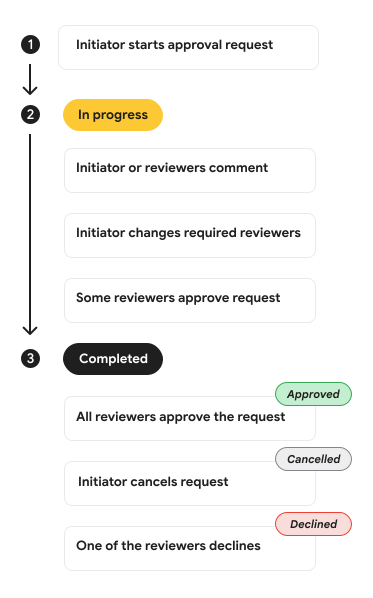
Une approbation passe par plusieurs états au cours de son cycle de vie. La figure 1 illustre les étapes générales du cycle de vie d'une approbation :
Démarrer l'approbation. Appelez
startpour lancer la demande d'approbation. L'étatstatusest alors défini surIN_PROGRESS.L'approbation est en attente. Tant que l'approbation est en attente (l'état
statusest défini surIN_PROGRESS), l'initiateur et les examinateurs peuvent interagir avec elle. Ils peuvent ajouter uncomment, l'initiateur peutreassigndes examinateurs, et un ou plusieurs examinateurs peuventapprovela demande.L'approbation est dans l'état terminé. Une approbation passe à l'état terminé (
statusest défini surAPPROVED,CANCELLEDouDECLINED) lorsque tous les examinateurs approuvent la demande, que l'initiateur choisit decancella demande ou qu'un examinateur choisit dedeclinela demande.
Utiliser le paramètre fields
Si vous souhaitez spécifier les champs à renvoyer dans la réponse, vous pouvez définir le
fields paramètre
système
avec n'importe quelle méthode de la res3source.approvals Si vous omettez le paramètre fields, le serveur renvoie un ensemble de champs par défaut spécifique à la méthode. Pour renvoyer
différents champs, consultez Renvoyer des champs spécifiques.
Démarrer et gérer les approbations
La ressource approvals peut être utilisée pour démarrer
et gérer les approbations à l'aide de l'API Drive. Ces méthodes fonctionnent avec n'importe quelle autorisation OAuth 2.0 de l'API Drive existante qui autorise l'écriture de métadonnées de fichier. Pour en savoir plus, consultez Choisir les autorisations de l'API Google Drive.
Démarrer l'approbation
Pour démarrer une nouvelle approbation sur un fichier, utilisez la
start méthode sur la ressource approvals et incluez le paramètre de chemin d'accès fileId.
Le corps de la requête se compose d'
un champ reviewerEmails obligatoire qui est un tableau de chaînes contenant les
adresses e-mail des examinateurs chargés d'examiner le fichier. Chaque adresse e-mail d'examinateur doit être associée à un compte Google, sinon la requête échoue.
De plus, quatre champs facultatifs sont proposés :
dueTime: date limite de l'approbation au format RFC 3339.lockFile: valeur booléenne indiquant s'il faut verrouiller le fichier au début de l'approbation. Cela empêche les utilisateurs de modifier le fichier pendant le processus d'approbation. Tout utilisateur disposant de l'autorisationrole=writerpeut supprimer ce verrou.message: message personnalisé envoyé aux examinateurs.fileContentChangeBehavior: comportement de l'approbation lorsque le contenu du fichier change. Les valeurs compatibles sont les suivantes :RESET_APPROVAL: (par défaut) réinitialise toute réponse d'examinateurAPPROVEDsurNO_RESPONSElorsque le contenu change pendant l'approbation. Le fichier est verrouillé une fois l'approbation terminée avec l'étatAPPROVED.NO_APPROVAL_ACTION: ne réinitialise pas les réponses des examinateurs lorsque le contenu change et ne verrouille pas le fichier une fois l'approbation terminée.
Le corps de la réponse contient une instance de la ressource approvals et il
inclut le
initiator champ
qui correspond à l'utilisateur qui a demandé l'approbation. L'approbation Status est définie sur IN_PROGRESS.
Si une approbation existante est présente avec l'état Status défini sur IN_PROGRESS, la méthode start échoue. Vous ne pouvez démarrer une approbation que s'il n'existe aucune approbation sur le fichier ou si l'approbation existante est dans l'état terminé (l'état est APPROVED, CANCELLED ou DECLINED).
curl
curl -X POST 'https://www.googleapis.com/drive/v3/files/FILE_ID/approvals:start' \
 -H 'Authorization: Bearer ACCESS_TOKEN' \
 -H 'Content-Type: application/json' \
 -d '{
    "reviewerEmails": [
     "reviewer1@example.com",
     "reviewer2@example.com"
    ],
    "dueTime": "2026-04-01T15:01:23Z",
    "lockFile": true,
    "message": "Please review this file for approval.",
    "fileContentChangeBehavior": "RESET_APPROVAL"
 }'
Remplacez les éléments suivants :
- FILE_ID : ID du fichier sur lequel porte l'approbation.
- ACCESS_TOKEN : jeton OAuth 2.0 de votre application.
Commenter l'approbation
Pour commenter une approbation, utilisez la
comment méthode sur la ressource approvals et incluez les paramètres de chemin d'accès fileId et approvalId.
Le corps de la requête se compose
d'un champ message obligatoire qui est une chaîne contenant le commentaire que vous souhaitez
ajouter à l'approbation.
Le corps de la réponse contient une instance de la ressource approvals. Le message est envoyé à l'initiateur et aux examinateurs de l'approbation sous forme de notification. Il est également inclus dans le journal d'activité d'approbation.
curl
curl -X POST 'https://www.googleapis.com/drive/v3/files/FILE_ID/approvals/APPROVAL_ID:comment' \
 -H 'Authorization: Bearer ACCESS_TOKEN' \
 -H 'Content-Type: application/json' \
 -d '{
    "message": "The required comment on the approval."
 }'
Remplacez les éléments suivants :
- FILE_ID : ID du fichier sur lequel porte l'approbation.
- APPROVAL_ID : ID de l'approbation.
- ACCESS_TOKEN : jeton OAuth 2.0 de votre application.
Réattribuer des examinateurs à une approbation
Pour réattribuer des examinateurs à une approbation, utilisez la
reassign méthode sur la approvals ressource et incluez les fileId et approvalId
paramètres de chemin d'accès.
La méthode reassign permet à l'initiateur de l'approbation (ou à un utilisateur disposant de l'
role=writer permission) d'ajouter ou de remplacer des examinateurs dans l'
ReviewerResponse objet de
la ressource approvals. Un utilisateur disposant de l'autorisation role=reader ne peut réattribuer qu'une approbation qui lui est attribuée. Cela permet à l'utilisateur de réattribuer une demande à une personne plus compétente.
Les examinateurs ne peuvent être réattribués que lorsque l'
Status est IN_PROGRESS et que le champ
response
de l'examinateur réattribué est défini sur NO_RESPONSE.
Notez que vous ne pouvez pas supprimer un examinateur d'une approbation. Si vous devez supprimer un examinateur, vous devez annuler l'approbation et en démarrer une autre.
Le corps de la requête se compose
des champs facultatifs addReviewers et replaceReviewers. Chaque champ comporte un
objet répété pour
AddReviewer
et
ReplaceReviewer
qui contiennent chacun un seul examinateur à ajouter ou une paire d'examinateurs à remplacer.
Vous pouvez également ajouter le champ facultatif message contenant le commentaire que vous souhaitez envoyer aux nouveaux examinateurs.
Le corps de la réponse contient une instance de la ressource approvals. Le message est envoyé aux nouveaux examinateurs sous forme de notification. Il est également inclus dans le journal d'activité d'approbation.
curl
curl -X POST 'https://www.googleapis.com/drive/v3/files/FILE_ID/approvals/APPROVAL_ID:reassign' \
 -H 'Authorization: Bearer ACCESS_TOKEN' \
 -H 'Content-Type: application/json' \
 -d '{
    "addReviewers": [
    {
        "addedReviewerEmail": "new_reviewer@example.com"
    }
    ],
    "replaceReviewers": [
    {
        "addedReviewerEmail": "replacement_reviewer@example.com",
        "removedReviewerEmail": "old_reviewer@example.com"
    }
    ],
    "message": "Reassigning reviewers for this approval request."
 }'
Remplacez les éléments suivants :
- FILE_ID : ID du fichier sur lequel porte l'approbation.
- APPROVAL_ID : ID de l'approbation.
- ACCESS_TOKEN : jeton OAuth 2.0 de votre application.
Annuler l'approbation
Pour annuler une approbation, utilisez la cancel
méthode sur la approvals ressource et incluez
les fileId et approvalId paramètres de chemin d'accès.
La méthode cancel ne peut être appelée que par l'initiateur de l'approbation (ou un utilisateur disposant de
l'autorisation role=writer) lorsque l'état
Status de l'approbation est IN_PROGRESS.
Le corps de la requête se compose d'
un champ facultatif message qui est une chaîne contenant le message à joindre à
l'annulation de l'approbation.
Le corps de la réponse contient une instance de la ressource approvals. Le message est envoyé sous forme de notification. Il est également inclus dans le journal d'activité d'approbation.
L'état Status de l'approbation est défini sur CANCELLED et elle est dans l'état terminé.
curl
curl -X POST 'https://www.googleapis.com/drive/v3/files/FILE_ID/approvals/APPROVAL_ID:cancel' \
 -H 'Authorization: Bearer ACCESS_TOKEN' \
 -H 'Content-Type: application/json' \
 -d '{
    "message": "The optional reason for cancelling this approval request."
 }'
Remplacez les éléments suivants :
- FILE_ID : ID du fichier sur lequel porte l'approbation.
- APPROVAL_ID : ID de l'approbation.
- ACCESS_TOKEN : jeton OAuth 2.0 de votre application.
Refuser l'approbation
Pour refuser une approbation, utilisez la
decline méthode sur la ressource approvals et incluez les paramètres de chemin d'accès fileId et approvalId.
La méthode decline ne peut être appelée que lorsque l'état Status de l'approbation est IN_PROGRESS.
Le corps de la requête se compose d'
un champ facultatif message qui est une chaîne contenant le message à joindre
au refus de l'approbation.
Le corps de la réponse contient une instance de la ressource approvals. Le message est envoyé sous forme de notification. Il est également inclus dans le journal d'activité d'approbation.
Le response
champ de l'ReviewerResponse
objet de l'utilisateur demandeur est défini sur DECLINED. De plus, l'état Status de l'approbation est défini sur DECLINED et elle est dans l'état terminé.
curl
curl -X POST 'https://www.googleapis.com/drive/v3/files/FILE_ID/approvals/APPROVAL_ID:decline' \
 -H 'Authorization: Bearer ACCESS_TOKEN' \
 -H 'Content-Type: application/json' \
 -d '{
    "message": "The optional reason for declining this approval request."
 }'
Remplacez les éléments suivants :
- FILE_ID : ID du fichier sur lequel porte l'approbation.
- APPROVAL_ID : ID de l'approbation.
- ACCESS_TOKEN : jeton OAuth 2.0 de votre application.
Approuver l'approbation
Pour approuver une approbation, utilisez la
approve méthode sur la ressource approvals et incluez les paramètres de chemin d'accès fileId et approvalId.
La méthode approve ne peut être appelée que lorsque l'état Status de l'approbation est IN_PROGRESS.
Le corps de la requête se compose
d'un champ facultatif message qui est une chaîne contenant le message à
joindre à l'approbation.
Le corps de la réponse contient une instance de la ressource approvals. Le message est envoyé sous forme de notification. Il est également inclus dans le journal d'activité d'approbation.
Le response
champ de l'ReviewerResponse
objet de l'utilisateur demandeur est défini sur APPROVED. De plus, s'il s'agit de la dernière réponse d'examinateur requise, l'état Status de l'approbation est défini sur APPROVED et elle est dans l'état terminé.
curl
curl -X POST 'https://www.googleapis.com/drive/v3/files/FILE_ID/approvals/APPROVAL_ID:approve' \
 -H 'Authorization: Bearer ACCESS_TOKEN' \
 -H 'Content-Type: application/json' \
 -d '{
    "message": "The optional reason for approving this approval request."
 }'
Remplacez les éléments suivants :
- FILE_ID : ID du fichier sur lequel porte l'approbation.
- APPROVAL_ID : ID de l'approbation.
- ACCESS_TOKEN : jeton OAuth 2.0 de votre application.
Localiser les approbations existantes
La ressource approvals peut également être utilisée pour obtenir
et lister l'état de vos approbations à l'aide de l'API Drive.
Pour afficher les approbations sur un fichier, vous devez être autorisé à lire les métadonnées du fichier. Pour en savoir plus, consultez Rôles et autorisations.
Obtenir l'approbation
Pour obtenir une approbation sur un fichier, utilisez la get
méthode sur la ressource approvals avec les paramètres de chemin d'accès fileId et approvalId. Si vous ne connaissez pas l'ID d'approbation, vous pouvez lister
les approbations à l'aide de la méthode list.
Le corps de la réponse contient une instance de la ressource approvals.
curl
curl -X GET 'https://www.googleapis.com/drive/v3/files/FILE_ID/approvals/APPROVAL_ID' \
 -H 'Authorization: Bearer ACCESS_TOKEN' \
 -H 'Accept: application/json'
Remplacez les éléments suivants :
- FILE_ID : ID du fichier sur lequel porte l'approbation.
- APPROVAL_ID : ID de l'approbation.
- ACCESS_TOKEN : jeton OAuth 2.0 de votre application.
Lister les approbations
Pour lister les approbations sur un fichier, appelez la
list méthode sur la ressource approvals
et incluez le paramètre de chemin d'accès fileId.
Le corps de la réponse se compose d'
une liste d'approbations sur le fichier. Le
items
champ inclut des informations sur chaque approbation sous la forme d'une approvals
ressource.
Vous pouvez également transmettre les paramètres de requête suivants pour personnaliser la pagination ou filtrer les approbations :
pageSize: nombre maximal d'approbations à renvoyer par page. Si vous ne définissez paspageSize, le serveur renvoie jusqu'à 100 approbations.pageToken: jeton de page reçu d'un appel de liste précédent. Ce jeton permet de récupérer la page suivante. Il doit être défini sur la valeur denextPageTokend'une réponse précédente.
curl
curl -X GET 'https://www.googleapis.com/drive/v3/files/FILE_ID/approvals?pageSize=10' \
 -H 'Authorization: Bearer ACCESS_TOKEN' \
 -H 'Accept: application/json'
Remplacez les éléments suivants :
- FILE_ID : ID du fichier sur lequel porte l'approbation.
- ACCESS_TOKEN : jeton OAuth 2.0 de votre application.
Articles associés
- Rôles et autorisations
- Gérer les approbations en tant qu'administrateur
- Faire approuver des fichiers dans Google Drive