

এই ডকুমেন্টটিতে গুগল ড্রাইভ এপিআই-তে অনুমোদনগুলো কীভাবে পরিচালনা করতে হয়, তা ব্যাখ্যা করা হয়েছে।
ব্যবহারকারীরা একটি আনুষ্ঠানিক অনুমোদন প্রক্রিয়ার মাধ্যমে গুগল ড্রাইভে নথি পাঠাতে পারেন। প্রকাশের আগে কোনো চুক্তি পর্যালোচনা বা আনুষ্ঠানিক নথির অনুমোদন পেতে আপনি এই প্রক্রিয়াটি ব্যবহার করতে পারেন। একটি অনুমোদন পর্যালোচনার অবস্থা (যেমন: চলমান, অনুমোদিত বা প্রত্যাখ্যাত) এবং এতে জড়িত পর্যালোচকদের তথ্য সংরক্ষণ করে। বিষয়বস্তু যাচাই করতে এবং পর্যালোচকদের রেকর্ড রাখার জন্য অনুমোদন একটি চমৎকার উপায়।
আপনি ড্রাইভে কন্টেন্ট অনুমোদন তৈরি এবং পরিচালনা করতে পারেন। গুগল ড্রাইভ এপিআই ফাইল অনুমোদনের জন্য approvals রিসোর্স প্রদান করে। approvals রিসোর্সের পদ্ধতিগুলো ড্রাইভ, গুগল ডক্স এবং অন্যান্য গুগল ওয়ার্কস্পেস এডিটরের আইটেমগুলোর উপর কাজ করে। পর্যালোচকরা সরাসরি ডকুমেন্টগুলো অনুমোদন, প্রত্যাখ্যান বা সেগুলোর উপর মতামত জানাতে পারেন।
শুরু করার আগে
আপনার ফাইলে
canStartApprovalক্যাপাবিলিটি থাকা উচিত। ফাইলের ক্যাপাবিলিটি পরীক্ষা করতে,filesরিসোর্সেরgetমেথডটিfileIdপাথ প্যারামিটার দিয়ে কল করুন এবং `fieldsপ্যারামিটারে `canStartApprovalক্যাপাবিলিটি ফিল্ডটি ব্যবহার করুন। আরও তথ্যের জন্য, `Understand file capabilities` দেখুন।`
canStartApprovalবুলিয়ান `capability`-টিfalseহয় যখন:- প্রশাসক সেটিংস এই ফিচারটিতে প্রবেশাধিকার সীমাবদ্ধ করে।
- আপনার গুগল ওয়ার্কস্পেস সংস্করণটি অযোগ্য।
- ফাইলটির মালিক আপনার ডোমেইনের বাইরের কোনো ব্যবহারকারী।
- ফাইলটিতে ব্যবহারকারীর
role=writerপারমিশন নেই।
পর্যালোচকদের সাথে কাঙ্ক্ষিত ফাইলটি অবশ্যই নিজে হাতে শেয়ার করুন। ড্রাইভ এটি স্বয়ংক্রিয়ভাবে করে না। যদি কোনো পর্যালোচকের ফাইলটিতে অ্যাক্সেস না থাকে, তাহলে অনুমোদনের অনুরোধটি সফল হবে, কিন্তু তিনি কোনো নোটিফিকেশন পাবেন না বা ফাইলটি দেখতেও পারবেন না।
ধারণা
নিম্নলিখিত মূল ধারণাগুলো অনুমোদনের ভিত্তি তৈরি করে।
অনুমোদনের অবস্থা
আপনি যখন কোনো নথি অনুমোদনের জন্য অনুরোধ করেন, তখন অনুমোদন প্রক্রিয়াটি নিশ্চিত করে যে প্রত্যেক পর্যালোচনাকারী নথিটি সম্পর্কে মতামত দিতে পারেন।
approvals রিসোর্সটিতে একটি Status অবজেক্ট অন্তর্ভুক্ত থাকে, যা রিসোর্সটি অনুরোধ করার সময় অনুমোদনের অবস্থা বিস্তারিতভাবে বর্ণনা করে। এতে ReviewerResponse অবজেক্টটিও অন্তর্ভুক্ত থাকে, যা নির্দিষ্ট পর্যালোচকদের দ্বারা একটি অনুমোদনের জবাবে দেওয়া প্রতিক্রিয়াগুলো বিস্তারিতভাবে জানায়। প্রতিটি পর্যালোচকের প্রতিক্রিয়া Response অবজেক্ট দ্বারা উপস্থাপিত হয়।
যখন অনুমোদনের Status IN_PROGRESS থাকে এবং ফাইলের বিষয়বস্তু পরিবর্তন করা হয়, তখন অনুমোদনের আচরণটি approvals রিসোর্সের fileContentChangeBehavior ফিল্ড দ্বারা নির্ধারিত হয়। নিম্নলিখিত আচরণগুলি প্রয়োগ করা যেতে পারে:
RESET_APPROVAL: অনুমোদন প্রক্রিয়াটি নিশ্চিত করে যে প্রত্যেক পর্যালোচক বিষয়বস্তুর একই সংস্করণ অনুমোদন করেন। যদি কোনো পর্যালোচক অনুরোধটি অনুমোদন করার পর এবং অনুরোধটি সম্পূর্ণ হওয়ার আগে ফাইলটি সম্পাদনা করা হয়, তাহলে পর্যালোচকের অনুমোদনগুলি রিসেট হয়ে যায় (প্রতিক্রিয়াটি আবার 'কোনো প্রতিক্রিয়া নেই' (NO_RESPONSE) এ সেট হয়ে যায়), এবং পর্যালোচকদের অবশ্যই নতুন সংস্করণটি অনুমোদন করতে হবে। যখন অনুমোদনের অবস্থা 'অনুমোদিত'APPROVEDথাকে, তখন পরবর্তী পরিবর্তন রোধ করার জন্য ফাইলটি লক করে দেওয়া হয়। চূড়ান্ত অনুমোদনের পরে বিষয়বস্তুতে অতিরিক্ত সম্পাদনা করা হলে ডকুমেন্টে একটি ব্যানার প্রদর্শিত হবে, যা নির্দেশ করবে যে বর্তমান সংস্করণটি অনুমোদিত সংস্করণ থেকে ভিন্ন। এটিই ডিফল্ট আচরণ।NO_APPROVAL_ACTION): অনুমোদন প্রক্রিয়াধীন থাকা অবস্থায় ফাইলের বিষয়বস্তুতে কোনো পরিবর্তন করা হলেও পর্যালোচকদের সিদ্ধান্ত বাতিল হয় না। এছাড়াও, চূড়ান্ত অনুমোদনের পর ফাইলটি লক হয়ে যায় না। পর্যালোচকরা অনুমোদন প্রক্রিয়া সম্পন্ন হওয়ার আগে যেকোনো সময় তাদের নিজেদেরAPPROVEDসিদ্ধান্তকে পুনরায় প্রক্রিয়াধীন (pending) অবস্থায় ফিরিয়ে আনতে পারেন (এক্ষেত্রে প্রতিক্রিয়াটি আবার কোনো প্রতিক্রিয়া নেইNO_RESPONSE) হিসেবে সেট হয়ে যায়)।
অনুমোদন সম্পন্ন হয়ে গেলে, এই আচরণটি আর প্রযোজ্য হবে না।
অনুমোদন প্রক্রিয়ার প্রতিটি পদক্ষেপের জন্য ইমেল বিজ্ঞপ্তি তৈরি হয়, যা অনুরোধকারী (অনুমোদনের অনুরোধকারী ব্যবহারকারী) এবং সকল পর্যালোচনাকারীর কাছে পাঠানো হয়। এটি অনুমোদন কার্যকলাপ লগ-এও যুক্ত করা হয়।
সকল পর্যালোচককে অবশ্যই একটি অনুমোদন অনুমোদন করতে হবে। কোনো পর্যালোচক অনুমোদন প্রত্যাখ্যান করলে, সম্পন্ন অবস্থাটি DECLINED হিসেবে সেট হয়ে যায়।
একটি অনুমোদন সম্পূর্ণ হওয়ার পর (স্ট্যাটাসটি APPROVED , CANCELLED বা DECLINED ), এটি সম্পূর্ণ অবস্থায় থাকে এবং এর প্রবর্তক বা পর্যালোচকরা এতে কোনো পরিবর্তন করতে পারেন না। একটি সম্পূর্ণ অনুমোদনে আপনি মন্তব্য যোগ করতে পারেন, তবে শর্ত হলো IN_PROGRESS স্ট্যাটাসের কোনো ফাইলে আগে থেকে কোনো অনুমোদন থাকা চলবে না।
একটি অনুমোদনের জীবনচক্র
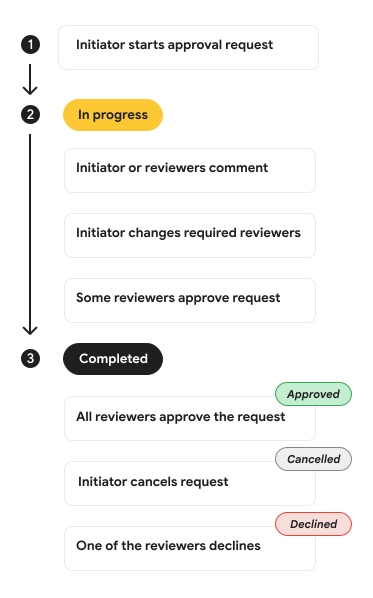
একটি অনুমোদন তার জীবনচক্রে বিভিন্ন ধাপ অতিক্রম করে। চিত্র ১-এ একটি অনুমোদন জীবনচক্রের প্রধান ধাপগুলো দেখানো হয়েছে:
অনুমোদন শুরু করুন । অনুমোদনের অনুরোধটি শুরু করতে স্টার্ট (
startচাপুন। এরপরstatusIN_PROGRESSএ সেট হয়ে যাবে।অনুমোদন প্রক্রিয়াধীন আছে । অনুমোদন প্রক্রিয়াধীন থাকা অবস্থায় (
statusIN_PROGRESSহিসেবে সেট করা থাকলে) উদ্যোগী এবং পর্যালোচক উভয়ই এটির সাথে ইন্টারঅ্যাক্ট করতে পারেন। তারা একটিcommentযোগ করতে পারেন, উদ্যোগী পর্যালোচকদেরreassignকরতে পারেন, এবং এক বা একাধিক পর্যালোচক অনুরোধটিapproveকরতে পারেন।অনুমোদনটি সম্পন্ন অবস্থায় আছে । যখন সকল পর্যালোচক অনুরোধটি অনুমোদন করেন, অনুরোধকারী অনুরোধটি
cancelসিদ্ধান্ত নেন, অথবা যদি কোনো পর্যালোচক অনুরোধটিdecline, তখন অনুমোদনটি সম্পন্ন অবস্থায় প্রবেশ করে (statusAPPROVED,CANCELLEDবাDECLINEDহিসেবে সেট করা হয়)।
ফিল্ড প্যারামিটার ব্যবহার করুন
অনুমোদনের বিবরণ পুনরুদ্ধার করতে, আপনাকে অবশ্যই approvals রিসোর্সের যেকোনো মেথডের সাথে fields সিস্টেম প্যারামিটার ব্যবহার করে আপনার কাঙ্ক্ষিত ফিল্ডগুলো স্পষ্টভাবে উল্লেখ করতে হবে। অন্যান্য রিসোর্সের মতো নয়, fields প্যারামিটারটি বাদ দিলে approvals রিসোর্সের মেথডগুলো ডিফল্ট ফিল্ড সেট রিটার্ন করে না। আরও তথ্যের জন্য, “Return specific fields” দেখুন।
অনুমোদন শুরু এবং পরিচালনা করুন
ড্রাইভ এপিআই (Drive API) ব্যবহার করে অনুমোদন প্রক্রিয়া শুরু ও পরিচালনা করার জন্য approvals রিসোর্সটি ব্যবহার করা যেতে পারে। এই পদ্ধতিগুলো বিদ্যমান যেকোনো OAuth 2.0 ড্রাইভ এপিআই স্কোপের সাথে কাজ করে, যেগুলো ফাইল মেটাডেটা লেখার অনুমতি দেয়। আরও তথ্যের জন্য, ‘গুগল ড্রাইভ এপিআই স্কোপ নির্বাচন করুন ’ দেখুন।
অনুমোদন শুরু করুন
কোনো ফাইলে নতুন অনুমোদন শুরু করতে, approvals রিসোর্সের start মেথডটি ব্যবহার করুন এবং fileId পাথ প্যারামিটারটি অন্তর্ভুক্ত করুন।
অনুরোধের মূল অংশে একটি আবশ্যিক reviewerEmails ফিল্ড থাকে, যা ফাইলটি পর্যালোচনা করার জন্য নিযুক্ত পর্যালোচকদের ইমেল ঠিকানা সম্বলিত স্ট্রিংগুলির একটি অ্যারে। প্রতিটি পর্যালোচকের ইমেল ঠিকানা অবশ্যই একটি গুগল অ্যাকাউন্টের সাথে যুক্ত থাকতে হবে, অন্যথায় অনুরোধটি ব্যর্থ হবে। এছাড়াও, চারটি ঐচ্ছিক ফিল্ডের সুযোগ রয়েছে:
-
dueTime: RFC 3339 ফরম্যাটে অনুমোদনের শেষ তারিখ। -
lockFile: একটি বুলিয়ান যা নির্দেশ করে অনুমোদন প্রক্রিয়া শুরু করার সময় ফাইলটি লক করা হবে কিনা। এটি অনুমোদন প্রক্রিয়া চলাকালীন ব্যবহারকারীদের ফাইলটি পরিবর্তন করা থেকে বিরত রাখে।role=writerঅনুমতি আছে এমন যেকোনো ব্যবহারকারী এই লকটি সরাতে পারেন। -
message: পর্যালোচকদের কাছে পাঠানো একটি বিশেষ বার্তা। -
fileContentChangeBehavior: ফাইলের বিষয়বস্তু পরিবর্তিত হলে অনুমোদনের আচরণ। সমর্থিত মানগুলো হলো:-
RESET_APPROVAL: (ডিফল্ট) অনুমোদন চলাকালীন বিষয়বস্তু পরিবর্তিত হলে, পর্যালোচকেরAPPROVED) প্রতিক্রিয়াকে 'কোনো প্রতিক্রিয়া নেই'NO_RESPONSE-এ রিসেট করে। অনুমোদন সম্পন্ন হলে এবং স্ট্যাটাস 'অনুমোদিত'APPROVED) হলে ফাইলটি লক হয়ে যায়। -
NO_APPROVAL_ACTION): বিষয়বস্তু পরিবর্তিত হলে পর্যালোচকের প্রতিক্রিয়া রিসেট করে না এবং অনুমোদন সম্পন্ন হলে ফাইলটি লক করে না।
-
রেসপন্স বডিতে approvals রিসোর্সের একটি ইনস্ট্যান্স থাকে এবং এতে initiator ফিল্ডটি অন্তর্ভুক্ত থাকে, যা হলো অনুমোদনের অনুরোধকারী ব্যবহারকারী। অ্যাপ্রুভাল Status IN_PROGRESS হিসেবে সেট করা থাকে।
যদি IN_PROGRESS Status সহ কোনো বিদ্যমান অনুমোদন থাকে, তাহলে start মেথডটি ব্যর্থ হয়। আপনি কেবল তখনই একটি অনুমোদন শুরু করতে পারবেন, যদি ফাইলে কোনো বিদ্যমান অনুমোদন না থাকে অথবা যদি বিদ্যমান অনুমোদনটি সম্পন্ন অবস্থায় থাকে (যার স্ট্যাটাস APPROVED , CANCELLED বা DECLINED )।
কার্ল
curl -X POST \
  'https://www.googleapis.com/drive/v3/files/FILE_ID/approvals:start' \
  -H 'Authorization: Bearer ACCESS_TOKEN' \
  -H 'Content-Type: application/json' \
  -d '{
    "reviewerEmails": [
     "reviewer1@example.com",
     "reviewer2@example.com"
    ],
    "dueTime": "2026-04-01T15:01:23Z",
    "lockFile": true,
    "message": "Please review this file for approval.",
    "fileContentChangeBehavior": "RESET_APPROVAL"
 }'
নিম্নলিখিতগুলি প্রতিস্থাপন করুন:
- FILE_ID : যে ফাইলটির অনুমোদন প্রয়োজন, তার আইডি।
- ACCESS_TOKEN : আপনার অ্যাপের OAuth 2.0 টোকেন।
অনুমোদনের বিষয়ে মন্তব্য
কোনো অনুমোদনের উপর মন্তব্য করতে, approvals রিসোর্সের comment মেথডটি ব্যবহার করুন এবং fileId ও approvalId পাথ প্যারামিটারগুলো অন্তর্ভুক্ত করুন।
অনুরোধের মূল অংশে একটি আবশ্যিক message ক্ষেত্র থাকে, যা একটি স্ট্রিং এবং এতে অনুমোদনের জন্য আপনি যে মন্তব্যটি যোগ করতে চান তা থাকে।
রেসপন্স বডিতে approvals রিসোর্সের একটি ইনস্ট্যান্স থাকে। মেসেজটি অ্যাপ্রুভাল ইনিশিয়েটর এবং রিভিউয়ারদের কাছে একটি নোটিফিকেশন হিসেবে পাঠানো হয় এবং এটি অ্যাপ্রুভাল অ্যাক্টিভিটি লগেও অন্তর্ভুক্ত থাকে।
কার্ল
curl -X POST \
  'https://www.googleapis.com/drive/v3/files/FILE_ID/approvals/APPROVAL_ID:comment' \
  -H 'Authorization: Bearer ACCESS_TOKEN' \
  -H 'Content-Type: application/json' \
  -d '{
    "message": "The required comment on the approval."
 }'
নিম্নলিখিতগুলি প্রতিস্থাপন করুন:
- FILE_ID : যে ফাইলটির অনুমোদন প্রয়োজন, তার আইডি।
- APPROVAL_ID : অনুমোদনের আইডি।
- ACCESS_TOKEN : আপনার অ্যাপের OAuth 2.0 টোকেন।
অনুমোদনের পর পর্যালোচকদের পুনর্বন্টন করুন
কোনো অনুমোদনের ক্ষেত্রে পর্যালোচকদের পুনর্বন্টন করতে, approvals রিসোর্সের reassign পদ্ধতিটি ব্যবহার করুন এবং fileId ও approvalId পাথ প্যারামিটারগুলো অন্তর্ভুক্ত করুন।
reassign মেথডটি অনুমোদন প্রবর্তককে (অথবা role=writer পারমিশন থাকা কোনো ব্যবহারকারীকে) approvals রিসোর্সের ReviewerResponse অবজেক্টে পর্যালোচক যোগ করতে বা প্রতিস্থাপন করতে দেয়। role=reader পারমিশন থাকা একজন ব্যবহারকারী শুধুমাত্র নিজেকে বরাদ্দ করা অনুমোদনই রিঅ্যাসাইন করতে পারেন। এটি ব্যবহারকারীকে আরও বেশি সক্ষম কোনো পর্যালোচককে অনুরোধটি পুনরায় বরাদ্দ করার সুযোগ দেয়।
পর্যালোচকদের শুধুমাত্র তখনই পুনরায় দায়িত্ব দেওয়া যাবে যখন Status IN_PROGRESS থাকবে এবং যে পর্যালোচককে পুনরায় দায়িত্ব দেওয়া হচ্ছে তার response ক্ষেত্রটি NO_RESPONSE এ সেট করা থাকবে।
মনে রাখবেন, অনুমোদনের পর আপনি কোনো পর্যালোচককে সরাতে পারবেন না। যদি কোনো পর্যালোচককে সরানোর প্রয়োজন হয়, তবে আপনাকে অবশ্যই অনুমোদনটি বাতিল করে নতুন করে শুরু করতে হবে।
অনুরোধের মূল অংশে ঐচ্ছিক addReviewers এবং replaceReviewers ফিল্ড থাকে। প্রতিটি ফিল্ডে AddReviewer এবং ReplaceReviewer-এর জন্য একটি পুনরাবৃত্ত অবজেক্ট থাকে, যেগুলোর প্রতিটিতে যোগ করার জন্য একজন পর্যালোচক অথবা প্রতিস্থাপন করার জন্য একজোড়া পর্যালোচক থাকতে পারে। এছাড়াও আপনি ঐচ্ছিক message ফিল্ডটি যোগ করতে পারেন, যেখানে নতুন পর্যালোচকদের কাছে পাঠাতে চাওয়া মন্তব্যটি থাকে।
রেসপন্স বডিতে approvals রিসোর্সের একটি ইনস্ট্যান্স থাকে। মেসেজটি নতুন রিভিউয়ারদের কাছে একটি নোটিফিকেশন হিসেবে পাঠানো হয় এবং এটি অ্যাপ্রুভাল অ্যাক্টিভিটি লগেও অন্তর্ভুক্ত থাকে।
কার্ল
curl -X POST \
  'https://www.googleapis.com/drive/v3/files/FILE_ID/approvals/APPROVAL_ID:reassign' \
  -H 'Authorization: Bearer ACCESS_TOKEN' \
  -H 'Content-Type: application/json' \
  -d '{
    "addReviewers": [
    {
        "addedReviewerEmail": "new_reviewer@example.com"
    }
    ],
    "replaceReviewers": [
    {
        "addedReviewerEmail": "replacement_reviewer@example.com",
        "removedReviewerEmail": "old_reviewer@example.com"
    }
    ],
    "message": "Reassigning reviewers for this approval request."
 }'
নিম্নলিখিতগুলি প্রতিস্থাপন করুন:
- FILE_ID : যে ফাইলটির অনুমোদন প্রয়োজন, তার আইডি।
- APPROVAL_ID : অনুমোদনের আইডি।
- ACCESS_TOKEN : আপনার অ্যাপের OAuth 2.0 টোকেন।
অনুমোদন বাতিল করুন
কোনো অনুমোদন বাতিল করতে, approvals রিসোর্সের cancel মেথডটি ব্যবহার করুন এবং fileId ও approvalId পাথ প্যারামিটারগুলো অন্তর্ভুক্ত করুন।
অনুমোদনের Status IN_PROGRESS থাকা অবস্থায়, শুধুমাত্র অনুমোদন প্রবর্তক (অথবা role=writer পারমিশন থাকা কোনো ব্যবহারকারী) cancel মেথডটি কল করতে পারবেন।
অনুরোধের মূল অংশে একটি ঐচ্ছিক message ক্ষেত্র থাকে, যা একটি স্ট্রিং এবং এতে অনুমোদন বাতিলের সাথে পাঠানোর বার্তাটি থাকে।
রেসপন্স বডিতে approvals রিসোর্সের একটি ইনস্ট্যান্স থাকে। মেসেজটি একটি নোটিফিকেশন হিসেবে পাঠানো হয় এবং এটি অ্যাপ্রুভাল অ্যাক্টিভিটি লগেও অন্তর্ভুক্ত থাকে। অ্যাপ্রুভালের Status CANCELLED হিসেবে সেট করা থাকে এবং এটি একটি সম্পন্ন অবস্থায় থাকে।
কার্ল
curl -X POST \
  'https://www.googleapis.com/drive/v3/files/FILE_ID/approvals/APPROVAL_ID:cancel' \
  -H 'Authorization: Bearer ACCESS_TOKEN' \
  -H 'Content-Type: application/json' \
  -d '{
    "message": "The optional reason for cancelling this approval request."
 }'
নিম্নলিখিতগুলি প্রতিস্থাপন করুন:
- FILE_ID : যে ফাইলটির অনুমোদন প্রয়োজন, তার আইডি।
- APPROVAL_ID : অনুমোদনের আইডি।
- ACCESS_TOKEN : আপনার অ্যাপের OAuth 2.0 টোকেন।
অনুমোদন প্রত্যাখ্যান করুন
কোনো অনুমোদন প্রত্যাখ্যান করতে, approvals রিসোর্সের উপর decline মেথডটি ব্যবহার করুন এবং fileId ও approvalId পাথ প্যারামিটারগুলো অন্তর্ভুক্ত করুন।
decline মেথডটি শুধুমাত্র তখনই কল করা যাবে যখন অ্যাপ্রুভাল Status IN_PROGRESS থাকবে।
অনুরোধের মূল অংশে একটি ঐচ্ছিক message ক্ষেত্র থাকে, যা একটি স্ট্রিং এবং এতে অনুমোদন প্রত্যাখ্যানের সাথে পাঠানোর বার্তাটি থাকে।
রেসপন্স বডিতে approvals রিসোর্সের একটি ইনস্ট্যান্স থাকে। মেসেজটি একটি নোটিফিকেশন হিসেবে পাঠানো হয় এবং এটি অ্যাপ্রুভাল অ্যাক্টিভিটি লগেও অন্তর্ভুক্ত থাকে। অনুরোধকারী ব্যবহারকারীর ReviewerResponse অবজেক্টের response ফিল্ডটি DECLINED এ সেট করা থাকে। এছাড়াও, অ্যাপ্রুভাল Status DECLINED এ সেট করা থাকে এবং এটি একটি কমপ্লিটেড অবস্থায় থাকে।
কার্ল
curl -X POST \
  'https://www.googleapis.com/drive/v3/files/FILE_ID/approvals/APPROVAL_ID:decline' \
  -H 'Authorization: Bearer ACCESS_TOKEN' \
  -H 'Content-Type: application/json' \
  -d '{
    "message": "The optional reason for declining this approval request."
 }'
নিম্নলিখিতগুলি প্রতিস্থাপন করুন:
- FILE_ID : যে ফাইলটির অনুমোদন প্রয়োজন, তার আইডি।
- APPROVAL_ID : অনুমোদনের আইডি।
- ACCESS_TOKEN : আপনার অ্যাপের OAuth 2.0 টোকেন।
অনুমোদন করুন
কোনো অনুমোদনকে অনুমোদন করতে, approvals রিসোর্সের approve মেথডটি ব্যবহার করুন এবং fileId ও approvalId পাথ প্যারামিটারগুলো অন্তর্ভুক্ত করুন।
approve পদ্ধতিটি শুধুমাত্র তখনই কল করা যাবে যখন অনুমোদনের Status IN_PROGRESS থাকবে।
অনুরোধের মূল অংশে একটি ঐচ্ছিক message ক্ষেত্র থাকে, যা একটি স্ট্রিং এবং এতে অনুমোদনের সাথে পাঠানোর জন্য বার্তাটি থাকে।
রেসপন্স বডিতে approvals রিসোর্সের একটি ইনস্ট্যান্স থাকে। মেসেজটি একটি নোটিফিকেশন হিসেবে পাঠানো হয় এবং এটি অ্যাপ্রুভাল অ্যাক্টিভিটি লগেও অন্তর্ভুক্ত থাকে। অনুরোধকারী ব্যবহারকারীর ReviewerResponse অবজেক্টের response ফিল্ডটি APPROVED এ সেট করা হয়। এছাড়াও, যদি এটি সর্বশেষ প্রয়োজনীয় রিভিউয়ার রেসপন্স হয়, তাহলে অ্যাপ্রুভাল Status APPROVED এ সেট করা হয় এবং এটি একটি কমপ্লিটেড অবস্থায় থাকে।
কার্ল
curl -X POST \
  'https://www.googleapis.com/drive/v3/files/FILE_ID/approvals/APPROVAL_ID:approve' \
  -H 'Authorization: Bearer ACCESS_TOKEN' \
  -H 'Content-Type: application/json' \
  -d '{
    "message": "The optional reason for approving this approval request."
 }'
নিম্নলিখিতগুলি প্রতিস্থাপন করুন:
- FILE_ID : যে ফাইলটির অনুমোদন প্রয়োজন, তার আইডি।
- APPROVAL_ID : অনুমোদনের আইডি।
- ACCESS_TOKEN : আপনার অ্যাপের OAuth 2.0 টোকেন।
বিদ্যমান অনুমোদনগুলি সনাক্ত করুন
ড্রাইভ এপিআই (Drive API) ব্যবহার করে আপনার অনুমোদনগুলোর অবস্থা জানতে ও তালিকাভুক্ত করতেও approvals রিসোর্সটি ব্যবহার করা যেতে পারে।
কোনো ফাইলের অনুমোদন দেখতে হলে, আপনার অবশ্যই ফাইলটির মেটাডেটা পড়ার অনুমতি থাকতে হবে। আরও তথ্যের জন্য, ভূমিকা ও অনুমতিসমূহ দেখুন।
অনুমোদন নিন
কোনো ফাইলের অনুমোদন পেতে, approvals রিসোর্সের ` get মেথডটি fileId এবং approvalId পাথ প্যারামিটারসহ ব্যবহার করুন। যদি আপনি অনুমোদন আইডি না জানেন, তবে ` list মেথড ব্যবহার করে অনুমোদনগুলোর তালিকা দেখতে পারেন।
রেসপন্স বডিতে approvals রিসোর্সের একটি ইনস্ট্যান্স থাকে।
কার্ল
curl -X GET \
  'https://www.googleapis.com/drive/v3/files/FILE_ID/approvals/APPROVAL_ID' \
  -H 'Authorization: Bearer ACCESS_TOKEN' \
  -H 'Accept: application/json'
নিম্নলিখিতগুলি প্রতিস্থাপন করুন:
- FILE_ID : যে ফাইলটির অনুমোদন প্রয়োজন, তার আইডি।
- APPROVAL_ID : অনুমোদনের আইডি।
- ACCESS_TOKEN : আপনার অ্যাপের OAuth 2.0 টোকেন।
তালিকা অনুমোদন
কোনো ফাইলের অনুমোদনগুলো তালিকাভুক্ত করতে, approvals রিসোর্সের list মেথডটি কল করুন এবং fileId পাথ প্যারামিটারটি অন্তর্ভুক্ত করুন।
প্রতিক্রিয়ার মূল অংশে ফাইলে থাকা অনুমোদনগুলোর একটি তালিকা থাকে। items ফিল্ডটিতে প্রতিটি অনুমোদন সম্পর্কিত তথ্য একটি approvals রিসোর্স আকারে অন্তর্ভুক্ত থাকে।
অনুমোদনগুলির পেজিনেশন কাস্টমাইজ করতে বা ফিল্টার করতে আপনি নিম্নলিখিত কোয়েরি প্যারামিটারগুলিও পাস করতে পারেন:
pageSize: প্রতি পৃষ্ঠায় ফেরত দেওয়া অনুমোদনের সর্বোচ্চ সংখ্যা। আপনি যদিpageSizeসেট না করেন, তাহলে সার্ভার সর্বোচ্চ ১০০টি অনুমোদন ফেরত দেবে।pageToken: একটি পেজ টোকেন, যা পূর্ববর্তী তালিকা কল থেকে প্রাপ্ত। এই টোকেনটি পরবর্তী পেজ পুনরুদ্ধার করতে ব্যবহৃত হয়। এটি পূর্ববর্তী রেসপন্স থেকে প্রাপ্তnextPageTokenএর মানে সেট করা উচিত।
কার্ল
curl -X GET \
  'https://www.googleapis.com/drive/v3/files/FILE_ID/approvals?pageSize=10&fields=nextPageToken,items(approvalId,status)' \
  -H 'Authorization: Bearer ACCESS_TOKEN' \
  -H 'Accept: application/json'
নিম্নলিখিতগুলি প্রতিস্থাপন করুন:
- FILE_ID : যে ফাইলটির অনুমোদন প্রয়োজন, তার আইডি।
- ACCESS_TOKEN : আপনার অ্যাপের OAuth 2.0 টোকেন।