

Questo documento spiega come gestire le approvazioni nell'API Google Drive.
Gli utenti possono inviare documenti su Google Drive mediante un processo di approvazione formale. Puoi utilizzare questo processo per ottenere l'approvazione per una revisione del contratto o un documento ufficiale prima della pubblicazione. Un'approvazione tiene traccia dello stato della revisione (ad esempio In corso, Approvata o Rifiutata) e dei revisori coinvolti. Le approvazioni sono un ottimo modo per convalidare i contenuti e tenere traccia dei revisori.
Puoi creare e gestire le approvazioni dei contenuti in Drive. L'
API Google Drive fornisce la approvals risorsa
per lavorare con le approvazioni dei file. I metodi della risorsa approvals funzionano sugli elementi di Drive, Documenti Google e altri editor di Google Workspace. I revisori possono approvare o rifiutare i documenti oppure lasciare un feedback direttamente al loro interno.
Prima di iniziare
Il file deve contenere la
canStartApprovalfunzionalità . Per controllare le funzionalità dei file, chiama ilgetmetodo sulla risorsafilescon ilfileIdparametro del percorso e utilizza il campo della funzionalitàcanStartApprovalin il parametrofields. Per saperne di più, consulta Informazioni sulle funzionalità dei file.La funzionalità booleana
canStartApprovalèfalsequando:- Le impostazioni dell'amministratore limitano l'accesso alla funzionalità.
- La tua versione di Google Workspace non è idonea.
- Il file è di proprietà di un utente al di fuori del tuo dominio.
- L'utente non dispone dell'autorizzazione
role=writerper il file.
Assicurati di condividere manualmente il file di destinazione con i revisori. Drive non lo fa automaticamente. Se un revisore non ha accesso al file, la richiesta di approvazione andrà a buon fine, ma non riceverà notifiche né potrà visualizzare il file.
Concetti
I seguenti concetti chiave costituiscono la base delle approvazioni.
Stato di approvazione
Quando richiedi l'approvazione di un documento, la procedura di approvazione garantisce che ogni revisore possa fornire input sul documento.
La risorsa approvals include un
Status oggetto che descrive in dettaglio lo stato
dell'approvazione quando viene richiesta la risorsa. Include anche l'
ReviewerResponse oggetto che
descrive in dettaglio le risposte a un'approvazione apportate da revisori specifici. La risposta di ogni revisore è rappresentata dall'oggetto Response.
Il comportamento dell'approvazione quando il contenuto del file viene modificato mentre lo
Status è IN_PROGRESS è determinato dal fileContentChangeBehavior campo della
approvals risorsa. È possibile applicare i seguenti comportamenti:
RESET_APPROVAL: la procedura di approvazione garantisce che ogni revisore approvi la stessa versione dei contenuti. Se il file viene modificato dopo che un revisore ha approvato la richiesta e prima che la richiesta sia completata, le approvazioni del revisore vengono reimpostate (la risposta viene riportata aNO_RESPONSE) e i revisori devono approvare la nuova versione. Quando l'approvazione ha lo statoAPPROVED, il file viene bloccato per impedire ulteriori modifiche. Le modifiche aggiuntive ai contenuti dopo l'approvazione finale faranno apparire un banner sul documento che indica che la versione attuale è diversa da quella approvata. Questo è il comportamento predefinito.NO_APPROVAL_ACTION: le modifiche al contenuto del file non reimpostano le decisioni del revisore mentre l'approvazione è in attesa. Inoltre, il file non viene bloccato all'approvazione finale. I revisori possono anche reimpostare la propria decisioneAPPROVEDsullo stato in attesa (la risposta viene riportata aNO_RESPONSE) in qualsiasi momento prima del completamento dell'approvazione.
Una volta completata l'approvazione, questo comportamento non si applica più.
Ogni azione nella procedura di approvazione genera notifiche via email che vengono inviate all'iniziatore (l'utente che richiede l'approvazione) e a tutti i revisori. Viene anche aggiunto al log delle attività di approvazione.
Tutti i revisori devono approvare un'approvazione. Qualsiasi revisore che rifiuta un'approvazione imposta lo stato completato su DECLINED.
Una volta completata un'approvazione (lo stato è APPROVED, CANCELLED o DECLINED), rimane nello stato completato e non può essere utilizzata dall'iniziatore o dai revisori. Puoi aggiungere commenti a un'approvazione completata a condizione che non esista un'approvazione in corso su un file con lo stato IN_PROGRESS.
Ciclo di vita di un'approvazione
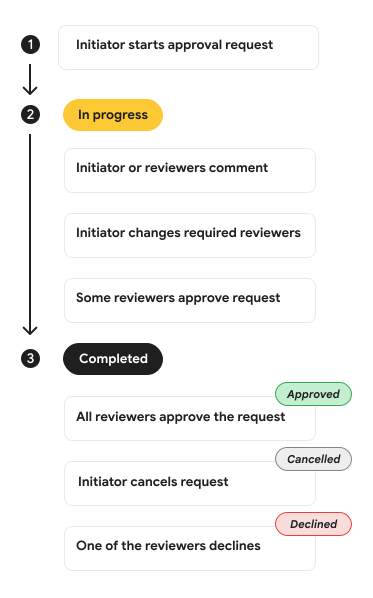
Un'approvazione passa attraverso diversi stati durante il suo ciclo di vita. La figura 1 mostra i passaggi di alto livello del ciclo di vita di un'approvazione:
Avvia l'approvazione. Chiama
startper avviare la richiesta di approvazione. Lostatusviene quindi impostato suIN_PROGRESS.L'approvazione è in attesa. Mentre l'approvazione è in attesa (
statusè impostato suIN_PROGRESS), sia l'iniziatore sia i revisori possono interagire con essa. Possono aggiungere uncomment, l'iniziatore puòreassigni revisori e uno o più revisori possonoapprovela richiesta.L'approvazione è nello stato completato. Un'approvazione entra nello stato completato (
statusè impostato suAPPROVED,CANCELLEDoDECLINED) quando tutti i revisori approvano la richiesta, l'iniziatore sceglie dicancella richiesta o se un revisore sceglie dideclinela richiesta.
Utilizzare il parametro fields
Per recuperare i dettagli dell'approvazione, devi specificare esplicitamente i campi che vuoi
utilizzare il fields parametro
di sistema
con qualsiasi metodo della riscosa approvals. A differenza di altre risorse, i metodi della risorsa approvals non restituiscono un insieme predefinito di campi quando il parametro fields viene omesso. Per saperne di più, consulta Restituire campi specifici.
Avviare e amministrare le approvazioni
La risorsa approvals può essere utilizzata per avviare
e gestire le approvazioni utilizzando l'API Drive. Questi metodi funzionano con uno qualsiasi degli ambiti dell'API Drive OAuth 2.0 esistenti che consentono di scrivere i metadati dei file. Per saperne di più, consulta Scegliere gli ambiti dell'API Google Drive.
Avviare l'approvazione
Per avviare una nuova approvazione su un file, utilizza il
start metodo sulla approvals risorsa e includi il fileId parametro del percorso.
Il corpo della richiesta è costituito da
un campo obbligatorio reviewerEmails, che è un array di stringhe contenente gli
indirizzi email dei revisori assegnati alla revisione del file. Ogni indirizzo email del revisore deve essere associato a un Account Google, altrimenti la richiesta non andrà a buon fine.
Inoltre, vengono offerti quattro campi facoltativi:
dueTime: la scadenza per l'approvazione in formato RFC 3339.lockFile: un valore booleano che indica se bloccare il file all'avvio dell'approvazione. In questo modo, gli utenti non potranno modificare il file durante la procedura di approvazione. Qualsiasi utente con l'autorizzazionerole=writerpuò rimuovere questo blocco.message: un messaggio personalizzato inviato ai revisori.fileContentChangeBehavior: il comportamento dell'approvazione quando il contenuto del file cambia. I valori supportati sono:RESET_APPROVAL: (impostazione predefinita) reimposta qualsiasi risposta del revisoreAPPROVEDsuNO_RESPONSEquando i contenuti cambiano mentre l'approvazione è in corso. Il file viene bloccato una volta completata l'approvazione con lo statoAPPROVED.NO_APPROVAL_ACTION: non reimposta le risposte del revisore quando i contenuti cambiano e non blocca il file al termine dell'approvazione.
Il corpo della risposta contiene un'istanza della risorsa approvals e
include il
initiator campo
che è l'utente che ha richiesto l'approvazione. Lo Status dell'approvazione è impostato su IN_PROGRESS.
Se è presente un'approvazione esistente con lo Status IN_PROGRESS, il metodo start non va a buon fine. Puoi avviare un'approvazione solo se non esiste un'approvazione esistente sul file o se l'approvazione esistente è nello stato completato (lo stato è APPROVED, CANCELLED o DECLINED).
curl
curl -X POST \
  'https://www.googleapis.com/drive/v3/files/FILE_ID/approvals:start' \
  -H 'Authorization: Bearer ACCESS_TOKEN' \
  -H 'Content-Type: application/json' \
  -d '{
    "reviewerEmails": [
     "reviewer1@example.com",
     "reviewer2@example.com"
    ],
    "dueTime": "2026-04-01T15:01:23Z",
    "lockFile": true,
    "message": "Please review this file for approval.",
    "fileContentChangeBehavior": "RESET_APPROVAL"
 }'
Sostituisci quanto segue:
- FILE_ID: l'ID del file su cui è presente l'approvazione.
- ACCESS_TOKEN: il token OAuth 2.0 della tua app.
Commentare l'approvazione
Per commentare un'approvazione, utilizza il
comment metodo sulla risorsa approvals e includi i parametri del percorso fileId e approvalId.
Il corpo della richiesta è costituito
da un campo obbligatorio message, che è una stringa contenente il commento che vuoi
aggiungere all'approvazione.
Il corpo della risposta contiene un'istanza della risorsa approvals. Il messaggio viene inviato all'iniziatore e ai revisori dell'approvazione come notifica e viene incluso anche nel log delle attività di approvazione.
curl
curl -X POST \
  'https://www.googleapis.com/drive/v3/files/FILE_ID/approvals/APPROVAL_ID:comment' \
  -H 'Authorization: Bearer ACCESS_TOKEN' \
  -H 'Content-Type: application/json' \
  -d '{
    "message": "The required comment on the approval."
 }'
Sostituisci quanto segue:
- FILE_ID: l'ID del file su cui è presente l'approvazione.
- APPROVAL_ID: l'ID dell'approvazione.
- ACCESS_TOKEN: il token OAuth 2.0 della tua app.
Riassegnare i revisori all'approvazione
Per riassegnare i revisori a un'approvazione, utilizza il
reassign metodo sulla approvals risorsa e includi i fileId e approvalId
parametri del percorso.
Il metodo reassign consente all'iniziatore dell'approvazione (o a un utente con l'
role=writer autorizzazione) di aggiungere o sostituire i revisori nell'
ReviewerResponse oggetto di
la risorsa approvals. Un utente con l'autorizzazione role=reader può riassegnare solo un'approvazione assegnata a se stesso. In questo modo, l'utente può riassegnare una richiesta a un altro revisore più competente.
I revisori possono essere riassegnati solo se lo
Status è IN_PROGRESS e il campo
response
per il revisore riassegnato è impostato su NO_RESPONSE.
Tieni presente che non puoi rimuovere un revisore da un'approvazione. Se devi rimuovere un revisore, devi annullare l'approvazione e avviarne una nuova.
Il corpo della richiesta è costituito
dai campi facoltativi addReviewers e replaceReviewers. Ogni campo ha un
oggetto ripetuto per
AddReviewer
e
ReplaceReviewer
ognuno dei quali contiene un singolo revisore da aggiungere o una coppia di revisori da sostituire.
Puoi anche aggiungere il campo facoltativo message contenente il commento che vuoi inviare ai nuovi revisori.
Il corpo della risposta contiene un'istanza della risorsa approvals. Il messaggio viene inviato ai nuovi revisori come notifica e viene incluso anche nel log delle attività di approvazione.
curl
curl -X POST \
  'https://www.googleapis.com/drive/v3/files/FILE_ID/approvals/APPROVAL_ID:reassign' \
  -H 'Authorization: Bearer ACCESS_TOKEN' \
  -H 'Content-Type: application/json' \
  -d '{
    "addReviewers": [
    {
        "addedReviewerEmail": "new_reviewer@example.com"
    }
    ],
    "replaceReviewers": [
    {
        "addedReviewerEmail": "replacement_reviewer@example.com",
        "removedReviewerEmail": "old_reviewer@example.com"
    }
    ],
    "message": "Reassigning reviewers for this approval request."
 }'
Sostituisci quanto segue:
- FILE_ID: l'ID del file su cui è presente l'approvazione.
- APPROVAL_ID: l'ID dell'approvazione.
- ACCESS_TOKEN: il token OAuth 2.0 della tua app.
Annullare l'approvazione
Per annullare un'approvazione, utilizza il cancel
metodo sulla risorsa approvals e includi
i parametri del percorso fileId e approvalId.
Il metodo cancel può essere chiamato solo dall'iniziatore dell'approvazione (o da un utente con
l'autorizzazione role=writer) mentre l'approvazione
Status è IN_PROGRESS.
Il corpo della richiesta è costituito da
un campo facoltativo message che è una stringa contenente il messaggio da accompagnare
all'annullamento dell'approvazione.
Il corpo della risposta contiene un'istanza della risorsa approvals. Il messaggio viene inviato come notifica e viene incluso anche nel log delle attività di approvazione.
Lo Status dell'approvazione è impostato su CANCELLED ed è in uno stato completato.
curl
curl -X POST \
  'https://www.googleapis.com/drive/v3/files/FILE_ID/approvals/APPROVAL_ID:cancel' \
  -H 'Authorization: Bearer ACCESS_TOKEN' \
  -H 'Content-Type: application/json' \
  -d '{
    "message": "The optional reason for cancelling this approval request."
 }'
Sostituisci quanto segue:
- FILE_ID: l'ID del file su cui è presente l'approvazione.
- APPROVAL_ID: l'ID dell'approvazione.
- ACCESS_TOKEN: il token OAuth 2.0 della tua app.
Rifiutare l'approvazione
Per rifiutare un'approvazione, utilizza il
decline metodo sulla approvals risorsa e includi i fileId e approvalId
parametri del percorso.
Il metodo decline può essere chiamato solo se lo Status dell'approvazione è IN_PROGRESS.
Il corpo della richiesta è costituito da
un campo facoltativo message, che è una stringa contenente il messaggio da accompagnare
al rifiuto dell'approvazione.
Il corpo della risposta contiene un'istanza della risorsa approvals. Il messaggio viene inviato come notifica e viene incluso anche nel log delle attività di approvazione.
Il response
campo dell'ReviewerResponse
oggetto dell'utente richiedente è impostato su DECLINED. Inoltre, lo Status dell'approvazione è impostato su DECLINED ed è in uno stato completato.
curl
curl -X POST \
  'https://www.googleapis.com/drive/v3/files/FILE_ID/approvals/APPROVAL_ID:decline' \
  -H 'Authorization: Bearer ACCESS_TOKEN' \
  -H 'Content-Type: application/json' \
  -d '{
    "message": "The optional reason for declining this approval request."
 }'
Sostituisci quanto segue:
- FILE_ID: l'ID del file su cui è presente l'approvazione.
- APPROVAL_ID: l'ID dell'approvazione.
- ACCESS_TOKEN: il token OAuth 2.0 della tua app.
Approvare l'approvazione
Per approvare un'approvazione, utilizza il
approve metodo sulla risorsa approvals e includi i parametri del percorso fileId e approvalId.
Il metodo approve può essere chiamato solo se lo Status dell'approvazione è IN_PROGRESS.
Il corpo della richiesta è costituito
da un campo facoltativo message, che è una stringa contenente il messaggio da
accompagnare all'approvazione.
Il corpo della risposta contiene un'istanza della risorsa approvals. Il messaggio viene inviato come notifica e viene incluso anche nel log delle attività di approvazione.
Il response
campo dell'ReviewerResponse
oggetto dell'utente richiedente è impostato su APPROVED. Inoltre, se questa è l'ultima risposta del revisore richiesta, lo Status dell'approvazione viene impostato su APPROVED ed è in uno stato completato.
curl
curl -X POST \
  'https://www.googleapis.com/drive/v3/files/FILE_ID/approvals/APPROVAL_ID:approve' \
  -H 'Authorization: Bearer ACCESS_TOKEN' \
  -H 'Content-Type: application/json' \
  -d '{
    "message": "The optional reason for approving this approval request."
 }'
Sostituisci quanto segue:
- FILE_ID: l'ID del file su cui è presente l'approvazione.
- APPROVAL_ID: l'ID dell'approvazione.
- ACCESS_TOKEN: il token OAuth 2.0 della tua app.
Individuare le approvazioni esistenti
La risorsa approvals può essere utilizzata anche per ottenere
ed elencare lo stato delle approvazioni utilizzando l'API Drive.
Per visualizzare le approvazioni su un file, devi disporre dell'autorizzazione per leggere i metadati del file. Per saperne di più, consulta Ruoli e autorizzazioni.
Ottenere l'approvazione
Per ottenere un'approvazione su un file, utilizza il get
metodo sulla risorsa approvals con i parametri del percorso fileId e approvalId. Se non conosci l'ID dell'approvazione, puoi elencare
le approvazioni utilizzando il metodo list.
Il corpo della risposta contiene un'istanza della risorsa approvals.
curl
curl -X GET \
  'https://www.googleapis.com/drive/v3/files/FILE_ID/approvals/APPROVAL_ID' \
  -H 'Authorization: Bearer ACCESS_TOKEN' \
  -H 'Accept: application/json'
Sostituisci quanto segue:
- FILE_ID: l'ID del file su cui è presente l'approvazione.
- APPROVAL_ID: l'ID dell'approvazione.
- ACCESS_TOKEN: il token OAuth 2.0 della tua app.
Elencare le approvazioni
Per elencare le approvazioni su un file, chiama il
list metodo sulla risorsa approvals
e includi il parametro del percorso fileId.
Il corpo della risposta è costituito da
un elenco di approvazioni sul file. Il campo
items
include informazioni su ogni approvazione sotto forma di risorsa approvals.
Puoi anche passare i seguenti parametri di query per personalizzare la paginazione o filtrare le approvazioni:
pageSize: il numero massimo di approvazioni da restituire per pagina. Se non impostipageSize, il server restituisce fino a 100 approvazioni.pageToken: un token di pagina ricevuto da una precedente chiamata dell'elenco. Questo token viene utilizzato per recuperare la pagina successiva. Deve essere impostato sul valore dinextPageTokendi una risposta precedente.
curl
curl -X GET \
  'https://www.googleapis.com/drive/v3/files/FILE_ID/approvals?pageSize=10&fields=nextPageToken,items(approvalId,status)' \
  -H 'Authorization: Bearer ACCESS_TOKEN' \
  -H 'Accept: application/json'
Sostituisci quanto segue:
- FILE_ID: l'ID del file su cui è presente l'approvazione.
- ACCESS_TOKEN: il token OAuth 2.0 della tua app.