

Kodlama düzeyi: Orta
Süre: 25 dakika
Proje türü: Google Chat uygulaması
Hedefler
- Çözümün ne yaptığını anlayın.
- Apps Komut Dosyası hizmetlerinin çözümde ne yaptığını anlayın.
- Ortamınızı ayarlayın.
- Komut dosyasını ayarlayın.
- Komut dosyasını çalıştırın.
Bu çözüm hakkında
Google Chat'te doğrudan mesaj (DM) veya alan içinden Google Takvim'de toplantı planlama Toplantı için konu, başlangıç zamanı veya süre gibi belirli ayrıntıları ayarlayabilir ya da anında toplantı planlamak için varsayılan ayarları kullanabilirsiniz.
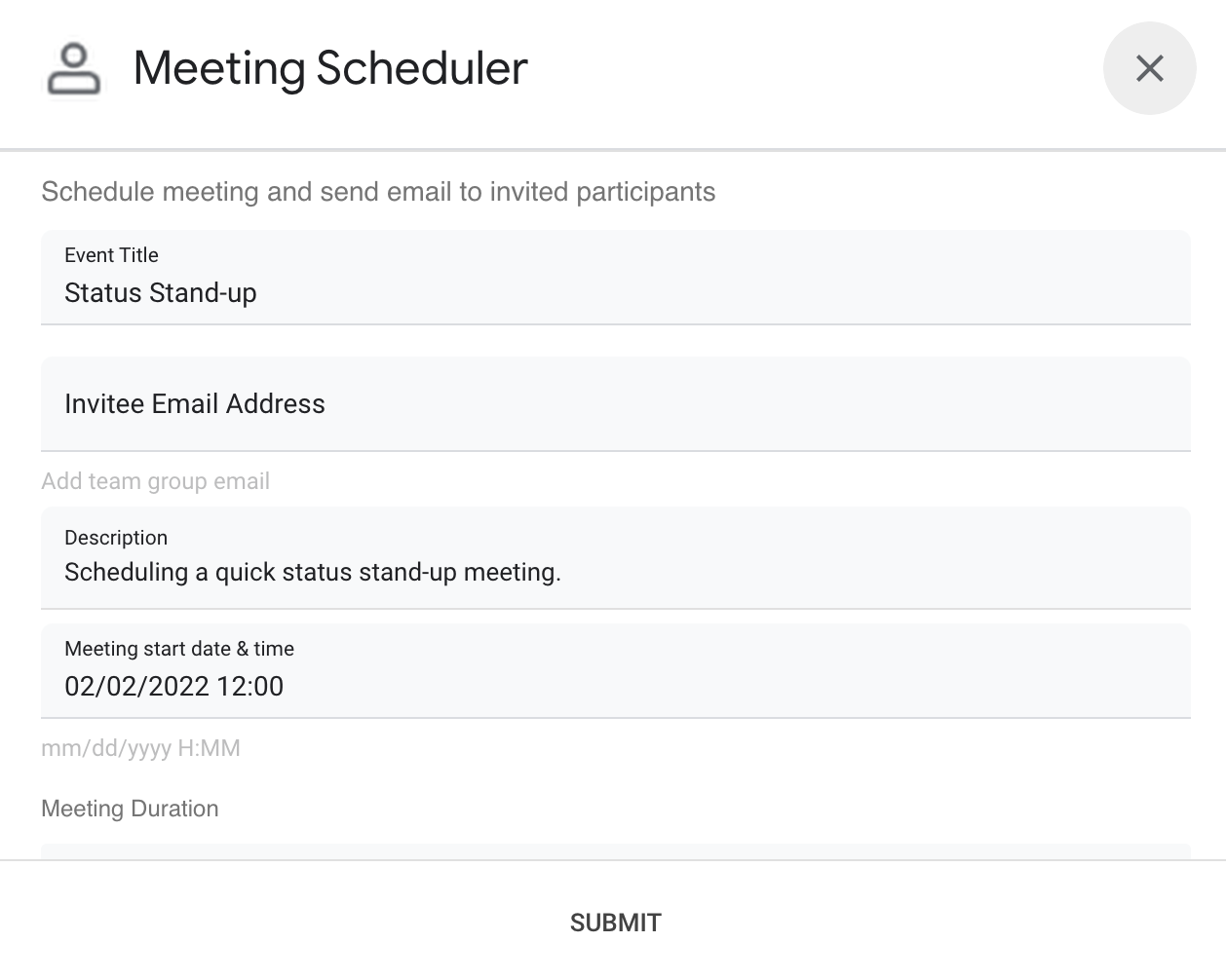
İşleyiş şekli
Chat uygulama komut dosyası, kullanıcılardan toplantı ayrıntılarını almak ve Takvim etkinliği planlamak için eğik çizgi komutlarını ve iletişim kutularını kullanır. Komut dosyasında, ihtiyaçlarınıza göre özelleştirilebilen varsayılan toplantı ayarları bulunur.
Apps Komut Dosyası hizmetleri
Bu çözümde aşağıdaki hizmetler kullanılır:
- Takvim hizmeti: Sağlanan toplantı bilgilerinden takvim etkinliği oluşturur.
- Temel hizmet: Komut dosyasının saat dilimini almak için
Sessionsınıfını kullanır. Takvim, etkinliği planlarken bu saat dilimini kullanır. - Yardımcı program hizmeti: Takvim etkinliğinin tarihini biçimlendirir ve etkinlik URL'sini almak için etkinlik kimliğini kodlar.
Ön koşullar
- Google Chat'e erişimi olan bir Business veya Enterprise Google Workspace hesabı.
- Google Cloud projesi oluşturun.
Ortamınızı ayarlama
Cloud projenizi Google Cloud Console'da açın.
Henüz açık değilse bu örnek için kullanmayı planladığınız Cloud projesini açın:
- Google Cloud Console'da Proje seçin sayfasına gidin.
- Kullanmak istediğiniz Google Cloud projesini seçin. Alternatif olarak, Proje oluştur'u tıklayıp ekrandaki talimatları uygulayın. Google Cloud projesi oluşturursanız proje için faturalandırmayı etkinleştirmeniz gerekebilir.
API'yi etkinleştirme
Google API'lerini kullanmadan önce bir Google Cloud projesinde etkinleştirmeniz gerekir. Tek bir Google Cloud projesinde bir veya daha fazla API'yi etkinleştirebilirsiniz.Cloud projenizde Google Chat API'yi etkinleştirin.
OAuth kullanıcı rızası ekranını yapılandırma
Tüm Chat uygulamaları için kullanıcı rızası ekranı yapılandırması gerekir. Uygulamanızın OAuth kullanıcı rızası ekranını yapılandırmak, Google'ın kullanıcılara ne göstereceğini tanımlar ve uygulamanızı kaydeder. Böylece uygulamanızı daha sonra yayınlayabilirsiniz.
- Google API Konsolu'nda Menü > Google Auth platform > Markalama'ya gidin.
- Google Auth platformunu zaten yapılandırdıysanız Markalama, Kitle ve Veri Erişimi'nde aşağıdaki OAuth kullanıcı rızası ekranı ayarlarını yapılandırabilirsiniz. Google Auth platformu henüz yapılandırılmadı mesajını görürseniz Başlayın'ı tıklayın:
- Uygulama Bilgileri bölümündeki Uygulama adı alanına uygulamanın adını girin.
- Kullanıcı destek e-postası bölümünde, kullanıcıların izinleriyle ilgili soruları olduğunda sizinle iletişime geçebileceği bir destek e-posta adresi seçin.
- İleri'yi tıklayın.
- Kitle bölümünde Şirket içi'ni seçin.
- İleri'yi tıklayın.
- İletişim bilgileri bölümünde, projenizde yapılan değişikliklerle ilgili bildirim alabileceğiniz bir e-posta adresi girin.
- İleri'yi tıklayın.
- Bitir bölümünde Google API Hizmetleri Kullanıcı Verileri Politikası'nı inceleyin ve kabul ediyorsanız Google API Hizmetleri: Kullanıcı Verileri Politikası'nı kabul ediyorum'u seçin.
- Devam'ı tıklayın.
- Oluştur'u tıklayın.
- Şimdilik kapsam eklemeyi atlayabilirsiniz. Gelecekte Google Workspace kuruluşunuzun dışında kullanılacak bir uygulama oluşturduğunuzda Kullanıcı türü'nü Harici olarak değiştirmeniz gerekir. Ardından, uygulamanızın gerektirdiği yetkilendirme kapsamlarını ekleyin. Daha fazla bilgi edinmek için OAuth kullanıcı rızası ekranını yapılandırma başlıklı makalenin tamamını inceleyin.
Komut dosyasını ayarlama
Apps Komut Dosyası projesini oluşturma
- Google Chat'ten toplantı planlama Apps Komut Dosyası projesini açmak için aşağıdaki düğmeyi tıklayın.
Projeyi açın. - Genel bakış'ı tıklayın.
- Genel bakış sayfasında Kopya oluştur'u
 tıklayın.
Gelecekte belirli Google API'lerini kullanmak veya uygulamanızı yayınlamak isterseniz Cloud projenizi Apps Komut Dosyası projenizle ilişkilendirmeniz gerekir. Bu kılavuz için bunu yapmanız gerekmez. Daha fazla bilgi edinmek için Google Cloud projeleri kılavuzuna bakın.
Test dağıtımı oluşturma
- Kopyaladığınız Apps Komut Dosyası projesinde Dağıt > Test dağıtımları'nı tıklayın.
- Sonraki bir adımda kullanmak üzere Head deployment ID'yi (Baş dağıtım kimliği) kopyalayın ve Done'ı (Bitti) tıklayın.
Chat API'yi yapılandırma
- Google API Konsolu'nda Chat API sayfasına gidin.
Chat API'ye gitme - Yapılandırma'yı tıklayın.
- Chat API'yi aşağıdaki bilgilerle yapılandırın:
- Ad:
Meeting Scheduler - Avatar URL'si:
https://goo.gle/3SfMkjb. - Açıklama:
Quickly create meetings. - İşlevsellik: Kullanıcıların uygulamaya doğrudan mesaj göndermesine ve uygulamayı alanlara eklemesine izin vermek için her iki kutuyu da işaretleyin.
- Bağlantı ayarları: Apps Komut Dosyası'nı tıklayın ve dağıtım kimliğini girin.
- Komutlar: Aşağıdaki adımları uygulayarak
/helpve/schedule_Meetingiçin eğik çizgi komutları ekleyin:- Komut ekle'yi tıklayın ve aşağıdaki bilgilerle yapılandırın:
- Komut Kimliği:
1. - Açıklama:
Learn what this app does. - Komut türü:
Slash command. - Eğik çizgi komutunun adı:
/help.
- Komut Kimliği:
- Tekrar Komut ekle'yi tıklayın ve aşağıdaki bilgilerle yapılandırın:
- Komut Kimliği:
2. - Açıklama:
Schedule a meeting. - Komut türü:
Slash command. - Eğik çizgi komutunun adı:
/schedule_Meeting. - İletişim kutusu açar kutusunu işaretleyin.
- Komut Kimliği:
- Komut ekle'yi tıklayın ve aşağıdaki bilgilerle yapılandırın:
- İzinler: Alanınızdaki belirli kişiler ve gruplar'ı seçip e-posta adresinizi girin.
- Ad:
- Kaydet'i tıklayın.
Komut dosyasını çalıştırma
Google Chat'i açın.
Sohbet başlat'ı tıklayın.
Uygulamanın adını arayın,
Meeting Scheduler.Yetkilendirme istemek için
hellogibi bir ilk mesaj gönderin.Uygulama yanıt verdiğinde Yapılandır'ı tıklayın ve uygulamayı yetkilendirin. OAuth kullanıcı rızası ekranında Bu uygulama doğrulanmadı uyarısı gösteriliyorsa Gelişmiş > {Proje Adı} (güvenli değil) sayfasına git'i seçerek devam edin.
Uygulamaya
/schedule_Meetinggönderin.İletişim kutusuna en az bir davetli e-posta adresi ekleyin. Diğer alanları güncelleyebilir veya varsayılan girişleri kullanabilirsiniz.
Gönder'i tıklayın.
Toplantıyı görüntülemek için Takvim etkinliğini aç'ı tıklayın.
Kodu inceleyin
GitHub'da barındırılan bu çözümün Apps Komut Dosyası kodunu incelemek için tıklayın:
Bu çözümün Apps Komut Dosyası kodunu satır içi olarak incelemek için Kaynak kodunu görüntüle'yi tıklayın:
Kaynak kodu göster
Code.gs
Dialog.gs
Utilities.gs
Sonraki adımlar
Eklenti olmayan Chat uygulamaları: Google Chat'ten toplantı planlama
Aşağıdaki talimatlar ve kod örnekleri, Google Workspace eklentisi olmayan bir Chat uygulaması için geçerlidir (GitHub'da görüntüleyin).
Apps Komut Dosyası projesini ayarlama
- Eklenti olmayan bir Chat uygulaması için Google Chat'ten toplantı planlama Apps Komut Dosyası projesini açın ve bir kopyasını oluşturun.
- Google API Konsolu'nda Chat API'yi yapılandırırken: Bu Chat uygulamasını Google Workspace eklentisi olarak oluştur seçeneğinin işaretini kaldırın. Onaylamanızı isteyen bir iletişim kutusu açılır. İletişim kutusunda Devre dışı bırak'ı tıklayın.