

ระดับการเขียนโค้ด: ปานกลาง
ระยะเวลา: 25 นาที
ประเภทโปรเจ็กต์: แอป Google Chat
วัตถุประสงค์
- ทำความเข้าใจว่าโซลูชันทำอะไรได้บ้าง
- ทำความเข้าใจสิ่งที่บริการ Apps Script ทำภายในโซลูชัน
- ตั้งค่าสภาพแวดล้อม
- ตั้งค่าสคริปต์
- เรียกใช้สคริปต์
เกี่ยวกับโซลูชันนี้
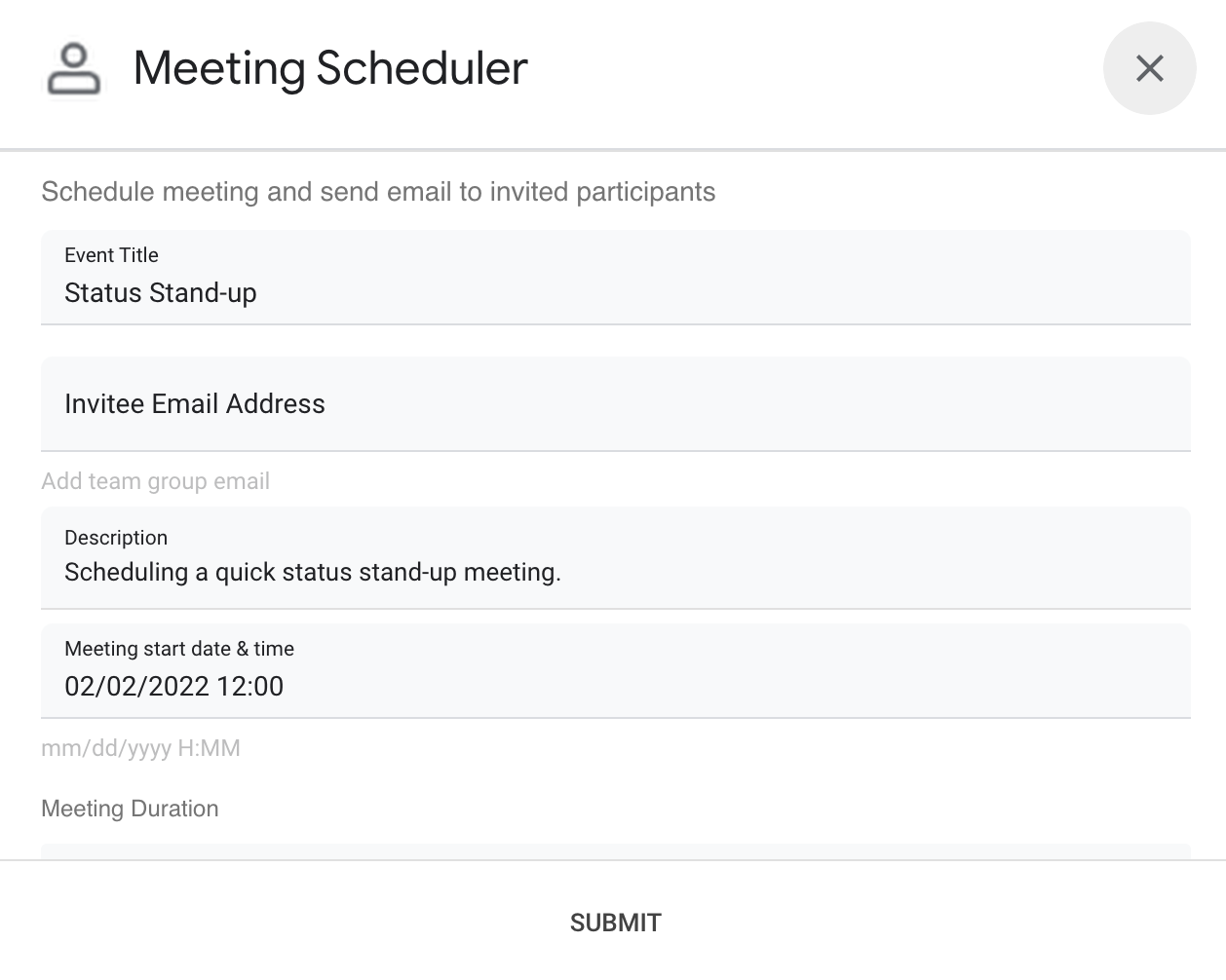
กำหนดเวลาการประชุมใน Google ปฏิทินจากภายในข้อความส่วนตัว (DM) หรือ พื้นที่ใน Google Chat คุณสามารถตั้งค่ารายละเอียดที่เฉพาะเจาะจงสำหรับการประชุม เช่น เรื่อง เวลาเริ่มต้น หรือระยะเวลา หรือใช้การตั้งค่าเริ่มต้นสำหรับการ กำหนดเวลาการประชุมทันที
วิธีการทำงาน
สคริปต์แอป Chat ใช้คําสั่ง Slash และกล่องโต้ตอบเพื่อรับ รายละเอียดการประชุมจากผู้ใช้และกำหนดเวลากิจกรรมในปฏิทิน สคริปต์มีการตั้งค่าการประชุมเริ่มต้นที่ปรับแต่งให้เหมาะกับ ความต้องการของคุณได้
บริการ Apps Script
โซลูชันนี้ใช้บริการต่อไปนี้
- บริการปฏิทิน - สร้างกิจกรรมในปฏิทินจากข้อมูลการประชุมที่ระบุ
- บริการพื้นฐาน - ใช้คลาส
Sessionเพื่อรับเขตเวลาของสคริปต์ ปฏิทินจะใช้เขตเวลานี้เมื่อ กำหนดเวลากิจกรรม - บริการยูทิลิตี - จัดรูปแบบวันที่สำหรับ กิจกรรมในปฏิทินและเข้ารหัสรหัสกิจกรรมเพื่อช่วยรับ URL ของกิจกรรม
ข้อกำหนดเบื้องต้น
- บัญชี Google Workspace สำหรับธุรกิจหรือองค์กร ที่มีสิทธิ์เข้าถึง Google Chat
- สร้างโปรเจ็กต์ Google Cloud
ตั้งค่าสภาพแวดล้อม
เปิดโปรเจ็กต์ที่อยู่ในระบบคลาวด์ในคอนโซล Google Cloud
หากยังไม่ได้เปิด ให้เปิดโปรเจ็กต์ที่อยู่ในระบบคลาวด์ที่คุณต้องการใช้ สำหรับตัวอย่างนี้
- ไปที่หน้าเลือกโปรเจ็กต์ในคอนโซล Google Cloud
- เลือกโปรเจ็กต์ Google Cloud ที่ต้องการใช้ หรือคลิกสร้างโปรเจ็กต์ แล้วทำตามวิธีการบนหน้าจอ หากสร้างโปรเจ็กต์ Google Cloud คุณอาจต้องเปิดการเรียกเก็บเงินสำหรับโปรเจ็กต์
เปิด API
ก่อนใช้ Google API คุณต้องเปิดใช้ API ในโปรเจ็กต์ที่อยู่ในระบบคลาวด์ของ Google คุณเปิด API อย่างน้อย 1 รายการในโปรเจ็กต์ Google Cloud เดียวได้เปิด Google Chat API ในโปรเจ็กต์ที่อยู่ในระบบคลาวด์
กำหนดค่าหน้าจอขอความยินยอม OAuth
แอป Chat ทั้งหมดต้องมีการกำหนดค่าหน้าจอขอความยินยอม การกำหนดค่าหน้าจอขอความยินยอม OAuth ของแอปจะกำหนดสิ่งที่ Google แสดงต่อผู้ใช้และลงทะเบียนแอปเพื่อให้คุณเผยแพร่ได้ในภายหลัง
- ในคอนโซล Google API ให้ไปที่เมนู > แพลตฟอร์มการตรวจสอบสิทธิ์ของ Google > การสร้างแบรนด์
- หากกำหนดค่าแพลตฟอร์มการตรวจสอบสิทธิ์ของ Google แล้ว คุณจะกำหนดค่าการตั้งค่าหน้าจอขอความยินยอม OAuth ต่อไปนี้ได้ในการสร้างแบรนด์ กลุ่มเป้าหมาย และการเข้าถึงข้อมูล หากเห็นข้อความที่ระบุว่ายังไม่ได้กำหนดค่าแพลตฟอร์ม Google Auth ให้คลิกเริ่มต้นใช้งาน
- ในส่วนข้อมูลแอป ให้ป้อนชื่อแอปในชื่อแอป
- ในอีเมลสนับสนุนสำหรับผู้ใช้ ให้เลือกอีเมลสนับสนุนที่ผู้ใช้สามารถติดต่อคุณได้หากมีข้อสงสัยเกี่ยวกับการขอความยินยอม
- คลิกถัดไป
- ในส่วนกลุ่มเป้าหมาย ให้เลือกภายใน
- คลิกถัดไป
- ในส่วนข้อมูลติดต่อ ให้ป้อนอีเมลที่คุณต้องการรับการแจ้งเตือนเกี่ยวกับการเปลี่ยนแปลงในโปรเจ็กต์
- คลิกถัดไป
- ในส่วนเสร็จสิ้น ให้อ่านนโยบายข้อมูลผู้ใช้สำหรับบริการ Google API และหากยอมรับ ให้เลือกฉันยอมรับบริการ Google API: นโยบายข้อมูลผู้ใช้
- คลิกต่อไป
- คลิกสร้าง
- ในตอนนี้ คุณข้ามการเพิ่มขอบเขตได้ ในอนาคต เมื่อสร้างแอปเพื่อใช้ภายนอกองค์กร Google Workspace คุณจะต้องเปลี่ยนประเภทผู้ใช้เป็นภายนอก จากนั้น เพิ่มขอบเขตการให้สิทธิ์ที่แอปของคุณต้องการ ดูข้อมูลเพิ่มเติมได้ที่คู่มือกำหนดค่าความยินยอม OAuth ฉบับเต็ม
ตั้งค่าสคริปต์
สร้างโปรเจ็กต์ Apps Script
- คลิกปุ่มต่อไปนี้เพื่อเปิดโปรเจ็กต์ Apps Script สำหรับกำหนดเวลาการประชุมจาก Google Chat
เปิดโปรเจ็กต์ - คลิกภาพรวม
- ในหน้าภาพรวม ให้คลิกทำสำเนา

ในอนาคต หากต้องการใช้ Google API บางอย่างหรือเผยแพร่แอป คุณต้องเชื่อมโยงโปรเจ็กต์ที่อยู่ในระบบคลาวด์กับโปรเจ็กต์ Apps Script สำหรับคำแนะนำนี้ คุณไม่จำเป็นต้องดำเนินการดังกล่าว ดูข้อมูลเพิ่มเติมได้ที่คำแนะนำเกี่ยวกับโปรเจ็กต์ที่อยู่ในระบบคลาวด์ของ Google
สร้างการติดตั้งใช้งานทดสอบ
- ในโปรเจ็กต์ Apps Script ที่คัดลอก ให้คลิกทําให้ใช้งานได้ > การทดสอบการทําให้ใช้งานได้
- คัดลอกรหัสการติดตั้งใช้งานส่วนหัวเพื่อใช้ในขั้นตอนถัดไป แล้วคลิกเสร็จสิ้น
กำหนดค่า Chat API
- ไปที่หน้า Chat API ในคอนโซล Google API
ไปที่ Chat API - คลิกการกำหนดค่า
- กำหนดค่า Chat API โดยใช้ข้อมูลต่อไปนี้
- ชื่อ:
Meeting Scheduler - URL อวตาร:
https://goo.gle/3SfMkjb - คำอธิบาย:
Quickly create meetings. - ฟังก์ชันการทำงาน: เลือกทั้ง 2 ช่องเพื่อให้ผู้ใช้ส่งข้อความถึงแอปได้โดยตรง และเพิ่มแอปไปยังพื้นที่ทำงาน
- การตั้งค่าการเชื่อมต่อ: คลิก Apps Script แล้วป้อน รหัสการติดตั้งใช้งานเวอร์ชันล่าสุด
- คำสั่ง: เพิ่มคำสั่งเครื่องหมายทับสำหรับ
/helpและ/schedule_Meetingโดยทำตามขั้นตอนต่อไปนี้- คลิกเพิ่มคำสั่ง แล้วกำหนดค่าด้วยข้อมูลต่อไปนี้
- รหัสคำสั่ง:
1 - คำอธิบาย:
Learn what this app does. - ประเภทคำสั่ง:
Slash command - ชื่อคำสั่งเครื่องหมายทับ:
/help
- รหัสคำสั่ง:
- คลิกเพิ่มคำสั่งอีกครั้ง แล้วกำหนดค่าด้วยข้อมูลต่อไปนี้
- รหัสคำสั่ง:
2 - คำอธิบาย:
Schedule a meeting. - ประเภทคำสั่ง:
Slash command - ชื่อคำสั่งเครื่องหมายทับ:
/schedule_Meeting - เลือกช่องเปิดกล่องโต้ตอบ
- รหัสคำสั่ง:
- คลิกเพิ่มคำสั่ง แล้วกำหนดค่าด้วยข้อมูลต่อไปนี้
- สิทธิ์: เลือกบุคคลและกลุ่มที่เฉพาะเจาะจงในโดเมน แล้ว ป้อนอีเมล
- ชื่อ:
- คลิกบันทึก
เรียกใช้สคริปต์
เปิด Google Chat
คลิกเริ่มแชท
ค้นหาชื่อแอป
Meeting Schedulerส่งข้อความเริ่มต้น เช่น
helloเพื่อแจ้งให้ขอการให้สิทธิ์เมื่อแอปตอบกลับ ให้คลิกกำหนดค่าและให้สิทธิ์แอป หากหน้าจอขอความยินยอม OAuth แสดงคำเตือนว่าแอปนี้ไม่ได้รับการยืนยัน ให้ดำเนินการต่อโดยเลือกขั้นสูง > ไปที่ {ชื่อโปรเจ็กต์} (ไม่ปลอดภัย)
ส่ง
/schedule_Meetingไปยังแอปในกล่องโต้ตอบ ให้เพิ่มอีเมลของผู้ได้รับเชิญอย่างน้อย 1 รายการ คุณอัปเดต ฟิลด์อื่นๆ หรือใช้รายการเริ่มต้นก็ได้
คลิกส่ง
หากต้องการดูการประชุม ให้คลิกเปิดกิจกรรมในปฏิทิน
ตรวจสอบโค้ด
คลิกเพื่อตรวจสอบโค้ด Apps Script สำหรับโซลูชันนี้ที่โฮสต์ใน GitHub
หากต้องการตรวจสอบโค้ด Apps Script สำหรับโซลูชันนี้แบบอินไลน์ ให้คลิกดูซอร์สโค้ด:
ดูซอร์สโค้ด
Code.gs
Dialog.gs
Utilities.gs
ขั้นตอนถัดไป
แอป Chat ที่ไม่ใช่ส่วนเสริม: กำหนดเวลาการประชุมจาก Google Chat
วิธีการและตัวอย่างโค้ดต่อไปนี้ใช้กับ แอป Chat ที่ไม่ใช่ส่วนเสริมของ Google Workspace (ดูใน GitHub)
ตั้งค่าโปรเจ็กต์ Apps Script
- เปิดโปรเจ็กต์ กำหนดเวลาการประชุมจาก Google Chat Apps Script สำหรับแอป Chat ที่ไม่ได้เป็นส่วนเสริม แล้วทำสำเนา
- เมื่อกำหนดค่า Chat API ในคอนโซล Google API ให้ทำดังนี้ ยกเลิกการเลือกสร้างแอป Chat นี้เป็นส่วนเสริมของ Google Workspace กล่องโต้ตอบจะเปิดขึ้นเพื่อขอให้คุณยืนยัน คลิกปิดใช้ในกล่องโต้ตอบ