

Livello di programmazione: intermedio
Durata: 25 minuti
Tipo di progetto: app di Chat per Google Chat
Obiettivi
- Comprendi cosa fa la soluzione.
- Scopri cosa fanno i servizi Apps Script all'interno della soluzione.
- Configurare l'ambiente.
- Configura lo script.
- Esegui lo script.
Informazioni su questa soluzione
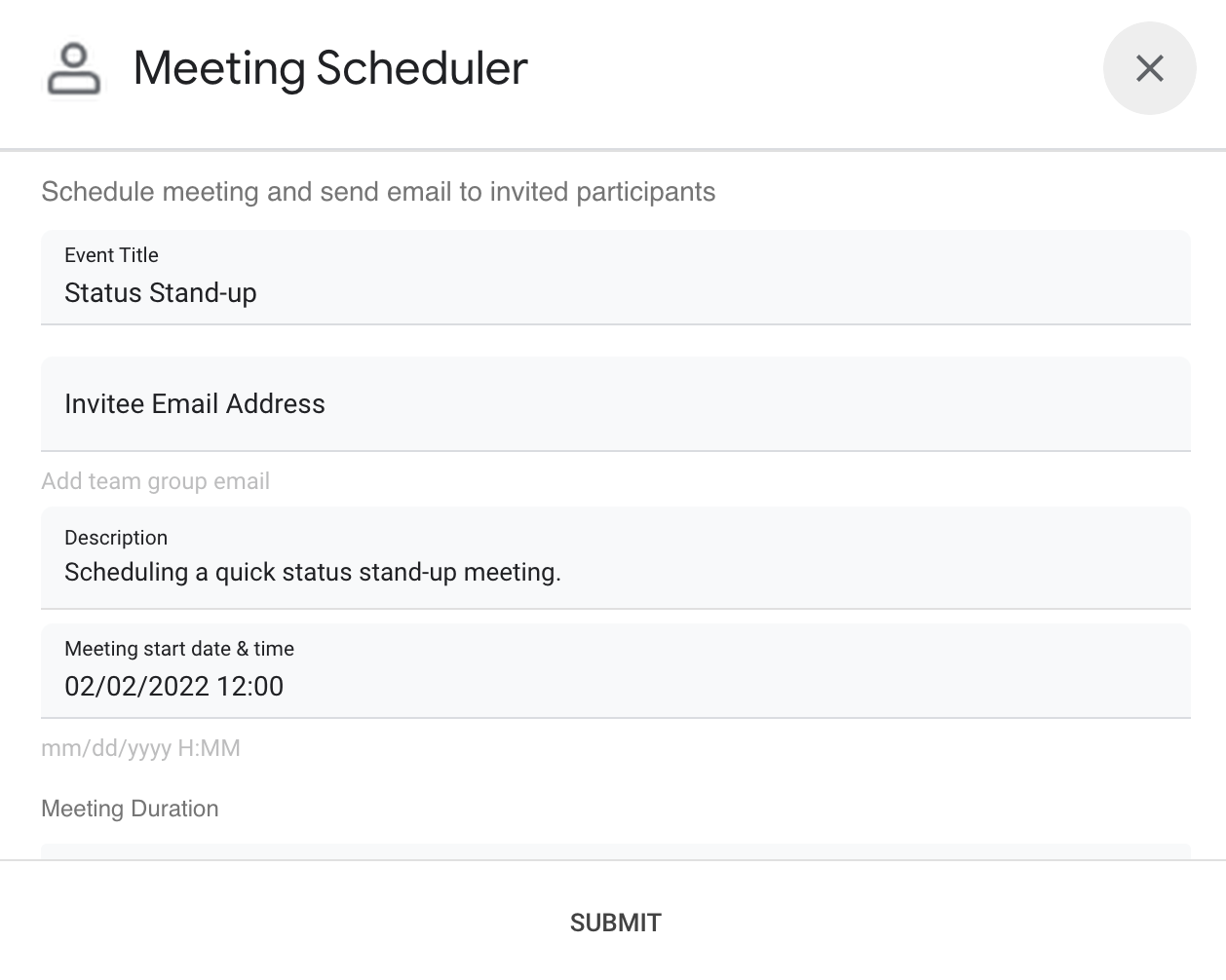
Pianifica una riunione in Google Calendar da un messaggio diretto o da uno spazio in Google Chat. Puoi impostare dettagli specifici per la riunione, come oggetto, ora di inizio o durata, oppure utilizzare le impostazioni predefinite per la pianificazione delle riunioni immediate.
Come funziona
Lo script di Apps Script dell'app Chat utilizza comandi slash e finestre di dialogo per ottenere i dettagli della riunione dagli utenti e pianificare un evento nel calendario. Lo script include le impostazioni predefinite della riunione, che possono essere personalizzate in base alle tue esigenze.
Servizi Apps Script
Questa soluzione utilizza i seguenti servizi:
- Servizio di calendario: crea l'evento nel calendario dalle informazioni sulla riunione fornite.
- Servizio di base: utilizza la classe
Sessionper ottenere il fuso orario dello script. Calendar utilizza questo fuso orario quando pianifica l'evento. - Servizio Utilità: formatta la data per l'evento nel calendario e codifica l'ID evento per facilitare l'ottenimento dell'URL dell'evento.
Prerequisiti
- Un account Google Workspace Business o Enterprise con accesso a Google Chat.
- Crea un progetto Google Cloud.
Configura l'ambiente
Apri il progetto Cloud nella console Google Cloud.
Se non è già aperto, apri il progetto Cloud che intendi utilizzare per questo esempio:
- Nella console Google Cloud, vai alla pagina Seleziona un progetto.
- Seleziona il progetto Google Cloud che vuoi utilizzare. In alternativa, fai clic su Crea progetto e segui le istruzioni sullo schermo. Se crei un progetto Google Cloud, potresti dover attivare la fatturazione per il progetto.
Attiva l'API
Prima di utilizzare le API di Google, devi attivarle in un progetto Google Cloud. Puoi attivare una o più API in un singolo progetto Google Cloud.Nel tuo progetto Cloud, attiva l'API Google Chat.
Configurare la schermata per il consenso OAuth
Tutte le app di Chat richiedono una configurazione della schermata per il consenso. La configurazione della schermata per il consenso OAuth della tua app definisce cosa mostra Google agli utenti e registra la tua app in modo che tu possa pubblicarla in un secondo momento.
- Nella console API di Google, vai a Menu > Piattaforma Google Auth > Branding.
- Se hai già configurato la piattaforma Google Auth, puoi configurare le seguenti impostazioni della schermata per il consenso OAuth in Branding, Pubblico e Accesso ai dati. Se viene visualizzato il messaggio Google Auth platform not configured yet (Google Auth Platform non ancora configurata), fai clic su Inizia:
- In Informazioni sull'app, nel campo Nome app, inserisci un nome per l'app.
- In Email dell'assistenza utente, scegli un indirizzo email dell'assistenza a cui gli utenti possono contattarti in caso di domande sul loro consenso.
- Fai clic su Avanti.
- Nella sezione Pubblico, seleziona Interno.
- Fai clic su Avanti.
- In Informazioni di contatto, inserisci un indirizzo email a cui ricevere notifiche in caso di modifiche al tuo progetto.
- Fai clic su Avanti.
- In Fine, leggi le Norme relative ai dati utente dei servizi API di Google e, se le accetti, seleziona Accetto le Norme relative ai dati utente dei servizi API di Google.
- Fai clic su Continua.
- Fai clic su Crea.
- Per ora, puoi saltare l'aggiunta degli ambiti. In futuro, quando crei un'app da utilizzare al di fuori della tua organizzazione Google Workspace, devi modificare il Tipo di utente in Esterno. Poi aggiungi gli ambiti di autorizzazione richiesti dalla tua app. Per saperne di più, consulta la guida completa Configurare il consenso OAuth.
Configurare lo script
Crea il progetto Apps Script
- Fai clic sul seguente pulsante per aprire il progetto Apps Script Pianifica riunioni da Google Chat.
Apri il progetto - Fai clic su Panoramica .
- Nella pagina Panoramica, fai clic su Crea una copia
 .
.
In futuro, se vuoi utilizzare determinate API di Google o pubblicare la tua app, devi associare il tuo progetto Cloud al tuo progetto Apps Script. Per questa guida non è necessario. Per saperne di più, consulta la guida ai progetti Google Cloud.
Crea un deployment di test
- Nel progetto Apps Script copiato, fai clic su Deployment > Test deployment.
- Copia l'ID deployment head da utilizzare in un passaggio successivo e fai clic su Fine.
Configurare l'API Chat
- Nella console API di Google, vai alla pagina API Chat.
Vai all'API Chat - Fai clic su Configurazione.
- Configura l'API Chat con le seguenti informazioni:
- Nome:
Meeting Scheduler - URL avatar:
https://goo.gle/3SfMkjb. - Descrizione:
Quickly create meetings. - Funzionalità: seleziona entrambe le caselle per consentire agli utenti di inviare messaggi direttamente all'app e aggiungerla agli spazi.
- Impostazioni di connessione: fai clic su Apps Script e inserisci l'ID di deployment head.
- Comandi: aggiungi i comandi slash per
/helpe/schedule_Meetingseguendo questi passaggi:- Fai clic su Aggiungi comando e configuralo con le seguenti
informazioni:
- ID comando:
1. - Descrizione:
Learn what this app does. - Tipo di comando:
Slash command. - Nome comando slash:
/help.
- ID comando:
- Fai di nuovo clic su Aggiungi comando e configuralo con le seguenti
informazioni:
- ID comando:
2. - Descrizione:
Schedule a meeting. - Tipo di comando:
Slash command. - Nome comando slash:
/schedule_Meeting. - Seleziona la casella Apre una finestra di dialogo.
- ID comando:
- Fai clic su Aggiungi comando e configuralo con le seguenti
informazioni:
- Autorizzazioni: seleziona Persone e gruppi specifici nel tuo dominio e inserisci il tuo indirizzo email.
- Nome:
- Fai clic su Salva.
Esegui lo script
Apri Google Chat.
Fai clic su Avvia una chat .
Cerca il nome dell'app,
Meeting Scheduler.Invia un messaggio iniziale, ad esempio
hello, per richiedere l'autorizzazione.Quando l'app risponde, fai clic su Configura e autorizza l'app. Se nella schermata per il consenso OAuth viene visualizzato l'avviso Questa app non è verificata, continua selezionando Avanzate > Vai a {nome progetto} (non sicuro).
Invia
/schedule_Meetingall'app.Nella finestra di dialogo, aggiungi almeno un indirizzo email dell'invitato. Puoi aggiornare gli altri campi o utilizzare le voci predefinite.
Fai clic su Invia.
Per visualizzare la riunione, fai clic su Apri evento nel calendario.
Esamina il codice
Fai clic per esaminare il codice Apps Script per questa soluzione ospitata su GitHub:
Per esaminare il codice Apps Script di questa soluzione in linea, fai clic su Visualizza codice sorgente:
Visualizza codice sorgente
Code.gs
Dialog.gs
Utilities.gs
Passaggi successivi
App di chat che non sono componenti aggiuntivi: pianificare riunioni da Google Chat
Le seguenti istruzioni e gli esempi di codice si applicano a un'app Chat che non è un componente aggiuntivo di Google Workspace (Visualizza su GitHub).
Configura il progetto Apps Script
- Apri il progetto Apps Script Pianifica riunioni da Google Chat per un'app Chat che non sia un componente aggiuntivo e creane una copia.
- Quando configuri l'API Chat nella console API di Google: Deseleziona Crea questa app di Chat come componente aggiuntivo di Google Workspace. Si apre una finestra di dialogo in cui ti viene chiesto di confermare. Nella finestra di dialogo, fai clic su Disattiva.