

רמת קידוד: בינונית
משך: 25 דקות
סוג הפרויקט: אפליקציה ל-Google Chat
מטרות
- להבין מה הפתרון עושה.
- הסבר על הפעולות של שירותי Apps Script בפתרון.
- מגדירים את הסביבה.
- מגדירים את הסקריפט.
- מריצים את הסקריפט.
מידע על הפתרון הזה
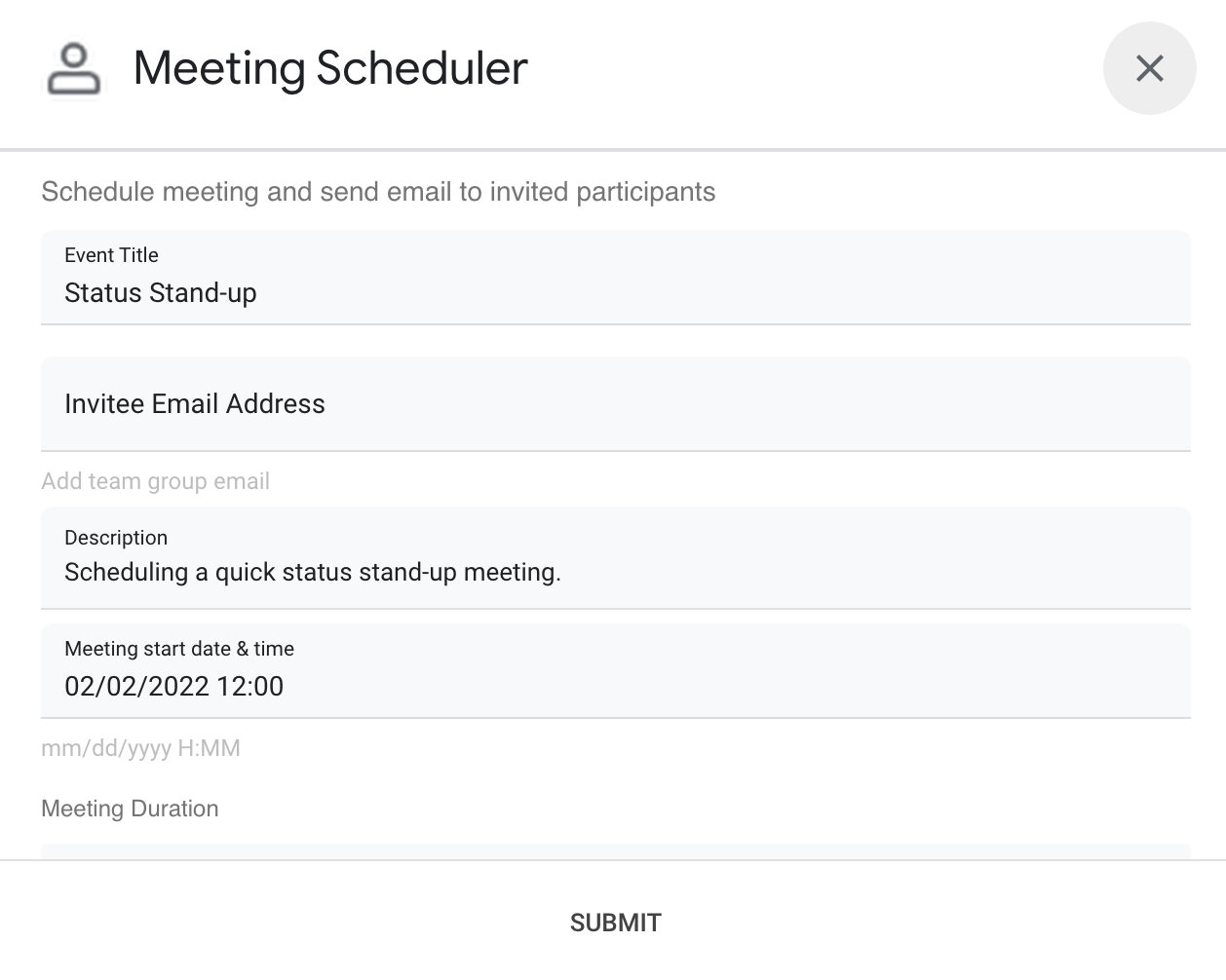
לקבוע פגישה ביומן Google מתוך צ'אט ישיר או מרחב ב-Google Chat. אתם יכולים להגדיר פרטים ספציפיים לפגישה, כמו נושא, שעת התחלה או משך, או להשתמש בהגדרות ברירת המחדל לתזמון פגישה מיידית.
איך זה עובד
הסקריפט של אפליקציית Chat משתמש בפקודות לוכסן ובתיבות דו-שיח כדי לקבל פרטים על פגישות מהמשתמשים ולתזמן אירוע ביומן. הסקריפט כולל הגדרות פגישה שמוגדרות כברירת מחדל, שאפשר להתאים אישית לפי הצורך.
שירותי Apps Script
הפתרון הזה משתמש בשירותים הבאים:
- שירות היומן – יוצר את האירוע ביומן מפרטי הפגישה שסופקו.
- שירות בסיסי – נעשה שימוש במחלקה
Sessionכדי לקבל את אזור הזמן של הסקריפט. אזור הזמן הזה משמש ביומן לתזמון האירוע. - שירות כלי עזר – מעצב את התאריך של האירוע ביומן ומקודד את מזהה האירוע כדי לקבל את כתובת ה-URL של האירוע.
דרישות מוקדמות
- חשבון Google Workspace בתוכנית Business או Enterprise עם גישה ל-Google Chat.
- יוצרים פרויקט ב-Google Cloud.
הגדרת הסביבה
פתיחת פרויקט בענן במסוף Google Cloud
אם הוא לא פתוח, פותחים את פרויקט בענן שרוצים להשתמש בו בדוגמה הזו:
- נכנסים לדף Select a project במסוף Google Cloud.
- בוחרים את הפרויקט בענן של Google שבו רוצים להשתמש. אפשר גם ללחוץ על Create project ולפעול לפי ההוראות במסך. אם אתם יוצרים פרויקט ב-Google Cloud, יכול להיות שתצטרכו להפעיל את החיוב בפרויקט.
הפעלת ה-API
לפני שאתם משתמשים בממשקי Google API, אתם צריכים להפעיל אותם בפרויקט ב-Google Cloud. בכל פרויקט אפשר להפעיל ממשק API אחד או יותר.בפרויקט בענן, מפעילים את Google Chat API.
מגדירים את מסך ההסכמה של OAuth
כל אפליקציות Chat דורשות הגדרה של מסך הסכמה. הגדרת מסך ההסכמה ל-OAuth של האפליקציה קובעת מה Google מציגה למשתמשים, ורושמת את האפליקציה כדי שתוכלו לפרסם אותה בהמשך.
- ב-Google API Console, נכנסים לתפריט > Google Auth platform > Branding.
- אם כבר הגדרתם את פלטפורמת האימות של Google, אתם יכולים לקבוע את ההגדרות הבאות של מסך ההסכמה ל-OAuth בקטעים Branding, Audience וData Access. אם מופיעה ההודעה Google Auth platform not configured yet, לוחצים על Get Started:
- בקטע App Information בשדה App name, מזינים שם לאפליקציה.
- בקטע User support email, בוחרים כתובת אימייל לתמיכה שאליה משתמשים יפנו אם יש להם שאלות לגבי ההסכמה שלהם.
- לוחצים על Next.
- בקטע Audience, לוחצים על Internal.
- לוחצים על Next.
- בקטע Contact Information, מזינים כתובת אימייל שאליה אפשר לשלוח התראות על שינויים בפרויקט.
- לוחצים על Next.
- בקטע Finish, קוראים את המדיניות של Google בנושא נתוני משתמשים בשירותי API. אם אתם מסכימים, מסמנים את התיבה I agree to the Google API Services: User Data Policy.
- לוחצים על Continue.
- לוחצים על Create.
- כרגע אתם יכולים לדלג על הוספת היקפי הרשאות. בעתיד, כשתיצרו אפליקציה לשימוש מחוץ לארגון שלכם ב-Google Workspace, תצטרכו לשנות את סוג המשתמש ל-External. לאחר מכן מוסיפים את היקפי ההרשאות שהאפליקציה דורשת. למידע נוסף, אפשר לעיין במדריך המלא בנושא הגדרת הסכמה ל-OAuth.
הגדרת הסקריפט
יצירת פרויקט Apps Script
- לוחצים על הלחצן הבא כדי לפתוח את פרויקט Apps Script Schedule meetings from Google Chat.
פתיחת הפרויקט - לוחצים על סקירה כללית .
- בדף הסקירה הכללית, לוחצים על סמל יצירת העותק
 .
.
בעתיד, אם תרצו להשתמש בממשקי Google API מסוימים או לפרסם את האפליקציה, תצטרכו לשייך את פרויקט בענן לפרויקט Apps Script. במדריך הזה לא צריך לעשות את זה. מידע נוסף זמין במדריך לפרויקטים ב-Google Cloud.
יצירת פריסת בדיקה
- בפרויקט Apps Script שהעתקתם, לוחצים על Deploy (פריסה) > Test deployments (פריסות לבדיקה).
- מעתיקים את מזהה הפריסה של הגרסה האחרונה לשימוש בשלב מאוחר יותר ולוחצים על סיום.
הגדרת Chat API
- ב-Google API Console, נכנסים לדף Chat API.
ל-Chat API - לוחצים על הגדרה.
- מגדירים את Chat API עם המידע הבא:
- שם:
Meeting Scheduler - כתובת ה-URL של האווטאר:
https://goo.gle/3SfMkjb. - תיאור:
Quickly create meetings. - פונקציונליות: מסמנים את שתי התיבות כדי לאפשר למשתמשים לשלוח הודעות ישירות לאפליקציה ולהוסיף אותה למרחבים.
- הגדרות חיבור: לוחצים על Apps Script ומזינים את מזהה הפריסה הראשית.
- פקודות: צריך להוסיף פקודות דרך שורת הפקודות עבור
/helpו-/schedule_Meetingבאמצעות השלבים הבאים:- לוחצים על הוספת פקודה ומגדירים אותה עם המידע הבא:
- מזהה הפקודה:
1. - תיאור:
Learn what this app does. - סוג הפקודה:
Slash command. - שם הפקודה דרך שורת הפקודות:
/help.
- מזהה הפקודה:
- לוחצים שוב על הוספת פקודה ומגדירים אותה עם המידע הבא:
- מזהה הפקודה:
2. - תיאור:
Schedule a meeting. - סוג הפקודה:
Slash command. - שם הפקודה דרך שורת הפקודות:
/schedule_Meeting. - מסמנים את התיבה הקישור פותח תיבת דו-שיח.
- מזהה הפקודה:
- לוחצים על הוספת פקודה ומגדירים אותה עם המידע הבא:
- הרשאות: בוחרים באפשרות אנשים וקבוצות ספציפיים בדומיין ומזינים את כתובת האימייל.
- שם:
- לוחצים על שמירה.
הפעלת הסקריפט
פותחים את Google Chat.
לוחצים על סמל הצ'אט .
מחפשים את שם האפליקציה,
Meeting Scheduler.שולחים הודעה ראשונית, כמו
hello, כדי לבקש הרשאה.כשהאפליקציה משיבה, לוחצים על Configure (הגדרה) ומאשרים את האפליקציה. אם במסך ההסכמה ל-OAuth מוצגת האזהרה This app isn't verified (האפליקציה הזו לא אומתה), ממשיכים על ידי בחירה באפשרות Advanced (מתקדם) > Go to {Project Name} (unsafe) (מעבר אל {שם הפרויקט} (לא בטוח)).
שולחים את
/schedule_Meetingלאפליקציה.בתיבת הדו-שיח, מוסיפים לפחות כתובת אימייל אחת של מוזמן. אפשר לעדכן את השדות האחרים או להשתמש בערכי ברירת המחדל.
לוחצים על שליחה.
כדי לראות את הפגישה, לוחצים על פתיחת האירוע ביומן.
בדיקת הקוד
כדי לעיין בקוד של Apps Script לפתרון הזה שמתארח ב-GitHub, לוחצים כאן:
כדי לבדוק את הקוד של Apps Script לפתרון הזה בשורה, לוחצים על הצגת קוד המקור:
הצגת קוד המקור
Code.gs
Dialog.gs
Utilities.gs
השלבים הבאים
אפליקציות ל-Chat שהן לא תוספים: תזמון פגישות מ-Google Chat
ההוראות ודוגמאות הקוד הבאות רלוונטיות לאפליקציית Chat שהיא לא תוסף ל-Google Workspace (אפשר לראות ב-GitHub).
הגדרת פרויקט Apps Script
- פותחים את פרויקט Apps Script של תזמון פגישות מ-Google Chat עבור אפליקציית Chat שאינה תוסף ויוצרים עותק.
- כשמגדירים את Chat API ב-Google API Console: מבטלים את הסימון של Build this Chat app as a Google Workspace add-on (בניית אפליקציית Chat כתוסף ל-Google Workspace). תיפתח תיבת דו-שיח שבה תתבקשו לאשר את הפעולה. בתיבת הדו-שיח, לוחצים על השבתה.