

Bu eğitimde, bir ekibin projeleri gerçek zamanlı olarak yönetmek için kullanabileceği bir Google Chat uygulamasının nasıl oluşturulacağı gösterilmektedir. Chat uygulaması, ekiplerin kullanıcı hikayeleri (bir yazılım sisteminin, geliştirilmesi için ekibin kullanıcı bakış açısından özelliklerini temsil eden) yazmasına yardımcı olmak için Vertex AI'ı kullanır ve hikayeleri Firestore veritabanında saklar.
-
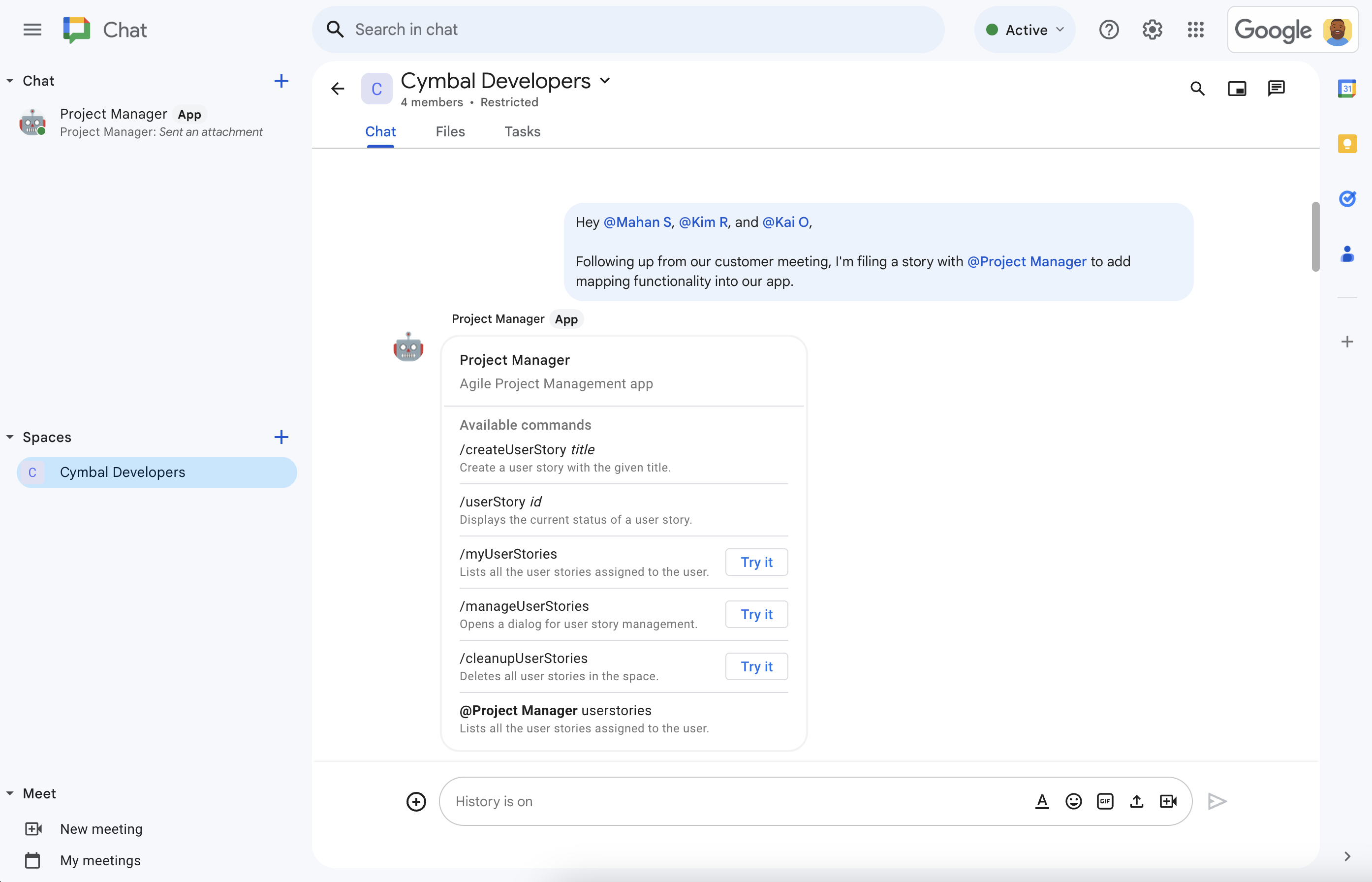
Şekil 1. Charlie, ekibiyle birlikte bir Chat alanında özellik geliştirme konusunu tartışıyor. Proje yönetimi Chat uygulamasından bahsettiğinizde Chat uygulaması yardım sunar. -
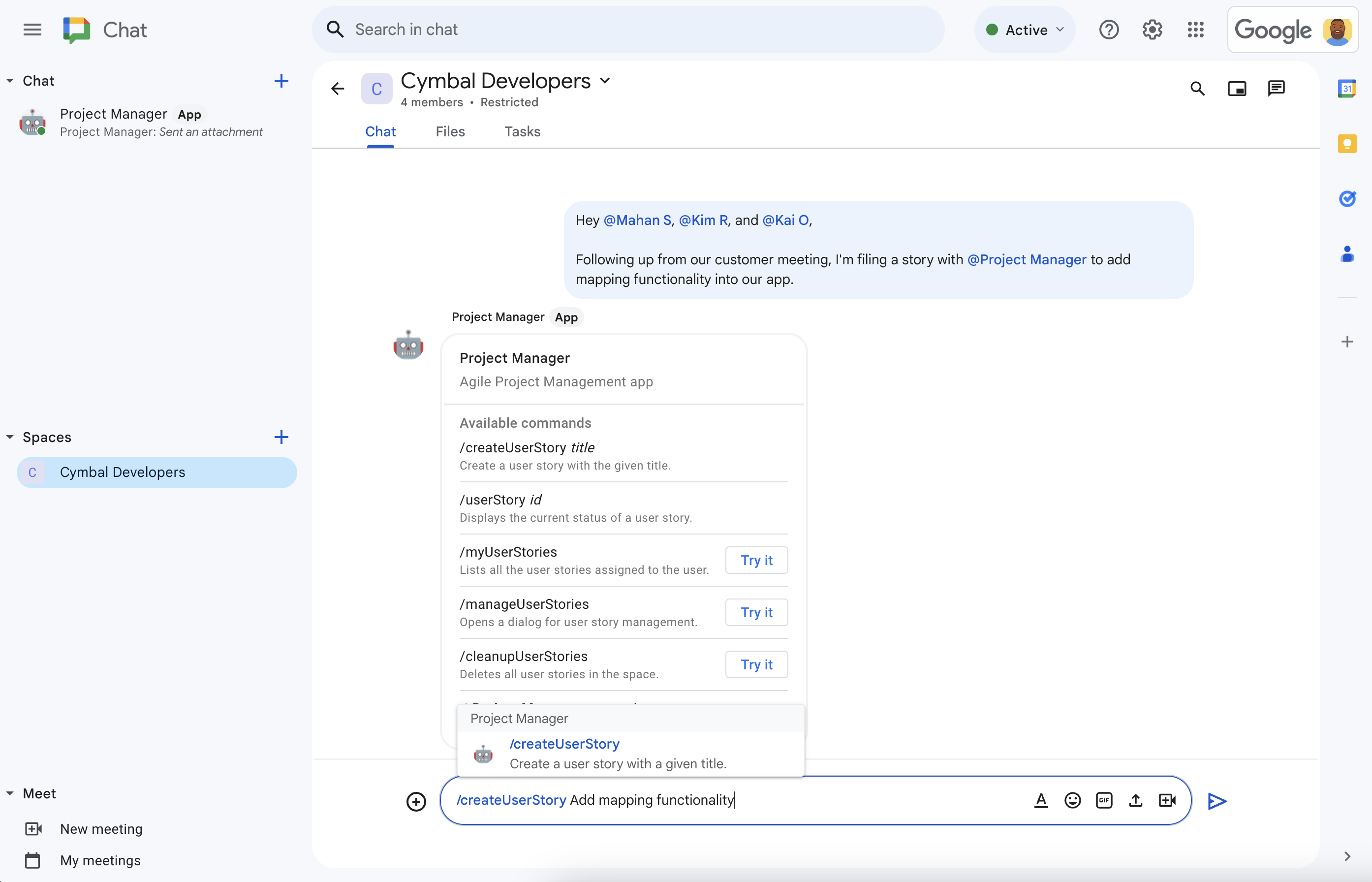
Şekil 2. /createUserStoryEğik çizgi komutunu kullanarak bir hikaye oluşturur. -
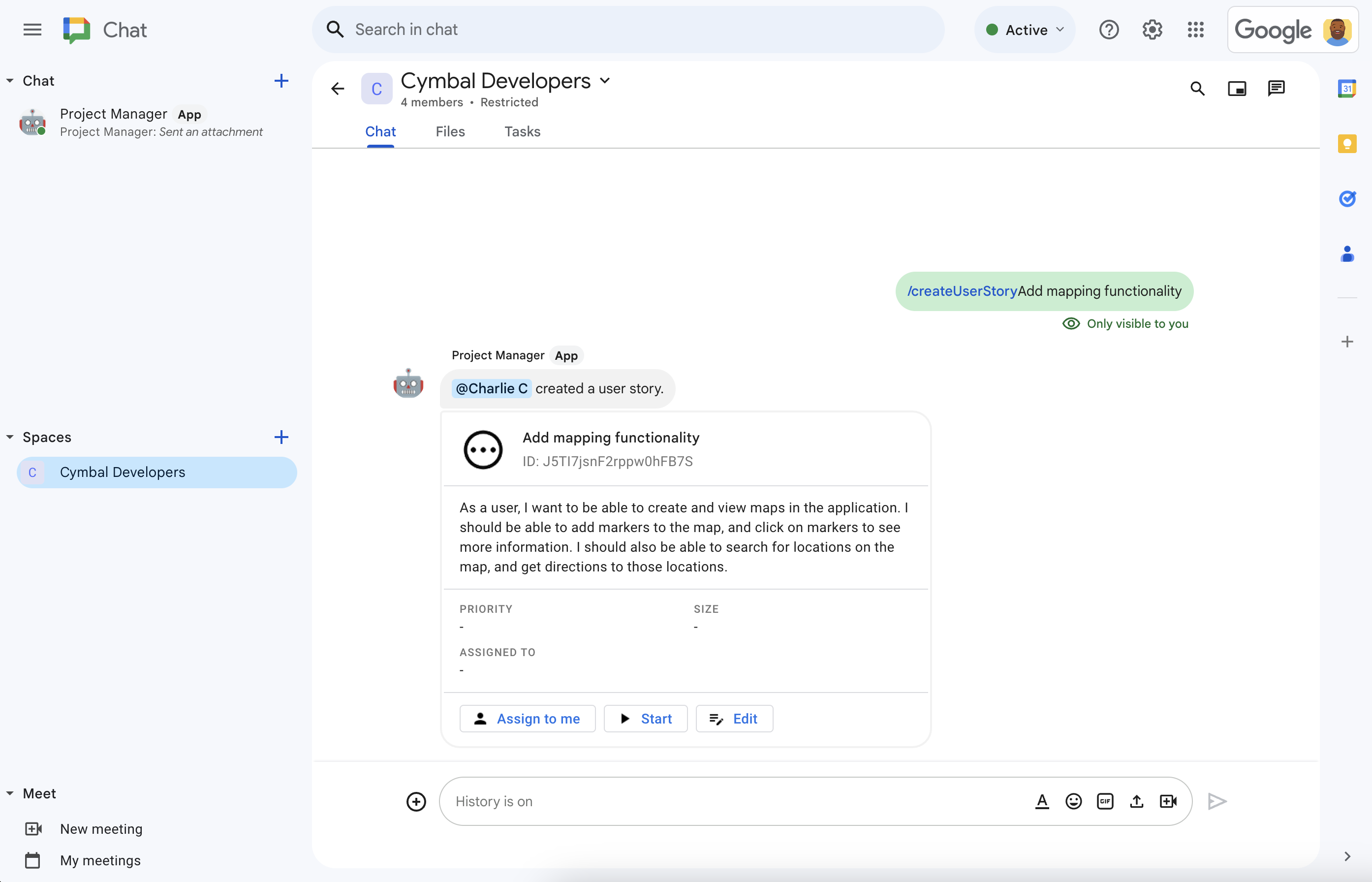
Şekil 3. Proje yönetimi Chat uygulaması, hikaye açıklamasını yazmak için Vertex AI'ı kullanır ve ardından hikayeyi alanda paylaşır. -
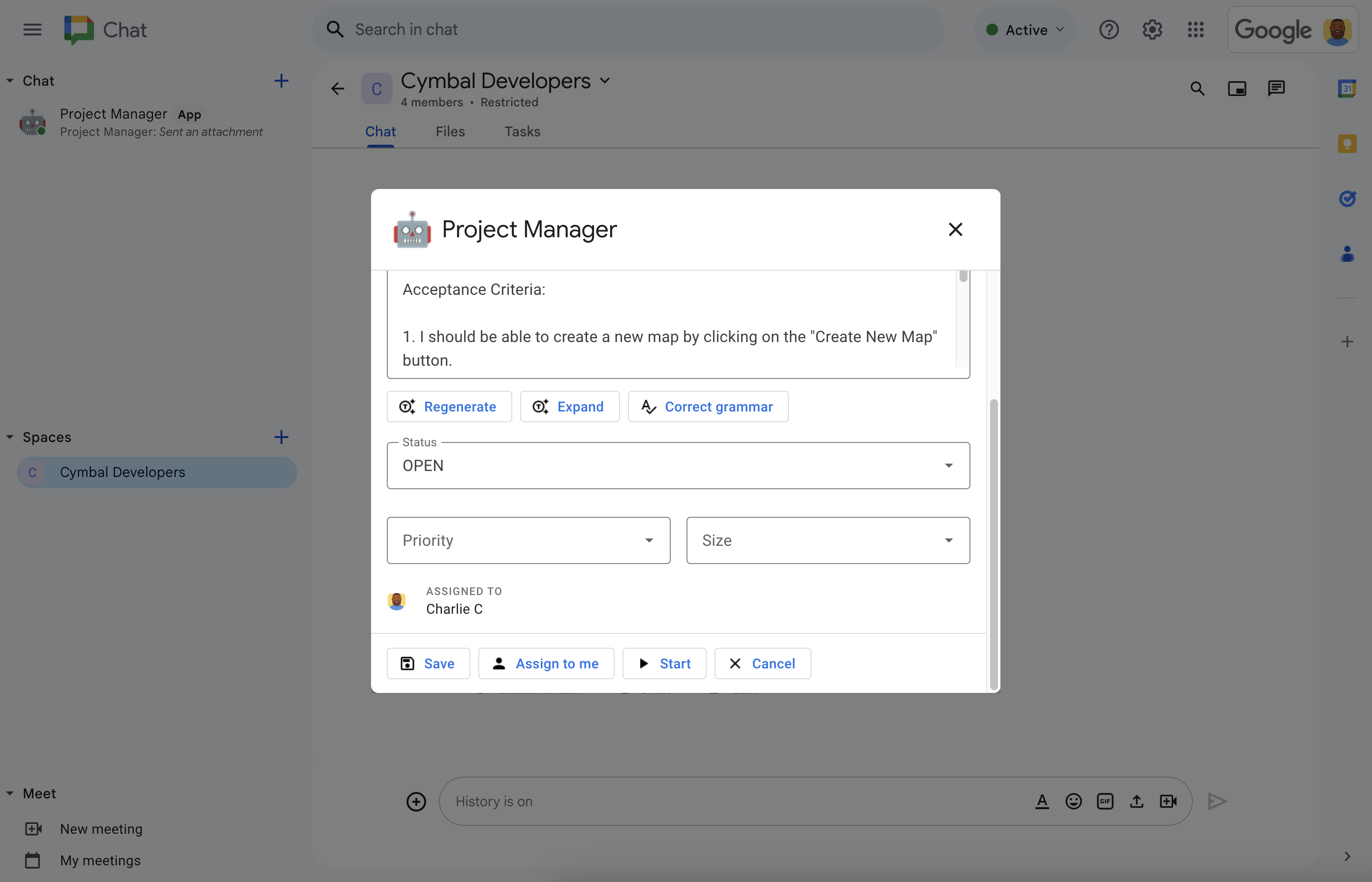
Şekil 4. Charlie, hikaye ayrıntılarını tamamlamak için Düzenle'yi tıklar. Yapay zeka açıklaması doğru olsa da Charlie daha fazla ayrıntı istiyor. Bu nedenle, Vertex AI'ın hikaye açıklamasına şartlar eklemesi için Genişlet'i tıklıyor. Charlie, hikayeyi kendisine atar, durumu "başlatıldı" olarak ayarlar, uygun bir öncelik ve boyut seçer, ardından Kaydet'i tıklar. -
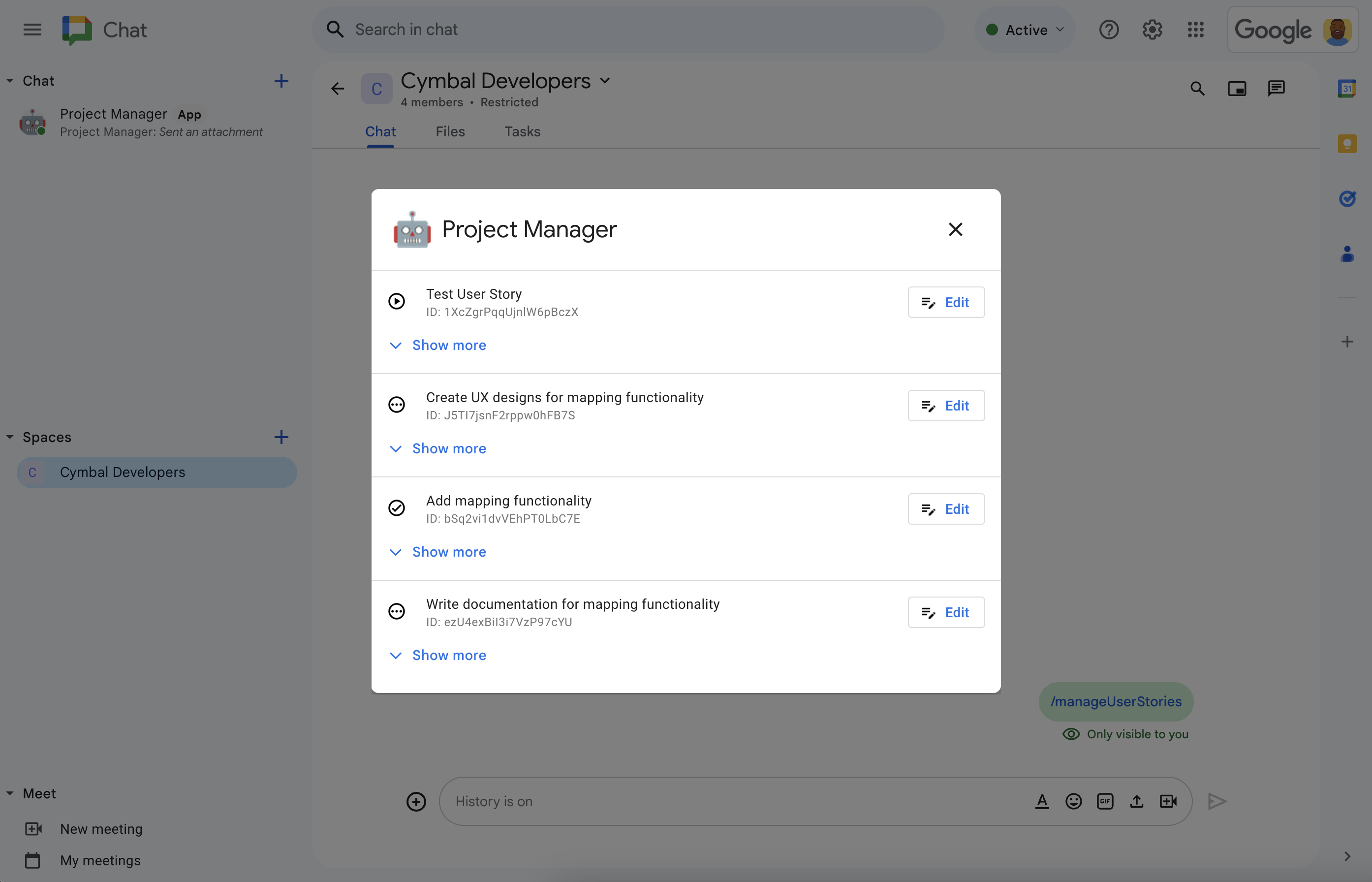
Şekil 5. Charlie, /manageUserStorieseğik çizgi komutunu kullanarak ekibin tüm kullanıcı hikayelerini istediği zaman görebilir ve yönetebilir.
Ön koşullar
- Google Chat'e erişimi olan bir Business veya Enterprise Google Workspace hesabı.
Aşağıdakileri yapmak için Google Cloud hizmetlerine erişim:
- Google Cloud projesi oluşturun.
- Cloud Faturalandırma Hesabı'nı Cloud projesine bağlayın. Erişiminiz olup olmadığını öğrenmek için Faturalandırmayı etkinleştirmek için gereken izinler başlıklı makaleyi inceleyin.
Kimliği doğrulanmamış Google Cloud Function çağrıları kullanın. Google Cloud kuruluşunuzun alanla kısıtlı paylaşım kullanıp kullanmadığını belirleyerek bunu doğrulayabilirsiniz.
Gerekirse Google Cloud yöneticinizden erişim veya izin isteyin.
Google Cloud CLI kullanılıyorsa gcloud CLI ile çalışacak şekilde yapılandırılmış bir Node.js geliştirme ortamı. Node.js geliştirme ortamı ayarlama başlıklı makaleye bakın.
Hedefler
- Çevik yazılım projelerini yöneten bir Chat uygulaması oluşturun.
- Kullanıcıların, Vertex AI tarafından desteklenen üretken yapay zeka destekli hikaye yazma araçlarıyla kullanıcı hikayeleri yazmasına yardımcı olun:
- Hikaye açıklamaları oluşturma ve yeniden oluşturma
- Notlardan hikaye açıklamalarını genişleterek koşulları tamamlama
- Yazım hatalarını düzeltmek için dil bilgisini düzeltin.
- Firestore veritabanına yazıp okuyarak çalışmalarınızı güncel tutun.
- Kullanıcıların doğrudan görüşmeden hikaye oluşturmasına, düzenlemesine, atamasına ve başlatmasına izin vererek Chat alanında ortak çalışmayı kolaylaştırın.
Kullanılan ürünler
Proje yönetimi uygulaması aşağıdaki Google Workspace ve Google Cloud ürünlerini kullanır:
- Chat API: Mesajlar gibi Chat etkileşim etkinliklerini alan ve bunlara yanıt veren Google Chat uygulamaları geliştirmeye yönelik bir API. Proje yönetimi Google Chat uygulaması, Chat'ten gönderilen etkileşim etkinliklerini almak ve yanıtlamak için Chat API'yi kullanır. Ayrıca, Chat'te nasıl görüneceğini belirleyen ad ve avatar resmi gibi özellikleri yapılandırır.
- Vertex AI API: Üretken yapay zeka platformu. Proje yönetimi Google Chat uygulaması, kullanıcı hikayesi başlıklarını ve açıklamalarını yazmak için Vertex AI API'yi kullanır.
- Firestore: Sunucusuz bir belge veritabanı. Proje yönetimi Google Chat uygulaması, kullanıcı hikayeleriyle ilgili verileri depolamak için Firebase'i kullanır.
Cloud Functions: Sunucu veya çalışma zamanı ortamını yönetme gereği duymadan Chat etkileşim etkinliklerine yanıt verebilen tek amaçlı, bağımsız işlevler oluşturmanıza olanak tanıyan hafif bir sunucusuz bilgi işlem hizmeti. Proje yönetimi Google Chat uygulaması, Chat'in etkileşim etkinliklerini gönderdiği HTTP uç noktasını barındırmak için Cloud Functions'ı ve bu etkinlikleri işleyip yanıtlayan mantığı çalıştırmak için bir bilgi işlem platformu olarak kullanır.
Cloud Functions, oluşturmak, etkileşim etkinliklerini işlemek ve bilgi işlem kaynaklarını barındırmak için aşağıdaki Google Cloud ürünlerini kullanır:
- Cloud Build: Otomatik derlemeler çalıştıran, tümüyle yönetilen bir sürekli entegrasyon, teslimat ve dağıtım platformu.
- Pub/Sub: Mesaj üreten hizmetleri bu mesajları işleyen hizmetlerden ayıran, eşzamansız ve ölçeklenebilir bir mesajlaşma hizmeti.
- Cloud Run Admin API: Container mimarisine alınmış uygulamaları çalıştırmak için kullanılan, tümüyle yönetilen bir ortam.
Mimari
Proje yönetimi Google Chat uygulaması mimarisi, Chat etkileşimi etkinliklerini bir HTTP uç noktasında alır ve işler, kullanıcı hikayeleri yazmaya yardımcı olmak için Vertex AI'ı kullanır ve kullanıcı hikayesi ayrıntılarını bir Firestore veritabanında saklar. Aşağıdaki şemada, kullanılan Google Workspace ve Google Cloud kaynaklarının mimarisi gösterilmektedir.
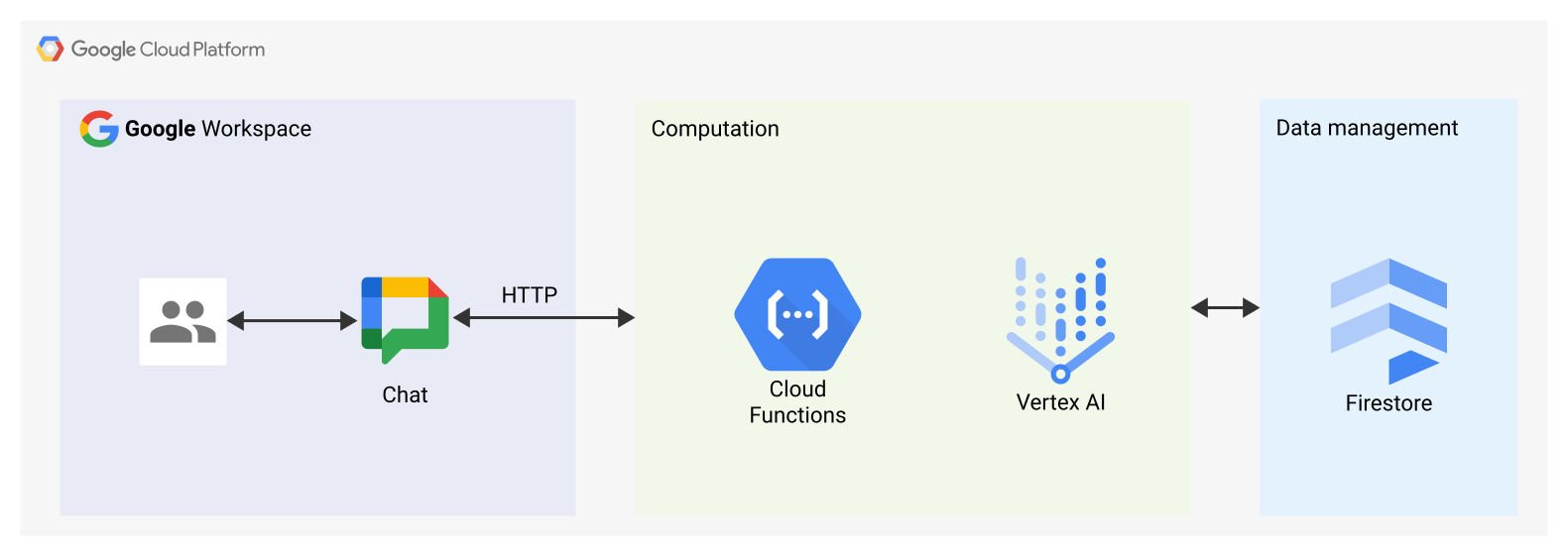
Proje Yönetimi Google Chat uygulaması şu şekilde çalışır:
Bir kullanıcı Chat'te mesaj gönderir ve doğrudan mesaj göndererek, bir alanda bahsederek veya eğik çizgi komutu girerek proje yönetimi Google Chat uygulamasını çağırır.
Chat, Cloud Function'ın HTTP uç noktasına senkron bir HTTP isteği gönderir.
Proje yönetimi Google Chat uygulaması, HTTP isteğini işler:
Vertex AI, kullanıcı hikayesi yazmaya veya güncellemeye yardımcı olur.
Firestore veritabanı, kullanıcı hikayesi verilerini depolar, alır, günceller veya siler.
Cloud Functions, Chat'e bir HTTP yanıtı döndürür. Bu yanıt, kullanıcıya mesaj veya iletişim kutusu olarak gösterilir.
Ortamı hazırlama
Bu bölümde, sohbet uygulaması için Google Cloud projesinin nasıl oluşturulacağı ve yapılandırılacağı gösterilmektedir.
Google Cloud projesi oluşturma
Google API Konsolu
- Google API Console'da Menü > IAM & Admin > Proje Oluştur'a gidin.
-
Proje Adı alanına projeniz için açıklayıcı bir ad girin.
İsteğe bağlı: Proje kimliğini düzenlemek için Düzenle'yi tıklayın. Proje kimliği, proje oluşturulduktan sonra değiştirilemez. Bu nedenle, projenin kullanım ömrü boyunca ihtiyaçlarınızı karşılayacak bir kimlik seçin.
- Konum alanında, projeniz için olası konumları görüntülemek üzere Göz at'ı tıklayın. Ardından Seç'i tıklayın.
- Oluştur'u tıklayın. Google API Konsolu, Kontrol Paneli sayfasına gider ve projeniz birkaç dakika içinde oluşturulur.
gcloud CLI
Aşağıdaki geliştirme ortamlarından birinde Google Cloud KSA'ya (gcloud) erişin:
-
Cloud Shell: gcloud CLI'nın önceden ayarlandığı bir online terminal kullanmak için Cloud Shell'i etkinleştirin.
Cloud Shell'i etkinleştirme -
Yerel kabuk: Yerel geliştirme ortamı kullanmak için gcloud CLI'yı yükleyin ve ilk kullanıma hazırlayın.
Cloud projesi oluşturmak içingcloud projects createkomutunu kullanın:gcloud projects create PROJECT_ID
Cloud projesi için faturalandırmayı etkinleştirme
Google API Konsolu
- Google API Konsolu'nda Faturalandırma'ya gidin. Şunu tıklayın: Menü > Faturalandırma > Projelerim.
- Bir kuruluş seçin bölümünde, Google Cloud projenizle ilişkili kuruluşu seçin.
- Proje satırında İşlemler menüsünü () açın, Faturalandırmayı değiştir'i tıklayın ve Cloud Faturalandırma hesabını seçin.
- Hesap belirle'yi tıklayın.
gcloud CLI
- Kullanılabilir faturalandırma hesaplarını listelemek için şu komutu çalıştırın:
gcloud billing accounts list - Faturalandırma hesabını Google Cloud projesiyle bağlama:
gcloud billing projects link PROJECT_ID --billing-account=BILLING_ACCOUNT_IDAşağıdakini değiştirin:
PROJECT_ID, faturalandırmayı etkinleştirmek istediğiniz Cloud projesinin proje kimliğidir.BILLING_ACCOUNT_ID, Google Cloud projesiyle ilişkilendirilecek faturalandırma hesabı kimliğidir.
API'leri etkinleştirme
Google API Konsolu
Google API Konsolu'nda Google Chat API, Vertex AI API, Cloud Functions API, Firestore API, Cloud Build API, Pub/Sub API ve Cloud Run Admin API'yi etkinleştirin.
API'leri doğru Cloud projesinde etkinleştirdiğinizi onaylayın ve İleri'yi tıklayın.
Doğru API'leri etkinleştirdiğinizi onaylayın ve Etkinleştir'i tıklayın.
gcloud CLI
Gerekirse mevcut Cloud projesini
gcloud config set projectkomutuyla oluşturduğunuz projeye ayarlayın:gcloud config set project PROJECT_IDPROJECT_ID yerine oluşturduğunuz Cloud projesinin proje kimliğini girin.
gcloud services enablekomutuyla Google Chat API, Vertex AI API, Cloud Functions API, Firestore API, Cloud Build API, Pub/Sub API ve Cloud Run Admin API'yi etkinleştirin:gcloud services enable chat.googleapis.com \ aiplatform.googleapis.com \ cloudfunctions.googleapis.com \ firestore.googleapis.com \ cloudbuild.googleapis.com \ pubsub.googleapis.com \ run.googleapis.comCloud Build, Pub/Sub ve Cloud Run Admin API'leri Cloud Functions'ın ön koşullarıdır.
Kimlik doğrulama ve yetkilendirme
Bu eğitimi takip etmek için kimlik doğrulama ve yetkilendirme yapılandırması gerekmez.
Bu eğitimde, Firestore ve Vertex AI API'lerini çağırmak için Cloud Function'a eklenmiş varsayılan hizmet hesabıyla Uygulama Varsayılan Kimlik Bilgileri kullanılır. Bu kimlik bilgilerini ayarlamanız gerekmez. Üretim ortamında genellikle Cloud Function'a hizmet hesabı oluşturup eklersiniz.
Google Chat uygulamasını oluşturma ve dağıtma
Google Cloud projeniz oluşturulup yapılandırıldığına göre artık Google Chat uygulamasını oluşturup dağıtmaya hazırsınız. Bu bölümde şunları yapacaksınız:
- Kullanıcı hikayelerini kalıcı hale getirmek ve almak için bir Firestore veritabanı oluşturun.
- İsteğe bağlı olarak örnek kodu inceleyin.
- Chat uygulamasının kodunu, Chat'ten HTTP istekleri olarak alınan etkinliklere yanıt verecek şekilde barındırmak ve çalıştırmak için bir Cloud Function oluşturun.
- Google Chat API yapılandırma sayfasında Google Chat uygulaması oluşturup dağıtın.
Firestore veritabanını oluşturma
Bu bölümde, kullanıcı hikayelerini kalıcı hale getirmek ve almak için bir Firestore veritabanı oluşturacaksınız ancak veri modelini tanımlamayacaksınız. Veri modeli, örnek koddaki model/user-story.js ve model/user.js dosyalarıyla örtülü olarak ayarlanır.
Proje yönetimi sohbet uygulaması veritabanı, NoSQL veri modeli kullanır. Bu model, belgelere dayanır ve koleksiyonlar halinde düzenlenir. Daha fazla bilgi için Firestore veri modeli başlıklı makaleyi inceleyin.
Aşağıdaki şema, proje yönetimi Google Chat uygulamasının veri modeline genel bir bakış sunmaktadır:
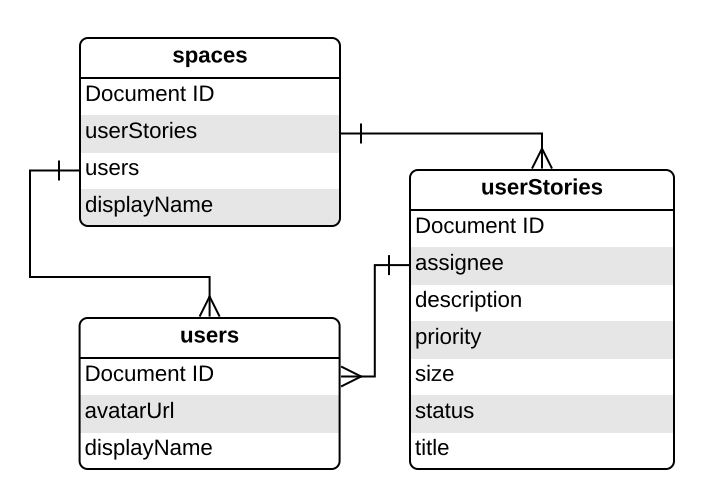
Kök koleksiyon spaces'dır. Buradaki her doküman, Chat uygulamasının hikaye oluşturduğu bir alanı temsil eder. Her kullanıcı hikayesi userStories alt koleksiyonundaki bir belgeyle, her kullanıcı ise users alt koleksiyonundaki bir belgeyle temsil edilir.
Koleksiyon, doküman ve alan tanımlarını görüntüleme
spaces
Chat uygulamasının hikaye oluşturduğu alanlar.
| Alanlar | |
|---|---|
Document ID | StringHikayelerin oluşturulduğu belirli bir alanın benzersiz kimliği. Chat API'deki alanın kaynak adıyla eşleşir. |
userStories | Subcollection of Documents (Chat uygulaması ve kullanıcıları tarafından oluşturulan hikayeler. Firebase'deki userStories öğesinin Document ID ile eşleşir. |
users | Subcollection of Documents (user)Hikaye oluşturan veya hikaye atanan kullanıcılar. |
displayName | StringChat API'deki alanın görünen adı. Kullanıcılarla doğrudan mesajlaşma için ayarlanmaz. |
userStories
Chat uygulaması ve kullanıcıları tarafından oluşturulan hikayeler.
| Alanlar | |
|---|---|
Document ID | StringChat uygulaması ve kullanıcıları tarafından oluşturulan belirli bir kullanıcı hikayesinin benzersiz kimliği. |
assignee | Document (user)Hikayeyi tamamlamakla görevlendirilen kullanıcının kaynak adı. Document ID belgesinin users ile ve Chat API'deki kullanıcının kaynak adıyla eşleşir. |
description | StringYazılım özelliğinin kullanıcı açısından açıklaması. |
priority | EnumÇalışmanın tamamlanması için gereken aciliyet. Olası değerler Low, Medium veya High'dir. |
size | Enumİş miktarı. Olası değerler Small, Medium veya Large'dir. |
status | EnumÇalışmanın aşaması. Olası değerler OPEN, STARTED veya COMPLETED'dir. |
title | StringHikayenin başlığı; kısa bir özet. |
users
Hikaye oluşturan veya hikaye atanan kullanıcılar
| Alanlar | |
|---|---|
Document ID | StringBelirli bir kullanıcının benzersiz kimliği. Firebase'deki userStories öğesinin assignee ile ve Chat API'deki kullanıcının kaynak adıyla eşleşir. |
avatarUrl | StringKullanıcının Chat avatarı resmini barındıran URL. |
displayName | StringKullanıcının Chat'teki görünen adı. |
Firestore veritabanını oluşturmak için:
Google API Konsolu
Google API Konsolu'nda Firestore'a gidin. Menü > Firestore'u tıklayın.
Create database'i (Veritabanı oluştur) tıklayın.
Select your Firestore mode (Firestore modunuzu seçin) bölümünde Native mode'u (Yerel mod) tıklayın.
Devam'ı tıklayın.
Veritabanını yapılandırın:
Veritabanınıza ad verin bölümünde Veritabanı kimliği'ni
(default)olarak bırakın.Konum türü'nde veritabanınız için bir bölge belirtin. Örneğin:
us-central1. En iyi performans için Chat uygulamasının Cloud Function'ı ile aynı veya yakındaki konumu seçin.
Create database'i (Veritabanı oluştur) tıklayın.
gcloud CLI
gcloud firestore databases createkomutuyla yerel modda bir Firestore veritabanı oluşturun:gcloud firestore databases create \ --location=LOCATION \ --type=firestore-nativeLOCATION yerine
us-central1gibi bir Firestore bölgesi adını yazın.
Örnek kodu inceleme
İsteğe bağlı olarak, Cloud Function'ı oluşturmadan önce GitHub'da barındırılan örnek kodu inceleyip tanıyabilirsiniz.
Her dosyanın genel bir bakışını aşağıda bulabilirsiniz:
env.js- Chat uygulamasını belirli bir Google Cloud projesine ve bölgesine dağıtmak için ortam yapılandırma değişkenleri. Bu dosyadaki yapılandırma değişkenlerini güncellemeniz gerekir.
package.jsonvepackage-lock.json- Node.js proje ayarları ve bağımlılıkları.
index.js- Chat uygulamasının Cloud Functions işlevi için giriş noktası. HTTP isteğinden Chat event'i okur, uygulama işleyicisini çağırır ve HTTP yanıtını JSON nesnesi olarak yayınlar.
controllers/app.js- Ana uygulama mantığı. Sohbet uygulaması bahsetmelerini ve eğik çizgi komutlarını işleyerek etkileşim etkinliklerini işler.
Kart tıklamalarına yanıt vermek için
app-action-handler.jsişlevini çağırır. controllers/app-action-handler.js- Kart tıklamasını işlemek için uygulama mantığı Chat etkileşim etkinlikleri.
services/space-service.js,services/user-service.jsveservices/user-story-service.js- Bu dosyalar, Chat alanları, kullanıcılar ve kullanıcı hikayeleriyle çalışmaya özgü uygulama mantığının bölümlerini içerir. Bu dosyalardaki işlevler
app.jsveyaapp-action-handler.jstarafından çağrılır. Veritabanı işlemlerini gerçekleştirmek için bu dosyalardaki işlevler,firestore-service.jsiçindeki işlevleri çağırır. services/firestore-service.js- Veritabanı işlemlerini gerçekleştirir.
Bu dosyadaki işlevler
services/space-service.js,services/user-service.jsveservices/user-story-service.jstarafından çağrılır. services/aip-service.js- Üretken yapay zeka metin tahmini için Vertex AI API'yi çağırır.
model/*.js- Bu dosyalar, uygulama hizmetlerinin verileri işlevler arasında depolamak ve aktarmak için kullandığı sınıfların ve numaralandırılmış türlerin tanımını içerir. Firestore veritabanı için veri modelini ayarlarlar.
views/*.js- Bu dizindeki her dosya, Chat uygulamasının Chat'e kart mesajı veya iletişim kutusu işlemi yanıtı olarak geri gönderdiği bir kart nesnesi oluşturur.
views/widgets/*.js- Her dosya, uygulamanın
views/dizinindeki kartları oluşturmak için kullandığı bir widget nesnesi türünü başlatır. test/**/*.test.js- Bu dizindeki ve alt dizinlerindeki her dosya, ilgili işlev, denetleyici, hizmet, görünüm veya widget'ın birim testlerini içerir.
Projenin kök dizinindeyken
npm run testkomutunu çalıştırarak tüm birim testlerini yürütebilirsiniz.
Cloud Functions işlevini oluşturma ve dağıtma
Bu bölümde, proje yönetimi Chat uygulamasının uygulama mantığını içeren bir Cloud Functions işlevi oluşturup dağıtacaksınız.
Cloud Functions, Chat'ten gelen ve Chat etkileşimi etkinliği içeren bir HTTP isteğine yanıt olarak çalışır. Çalıştırıldığında Cloud Functions kodu, etkinliği işler ve Chat'e bir yanıt döndürür. Chat bu yanıtı mesaj, iletişim kutusu veya başka bir kullanıcı etkileşimi türü olarak oluşturur. Geçerliyse Cloud Function, Firestore veri tabanından okuma veya Firestore veri tabanına yazma işlemi de yapar.
Cloud Functions işlevini oluşturmak için:
Google API Konsolu
Kodu GitHub'dan ZIP dosyası olarak indirin.
İndirilen ZIP dosyasını çıkarın.
Ayıklanan klasör, Google Workspace örnekleri deposunun tamamını içerir.
Ayıklanan klasörde
add-ons-samples-main/node/chat/project-management-app/bölümüne gidin, ardındanproject-management-appklasörünü ZIP dosyası olarak sıkıştırın.ZIP dosyasının kök dizini aşağıdaki dosya ve klasörleri içermelidir:
env.jsREADME.mdgcloudignore.textpackage-lock.jsonpackage.jsonindex.jsmodel/controllers/views/services/
Google API Konsolu'nda Cloud Functions sayfasına gidin:
Chat uygulamanızın Google Cloud projesinin seçildiğinden emin olun.
Create Function'ı (İşlev oluştur) tıklayın.
İşlev oluştur sayfasında işlevinizi ayarlayın:
- Ortam bölümünde Cloud Run işlevi'ni seçin.
- İşlev adı alanına
project-management-tutorialgirin. - Bölge'de bir bölge seçin.
- Kimlik doğrulama bölümünde Kimliği doğrulanmayan çağrılara izin ver'i seçin.
- İleri'yi tıklayın.
Çalışma zamanı bölümünde Node.js 20'yi seçin.
Giriş noktası bölümünde varsayılan metni silin ve
projectManagementChatAppgirin.Kaynak kodu bölümünde Zip yükleme'yi seçin.
Hedef pakette, bir paket oluşturun veya seçin:
- Göz at'ı tıklayın.
- Bir paket seçin.
- Seç'i tıklayın.
Google Cloud, zip dosyasını bu pakete yükler ve bileşen dosyalarını ayıklar. Ardından Cloud Functions, bileşen dosyalarını Cloud Functions'a kopyalar.
Zip dosyası bölümünde, GitHub'dan indirip çıkardığınız ve yeniden sıkıştırdığınız ZIP dosyasını yükleyin:
- Göz at'ı tıklayın.
- ZIP dosyasına gidip dosyayı seçin.
- Aç'ı tıklayın.
Dağıt'ı tıklayın.
Cloud Functions ayrıntıları sayfası açılır ve işleviniz iki ilerleme göstergesiyle birlikte görünür: biri derleme, diğeri hizmet için. Her iki ilerleme göstergesi de kaybolup yerini onay işaretine bıraktığında işleviniz dağıtılmış ve hazır demektir.
Sabitleri ayarlamak için örnek kodu düzenleyin:
- Cloud Function ayrıntıları sayfasında Düzenle'yi tıklayın.
- İleri'yi tıklayın.
- Kaynak kodu bölümünde Satır içi düzenleyici'yi seçin.
- Satır içi düzenleyicide
env.jsdosyasını açın. - project-id yerine Cloud proje kimliğinizi yazın.
- İsteğe bağlı: us-central1 değerini Cloud Function'ınız için desteklenen bir konumla güncelleyin.
Dağıt'ı tıklayın.
İşlevin dağıtımı tamamlandığında tetikleyici URL'yi kopyalayın:
- İşlev ayrıntıları sayfasında Tetikleyici'yi tıklayın.
- URL'yi kopyalayın. Aşağıdaki bölümde Chat uygulamasını yapılandırmak için bu bilgiye ihtiyacınız var.
gcloud CLI
Kodu GitHub'dan kopyalayın:
git clone https://github.com/googleworkspace/add-ons-samples.gitBu proje yönetimi sohbet uygulamasının kodunu içeren dizine geçin:
cd add-ons-samples/node/chat/project-management-appOrtam değişkenlerini ayarlamak için
env.jsdosyasını düzenleyin:- project-id yerine Google Cloud proje kimliğinizi yazın.
- us-central1 yerine Google Cloud projenizin konumunu yazın.
Cloud Function'ı Google Cloud'a dağıtın:
gcloud functions deploy project-management-tutorial \
--gen2 \
--region=REGION \
--runtime=nodejs20 \
--source=. \
--entry-point=projectManagementChatApp \
--trigger-http \
--allow-unauthenticated
REGION yerine, BT altyapısının barındırıldığı bir Cloud Functions konumu (ör.
us-central1) girin.
- İşlevin dağıtımı tamamlandığında yanıttan
urlözelliğini kopyalayın. Bu, Google Chat uygulamasını yapılandırmak için aşağıdaki bölümde kullandığınız tetikleyici URL'dir.
Google API Konsolu'nda Google Chat uygulamasını yapılandırma
Bu bölümde, Google API Konsolu'nda Chat uygulamanızla ilgili bilgilerle birlikte Chat API'nin nasıl yapılandırılacağı gösterilmektedir. Bu bilgiler arasında Chat uygulamasının adı, desteklenen eğik çizgi komutları ve Chat etkileşimi etkinliklerini gönderdiği Chat uygulamasının Cloud Function'ının tetikleyici URL'si yer alır.
Google API Console'da Menü > API'ler ve Hizmetler > Etkin API'ler ve Hizmetler > Google Chat API > Yapılandırma'yı tıklayın.
Uygulama adı alanına
Project Manageryazın.Avatar URL'si bölümüne
https://developers.google.com/chat/images/quickstart-app-avatar.pngyazın.Açıklama bölümüne
Manages projects with user stories.yazın.Etkileşimli özellikleri etkinleştir açma/kapatma düğmesini açık konumuna getirin.
İşlevsellik bölümünde Alanlara ve grup görüşmelerine katılma'yı seçin.
Bağlantı ayarları bölümünde HTTP uç nokta URL'si'ni seçin.
Hizmet hesabı e-posta adresini kopyalayın. Google Chat uygulamanızın işlevinizi çağırmasına yetki verirken bu e-postaya ihtiyacınız olur.
Tetikleyiciler bölümünde Tüm tetikleyiciler için ortak bir HTTP uç nokta URL'si kullan'ı seçin.
HTTP uç nokta URL'si alanına,
https://REGION-PROJECT_ID.cloudfunctions.net/project-management-tutorialbiçiminde Cloud Function tetikleyici URL'sini yapıştırın. Cloud Functions'ı gcloud KSA ile dağıttıysanız bu,urlözelliğidir.Chat uygulamasının eğik çizgi komutlarını kaydedin. Eğik çizgi komutu kaydetmek için:
- Komutlar bölümünde Komut ekle'yi tıklayın.
Aşağıdaki tabloda ayrıntılı olarak açıklanan her komut için Komut Kimliği'ni girin, Açıklama'yı girin, Komut türü bölümünde Eğik çizgi komutu'nu seçin, Eğik çizgi komutu adı'nı girin, İletişim kutusu'nu seçin ve Bitti'yi tıklayın:
Komut Kimliği Açıklama Eğik çizgi komutu adı Dialog 1 Belirtilen başlığa sahip bir hikaye oluşturun. /createUserStorySeçili değil 2 Kullanıcıya atanan tüm hikayeleri listeler. /myUserStoriesSeçili değil 3 Belirtilen hikayenin mevcut durumunu gösterir. /userStorySeçili değil 4 Hikayelerin düzenlenebileceği bir iletişim kutusu açar. /manageUserStoriesSeçili 5 Alandaki tüm haberleri siler. /cleanupUserStoriesSeçili değil
Görünürlük bölümünde Bu Google Chat uygulamasını Workspace alanınızdaki belirli kişiler ve gruplar için kullanılabilir hale getirin'i seçip e-posta adresinizi girin.
İsteğe bağlı olarak, Günlükler bölümünde Günlük hatalarını günlüğe kaydetme'yi seçin.
Kaydet'i tıklayın. Yapılandırma kaydedildi mesajı gösterilir.
Chat uygulaması, Chat'teki mesajları almaya ve yanıtlamaya hazırdır.
Chat uygulamasını test etme
Proje yönetimi Chat uygulamasını test etmek için uygulamaya mesaj gönderin ve kullanıcı hikayeleri oluşturmak, düzenlemek ve silmek için uygulamanın eğik çizgi komutlarını kullanın.
Kendinizi güvenilir test kullanıcıları arasına eklerken sağladığınız Google Workspace hesabını kullanarak Google Chat'i açın.
- Yeni sohbet'i tıklayın.
- 1 veya daha fazla kişi ekle alanına Chat uygulamanızın adını yazın.
Sonuçlardan Chat uygulamanızı seçin. Doğrudan mesaj açılır.
- Uygulamayla yeni doğrudan mesajda
Helloyazıpentertuşuna basın. Proje Yönetimi Chat uygulaması, yapabileceklerini ayrıntılı olarak açıklayan bir yardım menüsüyle yanıt verir. - Hikaye oluşturmak için mesaj çubuğuna
/createUserStory Test storyyazıp gönderin. Proje yönetimi sohbet uygulaması, Vertex AI'daki üretken yapay zekayı kullanarak sizin için oluşturduğu kullanıcı hikayesini ayrıntılı olarak açıklayan bir kart mesajıyla yanıt verir. API Konsolu'nda, Chat uygulamasını eklediğiniz alan, bu alanla etkileşimde bulunan kullanıcılar ve oluşturduğunuz kullanıcı hikayesi hakkında oluşturulan kayıtları incelemek için Firestore veritabanını kontrol edin.
Google Chat'e geri dönün.
- Dilerseniz hikayeyi düzenlemek için Düzenle'yi tıklayın. Hikayeden memnun kaldığınızda Kaydet'i tıklayın.
- Uygulama tarafından desteklenen her eğik çizgi komutunu test edin. Bu komutları görmek için
/yazın veya Sohbet uygulamasından bahsedin. /cleanupUserStories/ komutunu vererek test kullanıcı hikayesini silin. Alternatif olarak, uygulamayı kaldırın veya silin. Kaldırıldığında uygulama, o alanda oluşturulan tüm kullanıcı hikayelerini siler.
Sorun giderme
Bir Google Chat uygulaması veya kartı hata döndürdüğünde Chat arayüzünde "Bir hata oluştu" veya "İsteğiniz işlenemiyor" mesajı gösterilir. Bazen Chat kullanıcı arayüzünde hata mesajı gösterilmez ancak Chat uygulaması veya kartı beklenmedik bir sonuç üretir. Örneğin, kart mesajı görünmeyebilir.
Chat kullanıcı arayüzünde hata mesajı gösterilmese de Chat uygulamaları için hata günlüğü kaydı etkinleştirildiğinde hataları düzeltmenize yardımcı olacak açıklayıcı hata mesajları ve günlük verileri kullanılabilir. Hataları görüntüleme, hata ayıklama ve düzeltmeyle ilgili yardım için Google Chat hatalarını giderme ve düzeltme başlıklı makaleyi inceleyin.
Temizleme
Bu eğitimde kullanılan kaynaklar için Google Cloud hesabınızdan ücret alınmasını önlemek istiyorsanız Cloud projesini silmenizi öneririz.
- Google API Konsolu'nda Kaynakları yönet sayfasına gidin. Şunu tıklayın: Menü > IAM & Admin > Kaynakları Yönetin.
- Proje listesinde, silmek istediğiniz projeyi seçin ve Sil'i tıklayın.
- İletişim kutusunda proje kimliğini yazın ve projeyi silmek için Kapat'ı tıklayın.
İlgili konular
- Google Workspace'te erişilebilen bir yapay zeka aracısıyla seyahat planlama
- Gemini Yapay Zeka Chat uygulamasıyla Chat görüşmelerine dayalı soruları yanıtlama
- Google Chat, Vertex AI, Apps Komut Dosyası ve kullanıcı kimlik doğrulaması ile olaylara yanıt verme
- ADK yapay zeka ajanı ve Gemini modeliyle ifadelerin doğruluğunu kontrol etme
- Temel yapay zeka kavramlarını Chat uygulamalarına entegre etme
- Apps Komut Dosyası ile Google Workspace eklentisi olarak Chat uygulaması oluşturma