

این آموزش به شما نشان میدهد که چگونه یک برنامه Google Chat بسازید که به صورت بلادرنگ به حوادث پاسخ دهد. هنگام پاسخ به یک حادثه، برنامه یک فضای چت ایجاد و پر میکند، حل حادثه را با پیامها، دستورات اسلش و دیالوگها تسهیل میکند و از هوش مصنوعی برای خلاصه کردن پاسخ حادثه در یک سند Google Docs استفاده میکند.
این آموزش از محدودههای مجوزدهی استفاده میکند که با https://www.googleapis.com/auth/chat.app.* شروع میشوند. برای اینکه برنامه چت بتواند از این محدودهها استفاده کند، باید یک بار تأیید مدیر را دریافت کنید.
یک حادثه ، رویدادی است که برای حل آن نیاز به توجه فوری یک تیم از افراد است. نمونههایی از حوادث عبارتند از:
- یک پرونده حساس به زمان در یک پلتفرم مدیریت ارتباط با مشتری (CRM) ایجاد میشود که مستلزم همکاری یک تیم خدماتی برای حل و فصل آن است.
- یک سیستم آفلاین میشود و به گروهی از مهندسان قابلیت اطمینان سایت (SRE) هشدار میدهد تا بتوانند با همکاری یکدیگر آن را دوباره آنلاین کنند.
- زلزلهای با بزرگی بالا رخ میدهد و نیروهای امدادی باید واکنش خود را هماهنگ کنند.
برای اهداف این آموزش، هشدار حادثه زمانی شروع میشود که شخصی با کلیک روی دکمهای از یک صفحه وب، حادثه را گزارش میدهد. صفحه وب با درخواست از کاربران برای وارد کردن اطلاعات اولیه حادثه: عنوان، توضیحات و آدرسهای ایمیل پاسخدهندگان، یک حادثه را شبیهسازی میکند.
برنامه چت مدیریت حادثه را در عمل ببینید:
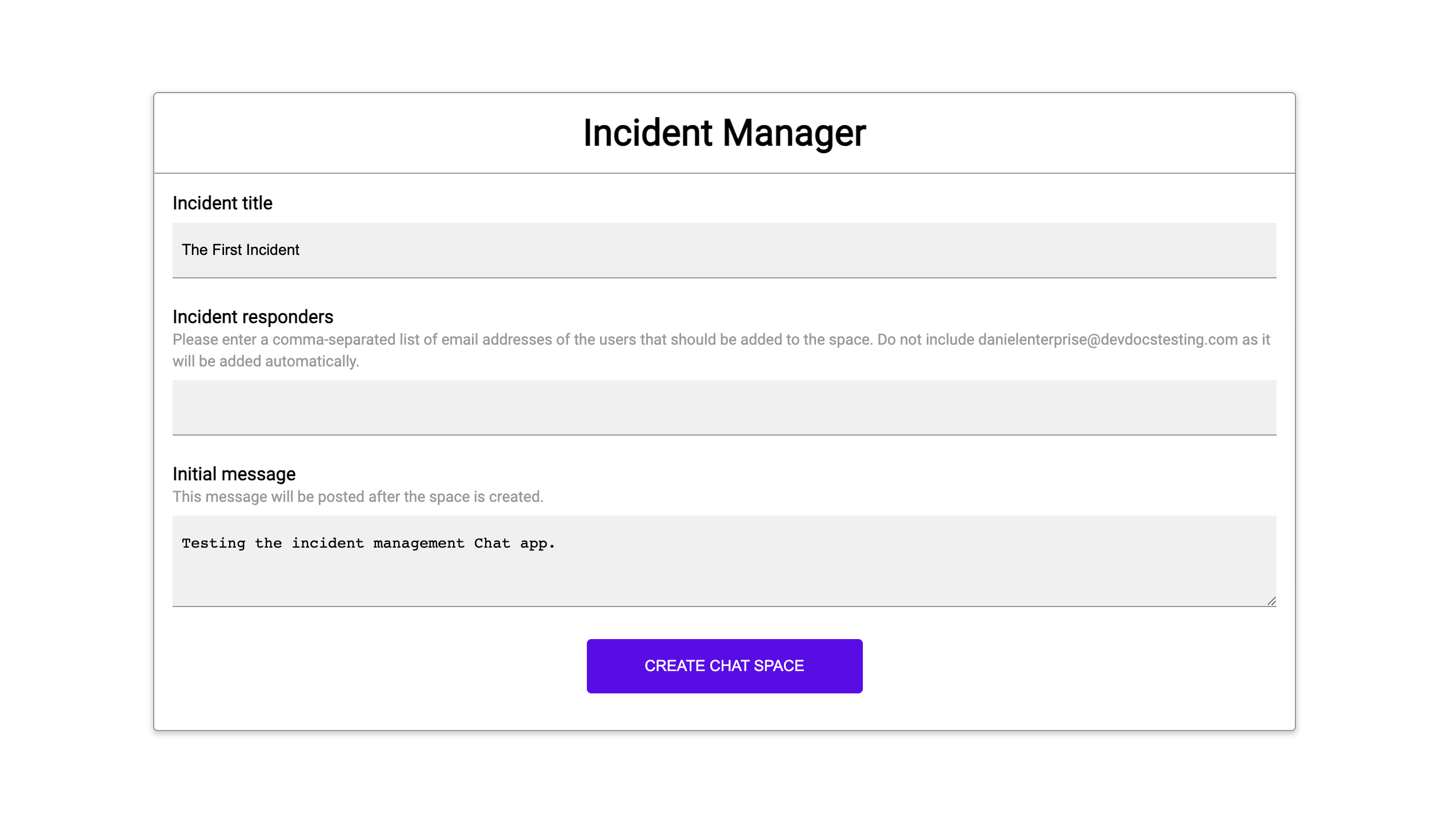
شکل ۱. وبسایتی که در آن میتوان حادثهای را گزارش کرد. 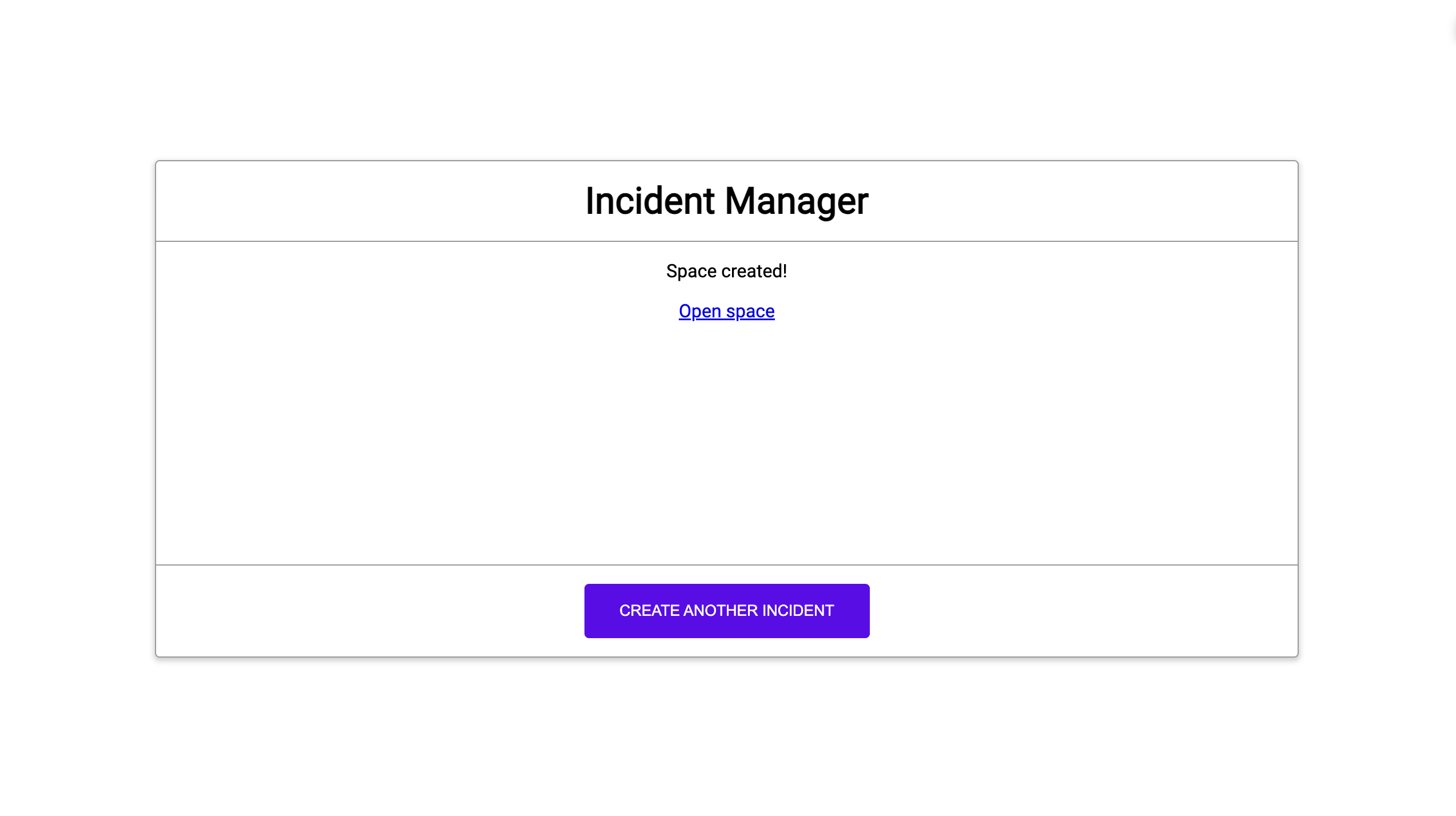
شکل ۲. اعلانی مبنی بر ایجاد فضای چت مربوط به حادثه. 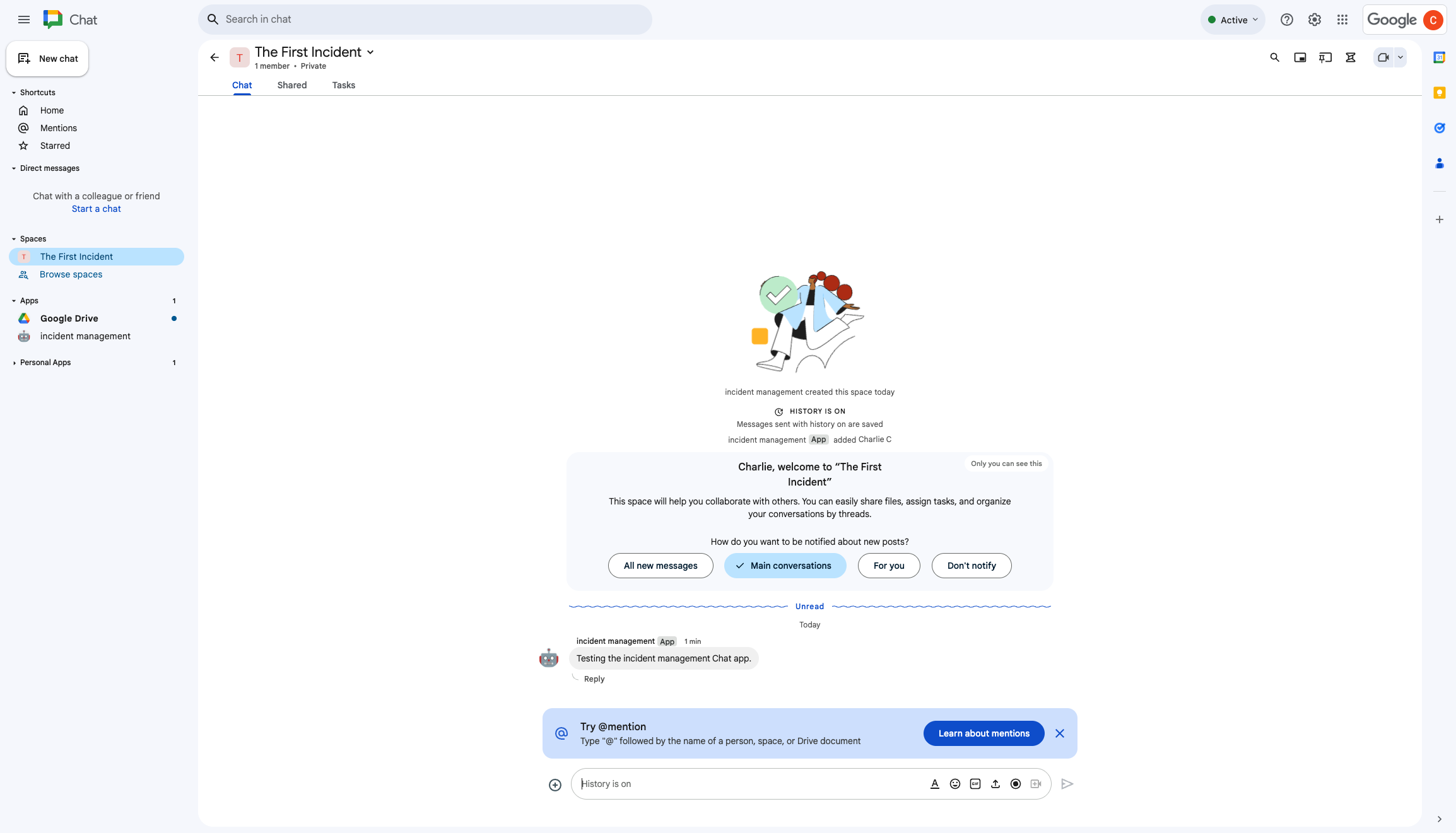
شکل ۳. فضای چت پاسخ به حادثه. 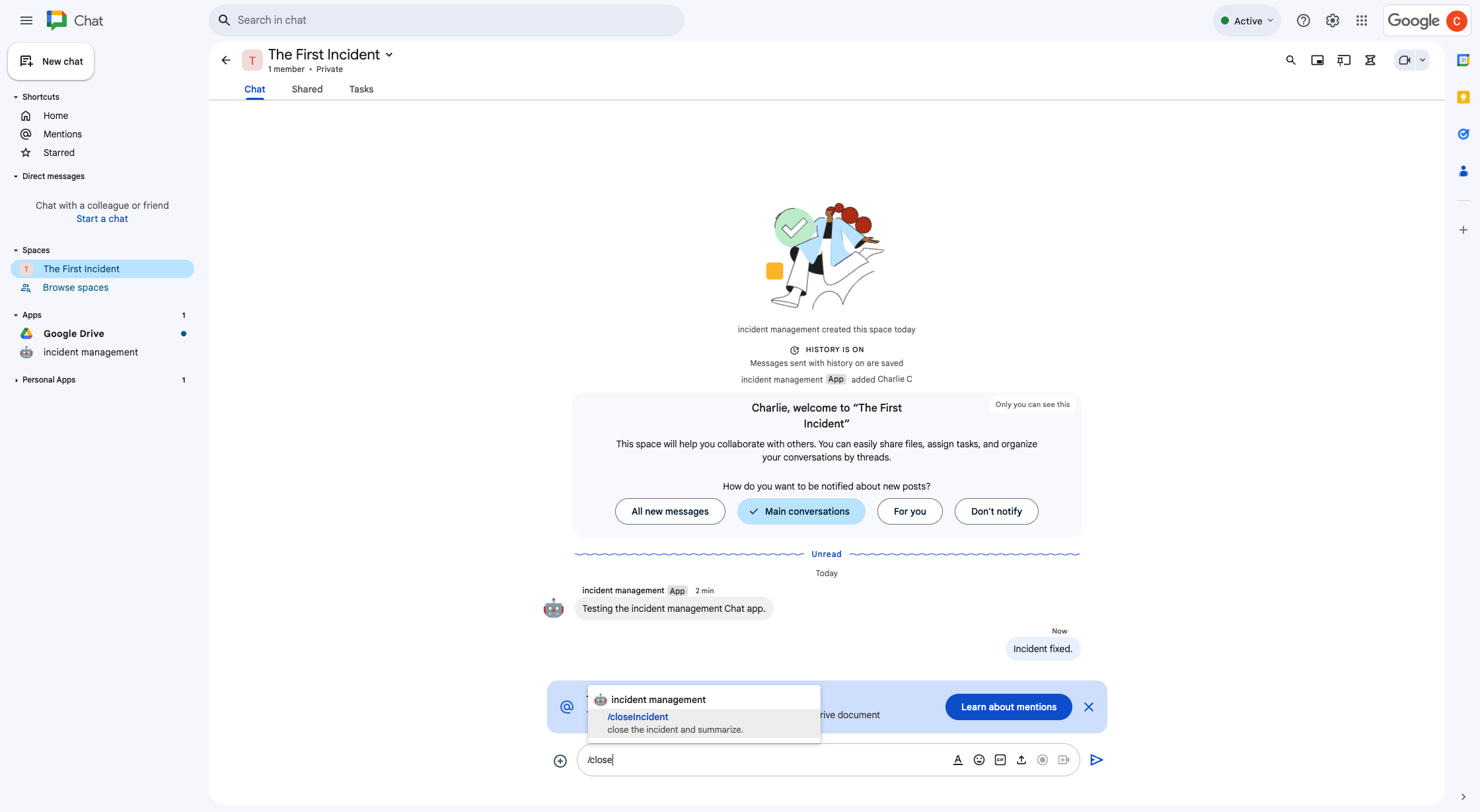
شکل ۴. حل مشکل با دستور اسلش. 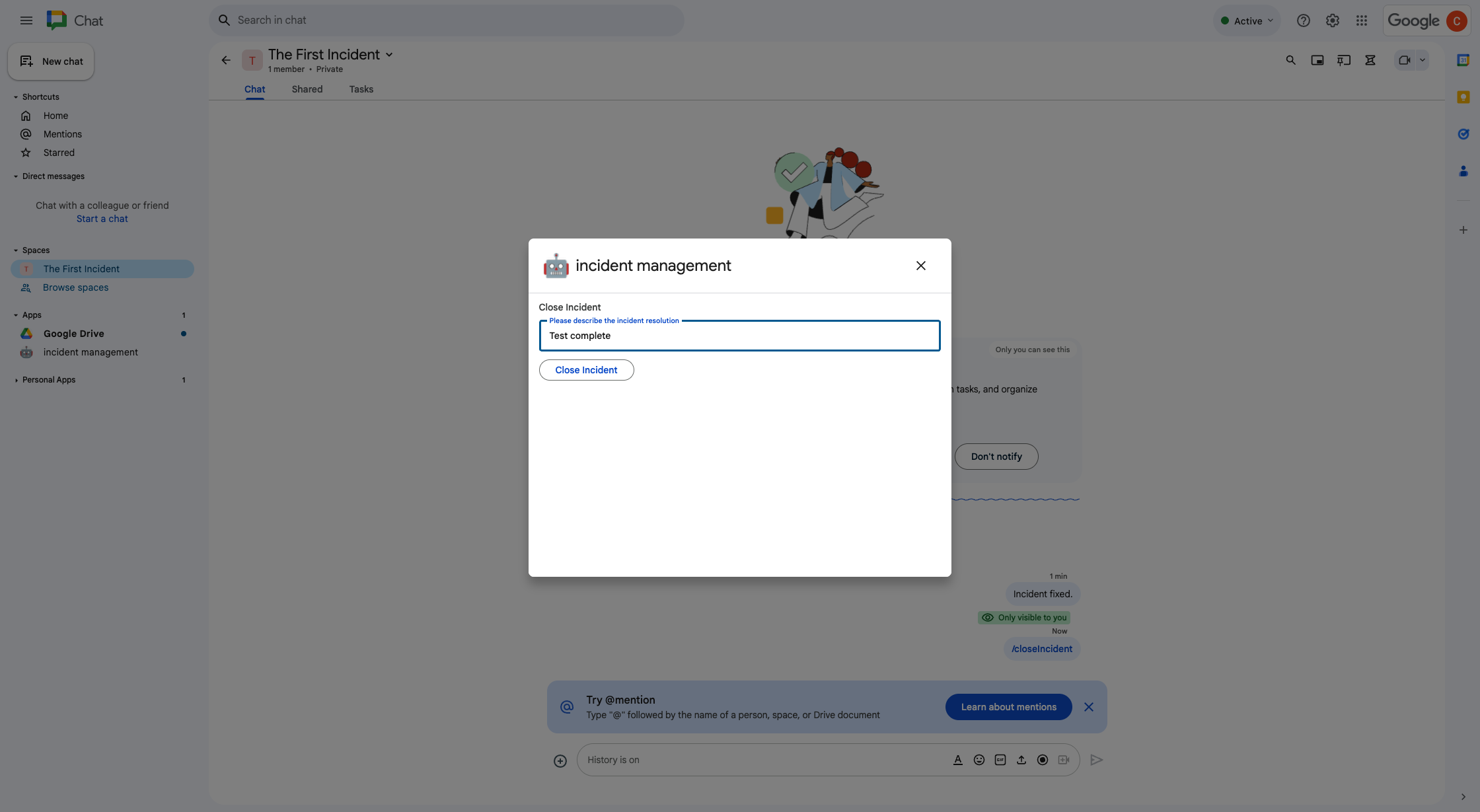
شکل ۵. پنجرهی حل حادثه. 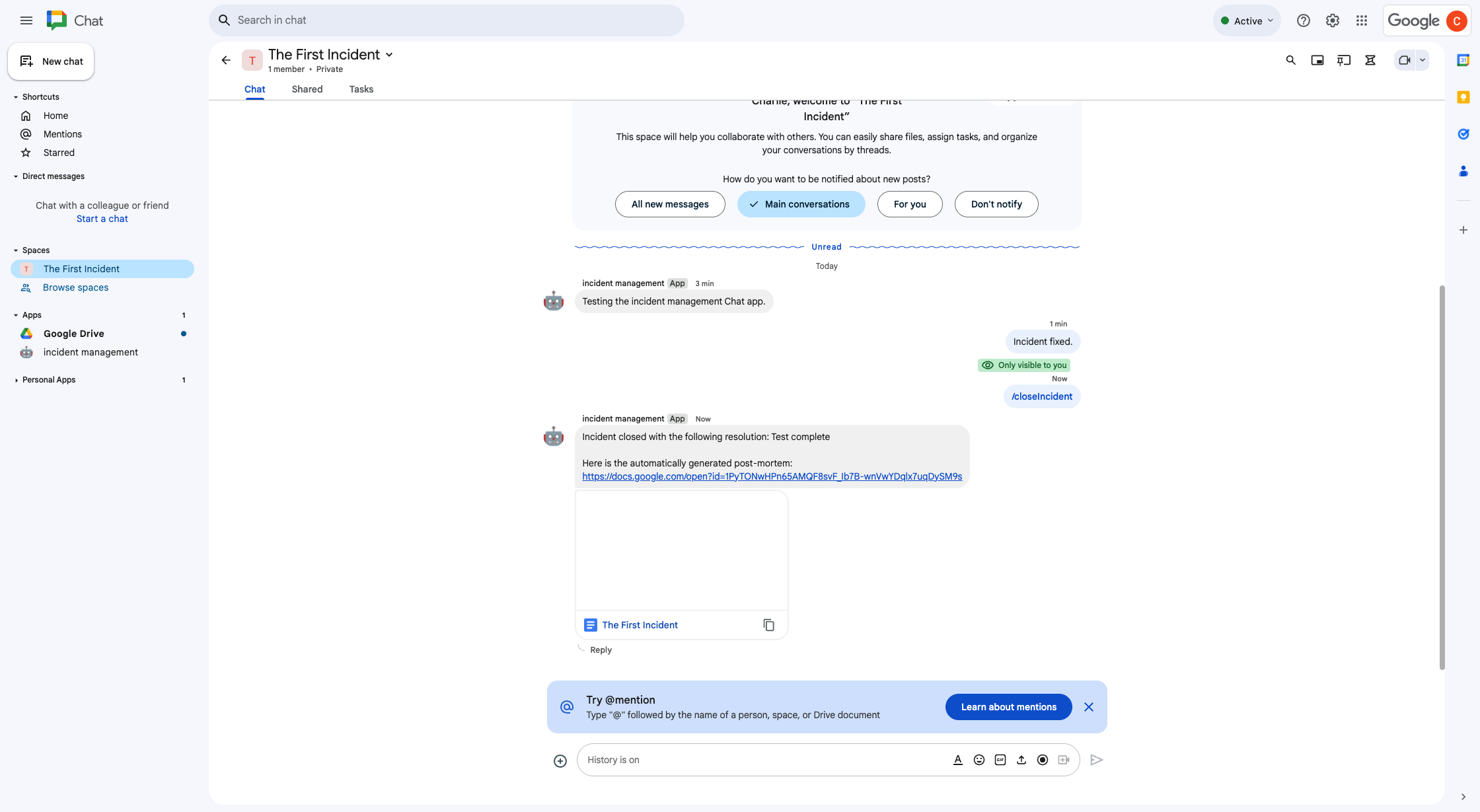
شکل ۶. سند Google Docs که در فضا به اشتراک گذاشته شده و به حل حادثه میپردازد. 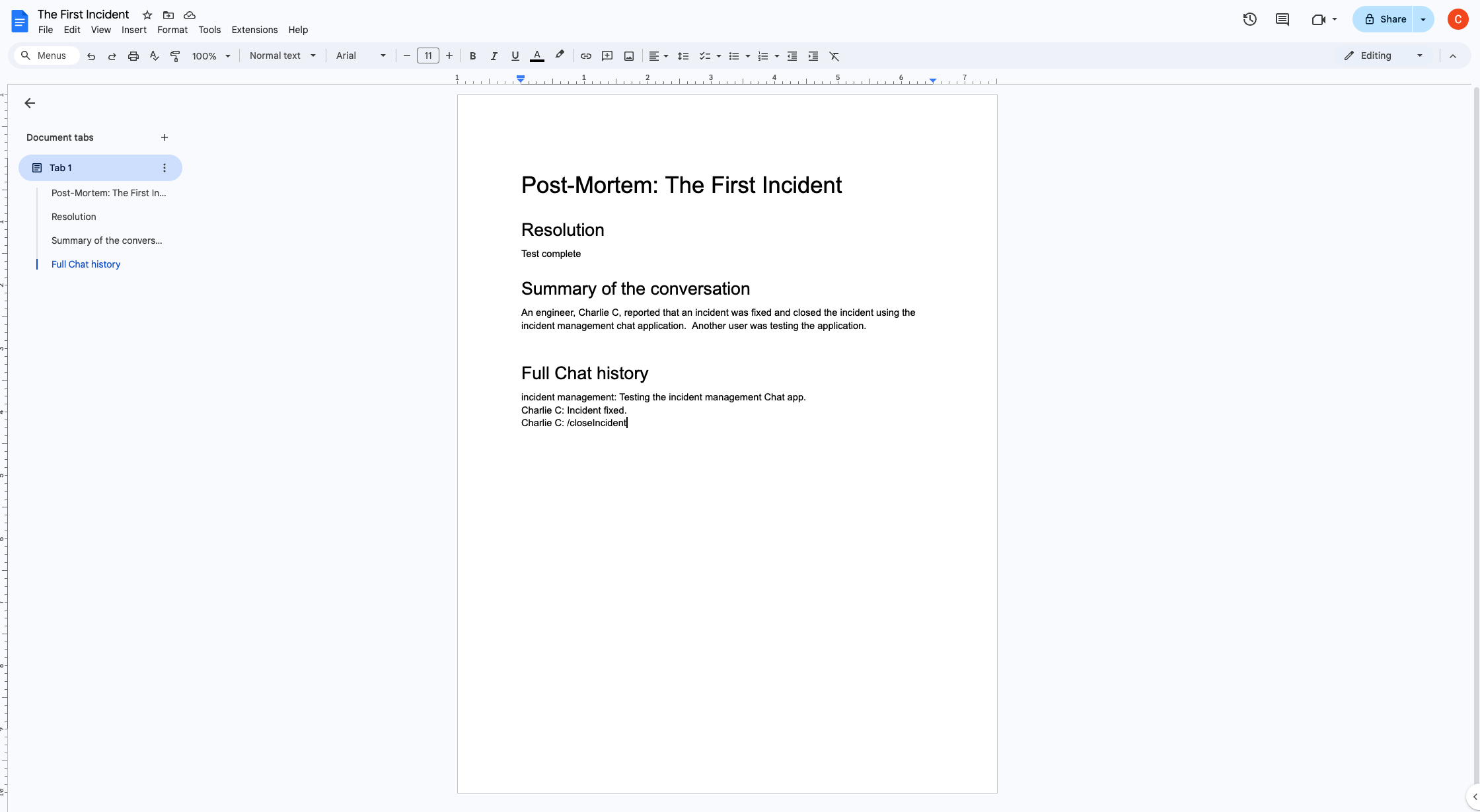
شکل ۷. خلاصهای از حل حادثه توسط هوش مصنوعی در سند Google Docs.
پیشنیازها
اگر لازم است هر یک از این پیشنیازها برای سازمانتان فعال باشد، از سرپرست Google Workspace خود بخواهید آنها را فعال کند:
- یک حساب کاربری تجاری یا سازمانی Google Workspace با دسترسی به Google Chat .
- برای فعال کردن «راهنمایی » (اشتراکگذاری مخاطب) برای Google Workspace. برنامهی رخداد از این فهرست برای جستجوی اطلاعات تماس پاسخدهندگان به رخداد، مانند نام و آدرس ایمیل، استفاده میکند. پاسخدهندگان به رخداد باید کاربرانی با حساب چت در سازمان Google Workspace شما باشند.
اهداف
- یک برنامه چت بسازید که به حوادث پاسخ دهد.
- با انجام موارد زیر به کاربران در واکنش به حوادث کمک کنید:
- ایجاد فضاهای واکنش به حادثه
- ارسال پیامهایی که خلاصهای از حوادث و پاسخها را ارائه میدهند.
- پشتیبانی از همکاری با ویژگیهای برنامه چت تعاملی.
- مکالمات و راهحلها را با Vertex AI خلاصه کنید.
معماری
نمودار زیر معماری منابع Google Workspace و Google Cloud مورد استفاده توسط برنامه چت پاسخ به حادثه را نشان میدهد.
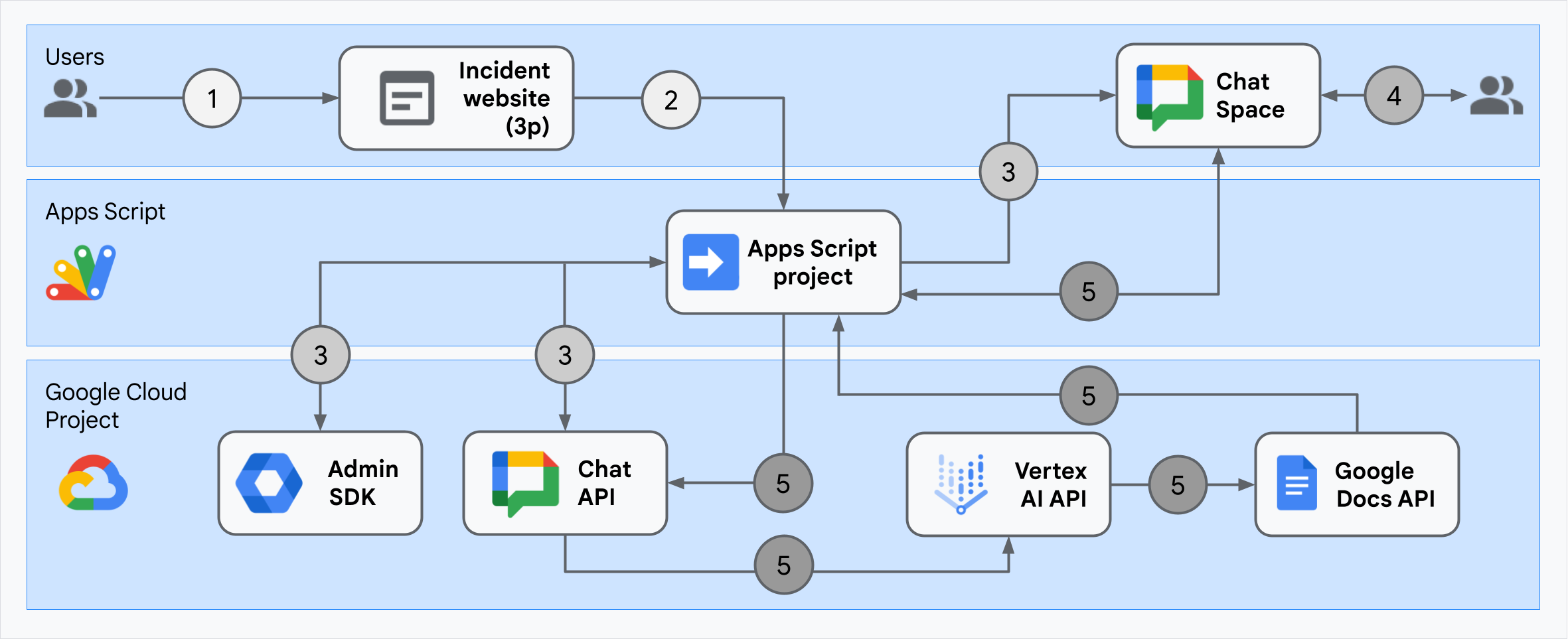
این معماری نشان میدهد که چگونه برنامه چتِ واکنش به حادثه، یک حادثه را پردازش و حل میکند.
یک کاربر، حادثهای را از یک وبسایت خارجی که روی Apps Script میزبانی میشود، آغاز میکند.
وبسایت یک درخواست HTTP ناهمزمان به برنامه چت ارسال میکند که آن هم در Apps Script میزبانی میشود.
برنامه چت پاسخ به حادثه، درخواست را پردازش میکند:
سرویس Apps Script Admin SDK اطلاعات اعضای تیم، مانند شناسه کاربری و آدرس ایمیل را دریافت میکند.
با مجموعهای از درخواستهای HTTP به Chat API با استفاده از سرویس Apps Script Advanced Chat، برنامه Chat پاسخ به حادثه، یک فضای چت حادثه ایجاد میکند، آن را با اعضای تیم پر میکند و پیامی را به آن فضا ارسال میکند.
اعضای تیم در فضای چت درباره حادثه بحث میکنند.
یکی از اعضای تیم برای اعلام حل و فصل این حادثه، دستور اسلش را فراخوانی میکند.
یک فراخوانی HTTP به Chat API با استفاده از سرویس Apps Script Advanced Chat، تمام پیامهای فضای چت را فهرست میکند.
هوش مصنوعی ورتکس پیامهای فهرستشده را دریافت کرده و خلاصهای از آنها تولید میکند.
سرویس Apps Script
DocumentAppیک سند Docs ایجاد میکند و خلاصه Vertex AI را به سند اضافه میکند.برنامه چتِ پاسخ به حادثه، API چت را فراخوانی میکند تا پیامی ارسال کند و لینکی به سند خلاصه اسناد را به اشتراک بگذارد.
محیط را آماده کنید
این بخش نحوه ایجاد و پیکربندی یک پروژه Google Cloud برای برنامه Chat را نشان میدهد.
ایجاد یک پروژه گوگل کلود
کنسول API گوگل
- در کنسول API گوگل، به Menu > IAM & Admin > Create a Project بروید.
- در قسمت نام پروژه ، یک نام توصیفی برای پروژه خود وارد کنید.
اختیاری: برای ویرایش شناسه پروژه ، روی ویرایش کلیک کنید. شناسه پروژه پس از ایجاد پروژه قابل تغییر نیست، بنابراین شناسهای را انتخاب کنید که نیازهای شما را در طول عمر پروژه برآورده کند.
- در فیلد «مکان» ، روی «مرور» کلیک کنید تا مکانهای بالقوه برای پروژه شما نمایش داده شود. سپس، روی «انتخاب» کلیک کنید.
- روی ایجاد کلیک کنید. کنسول API گوگل به صفحه داشبورد هدایت میشود و پروژه شما ظرف چند دقیقه ایجاد میشود.
رابط خط فرمان جیکلاود
در یکی از محیطهای توسعه زیر، به رابط خط فرمان گوگل کلود ( gcloud ) دسترسی پیدا کنید:
- Cloud Shell : برای استفاده از یک ترمینال آنلاین با رابط خط فرمان gcloud که از قبل تنظیم شده است، Cloud Shell را فعال کنید.
فعال کردن پوسته ابری - پوسته محلی : برای استفاده از یک محیط توسعه محلی، رابط خط فرمان gcloud را نصب و راهاندازی کنید .
برای ایجاد یک پروژه ابری، از دستورgcloud projects createاستفاده کنید:gcloud projects create PROJECT_ID
فعال کردن پرداخت برای پروژه ابری
کنسول API گوگل
- در کنسول API گوگل، به بخش صورتحساب (Billing) بروید. (Menu) > صورتحساب (Billing) > پروژههای من (My Projects) کلیک کنید.
- در بخش «انتخاب سازمان» ، سازمانی را که با پروژه Google Cloud شما مرتبط است، انتخاب کنید.
- در ردیف پروژه، منوی اقدامات ( ) را باز کنید، روی تغییر صورتحساب کلیک کنید و حساب صورتحساب ابری را انتخاب کنید.
- روی تنظیم حساب کلیک کنید.
رابط خط فرمان جیکلاود
- برای فهرست کردن حسابهای صورتحساب موجود، دستور زیر را اجرا کنید:
gcloud billing accounts list - یک حساب صورتحساب را با یک پروژه Google Cloud مرتبط کنید:
gcloud billing projects link PROJECT_ID --billing-account=BILLING_ACCOUNT_IDموارد زیر را جایگزین کنید:
-
PROJECT_IDشناسه پروژه برای پروژه ابری است که میخواهید صورتحساب را برای آن فعال کنید. -
BILLING_ACCOUNT_IDشناسه حساب پرداخت برای پیوند با پروژه Google Cloud است.
-
فعال کردن APIها
کنسول API گوگل
در کنسول API گوگل، API چت گوگل، API اسناد گوگل، API کیت توسعه نرمافزار ادمین، SDK بازار فضای کاری گوگل و API هوش مصنوعی ورتکس را فعال کنید.
تأیید کنید که APIها را در پروژه Cloud صحیح فعال میکنید، سپس روی Next کلیک کنید.
تأیید کنید که API های صحیح را فعال میکنید، سپس روی فعال کردن کلیک کنید.
رابط خط فرمان جیکلاود
در صورت لزوم، پروژه Cloud فعلی را با دستور
gcloud config set projectروی پروژهای که ایجاد کردهاید تنظیم کنید:gcloud config set project PROJECT_IDبه جای PROJECT_ID ، شناسه پروژه ابری که ایجاد کردهاید را قرار دهید.
با استفاده از دستور
gcloud services enableمیتوانید API مربوط به Google Chat، API مربوط به Google Docs، API مربوط به Admin SDK، SDK مربوط به Google Workspace Marketplace و API مربوط به Vertex AI را فعال کنید:gcloud services enable chat.googleapis.com docs.googleapis.com admin.googleapis.com aiplatform.googleapis.com appsmarket-component.googleapis.com
تنظیم احراز هویت و مجوز
برنامه چت با استفاده از اعتبارنامههای برنامه چت به API گوگل چت دسترسی پیدا میکند. این برنامه با اعتبارنامههای کاربر به API Admin SDK و API گوگل داکز دسترسی پیدا میکند.
تنظیم احراز هویت و مجوز کاربر
احراز هویت و مجوز به برنامه چت اجازه میدهد تا به منابع موجود در Google Workspace و Google Cloud دسترسی داشته باشد تا پاسخ به حادثه را پردازش کند. به طور خاص، احراز هویت کاربر برای فراخوانی Docs API و Admin SDK API استفاده میشود.
در این آموزش، شما برنامه را به صورت داخلی در دامنه Workspace خود منتشر میکنید، بنابراین استفاده از اطلاعات placeholder قابل قبول است. قبل از انتشار خارجی برنامه، اطلاعات placeholder را با اطلاعات واقعی در صفحه رضایتنامه جایگزین کنید.
در کنسول API گوگل، به Menu > Google Auth platform > Branding بروید.
اگر قبلاً پلتفرم Google Auth را پیکربندی کردهاید، میتوانید تنظیمات صفحه رضایت OAuth زیر را در Branding ، Audience و Data Access پیکربندی کنید. اگر پیامی مبنی بر اینکه پلتفرم Google Auth هنوز پیکربندی نشده است مشاهده کردید، روی Get Started کلیک کنید:
- در قسمت اطلاعات برنامه ، در قسمت نام برنامه ، عبارت
Incident Managementتایپ کنید. - در ایمیل پشتیبانی کاربر ، آدرس ایمیل خود یا یک گروه گوگل مناسب را انتخاب کنید.
- روی بعدی کلیک کنید.
- در قسمت مخاطبان ، گزینه داخلی (Internal) را انتخاب کنید. اگر نمیتوانید داخلی (Internal) را انتخاب کنید، خارجی (External) را انتخاب کنید.
- روی بعدی کلیک کنید.
- در قسمت اطلاعات تماس ، یک آدرس ایمیل وارد کنید که از طریق آن بتوانید از هرگونه تغییر در پروژه خود مطلع شوید.
- روی بعدی کلیک کنید.
- در قسمت Finish ، سیاست دادههای کاربر سرویسهای API گوگل را مرور کنید و در صورت موافقت، گزینه «من با سیاستهای دادههای کاربر سرویسهای API گوگل موافقم» را انتخاب کنید.
- روی ادامه کلیک کنید.
- روی ایجاد کلیک کنید.
- اگر نوع کاربر را External انتخاب کردهاید، کاربران آزمایشی را اضافه کنید:
- روی مخاطب کلیک کنید.
- در قسمت کاربران آزمایشی ، روی افزودن کاربران کلیک کنید.
- آدرس ایمیل خود و سایر کاربران آزمایشی مجاز را وارد کنید، سپس روی ذخیره کلیک کنید.
- در قسمت اطلاعات برنامه ، در قسمت نام برنامه ، عبارت
روی دسترسی به دادهها > افزودن یا حذف محدودهها کلیک کنید. یک پنل با لیستی از محدودهها برای هر API که در پروژه Google Cloud خود فعال کردهاید، ظاهر میشود.
در قسمت «افزودن دستی محدودهها» ، محدودههای زیر را وارد کنید:
-
https://www.googleapis.com/auth/documents -
https://www.googleapis.com/auth/admin.directory.user.readonly -
https://www.googleapis.com/auth/script.external_request -
https://www.googleapis.com/auth/userinfo.email -
https://www.googleapis.com/auth/cloud-platform
-
روی افزودن به جدول کلیک کنید.
روی بهروزرسانی کلیک کنید.
پس از انتخاب محدودههای مورد نیاز برنامه، در صفحه دسترسی به دادهها ، روی ذخیره کلیک کنید.
تنظیم احراز هویت و مجوز برنامه
احراز هویت برنامه برای فراخوانی API چت استفاده میشود.
یک حساب کاربری سرویس در کنسول گوگل کلود ایجاد کنید
برای ایجاد حساب کاربری سرویس، مراحل زیر را دنبال کنید:
کنسول ابری گوگل
- در کنسول گوگل کلود، به Menu > IAM & Admin > Service Accounts بروید.
مراحل باقی مانده در کنسول ابری گوگل (Google Cloud Console) نمایش داده میشوند.
- یک پروژه Google Cloud انتخاب کنید.
- روی ایجاد حساب سرویس کلیک کنید.
- نام حساب سرویس را برای نمایش در کنسول Google Cloud وارد کنید.
- اگر نمیخواهید اکنون کنترلهای دسترسی را تنظیم کنید، برای پایان ایجاد حساب سرویس، روی «انجام شد» کلیک کنید. برای تنظیم کنترلهای دسترسی اکنون، روی «ایجاد و ادامه» کلیک کنید و به مرحله بعدی بروید.
- اختیاری: برای اعطای دسترسی به منابع پروژه Google Cloud خود علاوه بر منابع Google Workspace، نقشهایی را به حساب سرویس خود اختصاص دهید. برای جزئیات بیشتر، به مدیریت دسترسی به پروژهها، پوشهها و سازمانها مراجعه کنید.
- روی ادامه کلیک کنید.
- اختیاری: کاربران یا گروههایی را که میتوانند با این حساب سرویس، اقدامات را مدیریت و انجام دهند، وارد کنید. برای جزئیات بیشتر، به جعل هویت حساب سرویس مراجعه کنید.
- برای پایان ایجاد حساب کاربری سرویس، روی «انجام شد» کلیک کنید.
آدرس ایمیل مربوط به حساب سرویس را یادداشت کنید.
رابط خط فرمان جیکلاود
- ایجاد حساب کاربری سرویس:
gcloud iam service-accounts createSERVICE_ACCOUNT_NAME\ --display-name="SERVICE_ACCOUNT_NAME" - اختیاری: برای اعطای دسترسی به منابع پروژه Google Cloud خود علاوه بر منابع Google Workspace، نقشهایی را به حساب سرویس خود اختصاص دهید. برای جزئیات بیشتر، به مدیریت دسترسی به پروژهها، پوشهها و سازمانها مراجعه کنید.
حساب کاربری سرویس در صفحه حساب کاربری سرویس نمایش داده میشود. در مرحله بعد، یک کلید خصوصی برای حساب کاربری سرویس ایجاد کنید.
ایجاد کلید خصوصی
برای ایجاد و دانلود کلید خصوصی برای حساب سرویس، مراحل زیر را دنبال کنید:
- در کنسول گوگل کلود، به Menu > IAM & Admin > Service Accounts بروید.
مراحل باقی مانده در کنسول ابری گوگل (Google Cloud Console) نمایش داده میشوند.
- یک پروژه Google Cloud انتخاب کنید.
- روی آدرس ایمیل حساب سرویسی که میخواهید برای آن کلید ایجاد کنید، کلیک کنید.
- روی برگه کلیدها کلیک کنید.
- روی منوی کشویی «افزودن کلید» کلیک کنید، سپس «ایجاد کلید جدید» را انتخاب کنید.
- نوع کلید را JSON انتخاب کنید و روی Create کلیک کنید.
جفت کلید عمومی/خصوصی جدید شما تولید و به عنوان یک فایل کلید حساب سرویس در دستگاه شما دانلود میشود. فایل JSON دانلود شده را با نام
credentials.jsonدر دایرکتوری کاری خود ذخیره کنید. این فایل تنها کپی از این کلید است. پس از دانلود فایل کلید، نمیتوانید دوباره آن را دانلود کنید. برای کسب اطلاعات در مورد نحوه ذخیره ایمن کلید خود، به بهترین شیوهها برای مدیریت کلیدهای حساب سرویس مراجعه کنید.
برای اطلاعات بیشتر در مورد حسابهای سرویس، به حسابهای سرویس در مستندات Google Cloud IAM مراجعه کنید.
یک کلاینت OAuth سازگار با Google Workspace Marketplace ایجاد کنید
برای ایجاد یک کلاینت OAuth سازگار با Google Workspace Marketplace، این مراحل را دنبال کنید:
در کنسول API گوگل، به Menu > IAM & Admin > Service Accounts بروید.
روی حساب سرویسی که برای برنامه چت خود ایجاد کردهاید کلیک کنید.
روی تنظیمات پیشرفته کلیک کنید.
روی ایجاد کلاینت OAuth سازگار با بازار Google Workspace کلیک کنید.
روی ادامه کلیک کنید.
یک پیام تأیید ظاهر میشود که میگوید یک کلاینت OAuth سازگار با Google Workspace Marketplace ایجاد شده است.
ایجاد و استقرار برنامه چت
در بخش بعدی، کل پروژه Apps Script را که شامل تمام کدهای برنامه مورد نیاز برای برنامه چت شما است، کپی و بهروزرسانی میکنید، بنابراین نیازی به کپی و پیست کردن تک تک فایلها نیست.
بعضی از توابع در انتهای نام خود از زیرخط (_) استفاده میکنند، مانند processSlashCommand_() از ChatApp.gs . زیرخط، تابع را از صفحه وب مقداردهی اولیه رویداد، هنگامی که در مرورگر باز است، پنهان میکند. برای اطلاعات بیشتر، به توابع خصوصی (Private functions) مراجعه کنید.
اسکریپت برنامهها از دو نوع فایل پشتیبانی میکند، اسکریپتهای .gs و فایلهای .html . برای رعایت این پشتیبانی، جاوا اسکریپت سمت کلاینت برنامه درون تگهای <script /> و CSS آن درون تگهای <style /> درون یک فایل HTML قرار میگیرد.
در صورت تمایل، میتوانید کل پروژه را در گیتهاب مشاهده کنید.
در اینجا خلاصهای از هر فایل را مشاهده میکنید:
-
Consts.gs ثابتهایی را تعریف میکند که توسط سایر فایلهای کد، از جمله شناسه پروژه Cloud شما، شناسه مکان Vertex AI، اعتبارنامههای برنامه برای حساب سرویس و شناسه دستور اسلش برای بستن یک حادثه، ارجاع داده میشوند.
مشاهده کد
Consts.gs-
ChatApp.gs رویدادهای تعاملی چت، شامل پیامها، کلیکهای کارت، دستورات اسلش و دیالوگها را مدیریت میکند. با باز کردن یک دیالوگ برای جمعآوری جزئیات حل حادثه، به دستور اسلش
/closeIncidentپاسخ میدهد. پیامهای موجود در فضای خالی را با فراخوانی متدspaces.messages.listدر API چت میخواند. شناسههای کاربر را با استفاده از سرویس Admin SDK Directory در Apps Script دریافت میکند.مشاهده کد
ChatApp.gs-
ChatSpaceCreator.gs دادههای فرمی که کاربران در صفحه وب مقداردهی اولیه حادثه وارد میکنند را دریافت میکند و با ایجاد و پر کردن آن، از آن برای راهاندازی یک فضای چت استفاده میکند و سپس پیامی در مورد حادثه ارسال میکند.
مشاهده کد
ChatSpaceCreator.gs-
DocsApi.gs API مربوط به Docs را فراخوانی میکند تا یک سند Docs در گوگل درایو کاربر ایجاد کند و خلاصهای از اطلاعات حادثه که در
VertexAiApi.gsایجاد شده است را در سند مینویسد.مشاهده کد
DocsApi.gs-
VertexAiApi.gs مکالمه را در فضای چت با استفاده از Vertex AI API خلاصه میکند. این خلاصه در یک سند ویژه ایجاد شده در
DocsAPI.gsمنتشر میشود.مشاهده کد
VertexAiApi.gs-
WebController.gs وبسایت مقداردهی اولیه حادثه را ارائه میدهد.
مشاهده کد
WebController.gs-
Index.html HTML شامل وبسایت مقداردهی اولیه حادثه.
مشاهده کد
Index.html-
JavaScript.html رفتارهای فرم شامل ارسالها، خطاها و پاک کردنها را برای وبسایت مقداردهی اولیه حادثه مدیریت میکند. این مورد توسط تابع
includeسفارشی درWebController.gsدرIndex.htmlگنجانده شده است.مشاهده کد
JavaScript.html-
Stylesheet.html CSS مربوط به وبسایت مقداردهی اولیهی رویداد. این فایل توسط تابع
includeسفارشی درWebController.gsدر فایلIndex.htmlگنجانده شده است.مشاهده کد
Stylesheet.html
شماره و شناسه پروژه ابری خود را پیدا کنید
در کنسول API گوگل، به پروژه ابری خود بروید.
روی تنظیمات و ابزارها کلیک کنید > تنظیمات پروژه .
به مقادیر فیلدهای شماره پروژه و شناسه پروژه توجه کنید. میتوانید از آنها در بخشهای بعدی استفاده کنید.
پروژه Apps Script را ایجاد کنید
برای ایجاد یک پروژه Apps Script و اتصال آن به پروژه Cloud خود:
- برای باز کردن پروژه Respond to events with Google Chat Apps Script، روی دکمه زیر کلیک کنید.
پروژه را باز کنید - روی نمای کلی کلیک کنید.
- در صفحه مرور کلی، کلیک کنید
 یک کپی تهیه کنید .
 نام نسخه خود از پروژه Apps Script را بنویسید:
روی کپی از پاسخ به رویدادها با Google Chat کلیک کنید.
در عنوان پروژه ، عبارت
Incident Management Chat appتایپ کنید.روی تغییر نام کلیک کنید.
در کپی پروژه Apps Script خود، به فایل
Consts.gsبروید وYOUR_PROJECT_IDبا شناسه پروژه Cloud خود جایگزین کنید.
پروژه Cloud مربوط به پروژه Apps Script را تنظیم کنید.
- در پروژه Apps Script خود، کلیک کنید
 تنظیمات پروژه .
 - در زیر پروژه پلتفرم ابری گوگل (GCP) ، روی تغییر پروژه کلیک کنید.
- در قسمت شماره پروژه GCP ، شماره پروژه ابری خود را وارد کنید.
- روی تنظیم پروژه کلیک کنید. پروژه Cloud و پروژه Apps Script اکنون به هم متصل شدهاند.
ایجاد یک استقرار اسکریپت برنامهها
حالا که همه کدها سر جای خودشان هستند، پروژه Apps Script را مستقر کنید. هنگام پیکربندی برنامه چت در Google Cloud از شناسه استقرار استفاده میکنید.
در Apps Script، پروژه برنامه واکنش به حادثه را باز کنید.
روی استقرار > استقرار جدید کلیک کنید.
اگر افزونه و برنامه وب از قبل انتخاب نشدهاند، در کنار انتخاب نوع ، روی انواع استقرار کلیک کنید.
و افزونه و برنامه وب را انتخاب کنید.در قسمت توضیحات ، توضیحی برای این نسخه وارد کنید، مانند
Complete version of incident management app.در قسمت Execute as ، گزینه User accessing the web app را انتخاب کنید.
در بخش «چه کسی دسترسی دارد »، گزینه «هر کسی که در سازمان فضای کاری شما باشد » را انتخاب کنید، که در آن «سازمان فضای کاری شما» نام سازمان Google Workspace شما است.
روی Deploy کلیک کنید. Apps Script استقرار موفقیتآمیز را گزارش میدهد و یک شناسه استقرار و یک URL برای صفحه وب مقداردهی اولیه حادثه ارائه میدهد.
آدرس اینترنتی برنامه وب را یادداشت کنید تا بعداً هنگام شروع یک رویداد به آن مراجعه کنید. شناسه استقرار را کپی کنید. شما از این شناسه هنگام پیکربندی برنامه چت در کنسول API گوگل استفاده میکنید.
روی انجام شد کلیک کنید.
پیکربندی برنامه چت در کنسول API گوگل
این بخش نحوه پیکربندی Google Chat API را در کنسول Google API با اطلاعات مربوط به برنامه چت شما، از جمله شناسه استقراری که از پروژه Apps Script خود ایجاد کردهاید، نشان میدهد.
در کنسول API گوگل، روی منو > APIها و خدمات > APIها و خدمات فعالشده > Google Chat API > پیکربندی کلیک کنید.
پاک کردن « این برنامه گپ را به عنوان یک افزونه Google Workspace بسازید» . یک کادر محاورهای باز میشود که از شما میخواهد تأیید کنید. در کادر محاورهای، روی غیرفعال کردن کلیک کنید.
در قسمت نام برنامه ، عبارت
Incident Managementتایپ کنید.در قسمت آدرس اینترنتی آواتار ، آدرس
https://developers.google.com/chat/images/quickstart-app-avatar.pngرا تایپ کنید.در قسمت توضیحات ، عبارت
Responds to incidents.تایپ کنید.روی گزینهی «فعال کردن ویژگیهای تعاملی» کلیک کنید تا فعال شود.
در بخش عملکرد ، گزینه «پیوستن به فضاها و مکالمات گروهی» را انتخاب کنید.
در بخش تنظیمات اتصال ، گزینه Apps Script را انتخاب کنید.
در بخش Deployment ID ، شناسهی Apps Script Deployment را که قبلاً از فایل پیادهسازی پروژهی Apps Script کپی کرده بودید، جایگذاری کنید.
یک دستور اسلش ثبت کنید که برنامه چت کاملاً پیادهسازی شده از آن استفاده کند:
در قسمت دستورات ، روی افزودن یک دستور کلیک کنید.
در قسمت شناسه فرمان ، عدد
1را تایپ کنید.در قسمت توضیحات ، نوع
Closes the incident being discussed in the space.در قسمت نوع فرمان ، دستور Slash را انتخاب کنید.
در نام دستور Slash ، عبارت
/closeIncidentرا تایپ کنید.انتخاب کنید. یک کادر محاورهای باز میشود .
روی «انجام شد» کلیک کنید. دستور اسلش ثبت و فهرست شده است.
در قسمت «قابلیت مشاهده» ، گزینه «این برنامه چت را برای افراد و گروههای خاص در دامنه فضای کاری خود در دسترس قرار دهید» را انتخاب کنید و آدرس ایمیل خود را وارد کنید.
در قسمت گزارشها ، گزینه ثبت خطاها را برای ثبت گزارشها انتخاب کنید.
روی ذخیره کلیک کنید. یک پیام ذخیره پیکربندی ظاهر میشود، به این معنی که برنامه آماده آزمایش است.
دریافت تاییدیه مدیر
برای دریافت تأیید مدیر، باید برنامه چت را در SDK بازار فضای کاری گوگل پیکربندی کنید.
پیکربندی برنامه چت در SDK بازار فضای کاری گوگل
برای پیکربندی برنامه چت در SDK بازار Google Workspace، این مراحل را دنبال کنید:
در کنسول API گوگل، به > APIs & Services > Enabled APIs & services > Google Workspace Marketplace SDK > App Configuration بروید.
صفحه پیکربندی برنامه را تکمیل کنید. نحوه پیکربندی برنامه چت شما به مخاطب مورد نظر شما و عوامل دیگر بستگی دارد. برای کمک به تکمیل صفحه پیکربندی برنامه، به پیکربندی برنامه خود در SDK مراجعه کنید. برای اهداف این راهنما، اطلاعات زیر را وارد کنید:
- در بخش «قابلیت مشاهده برنامه» ، «خصوصی» را انتخاب کنید.
- در قسمت تنظیمات نصب ، گزینه نصب ادمین را انتخاب کنید.
- در بخش ادغام برنامهها ، برنامه چت را انتخاب کنید.
- در قسمت OAuth scopes ، محدودههای زیر را وارد کنید:
-
https://www.googleapis.com/auth/chat.app.spaces -
https://www.googleapis.com/auth/chat.app.memberships
-
- در بخش اطلاعات توسعهدهنده ، نام توسعهدهنده ، نشانی وبسایت توسعهدهنده و ایمیل توسعهدهنده خود را وارد کنید.
- روی ذخیره پیشنویس کلیک کنید.
پس از پیکربندی برنامه، فهرست فروشگاه را بهروزرسانی کنید:
- در کنسول گوگل کلود، به مسیر Menu > APIs & Services > Enabled APIs & services > Google Workspace Marketplace SDK > Store Listing بروید.
- در جزئیات برنامه ، توسعه وب را به عنوان یک دسته انتخاب کنید.
- در بخش داراییهای گرافیکی ، آیکونهای برنامهها را در قالبهای درخواستی آپلود کنید.
- در بخش «تصاویر» ، یک اسکرینشات از برنامه آپلود کنید.
- در لینکهای پشتیبانی ، آدرس اینترنتی شرایط خدمات، آدرس اینترنتی حریم خصوصی و آدرس اینترنتی پشتیبانی را وارد کنید.
- در بخش توزیع (Distribution) ، مناطقی را که این برنامه در آنها در دسترس خواهد بود، انتخاب کنید.
- روی انتشار کلیک کنید.
دریافت تایید مدیر
اکنون که حساب سرویس شما برای دریافت تأیید مدیر پیکربندی شده است، آن را از یک مدیر Google Workspace دریافت کنید که میتواند با دنبال کردن مراحل موجود در «تنظیم مجوز برای برنامههای چت» ، تأیید را اعطا کند.
برنامه چت را آزمایش کنید
برای آزمایش برنامه چت مدیریت حادثه، یک حادثه را از صفحه وب آغاز کنید و تأیید کنید که برنامه چت طبق انتظار کار میکند:
به آدرس اینترنتی برنامه وب استقرار اسکریپت برنامهها بروید.
وقتی Apps Script از شما اجازه دسترسی به دادههایتان را میخواهد، روی «بررسی مجوزها» کلیک کنید، با یک حساب Google مناسب در دامنه Google Workspace خود وارد شوید و روی «مجاز» کلیک کنید.
صفحه وب مقداردهی اولیه حادثه باز میشود. اطلاعات آزمایشی را وارد کنید:
- در قسمت عنوان حادثه ،
The First Incidentرا تایپ کنید. - در صورت تمایل، در بخش پاسخگویان حادثه ، آدرس ایمیل سایر پاسخگویان حادثه خود را وارد کنید. آنها باید کاربرانی با حساب کاربری گوگل چت در سازمان Google Workspace شما باشند، در غیر این صورت ایجاد فضا با شکست مواجه میشود. آدرس ایمیل خود را وارد نکنید زیرا به طور خودکار اضافه میشود.
- در پیام اولیه ، عبارت
Testing the incident management Chat app.
- در قسمت عنوان حادثه ،
روی ایجاد فضای گفتگو کلیک کنید. یک پیام
creating spaceظاهر میشود.پس از ایجاد فضا، پیام «
Space created!» ظاهر میشود. روی «باز کردن فضا» کلیک کنید تا فضا در چت در یک برگه جدید باز شود.در صورت تمایل، شما و دیگر پاسخدهندگان به حادثه میتوانید در این فضا پیام ارسال کنید. این برنامه با استفاده از هوش مصنوعی Vertex این پیامها را خلاصه کرده و یک سند گذشتهنگر به اشتراک میگذارد.
برای پایان دادن به پاسخ به حادثه و شروع فرآیند حل و فصل، در فضای چت، عبارت
/closeIncidentتایپ کنید. یک کادر محاورهای مدیریت حادثه باز میشود.در بخش «بستن حادثه» ، توضیحی برای رفع حادثه وارد کنید، مانند
Test complete.روی بستن حادثه کلیک کنید.
برنامه مدیریت حادثه پیامهای موجود در فضا را فهرست میکند، آنها را با Vertex AI خلاصه میکند، خلاصه را در یک سند Google Docs قرار میدهد و سند را در فضا به اشتراک میگذارد.
تمیز کردن
برای جلوگیری از تحمیل هزینه به حساب Google Cloud خود برای منابع استفاده شده در این آموزش، توصیه میکنیم پروژه Cloud را حذف کنید.
- در کنسول API گوگل، به صفحه مدیریت منابع بروید. منو > مدیریت و دسترسی به منابع (IAM & Admin) > مدیریت منابع (Manage Resources) کلیک کنید.
- در لیست پروژهها، پروژهای را که میخواهید حذف کنید انتخاب کنید و سپس روی «حذف کلیک کنید.
- در کادر محاورهای، شناسه پروژه را تایپ کنید و سپس برای حذف پروژه، روی خاموش کردن (Shut down) کلیک کنید.
مباحث مرتبط
- برنامهی پاسخ به حادثه، با استفاده از اعتبارنامههای کاربر، APIها را فراخوانی کرده و سرویسهای Google Cloud مانند Chat API و Vertex AI API را فراخوانی میکند. این بدان معناست که کاربری که یک حادثه را راهاندازی میکند، باید به این سرویسها دسترسی داشته باشد. برای قویتر کردن برنامه، به جای اعتبارنامههای کاربری که دستور
/closeIncidentslash را فراخوانی میکند، فراخوانی Vertex AI API را با حساب کاربری به عنوان سرویس در نظر بگیرید. برای کمک به پیکربندی یک حساب کاربری برای Vertex AI API، به بخش «استفاده از یک حساب کاربری سرویس سفارشی» مراجعه کنید.