

בדף הזה מוסבר איך אפליקציה ל-Google Chat יכולה לקבל אינטראקציות של משתמשים ב-Google Chat ולהגיב להן.
כדי ליצור ממשקים אינטראקטיביים לאפליקציות ל-Chat, משתמשים ברכיבים הבאים:
- טריגרים: הדרכים שבהן משתמשים ב-Google Chat יכולים להפעיל אפליקציה ל-Chat, כמו הוספה של האפליקציה למרחב או שליחת הודעה לאפליקציה.
- אובייקטים של אירועים: הנתונים שאפליקציות ל-Chat מקבלות מטריגרים או מאינטראקציות עם ממשק המשתמש.
- פעולות: הדרכים שבהן אפליקציות ל-Chat יכולות להגיב לאינטראקציות, כמו שליחת הודעות או החזרת ממשק משתמש מבוסס-כרטיסים.

אפליקציות ל-Chat יכולות ליצור ולהציג ממשקים בדרכים הבאות:
- הודעות שיכולות להכיל טקסט, כרטיסים סטטיים או אינטראקטיביים ולחצני אביזרים.
- דפי בית (הדף הראשי של האפליקציה) שמופיעים בכרטיסייה דף הבית בצ'אטים אישיים עם אפליקציית Chat.
- תיבות דו-שיח, שהן כרטיסים שנפתחים בחלון חדש ובדרך כלל מבקשים מהמשתמשים לשלוח מידע.
- תצוגות מקדימות של קישורים, שהן כרטיסים שבהם מוצגת תצוגה מקדימה של מידע על שירות חיצוני.
דרישות מוקדמות
- חשבון Google Workspace בתוכנית Business או Enterprise עם גישה ל-Google Chat.
- יוצרים פרויקט ב-Google Cloud.
- הגדרת מסך ההסכמה ל-OAuth
- הפעלה והגדרה של Google Chat API.
איך אינטראקציות של משתמשים פועלות
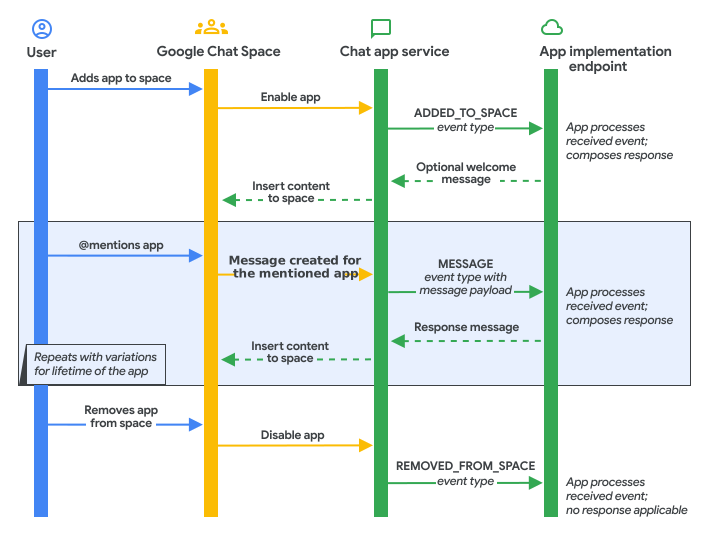
כשמשתמש יוצר אינטראקציה עם אפליקציית Chat, Google Chat מפעיל טריגר שהוגדר ושולח אובייקט אירוע לנקודת הקצה או לפונקציה של אפליקציית Chat. אפליקציית Chat מעבדת את אובייקט האירוע ויכולה להחזיר פעולה באופן סינכרוני תוך 30 שניות או להגיב באופן אסינכרוני באמצעות Chat API.
בתרשים הבא מוצג תהליך העיבוד של אפליקציות ל-Google Chat והתגובה שלהן לאינטראקציות של משתמשים:
טריגרים
טריגרים הם הדרכים הספציפיות שבהן משתמשים מפעילים אפליקציות ל-Chat באמצעות ממשק המשתמש של Chat, למשל באמצעות תיוגים עם @או פקודות לאפליקציות.
בטבלה הבאה מוצגים טריגרים של Chat, תיאור שלהם והתגובה האופיינית של אפליקציות Chat:
| טריגר | תיאור | תשובה אופיינית |
|---|---|---|
| נוסף למרחב |
משתמש מוסיף את אפליקציית Chat למרחב, או שאדמין ב-Google Workspace מתקין את אפליקציית Chat במרחבים לצ'אטים ישירים עבור משתמשים בארגון שלו. מידע על אפליקציות ל-Chat שהאדמינים התקינו זמין במאמר התקנה של אפליקציות מ-Marketplace בדומיין במרכז העזרה לאדמינים של Google Workspace. |
אפליקציית Chat שולחת הודעה להצטרפות שמסבירה מה היא עושה ואיך המשתמשים במרחב יכולים ליצור איתה אינטראקציה. |
| Message |
משתמש מקיים אינטראקציה עם אפליקציית Chat בהודעה באחת מהדרכים הבאות:
|
אפליקציית Chat מגיבה על סמך תוכן ההודעה. לדוגמה, אפליקציה ל-Chat עונה בהודעה, מצרפת כרטיס תצוגה מקדימה של קישור או מציעה פריטים בתפריט לבחירה מרובה. |
| הוסרה מהמרחב |
משתמש מסיר את אפליקציית Chat מהמרחב, או שאדמין ב-Google Workspace מסיר את ההתקנה של אפליקציית Chat בשביל משתמש בארגון שלו. המשתמשים לא יכולים להסיר אפליקציות ל-Chat שהותקנו על ידי האדמין. אם משתמש התקין בעבר את אפליקציית Chat, היא תישאר מותקנת גם אם אדמין ב-Google Workspace ינסה להסיר אותה. |
אפליקציית Chat מסירה את כל ההתראות הנכנסות שהוגדרו למרחב (למשל, מחיקה של webhook) ומנקה את כל האחסון הפנימי. אפליקציות ל-Chat לא יכולות להגיב להפעלה הזו בהודעות כי הן כבר לא חברות במרחב. |
| פקודה באפליקציה |
משתמש מפעיל פקודה של אפליקציית Chat (למשל פקודה דרך שורת הפקודות, פקודה מהירה או פעולה בהודעה). |
אפליקציית Chat מגיבה לפקודה. לדוגמה, הוא עונה בהודעה או פותח תיבת דו-שיח. |
| דף הבית של האפליקציה |
משתמש פותח את הכרטיסייה דף הבית במרחב של צ'אט ישיר עם אפליקציית Chat, או מקיים אינטראקציה עם ווידג'ט בכרטיס דף הבית. |
אפליקציית Chat מחזירה אובייקט RenderActions שמעדכן את כרטיס דף הבית המוצג (updateCard) או שדוחף כרטיס דף בית (pushCard).
|
מגדירים את נקודות הקצה או את פונקציות הקריאה החוזרת של הטריגרים האלה במסוף Google Cloud בדף Configuration של Chat API. הוראות מפורטות מופיעות במאמר הגדרת Google Chat API.
הגדרת הצעות לפרומפטים
ההנחיות הראשוניות עוזרות למשתמשים לגלות את הפונקציונליות של אפליקציית Chat כשפותחים צ'אט ישיר ריק אחד על אחד עם האפליקציה. אפשר להגדיר עד שלוש הנחיות ראשוניות.
כדי להוסיף ולהגדיר הצעות לפעולה:
במסוף Google Cloud, עוברים לדף Configuration של Chat API:
בקטע תכונות אינטראקטיביות, מאתרים את הנחיות להתחלה ולוחצים על הוספת הנחיה.
בשדה Rank (1-3) (דירוג (1-3)), מזינים מספר מ-
1עד3כדי לציין את סדר ההצגה.בקטע בחירת סוג, בוחרים איך ההנחיה תפעל:
- פרומפט טקסטואלי: מאכלס את שורת הכתיבה בטקסט מוגדר מראש כשהמשתמש לוחץ על הצעה לפרומפט.
- שורת פקודות: מריצה פקודה דרך שורת הפקודות רשומה או פקודה מהירה כשלוחצים עליה. אי אפשר לבחור פקודות שדורשות ארגומנטים נוספים.
מגדירים את ההנחיה בהתאם לסוג שבחרתם:
אם בחרתם בפרומפט טקסטואלי:
- בשדה שם, מזינים את שם ההנחיה שיוצג בצ'יפ (עד 30 תווים).
- בתיבת הטקסט Prompt text, מזינים את הטקסט שמופיע בשורת הכתיבה (עד 60 תווים).
- אופציונלי: מוסיפים כותרות וטקסטים מותאמים לשוק המקומי עבור משתמשים בשפות אחרות:
- בקטע הנחיות מותאמות לשפה, לוחצים על הוספת שפה.
- בקטע שפה, בוחרים שפה נתמכת מהתפריט הנפתח.
- בקטע כותרת מקומית, מזינים את הכותרת המקומית (עד 30 תווים).
- בקטע Localized Prompt text (טקסט פרומפט מותאם לשפה), מזינים את טקסט הפרומפט המותאם לשפה (עד 60 תווים).
- חוזרים על הפעולה כדי להוסיף עוד שפות לפי הצורך.
אם בחרתם באפשרות 'שורת הפקודה':
- בקטע פקודה דרך שורת הפקודות / פקודה מהירה, בוחרים את הפקודה מהתפריט הנפתח.
לוחצים על סיום ואז על שמירה בתחתית הדף.
טיפול בניסיונות חוזרים של קריאות HTTP לשירות
אם בקשת HTTPS לשירות שלכם נכשלת (למשל, זמן קצוב לתפוגה, כשל זמני ברשת או קוד סטטוס HTTPS שאינו 2xx), יכול להיות ש-Google Chat ינסה לשלוח את הבקשה שוב כמה פעמים תוך כמה דקות (אבל אין בכך ערובה). כתוצאה מכך, יכול להיות שאפליקציית Chat תקבל את אותו אירוע כמה פעמים במצבים מסוימים. אם הבקשה מסתיימת בהצלחה אבל מחזירה מטען ייעודי (payload) של תגובה לא תקינה, Google Chat לא מנסה לשלוח את הבקשה שוב.
אובייקטים של אירועים
אפליקציות ל-Chat מקבלות אובייקטים של אירועים כשמופעל טריגר ב-Chat, או כשמשתמשי Chat מקיימים אינטראקציה עם ממשק משתמש מאפליקציית Chat (למשל לחיצה על לחצן או שליחת תיבת דו-שיח). אובייקט האירוע מאפשר להשתמש בנתוני אינטראקציות כדי להגיב לממשק משתמש או לעדכן אותו.
מטענים ייעודיים (payloads) של אובייקטים של אירועים
כל אובייקט של אירוע ב-Chat כולל את commonEventObject עם פרטי המארח והפלטפורמה (hostApp: "CHAT", clientPlatform, userLocale, userTimezone, parameters ו-formInputs) ואובייקט chat שמכיל הקשר ספציפי ל-Chat:
- בטריגר של דף הבית של האפליקציה (כשמשתמש פותח את הכרטיסייה דף הבית בצ'אט ישיר 1:1 עם אפליקציית Chat), האובייקט
chatמכיל אתchat.userואתchat.eventTimeבלי שדה איחודpayload. כשמשתמש לוחץ על לחצן בכרטיס של דף הבית, אובייקט האירוע כולל אתchat.buttonClickedPayloadלצדcommonEventObject.parameters(ואתcommonEventObject.formInputsאם הכרטיס מכיל שדות להזנת נתונים). - באינטראקציות במרחבים ובהודעות (נוספה למרחב, הודעה, הוסרה מהמרחב, פקודת אפליקציה או אינטראקציות עם לחצנים ווידג'טים), האובייקט
chatכולל אתchat.user,chat.space,chat.eventTimeואת מטען הייעודי (payload) של האינטראקציה המתאים:-
messagePayload: מכיל אתspace,messageו-configCompleteRedirectUriכשמשתמש שולח הודעה. -
addedToSpacePayload: מכיל אתspace,interactionAddו-configCompleteRedirectUriכשמוסיפים את האפליקציה ל-Chat למרחב. -
removedFromSpacePayload: מכיל אתspaceכשמסירים את אפליקציית Chat מהמרחב. -
buttonClickedPayload: מכיל אתspace,message,isDialogEventו-dialogEventTypeכשמשתמש לוחץ על כפתור בכרטיס או בתיבת דו-שיח. -
widgetUpdatedPayload: מכיל אתspaceכשמשתמש מקיים אינטראקציה עם ווידג'ט, למשל כשהוא מקליד בתפריט בחירה מרובה עם מקור נתונים חיצוני. -
appCommandPayload: מכיל אתspace,message,appCommandMetadata,isDialogEvent,dialogEventTypeו-configCompleteRedirectUriכשמשתמש מפעיל פקודה של אפליקציה.
-
מידע על אובייקטים של אירועים בתוספים ב-Chat ובאפליקציות אחרות של Google Workspace זמין במאמר אובייקטים של אירועים.
העברת תשובה
בקטע הזה מוסבר איך אפליקציות ל-Chat משתמשות בפעולות כדי להגיב באופן סינכרוני לאינטראקציות של משתמשים.
כדי להגיב בפעולה, אפליקציית Chat צריכה להגיב תוך 30 שניות, והתגובה צריכה להתייחס למרחב שבו התרחשה האינטראקציה. בתגובות הסינכרוניות האלה לא נדרש אימות. אם אפליקציית Chat צריכה יותר מ-30 שניות או צריכה לפעול מחוץ למרחב, צריך להגדיר אימות ולהגיב באופן אסינכרוני באמצעות Google Chat API.
כדי להגיב לאינטראקציות של משתמשים באופן סינכרוני, אפליקציית הצ'אט מטפלת באובייקט האירוע הנכנס ומחזירה אחד מאובייקטי ה-JSON הבאים:
-
DataActions: יוצר או מעדכן הודעות בצ'אט (CreateMessageAction,UpdateMessageAction) או מצרף תצוגות מקדימות של קישורים (UpdateInlinePreviewAction) באמצעותchatDataActionMarkup. -
RenderActions: יוצר, מעדכן או סוגר דף בית או תיבת דו-שיח (pushCard,updateCard,endNavigation: "CLOSE_DIALOG"), או מספק הצעות דינמיות לקלט עבור תפריט בחירה מרובה (modifyCard). -
AuthorizationError: מוצג למשתמשים כרטיס הרשאה בסיסי (basic_authorization_prompt) כדי להיכנס לשירות חיצוני או לבצע בו אימות.
בטבלה הבאה אפשר לראות איך אפליקציות ל-Chat יכולות להגיב באמצעות פעולות. אפליקציות ל-Chat יכולות להחזיר אובייקטים בפורמט JSON ישירות או ליצור את התגובה באמצעות AddOnResponseService ו-CardService של Apps Script.
| תשובה מאפליקציית צ'אט | פעולה נדרשת להחזרה (JSON) | פעולה נדרשת להחזרה (Apps Script) |
|---|---|---|
| שולחים הודעה או מעדכנים הודעה. | DataActions (createMessageAction או updateMessageAction) |
DataActionsResponse |
| תצוגה מקדימה של קישורים בהודעות שמשתמשי Chat שולחים במרחב. | DataActions (updateInlinePreviewAction) |
DataActionsResponse |
| להציג או לעדכן דף בית בכרטיסייה דף הבית בצ'אט ישיר. | RenderActions (pushCard או updateCard) |
ActionResponse |
| פתיחה, עדכון או סגירה של תיבת דו-שיח. | RenderActions (pushCard, updateCard או endNavigation: "CLOSE_DIALOG") |
ActionResponse |
| כדי לאסוף מידע מכרטיס או מתיבת דו-שיח, אפשר להציע פריטים לבחירה על סמך מה שהמשתמשים מקלידים בתפריט בחירה מרובה. | RenderActions (modifyCard) |
ActionResponse |
| בקשת הגדרה או הרשאה לשירות חיצוני. | AuthorizationError (basic_authorization_prompt) |
AuthorizationException |
מענה באמצעות שליחת הודעה
אפליקציות צ'אט יכולות להגיב בהודעה לכל אחד מהטריגרים או מהאינטראקציות הבאים:
- טריגרים של הודעות, כמו כשמשתמשים מתייגים ב-@ או שולחים הודעה ישירה לאפליקציית Chat.
- טריגרים של הוספה למרחב, למשל כשמשתמשים מתקינים את אפליקציית Chat מ-Google Workspace Marketplace או מוסיפים אותה למרחב.
- טריגרים של פקודות באפליקציה, למשל כשמשתמשים מפעילים פקודה דרך שורת הפקודות או פקודה מהירה.
- קליקים על כפתורים בכרטיסים בהודעות או בתיבות דו-שיח. לדוגמה, כשמשתמשים מזינים מידע ולוחצים על 'שליחה'.
אפליקציות צ'אט יכולות לכלול בהודעה כל אחד מהפריטים הבאים:
- טקסט שמכיל היפר-קישורים, תיוגים באמוג'י. איך מעצבים את ההודעות
- כרטיס אחד או יותר, שיכולים להופיע בהודעה או להיפתח בחלון חדש כתיבת דו-שיח. איך יוצרים כרטיסים לאפליקציות ל-Google Chat
- ווידג'ט אחד או יותר של אביזרים, שהם לחצנים שמופיעים אחרי טקסט או כרטיסים בהודעה.
כדי להשיב בהודעה, מחזירים את DataActions עם אובייקט CreateMessageAction:
{
  "hostAppDataAction": {
    "chatDataAction": {
      "createMessageAction": {
        "message": <var>MESSAGE</var>
      }
    }
  }
}
מחליפים את הערך MESSAGE במשאב Message מ-Chat API.
בדוגמה הבאה, אפליקציית Chat יוצרת ושולחת הודעת טקסט להצטרפות בכל פעם שמוסיפים אותה למרחב. היא עושה זאת בתגובה לטריגר נוספה למרחב באמצעות DataActions:
Node.js
/**
 * Sends an onboarding message when the Chat app is added to a space.
 *
 * @param {Object} req The request object from Google Chat.
 * @param {Object} res The response object from the Chat app.
 */
exports.cymbalApp = function cymbalApp(req, res) {
  const chatEvent = req.body.chat;
  // Send an onboarding message when added to a Chat space
  if (chatEvent.addedToSpacePayload) {
    res.json({ hostAppDataAction: { chatDataAction: { createMessageAction: { message: {
      text: 'Hi, Cymbal at your service. I help you manage your calendar ' +
        'from Google Chat. Take a look at your schedule today by typing ' +
        '`/checkCalendar`, or schedule a meeting with `/scheduleMeeting`. ' +
        'To learn what else I can do, type `/help`.'
    }}}}});
  }
};
Python
from flask import Flask, request, json
app = Flask(__name__)

@app.route('/', methods=['POST'])
def cymbal_app():
  """Sends an onboarding message when the Chat app is added to a space.

  Returns:
    Mapping[str, Any]: The response object from the Chat app.
  """
  chat_event = request.get_json()["chat"]
  if "addedToSpacePayload" in chat_event:
    return json.jsonify({ "hostAppDataAction": { "chatDataAction": {
      "createMessageAction": { "message": {
        "text": 'Hi, Cymbal at your service. I help you manage your calendar ' +
        'from Google Chat. Take a look at your schedule today by typing ' +
        '`/checkCalendar`, or schedule a meeting with `/scheduleMeeting`. ' +
        'To learn what else I can do, type `/help`.'
      }}
    }}})
Java
@SpringBootApplication
@RestController
public class App {
  public static void main(String[] args) {
    SpringApplication.run(App.class, args);
  }

  /*
   * Sends an onboarding message when the Chat app is added to a space.
   *
   * @return The response object from the Chat app.
   */
  @PostMapping("/")
  @ResponseBody
  public GenericJson onEvent(@RequestBody JsonNode event) throws Exception {
    JsonNode chatEvent = event.at("/chat");
    if (!chatEvent.at("/addedToSpacePayload").isEmpty()) {
      return new GenericJson() { {
        put("hostAppDataAction", new GenericJson() { {
          put("chatDataAction", new GenericJson() { {
            put("createMessageAction", new GenericJson() { {
              put("message", new Message().setText(
                "Hi, Cymbal at your service. I help you manage your calendar " +
                "from Google Chat. Take a look at your schedule today by typing " +
                "`/checkCalendar`, or schedule a meeting with `/scheduleMeeting`. " +
                "To learn what else I can do, type `/help`."
              ));
            } });
          } });
        } });
      } };
    }
    return new GenericJson();
  }
}
Apps Script
/**
 * Sends an onboarding message when the Chat app is added to a space.
 *
 * @param {Object} event The event object from Google Chat.
 * @return {Object} Response from the Chat app.
 */
function onAddedToSpace(event) {
  return { hostAppDataAction: { chatDataAction: { createMessageAction: { message: {
    text: 'Hi, Cymbal at your service. I help you manage your calendar ' +
          'from Google Chat. Take a look at your schedule today by typing ' +
          '`/checkCalendar`, or schedule a meeting with `/scheduleMeeting`. ' +
          'To learn what else I can do, type `/help`.'
  }}}}};
}
דוגמת הקוד מחזירה את הודעת הטקסט הבאה:
עריכת הודעה
אפליקציות צ'אט יכולות גם לעדכן את ההודעות שהן שולחות. לדוגמה, אפליקציית צ'אט יכולה לעדכן הודעה אחרי שמשתמש שולח דיאלוג או לוחץ על לחצן בכרטיס בהודעה.
כדי לעדכן הודעה באפליקציה ל-Chat בתגובה לאינטראקציה, מחזירים את הערך DataActions עם UpdateMessageAction:
{
  "hostAppDataAction": {
    "chatDataAction": {
      "updateMessageAction": {
        "message": <var>MESSAGE</var>
      }
    }
  }
}
מחליפים את הערך MESSAGE במשאב Message מ-Chat API.
אפליקציות ל-Chat יכולות גם לעדכן הודעה שנשלחה על ידי משתמש כדי לצרף כרטיס תצוגה מקדימה של קישור באמצעות updateInlinePreviewAction. פרטים נוספים מופיעים במאמר בנושא תצוגה מקדימה של קישורים.
תשובה אסינכרונית באמצעות Google Chat API
במקום להחזיר פעולה באופן סינכרוני, יכול להיות שאפליקציות ל-Chat יצטרכו לקרוא ל-Google Chat API כדי להגיב לאינטראקציה או לשלוח הודעות יזומות. לדוגמה, אפליקציות ל-Chat צריכות להפעיל קריאה ל-Google Chat API כדי לבצע את הפעולות הבאות:
- התגובה לאינטראקציה אחרי 30 שניות (למשל, אחרי השלמת משימה ארוכה).
- לשלוח הודעות לפי לוח זמנים, או לשלוח התראות על שינויים במקורות חיצוניים.
- לבצע משימות מחוץ למרחב שבו התרחשה האינטראקציה.
- ביצוע משימות ב-Chat שלא זמינות כפעולות סינכרוניות, כמו הצגת רשימת המרחבים או הוספת משתתפים למרחב.
- ביצוע משימות בשם משתמש ב-Chat (שדורש אימות משתמש).
כשמגיבים לאינטראקציה אחרי 30 שניות, כדי למנוע הצגת הודעת שגיאה למשתמש שאומרת שאפליקציית הצ'אט לא מגיבה, צריך לאשר את קבלת אובייקט האירוע תוך 30 שניות על ידי החזרת תגובה ריקה:
Node.js
async function onEvent(req, res) {
  // Trigger asynchronous job that will respond using the Google Chat API.
  ...

  // Respond with an empty response to the Google Chat platform.
  return res.send({});
};
Python
def on_event(event) -> dict:
  # Trigger asynchronous job that will respond using the Google Chat API.
  ...

  // Respond with an empty response to the Google Chat platform.
  return {}
Java
public String onEvent(JsonNode event) {
  // Trigger asynchronous job that will respond using the Google Chat API.
  ...

  // Respond with an empty response to the Google Chat platform.
  return "{}";
}
Apps Script
function onEvent(event) {
  // Trigger asynchronous job that will respond using the Google Chat API.
  ...

  // Respond with an empty response to the Google Chat platform.
  return null;
}
כדי לשלוח הודעה באמצעות Chat API, צריך להגדיר אימות ולקרוא ל-method spaces.messages.create. הוראות מפורטות זמינות במאמר שליחת הודעה. מדריכים לשימוש בשיטות נוספות של Chat API זמינים בסקירה הכללית על Chat API.
נושאים קשורים
- הגדרת Google Chat API
- אני רוצה לשלוח הודעה
- תגובה לפקודות
- פתיחת תיבות דו-שיח אינטראקטיביות
- קריאת נתונים שהמשתמשים הזינו בטפסים בכרטיסים
- תצוגה מקדימה של קישורים
- פיתוח דף בית לאפליקציה ל-Chat
- אימות בקשות מ-Chat
- בדיקת תכונות אינטראקטיביות באפליקציות ל-Google Chat
אפליקציות ל-Chat שלא מוגדרות כתוספים: קבלת תגובות לאינטראקציות של משתמשים
אפליקציות ל-Chat שלא מוגדרות כתוספים ל-Google Workspace מקבלות אירועי אינטראקציה של Chat API (Event) במקום אובייקטים של אירועים של תוספים ל-Google Workspace (EventObject), ומגיבות בהחזרת משאב Message במקום פעולה.
כדי לשדרג אפליקציית Chat שלא מבוססת על מסגרת התוספים של Google Workspace, אפשר לעיין במאמר המרת אפליקציית Google Chat לתוסף Google Workspace.
סוגים של אירועי אינטראקציה
בכל אינטראקציה של משתמש, Google Chat שולח לאפליקציית Chat שאינה תוסף Eventאובייקט שהסוג שלו מיוצג על ידי השדה eventType:
| אינטראקציה של משתמש | eventType |
תגובה אופיינית מאפליקציית Chat שהיא לא תוסף |
|---|---|---|
| משתמש שולח הודעה לאפליקציית Chat. לדוגמה, מזכיר את אפליקציית Chat באמצעות @ או משתמש בפקודה דרך שורת הפקודות. | MESSAGE |
אפליקציית Chat מגיבה על סמך תוכן ההודעה. לדוגמה, אפליקציית Chat עונה לפקודה דרך שורת הפקודות /about בהודעה שמסבירה את המשימות שאפליקציית Chat יכולה לבצע. |
| משתמש מוסיף אפליקציה ל-Chat למרחב. | ADDED_TO_SPACE |
אפליקציית Chat שולחת הודעה להצטרפות שמסבירה מה היא עושה ואיך המשתמשים במרחב יכולים ליצור איתה אינטראקציה. |
| משתמש מסיר אפליקציה ל-Chat ממרחב. | REMOVED_FROM_SPACE |
אפליקציית Chat מסירה את כל ההתראות הנכנסות שהוגדרו למרחב (למשל, מחיקה של webhook) ומנקה את האחסון הפנימי. |
| משתמש לוחץ על לחצן בכרטיס מתוך הודעה מאפליקציה, תיבת דו-שיח או דף בית של אפליקציית Chat. | CARD_CLICKED |
אפליקציית Chat מעבדת ומאחסנת את הנתונים שהמשתמש שלח, או מחזירה כרטיס אחר. |
| משתמש פותח את דף הבית של אפליקציית Chat בלחיצה על הכרטיסייה דף הבית בהודעה בצ'אט אישי. | APP_HOME |
אפליקציית Chat מחזירה כרטיס סטטי או אינטראקטיבי מדף הבית. |
| משתמש שולח טופס מדף הבית של אפליקציית Chat. | SUBMIT_FORM |
אפליקציית Chat מעבדת ומאחסנת את הנתונים שהמשתמש שלח, או מחזירה כרטיס אחר. |
| משתמש מפעיל פקודה באמצעות פקודה מהירה. | APP_COMMAND |
אפליקציית Chat מגיבה על סמך הפקודה שהופעלה. לדוגמה, אפליקציה ל-Chat עונה לפקודה About בהודעה שמסבירה אילו משימות אפשר לבצע באמצעות האפליקציה. |
כדי לראות את כל אירועי האינטראקציה הנתמכים ואת המטען הייעודי לדוגמה בפורמט JSON, אפשר לעיין במאמר בנושא סוגים של אירועי אינטראקציה עם אפליקציות ל-Chat ובמסמכי העזרה בנושא EventType.
אירועי אינטראקציה מתיבות דו-שיח
אם אפליקציית Chat שאינה תוסף פותחת תיבות דו-שיח, אירוע האינטראקציה מכיל את המידע הנוסף הבא שאפשר להשתמש בו כדי לעבד תגובה:
- השדה
isDialogEventמוגדר ל-true. - הערך
DialogEventType(REQUEST_DIALOG,SUBMIT_DIALOGאוCANCEL_DIALOG) מציין אם האינטראקציה מפעילה פתיחה של תיבת דו-שיח, שולחת מידע מתיבת דו-שיח או סוגרת תיבת דו-שיח.
הגדרת אפליקציית Chat שאינה תוסף לקבלת אירועי אינטראקציה
במסוף Google Cloud, עוברים לדף Configuration של Chat API:
בקטע תכונות אינטראקטיביות, מבטלים את הסימון של יצירת אפליקציית Chat הזו כתוסף ל-Google Workspace, ומגדירים את הפונקציונליות, נקודת קצה אחת של הגדרות חיבור (כתובת URL של נקודת קצה HTTP, Apps Script, שם נושא של Cloud Pub/Sub או Dialogflow), פקודות, הצעות לפרומפטים, תצוגה מקדימה של קישורים וחשיפה.
לוחצים על שמירה.
שליחת תשובה עם הודעה באפליקציית צ'אט שאינה תוסף
כדי להגיב באופן סינכרוני באפליקציית Chat שהיא לא תוסף, מחזירים אובייקט Message ישירות. בדוגמה הבאה מוצגת תגובה לאירוע ADDED_TO_SPACE אינטראקציה בהודעת SMS:
Node.js
/**
 * Sends an onboarding message when the Chat app is added to a space.
 *
 * @param {Object} req The event object from Chat API.
 * @param {Object} res The response object from the Chat app.
 */
exports.cymbalApp = function cymbalApp(req, res) {
  // Send an onboarding message when added to a Chat space
  if (req.body.type === 'ADDED_TO_SPACE') {
    res.json({
      'text': 'Hi, Cymbal at your service. I help you manage your calendar ' +
        'from Google Chat. Take a look at your schedule today by typing ' +
        '`/checkCalendar`, or schedule a meeting with `/scheduleMeeting`. To ' +
        'learn what else I can do, type `/help`.'
    });
  }
};
Python
from flask import Flask, request, json
app = Flask(__name__)

@app.route('/', methods=['POST'])
def cymbal_app():
  """Sends an onboarding message when the Chat app is added to a space.

  Returns:
    Mapping[str, Any]: The response object from the Chat app.
  """
  event = request.get_json()
  if event['type'] == 'ADDED_TO_SPACE':
    return json.jsonify({
      'text': 'Hi, Cymbal at your service. I help you manage your calendar ' +
      'from Google Chat. Take a look at your schedule today by typing ' +
      '`/checkCalendar`, or schedule a meeting with `/scheduleMeeting`. To ' +
      'learn what else I can do, type `/help`.'
    })
  return json.jsonify({})
Java
@SpringBootApplication
@RestController
public class App {
  public static void main(String[] args) {
    SpringApplication.run(App.class, args);
  }

  /*
   * Sends an onboarding message when the Chat app is added to a space.
   *
   * @return The response object from the Chat app.
   */
  @PostMapping("/")
  @ResponseBody
  public Message onEvent(@RequestBody JsonNode event) {
    switch (event.get("type").asText()) {
      case "ADDED_TO_SPACE":
        return new Message().setText(
          "Hi, Cymbal at your service. I help you manage your calendar " +
          "from Google Chat. Take a look at your schedule today by typing " +
          "`/checkCalendar`, or schedule a meeting with `/scheduleMeeting`. " +
          "To learn what else I can do, type `/help`.");
      default:
        return new Message();
    }
  }
}
Apps Script
/**
 * Sends an onboarding message when the Chat app is added to a space.
 *
 * @param {Object} event The event object from Chat API.
 * @return {Object} Response from the Chat app.
 */
function onAddToSpace(event) {
  return {
    'text': 'Hi, Cymbal at your service. I help you manage your calendar ' +
      'from Google Chat. Take a look at your schedule today by typing ' +
      '`/checkCalendar`, or schedule a meeting with `/scheduleMeeting`. To learn ' +
      'what else I can do, type `/help`.'
  };
}