

בדף הזה מוסבר איך ליצור אפליקציית Google Chat שמקשרת לסוכן AI של ערכה לפיתוח סוכנים (ADK) שמארח ב-Vertex AI Agent Engine.
סוכני AI תופסים את הסביבה שלהם באופן אוטונומי, מסיקים מסקנות ומבצעים פעולות מורכבות עם כמה שלבים כדי להשיג יעד מוגדר. במדריך הזה נסביר איך לפרוס את הדוגמה של סוכן מרובה בודקים של ADK LLM, שבודק עובדות ומשנה אותן באמצעות Gemini ועיגון בחיפוש Google.
התרשים הבא מציג את הארכיטקטורה ואת דפוס העברת ההודעות:
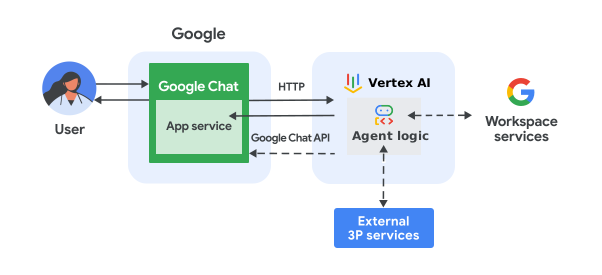
בתרשים שלמעלה, משתמש שמקיים אינטראקציה עם אפליקציית צ'אט שהוטמעה באמצעות סוכן AI של ADK, מעביר את המידע לפי התהליך הבא:
- משתמש שולח הודעה לאפליקציית Chat, בצ'אט ישיר או במרחב ב-Chat.
- הלוגיקה של אפליקציית Chat, שמוטמעת ב-Apps Script או כשרת אינטרנט עם נקודות קצה של HTTP, מקבלת את ההודעה ומעבדת אותה.
- סוכן ה-AI שמוטמע באמצעות ADK ומתארח ב-Vertex AI Agent Engine מקבל את האינטראקציה ומעבד אותה.
- אפשר גם לשלב את אפליקציית Chat או את סוכן ה-AI עם שירותי Google Workspace, כמו יומן או Sheets, או עם שירותים אחרים של Google, כמו מפות Google או YouTube.
- אפליקציית Chat שולחת תשובות באופן אסינכרוני באמצעות Google Chat API כדי לעדכן אתכם בהתקדמות של סוכן ה-AI.
- התשובות מועברות למשתמש.
מטרות
- מגדירים את הסביבה.
- פורסים את סוכן ה-AI של ADK.
- פורסים את אפליקציית Chat.
- מגדירים את אפליקציית Chat.
- בודקים את אפליקציית Chat.
דרישות מוקדמות
- חשבון Google Workspace בתוכנית Business או Enterprise עם גישה ל-Google Chat.
- פרויקט ב-Google Cloud שהחיוב בו מופעל. כדי לבדוק אם החיוב מופעל בפרויקט קיים, אפשר לעיין במאמר אימות סטטוס החיוב של הפרויקטים. כדי ליצור פרויקט ולהגדיר חיוב, אפשר לעיין במאמר בנושא יצירת פרויקט ב-Google Cloud.
הגדרת הסביבה
הפעלת ממשקי ה-API של Google Cloud
לפני שאתם משתמשים בממשקי Google API, אתם צריכים להפעיל אותם בפרויקט ב-Google Cloud. בכל פרויקט אפשר להפעיל ממשק API אחד או יותר.במסוף Google Cloud, מפעילים את ממשקי ה-API של Google Chat, Vertex AI ו-Cloud Resource Manager.
מגדירים את מסך ההסכמה של OAuth
כל האפליקציות שמשתמשות ב-OAuth 2.0 דורשות הגדרה של מסך הסכמה. הגדרת מסך ההסכמה ל-OAuth של האפליקציה קובעת מה מוצג למשתמשים ולבודקי האפליקציה, ורושמת את האפליקציה כדי שתוכלו לפרסם אותה בהמשך.
- ב-Google API Console, נכנסים לתפריט > Google Auth platform > Branding.
- אם כבר הגדרתם את פלטפורמת האימות של Google, אתם יכולים לקבוע את ההגדרות הבאות של מסך ההסכמה ל-OAuth בקטעים Branding, Audience וData Access. אם מופיעה ההודעה Google Auth platform not configured yet, לוחצים על Get Started:
- בקטע App Information בשדה App name, מזינים שם לאפליקציה.
- בקטע User support email, בוחרים כתובת אימייל לתמיכה שאליה משתמשים יפנו אם יש להם שאלות לגבי ההסכמה שלהם.
- לוחצים על Next.
- בקטע Audience, לוחצים על Internal.
- לוחצים על Next.
- בקטע Contact Information, מזינים כתובת אימייל שאליה אפשר לשלוח התראות על שינויים בפרויקט.
- לוחצים על Next.
- בקטע Finish, קוראים את המדיניות של Google בנושא נתוני משתמשים בשירותי API. אם אתם מסכימים, מסמנים את התיבה I agree to the Google API Services: User Data Policy.
- לוחצים על Continue.
- לוחצים על Create.
- כרגע אתם יכולים לדלג על הוספת היקפי הרשאות. בעתיד, כשתיצרו אפליקציה לשימוש מחוץ לארגון שלכם ב-Google Workspace, תצטרכו לשנות את סוג המשתמש ל-External. לאחר מכן מוסיפים את היקפי ההרשאות שהאפליקציה דורשת. למידע נוסף, אפשר לעיין במדריך המלא בנושא הגדרת הסכמה ל-OAuth.
איך יוצרים חשבון שירות במסוף Google Cloud
כדי ליצור חשבון שירות חדש עם התפקיד Vertex AI User, פועלים לפי השלבים הבאים:
Google Cloud Console
-
במסוף Google Cloud, לוחצים על סמל התפריט
> IAM & Admin
> Service Accounts.
שאר השלבים יופיעו במסוף Google Cloud.
- בוחרים פרויקט ב-Google Cloud.
- לוחצים על יצירת חשבון שירות.
- מזינים שם לחשבון השירות שיופיע במסוף Google Cloud.
- אם לא רוצים להגדיר את אמצעי בקרת הגישה עכשיו, לוחצים על Done כדי לסיים את יצירת חשבון השירות. כדי להגדיר אמצעי בקרת גישה עכשיו, לוחצים על Create and continue וממשיכים לשלב הבא.
- אופציונלי: מקצים תפקידים לחשבון השירות כדי לתת גישה למשאבים בפרויקט בענן של Google בנוסף למשאבים ב-Google Workspace. מידע נוסף על ניהול הגישה לפרויקטים, לתיקיות ולארגונים
- לוחצים על המשך.
- אופציונלי: מזינים משתמשים או קבוצות שיכולים לנהל את חשבון השירות הזה ולבצע פעולות באמצעותו. פרטים נוספים מופיעים במאמר התחזות לחשבון שירות.
- לוחצים על Done כדי לסיים ליצור את חשבון השירות.
רושמים את כתובת האימייל של חשבון השירות.
CLI של gcloud
- יוצרים את חשבון השירות:
gcloud iam service-accounts createSERVICE_ACCOUNT_NAME\ --display-name="SERVICE_ACCOUNT_NAME" - אופציונלי: מקצים תפקידים לחשבון השירות כדי לתת גישה למשאבים בפרויקט בענן של Google בנוסף למשאבים ב-Google Workspace. מידע נוסף על ניהול הגישה לפרויקטים, לתיקיות ולארגונים
חשבון השירות מופיע בדף של חשבון השירות.
יצירת מפתח פרטי
כדי ליצור ולהוריד מפתח פרטי לחשבון השירות, פועלים לפי השלבים הבאים:
-
במסוף Google Cloud, לוחצים על סמל התפריט
> IAM & Admin
> Service Accounts.
שאר השלבים יופיעו במסוף Google Cloud.
- בוחרים פרויקט ב-Google Cloud.
- לוחצים על כתובת האימייל של חשבון השירות שעבורו רוצים ליצור מפתח.
- לוחצים על הכרטיסייה Keys.
- לוחצים על התפריט הנפתח Add key ובוחרים באפשרות Create new key.
- בוחרים באפשרות JSON בתור Key type ולוחצים על Create.
זוג המפתחות הציבורי/פרטי החדש נוצר ומורד למחשב שלכם כקובץ מפתח של חשבון שירות. שומרים את קובץ ה-JSON שהורדתם בשם
credentials.jsonבספריית העבודה. הקובץ הזה הוא העותק היחיד של המפתח. אחרי שמורידים את קובץ המפתח, אי אפשר להוריד אותו שוב. מידע על אחסון מאובטח של המפתח זמין במאמר שיטות מומלצות לניהול מפתחות של חשבונות שירות.
מידע נוסף על חשבונות שירות זמין במאמר בנושא חשבונות שירות במסמכי העזרה של Google Cloud IAM.
פריסת סוכן ה-AI של ADK
פותחים את הדוגמה של LLM Auditor ב-Vertex AI Agent Garden:
לוחצים על פריסה.
אם מתבקשים, בוחרים את הפרויקט בענן ב-Google Cloud.
לוחצים על Deploy in Cloud Shell (פריסה ב-Cloud Shell).
אם מתבקשים, לוחצים על Authorize ומבצעים את תהליך OAuth עבור Cloud Shell.
כש-Cloud Shell נטען באופן מלא, לוחצים על Enter כדי להריץ את שורת הפקודה שנטענה מראש ולהתחיל בפריסה.
אם מתבקשים להזין אזור, מקישים על Enter כדי להשתמש בברירת המחדל.
אחרי שההעברה מסתיימת, עוברים אל Vertex AI Agent Engine:
לוחצים על
 כדי להעתיק את שם המשאב של הסוכן החדש מהטבלה.
יצירה והגדרה של פרויקט אפליקציית Chat
לוחצים על הלחצן הבא כדי לפתוח את פרויקט Apps Script של ADK AI Agent Quickstart.
לוחצים על סקירה כללית >
יצירת עותק.בפרויקט Apps Script, לוחצים על
 Project Settings (הגדרות הפרויקט) > Edit script properties (עריכת מאפייני התסריט) > Add script property (הוספת מאפיין תסריט) כדי להוסיף את מאפייני התסריט הבאים:
-
REASONING_ENGINE_RESOURCE_NAMEעם שם המשאב של סוכן Vertex AI שהעתקתם בשלבים הקודמים. -
SERVICE_ACCOUNT_KEYעם מפתח ה-JSON מחשבון השירות שהורדתם בשלבים הקודמים, כמו{ ... }.
-
לוחצים על שמירת מאפייני התסריט.
ב-Google API Console, לוחצים על סמל התפריט > IAM & Admin > Settings (הגדרות).
מעתיקים את הערך בשדה מספר הפרויקט.
בפרויקט Apps Script, לוחצים על
הגדרות הפרויקט.בקטע פרויקט ב-Google Cloud Platform (GCP), לוחצים על שינוי הפרויקט.
בשדה GCP project number (מספר הפרויקט ב-GCP), מדביקים את מספר הפרויקט ב-Google Cloud שהועתק בשלבים הקודמים.
לוחצים על הגדרת פרויקט. הפרויקט בענן והפרויקט ב-Apps Script מקושרים עכשיו.
יצירת פריסת בדיקה
כדי להשתמש בפרויקט הזה של Apps Script בשלב הבא, צריך מזהה פריסה.
כדי לקבל את מזהה הפריסה הראשית, מבצעים את הפעולות הבאות:
- בפרויקט Apps Script של אפליקציית Chat, לוחצים על Deploy (פריסה) > Test deployments (פריסות לבדיקה).
- בקטע Head deployment ID (מזהה הפריסה של הגרסה האחרונה), לוחצים על
Copy (העתקה).
- לוחצים על סיום.
הגדרת אפליקציית Chat
כדי לפרוס את האפליקציה ל-Google Chat לצורך בדיקה, פועלים לפי השלבים הבאים באמצעות הפריסה של Apps Script:
- ב-קונסולה לממשקי API, מחפשים את
Google Chat APIולוחצים על Google Chat API. - לוחצים על ניהול.
לוחצים על Configuration (הגדרה) ומגדירים את אפליקציית Chat:
- בשדה App name, מזינים
ADK Quickstart. - בשדה כתובת ה-URL של האווטאר מזינים את הערך
https://developers.google.com/workspace/chat/images/quickstart-app-avatar.png. - בשדה Description (תיאור) מזינים
ADK Quickstart. - בקטע פונקציונליות, בוחרים באפשרות הצטרפות למרחבים ולשיחות קבוצתיות.
- בקטע 'הגדרות חיבור', בוחרים באפשרות פרויקט Apps Script.
- בשדה Deployment ID (מזהה הפריסה), מדביקים את מזהה הפריסה של Head שהעתקתם קודם.
- בקטע 'חשיפה', בוחרים באפשרות אנשים וקבוצות ספציפיים בדומיין ומזינים את כתובת האימייל.
- בשדה App name, מזינים
לוחצים על שמירה.
אפליקציית Chat מוכנה להגיב להודעות.
בדיקת אפליקציית Chat
כדי לבדוק את אפליקציית Chat, פותחים מרחב לצ'אט ישיר עם אפליקציית Chat ושולחים הודעה:
פותחים את Google Chat באמצעות חשבון Google Workspace שציינתם כשנרשמתם כבודקים מהימנים.
- לוחצים על צ'אט חדש.
- בשדה Add 1 or more people (הוספת אדם אחד או יותר), מקלידים את השם של אפליקציית Chat.
בוחרים את אפליקציית Chat מתוך התוצאות. ייפתח צ'אט ישיר.
בצ'אט הישיר החדש עם האפליקציה, כותבים
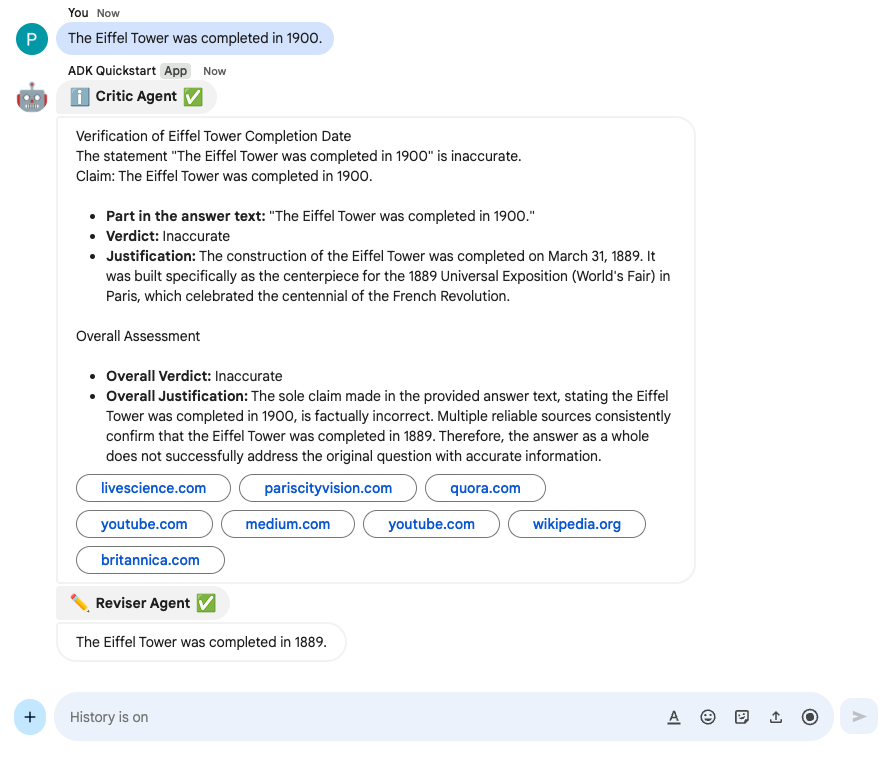
The Eiffel Tower was completed in 1900ומקישים עלenter.אפליקציית הצ'אט תשיב עם תשובות של סוכני משנה מסוג מבקר ועורך.
כדי להוסיף בודקים מהימנים ולקבל מידע נוסף על בדיקת תכונות אינטראקטיביות, אפשר לעיין במאמר בדיקת תכונות אינטראקטיביות באפליקציות ל-Google Chat.
פתרון בעיות
כשמוחזרת שגיאה מאפליקציה או מכרטיס ב-Google Chat, בממשק של Chat מוצגת ההודעה "משהו השתבש". או 'לא הצלחנו לעבד את הבקשה שלך'. לפעמים בממשק המשתמש של Chat לא מוצגת הודעת שגיאה, אבל אפליקציית Chat או הכרטיס מפיקים תוצאה לא צפויה. לדוגמה, יכול להיות שהודעה בכרטיס לא תופיע.
יכול להיות שלא תוצג הודעת שגיאה בממשק המשתמש של Chat, אבל אם הפעלתם את רישום השגיאות באפליקציות של Chat, תוכלו לראות הודעות שגיאה תיאוריות ונתוני יומן שיעזרו לכם לתקן את השגיאות. לקבלת עזרה בצפייה בשגיאות, באיתור באגים ובתיקון שגיאות, אפשר לעיין במאמר פתרון בעיות ותיקון שגיאות ב-Google Chat.
הסרת המשאבים
כדי להימנע מחיובים בחשבון Google Cloud בגלל השימוש במשאבים שנעשה במסגרת המדריך הזה, מומלץ למחוק את פרויקט בענן.
- במסוף Google API, עוברים לדף Manage resources. לוחצים על תפריט > IAM & Admin > Manage Resources.
- ברשימת הפרויקטים, בוחרים את הפרויקט שרוצים למחוק ולוחצים על מחיקה .
- כדי למחוק את הפרויקט, כותבים את מזהה הפרויקט בתיבת הדו-שיח ולוחצים על Shut down.
נושאים קשורים
- פיתוח אפליקציה ל-Google Chat עם סוכן AI של ADK שנחשף על ידי A2A
- פיתוח אפליקציה ל-Google Chat עם סוכן AI של ADK שנחשף על ידי A2UI
- איך יוצרים סוכנים של Gemini Enterprise שמשולבים באופן הדוק עם מאגרי נתונים, ממשקי API ואפליקציות ל-Chat של Workspace
- יצירת סוכני Vertex AI שמשולבים באופן הדוק עם מאגרי נתונים, ממשקי API ואפליקציות צ'אט של Workspace
- בדיקת עובדות באמצעות סוכן AI של ADK ומודל Gemini
- תכנון נסיעות באמצעות סוכן AI שזמין בכל Google Workspace
- פיתוח אפליקציה ל-Google Chat עם סוכן AI של Gemini Enterprise
- שילוב של מושגי יסוד בתחום ה-AI באפליקציות של Chat
- איך מקבלים תשובות לשאלות על סמך שיחות ב-Chat באמצעות אפליקציית Gemini AI Chat
- איך מגיבים לאירועים באמצעות Google Chat, Vertex AI, Apps Script ואימות משתמשים
- ניהול פרויקטים באמצעות Google Chat, Vertex AI ו-Firestore