

Auf dieser Seite finden Sie eine Übersicht dazu, wie Sie eine interaktive Google Chat-App erstellen. Interaktive Chat-Apps werden als Google Workspace-Add‑ons erstellt, die Google Chat erweitern.
Mit interaktiven Chat-Apps können Nutzer Folgendes tun:
- Chat-Apps zu Chat-Gruppenbereichen oder Direktnachrichten hinzufügen
- Nachrichten an Chat-Apps senden oder von Chat-Apps empfangen, die Text, Karten und interaktive UI-Elemente enthalten.
- Sie können sich die Karte App-Startseite auf dem Tab Startseite von 1:1-Direktnachrichten mit der Chat App ansehen und damit interagieren.
- Sie können Chat-Apps mit Slash-Befehlen, Schnellbefehlen oder Nachrichtenaktionen auffordern.
- Links aus Chatnachrichten in der Vorschau ansehen und Aktionen ausführen, ohne die Unterhaltung zu verlassen.
- Informationen in Chat-Apps eingeben, z. B. Text in ein Dialogfeld oder eine Kartenmitteilung eingeben.
- Aufgaben in Google Workspace-Anwendungen automatisieren oder ausführen und Verbindungen zu externen Tools oder Diensten herstellen.
Wie Nutzer interaktive Chat-Apps finden und verwenden
In Google Chat werden Add‑ons, die Google Chat erweitern, für Nutzer als Google Chat-Apps angezeigt. Nutzer können im Marketplace veröffentlichte Chat-Apps auf viele Arten finden und verwenden, z. B.:
- Chat-Apps über Google Chat oder den Marketplace suchen und installieren
- Mit einer Chat-App interagieren, die einem Chatbereich hinzugefügt wurde.
- Die Chat-App wird im Bereich für Direktnachrichten angezeigt, nachdem ein Google Workspace-Administrator die Chat-App in ihrem Namen installiert hat.
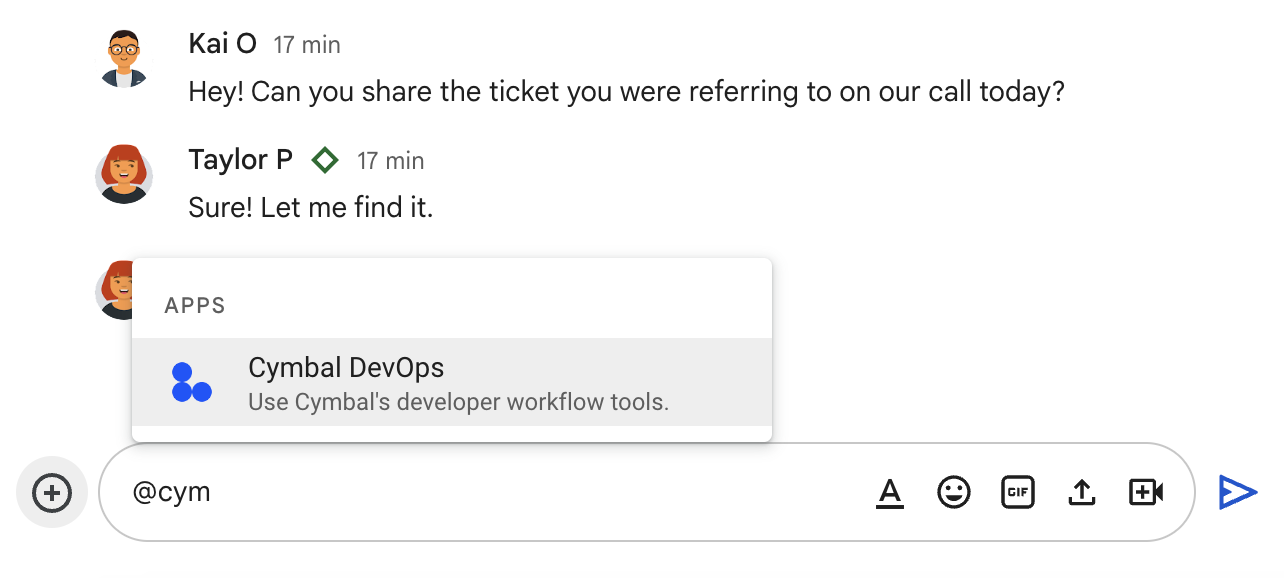
Um eine Chat-App zu verwenden, können Google Chat-Nutzer eine Direktnachricht an die Chat-App senden oder sie einem Gruppenbereich hinzufügen. Nutzer können die Chat App auch hinzufügen, indem sie sie mit dem @-Symbol erwähnen. Weitere Informationen finden Sie unter Chat-Apps verwenden.
Im folgenden Beispiel wird gezeigt, wie ein Nutzer eine Chat-App @erwähnt, um sie einem Gruppenbereich hinzuzufügen:
Jetzt starten
Weitere Informationen zum Erstellen einer interaktiven Chat-App finden Sie in der folgenden Dokumentation:
- Konfigurieren Sie die Google Chat API und aktivieren Sie interaktive Funktionen für Ihre Chat-App.
- Nutzerinteraktionen empfangen und darauf reagieren – mit Triggern, Ereignisobjekten und Aktionen
- Schnellstart ausprobieren, um eine einfache Chat-App für die gewünschte Google Chat-App-Architektur zu erstellen.
Einfache Chat-App konfigurieren und erstellen
In der folgenden Tabelle finden Sie die Dokumentation zum Konfigurieren der Chat API und zum Erstellen einer einfachen interaktiven Chat-App für jede Google Chat-App-Architektur:
| Architektur oder Aufgabe | Leitfaden |
|---|---|
| Chat API konfigurieren | Google Chat API konfigurieren |
| Kurzanleitung | |
| Apps Script | Chat-App mit Apps Script erstellen |
| HTTP-Dienst (Cloud Run-Funktionen) | HTTP-Chat-App erstellen |
| Pub/Sub | Chat-App mit Pub/Sub erstellen |
| Dialogflow CX | Dialogflow CX-Chat-App erstellen |
| Dialogflow ES | Dialogflow ES-Chat-App erstellen |
| KI‑Agent für das Agent Development Kit (ADK) | Chat-App für einen ADK-KI-Agenten erstellen |
| Agent2Agent-KI-Agent (A2A) | A2A-KI-Agenten-Chat-App erstellen |
| A2UI-KI-Agent | A2UI-KI-Agent-Chat-App erstellen |
| KI-Agent von Gemini Enterprise | Gemini Enterprise-KI-Agenten-Chat-App erstellen |
Interaktive Funktionen entwickeln
In der folgenden Tabelle finden Sie die Dokumentation zum Erstellen interaktiver Chat-App-Funktionen:
| Funktion | Leitfaden |
|---|---|
| Nutzerinteraktionen empfangen und darauf reagieren | Nutzerinteraktionen empfangen und darauf reagieren |
| Nachrichten senden (auf Interaktionen antworten oder proaktiv senden) | Mit einer Nachricht antworten oder Nachricht über die Chat API senden |
| Auf Slash-Befehle, Schnellbefehle und Nachrichtenaktionen reagieren | Auf Befehle reagieren |
| Interaktive Dialogfelder erstellen | Interaktive Dialogfelder öffnen |
| Informationen aus Karten und Dialogfeldern erheben und verarbeiten | Von Nutzern in Karten eingegebene Formulardaten lesen |
| Vorschau von Links in Google Chat-Nachrichten | Vorschaulinks |
| Startseite (App-Startseite) in 1:1-Direktnachrichten erstellen | Startseite für eine Chat-App erstellen |
| Verbindung zu externen Systemen und Tools herstellen | Chat-App mit anderen Diensten und Tools verbinden |
Einschränkungen und Überlegungen zu Google Workspace-Add‑ons
Da Chat-Apps als Google Workspace-Add‑ons entwickelt werden, die Google Chat erweitern, sollten Sie die folgenden Funktionseinschränkungen beachten:
- AppSheet Die Chat-App-Architektur ist nicht verfügbar, wenn Sie die App als Google Workspace-Add‑on erstellen. Erstellen Sie die Chat-App stattdessen mit einem HTTP-Dienst, Apps Script, Dialogflow ES, Dialogflow CX oder Pub/Sub.
- Benutzerdefinierte Autorisierungskarten werden in Google Chat nicht unterstützt. Damit Ihr Dienst über Chat authentifiziert und autorisiert werden kann, muss die Chat App eine Karte für die grundlegende Autorisierung zurückgeben.
- Add-on-Startseiten in der Chat-Seitenleiste werden nicht unterstützt. Wenn Sie in Ihrem Manifest (
addons.common.homepageTrigger) einen Startseitentrigger konfiguriert haben, wird die Startseite nur in der Seitenleiste der anderen Google Workspace-Anwendungen angezeigt, die durch Ihr Add‑on erweitert werden. Stattdessen können Sie eine Startseite für eine Chat-App erstellen, die auf dem Tab Startseite von 1:1-Direktnachrichten mit der Chat-App angezeigt wird.
Wenn Sie ein bestehendes Google Workspace-Add‑on für die Verwendung in Chat erweitern möchten, beachten Sie die folgenden Konfigurationsanforderungen für Chat-Apps:
- Die Installationseinstellungen für den Google Workspace Marketplace müssen sowohl Einzelpersonen als auch Google Workspace-Administratoren die Installation des Add-ons erlauben.
- Alle allgemeinen Konfigurationseinstellungen im Manifest (
addons.common) des Add-ons werden in Chat ignoriert. Damit das Add‑on in Chat funktioniert, müssen Sie die Chat API aktivieren und konfigurieren. Eine Anleitung dazu finden Sie unter Google Chat API konfigurieren. - Wenn Sie ein Add‑on in Chat bereitstellen und testen möchten, müssen Sie die Einstellung Sichtbarkeit der Chat API verwenden. Alle Sichtbarkeits- oder Testeinstellungen, die Sie im Google Workspace Marketplace SDK konfiguriert haben, werden ignoriert. Informationen zum Bereitstellen einer Testversion des Add-ons in Chat finden Sie unter Interaktive Funktionen für Google Chat-Apps testen.
- Wenn Ihr Add‑on im Google Workspace Marketplace veröffentlicht wurde, können Sie keinen Entwurf von Änderungen an den Konfigurationseinstellungen für die Google Chat API speichern. Wenn Sie die Konfigurationseinstellungen der Chat API aktualisieren, steht die aktualisierte Chat-App allen vorhandenen Nutzern sofort zur Verfügung. Wenn Sie Ihr Marktplatzangebot aktualisieren möchten, können Sie einen Entwurf erstellen, bevor Sie Änderungen einreichen.
Weitere Informationen
- Google Chat API-Dokumentation – Übersicht
- Nutzerinteraktionen empfangen und darauf reagieren
- Architektur für Google Chat-Apps auswählen
- Beispiel:
- Meetings über Google Chat planen
- Grundlegende KI-Konzepte in Chat-Apps einbinden
- Reisen mit einem KI-Agenten planen, der in allen Google Workspace-Produkten verfügbar ist
- Gemini Enterprise-Agents erstellen, die eng in Workspace-Datenspeicher, APIs und Chat-Apps eingebunden sind
- Vertex AI-Agents erstellen, die eng in Workspace-Datenspeicher, APIs und Chat-Apps eingebunden sind
Chat-Apps, die keine Add-ons sind: Interaktive Google Chat-App entwickeln
Chat-Apps, die keine Google Workspace-Add‑ons sind, werden als reine Chat-Apps entwickelt, die Chat API-Interaktionsereignisse (Event) anstelle von Google Workspace-Add‑on-Ereignisobjekten (EventObject) und ‑Aktionen empfangen.
Wenn Sie eine Chat-App verwalten, die kein Add-on ist, haben Sie folgende Möglichkeiten:
- Wandeln Sie Ihre Chat-App, die kein Add‑on ist, in ein Google Workspace-Add‑on um, das Google Chat erweitert. Weitere Informationen finden Sie unter Google Chat-App in ein Google Workspace-Add‑on umwandeln.
- Die Anfrage- und Antwortformate finden Sie in dieser Dokumentation unten in den maximierbaren Abschnitten Chat-Apps, die keine Add-ons sind in den Anleitungen zu den einzelnen interaktiven Funktionen.