HTTP-Google Chat-Anwendung erstellen

Auf dieser Seite wird beschrieben, wie Sie eine HTTP-Google Chat-App mit Google Cloud-Diensten erstellen. Um die Chat-App zu erstellen, schreiben und stellen Sie eine Cloud Run-Funktion bereit, die die Chat-App verwendet, um auf die Nachricht eines Nutzers zu antworten.

Bei einer HTTP-Architektur konfigurieren Sie Chat so, dass es über HTTP in Google Cloud oder auf einem lokalen Server integriert wird. Das folgende Diagramm zeigt, wie das funktioniert:

Architektur einer Chat-App, die einen Webdienst auf einem lokalen Server verwendet.

Im vorherigen Diagramm wird der Informationsfluss bei der Interaktion eines Nutzers mit einer HTTP-Chat-App so dargestellt:

  1. Ein Nutzer sendet eine Nachricht in Google Chat an eine Chat-App, entweder in einer Direktnachricht oder in einem Chat-Gruppenbereich.
  2. Eine HTTP-Anfrage wird an einen Webserver gesendet, der entweder ein Cloud- oder ein lokales System ist, das die Chat-App-Logik enthält.
  3. Optional kann die Chat-App-Logik in Google Workspace-Dienste (z. B. Google Kalender und Google Tabellen), andere Google-Dienste (z. B. Google Maps, YouTube und Vertex AI) oder andere Webdienste (z. B. ein Projektmanagementsystem oder ein Ticketing-Tool) eingebunden werden.
  4. Der Webserver sendet eine HTTP-Antwort zurück an den Chat-App-Dienst in Chat.
  5. Die Antwort wird an den Nutzer gesendet.
  6. Optional kann die Chat-App die Chat API aufrufen, um asynchron Nachrichten zu posten oder andere Vorgänge auszuführen.

Diese Architektur bietet die Flexibilität, Bibliotheken und Komponenten zu verwenden, die bereits in Ihrem System vorhanden sind, da diese Chat-Apps in verschiedenen Programmiersprachen entwickelt werden können.

Ziele

  • die Umgebung einrichten
  • Cloud Run-Funktion erstellen und bereitstellen
  • Konfigurieren Sie die Chat App.
  • App testen

Vorbereitung

Umgebung einrichten

Bevor Sie Google-APIs verwenden können, müssen Sie sie in einem Google Cloud-Projekt aktivieren. Sie können eine oder mehrere APIs in einem einzelnen Google Cloud-Projekt aktivieren.
  • Aktivieren Sie in der Google API Console die Google Chat API, die Cloud Build API, die Cloud Functions API, die Cloud Pub/Sub API, die Cloud Logging API, die Artifact Registry API und die Cloud Run API.

    APIs aktivieren

Cloud Run-Funktion erstellen und bereitstellen

Erstellen und stellen Sie eine Cloud Run-Funktion bereit, die eine Chat-Karte mit dem Anzeigenamen und dem Avaturbild des Absenders generiert. Wenn die Chat-App eine Nachricht empfängt, wird die Funktion ausgeführt und mit der Karte geantwortet.

So erstellen und stellen Sie die Funktion für Ihre Chat-App bereit:

Node.js

  1. Wechseln Sie in der Google API Console zur Seite „Cloud Run“:

    Zu Cloud Run

    Achten Sie darauf, dass das Projekt für Ihre Chat-App ausgewählt ist.

  2. Klicken Sie auf Funktion schreiben.

  3. Richten Sie Ihre Funktion auf der Seite Dienst erstellen ein:

    1. Geben Sie im Feld Name des Dienstkontos addonchatapp ein.
    2. Wählen Sie in der Liste Region eine Region aus.
    3. Wählen Sie in der Liste Laufzeit die aktuelle Version von Node.js aus.
    4. Wählen Sie im Bereich Authentifizierung die Option Authentifizierung erforderlich aus.
    5. Klicken Sie auf Erstellen und warten Sie, bis der Dienst in Cloud Run erstellt wurde. Die Console leitet Sie zum Tab Quelle weiter.
  4. Auf dem Tab Quelle:

    1. Löschen Sie unter Einstiegspunkt den Standardtext und geben Sie avatarApp ein.
    2. Ersetzen Sie den Inhalt von index.js durch den folgenden Code:
    node/chat/avatar-app/index.js
    import { http } from '@google-cloud/functions-framework';
    
    // The ID of the slash command "/about".
    // You must use the same ID in the Google Chat API configuration.
    const ABOUT_COMMAND_ID = 1;
    
    /**
     * Handle requests from Google Workspace add on
     *
     * @param {Object} req Request sent by Google Chat
     * @param {Object} res Response to be sent back to Google Chat
     */
    http('avatarApp', (req, res) => {
      const chatEvent = req.body.chat;
      let message;
      if (chatEvent.appCommandPayload) {
        message = handleAppCommand(chatEvent);
      } else {
        message = handleMessage(chatEvent);
      }
      res.send({ hostAppDataAction: { chatDataAction: { createMessageAction: {
        message: message
      }}}});
    });
    
    /**
     * Responds to an APP_COMMAND event in Google Chat.
     *
     * @param {Object} event the event object from Google Chat
     * @return the response message object.
     */
    function handleAppCommand(event) {
      switch (event.appCommandPayload.appCommandMetadata.appCommandId) {
        case ABOUT_COMMAND_ID:
          return {
            text: 'The Avatar app replies to Google Chat messages.'
          };
      }
    }
    
    /**
     * Responds to a MESSAGE event in Google Chat.
     *
     * @param {Object} event the event object from Google Chat
     * @return the response message object.
     */
    function handleMessage(event) {
      // Stores the Google Chat user as a variable.
      const chatUser = event.messagePayload.message.sender;
      const displayName = chatUser.displayName;
      const avatarUrl = chatUser.avatarUrl;
      return {
        text: 'Here\'s your avatar',
        cardsV2: [{
          cardId: 'avatarCard',
          card: {
            name: 'Avatar Card',
            header: {
              title: `Hello ${displayName}!`,
            },
            sections: [{ widgets: [{
              textParagraph: { text: 'Your avatar picture: ' }
            }, {
              image: { imageUrl: avatarUrl }
            }]}]
          }
        }]
      };
    }
    1. Klicken Sie auf Speichern und wieder bereitstellen.

Python

  1. Wechseln Sie in der Google API Console zur Seite „Cloud Run“:

    Zu Cloud Run

    Achten Sie darauf, dass das Projekt für Ihre Chat-App ausgewählt ist.

  2. Klicken Sie auf Funktion schreiben.

  3. Richten Sie Ihre Funktion auf der Seite Dienst erstellen ein:

    1. Geben Sie im Feld Name des Dienstkontos addonchatapp ein.
    2. Wählen Sie in der Liste Region eine Region aus.
    3. Wählen Sie in der Liste Laufzeit die neueste Version von Python aus.
    4. Wählen Sie im Bereich Authentifizierung die Option Authentifizierung erforderlich aus.
    5. Klicken Sie auf Erstellen und warten Sie, bis der Dienst in Cloud Run erstellt wurde. Die Console leitet Sie zum Tab Quelle weiter.
  4. Auf dem Tab Quelle:

    1. Löschen Sie unter Einstiegspunkt den Standardtext und geben Sie avatar_app ein.
    2. Ersetzen Sie den Inhalt von main.py durch den folgenden Code:
    python/chat/avatar-app/main.py
    from typing import Any, Mapping
    
    import flask
    import functions_framework
    
    # The ID of the slash command "/about".
    # You must use the same ID in the Google Chat API configuration.
    ABOUT_COMMAND_ID = 1
    
    @functions_framework.http
    def avatar_app(req: flask.Request) -> Mapping[str, Any]:
      """Handle requests from Google Workspace add on
    
      Args:
        flask.Request req: the request sent by Google Chat
    
      Returns:
        Mapping[str, Any]: the response to be sent back to Google Chat
      """
      chat_event = req.get_json(silent=True)["chat"]
      if chat_event and "appCommandPayload" in chat_event:
        message = handle_app_command(chat_event)
      else:
        message = handle_message(chat_event)
      return { "hostAppDataAction": { "chatDataAction": { "createMessageAction": {
          "message": message
      }}}}
    
    def handle_app_command(event: Mapping[str, Any]) -> Mapping[str, Any]:
      """Responds to an APP_COMMAND event in Google Chat.
    
      Args:
        Mapping[str, Any] event: the event object from Google Chat
    
      Returns:
        Mapping[str, Any]: the response message object.
      """
      if event["appCommandPayload"]["appCommandMetadata"]["appCommandId"] == ABOUT_COMMAND_ID:
        return {
          "text": "The Avatar app replies to Google Chat messages.",
        }
      return {}
    
    def handle_message(event: Mapping[str, Any]) -> Mapping[str, Any]:
      """Responds to a MESSAGE event in Google Chat.
    
      Args:
        Mapping[str, Any] event: the event object from Google Chat
    
      Returns:
        Mapping[str, Any]: the response message object.
      """
      # Stores the Google Chat user as a variable.
      chat_user = event["messagePayload"]["message"]["sender"]
      display_name = chat_user.get("displayName", "")
      avatar_url = chat_user.get("avatarUrl", "")
      return {
        "text": "Here's your avatar",
        "cardsV2": [{
          "cardId": "avatarCard",
          "card": {
            "name": "Avatar Card",
            "header": {
              "title": f"Hello {display_name}!"
            },
            "sections": [{ "widgets": [
              { "textParagraph": { "text": "Your avatar picture:" }},
              { "image": { "imageUrl": avatar_url }},
            ]}]
          }
        }]
      }
    1. Klicken Sie auf Speichern und wieder bereitstellen.

Java

  1. Wechseln Sie in der Google API Console zur Seite „Cloud Run“:

    Zu Cloud Run

    Achten Sie darauf, dass das Projekt für Ihre Chat-App ausgewählt ist.

  2. Klicken Sie auf Funktion schreiben.

  3. Richten Sie Ihre Funktion auf der Seite Dienst erstellen ein:

    1. Geben Sie im Feld Name des Dienstkontos addonchatapp ein.
    2. Wählen Sie in der Liste Region eine Region aus.
    3. Wählen Sie in der Liste Laufzeit die aktuelle Version von Java aus.
    4. Wählen Sie im Bereich Authentifizierung die Option Authentifizierung erforderlich aus.
    5. Klicken Sie auf Erstellen und warten Sie, bis der Dienst in Cloud Run erstellt wurde. Die Console leitet Sie zum Tab Quelle weiter.
  4. Auf dem Tab Quelle:

    1. Löschen Sie unter Einstiegspunkt den Standardtext und geben Sie App ein.
    2. Benennen Sie die Standard-Java-Datei in src/main/java/com/google/chat/avatar/App.java um.
    3. Ersetzen Sie den Inhalt von App.java durch den folgenden Code:
    java/chat/avatar-app/src/main/java/com/google/chat/avatar/App.java
    package com.google.chat.avatar;
    
    import com.google.api.services.chat.v1.model.CardWithId;
    import com.google.api.services.chat.v1.model.GoogleAppsCardV1Card;
    import com.google.api.services.chat.v1.model.GoogleAppsCardV1CardHeader;
    import com.google.api.services.chat.v1.model.GoogleAppsCardV1Image;
    import com.google.api.services.chat.v1.model.GoogleAppsCardV1Section;
    import com.google.api.services.chat.v1.model.GoogleAppsCardV1TextParagraph;
    import com.google.api.services.chat.v1.model.GoogleAppsCardV1Widget;
    import com.google.api.services.chat.v1.model.Message;
    import com.google.cloud.functions.HttpFunction;
    import com.google.cloud.functions.HttpRequest;
    import com.google.cloud.functions.HttpResponse;
    import com.google.gson.Gson;
    import com.google.gson.JsonObject;
    import java.util.List;
    
    public class App implements HttpFunction {
      // The ID of the slash command "/about".
      // You must use the same ID in the Google Chat API configuration.
      private static final int ABOUT_COMMAND_ID = 1;
    
      private static final Gson gson = new Gson();
    
      /**
       * Handle requests from Google Workspace add on
       * 
       * @param request the request sent by Google Chat
       * @param response the response to be sent back to Google Chat
       */
      @Override
      public void service(HttpRequest request, HttpResponse response) throws Exception {
        JsonObject event = gson.fromJson(request.getReader(), JsonObject.class);
        JsonObject chatEvent = event.getAsJsonObject("chat");
        Message message;
        if (chatEvent.has("appCommandPayload")) {
          message = handleAppCommand(chatEvent);
        } else {
          message = handleMessage(chatEvent);
        }
        JsonObject createMessageAction = new JsonObject();
        createMessageAction.add("message", gson.fromJson(gson.toJson(message), JsonObject.class));
        JsonObject chatDataAction = new JsonObject();
        chatDataAction.add("createMessageAction", createMessageAction);
        JsonObject hostAppDataAction = new JsonObject();
        hostAppDataAction.add("chatDataAction", chatDataAction);
        JsonObject dataActions = new JsonObject();
        dataActions.add("hostAppDataAction", hostAppDataAction);
        response.getWriter().write(gson.toJson(dataActions));
      }
    
      /**
       * Handles an APP_COMMAND event in Google Chat.
       *
       * @param event the event object from Google Chat
       * @return the response message object.
       */
      private Message handleAppCommand(JsonObject event) throws Exception {
        switch (event.getAsJsonObject("appCommandPayload")
          .getAsJsonObject("appCommandMetadata").get("appCommandId").getAsInt()) {
          case ABOUT_COMMAND_ID:
            return new Message()
              .setText("The Avatar app replies to Google Chat messages.");
          default:
            return null;
        }
      }
    
      /**
       * Handles a MESSAGE event in Google Chat.
       *
       * @param event the event object from Google Chat
       * @return the response message object.
       */
      private Message handleMessage(JsonObject event) throws Exception {
        // Stores the Google Chat user as a variable.
        JsonObject chatUser = event.getAsJsonObject("messagePayload").getAsJsonObject("message").getAsJsonObject("sender");
        String displayName = chatUser.has("displayName") ? chatUser.get("displayName").getAsString() : "";
        String avatarUrl = chatUser.has("avatarUrl") ? chatUser.get("avatarUrl").getAsString() : "";
        return new Message()
          .setText("Here's your avatar")
          .setCardsV2(List.of(new CardWithId()
            .setCardId("avatarCard")
            .setCard(new GoogleAppsCardV1Card()
              .setName("Avatar Card")
              .setHeader(new GoogleAppsCardV1CardHeader()
                .setTitle(String.format("Hello %s!", displayName)))
              .setSections(List.of(new GoogleAppsCardV1Section().setWidgets(List.of(
                new GoogleAppsCardV1Widget().setTextParagraph(new GoogleAppsCardV1TextParagraph()
                  .setText("Your avatar picture:")),
                new GoogleAppsCardV1Widget()
                  .setImage(new GoogleAppsCardV1Image().setImageUrl(avatarUrl)))))))));
      }
    }
  5. Ersetzen Sie den Inhalt von pom.xml durch den folgenden Code:

    java/chat/avatar-app/pom.xml
    <project xmlns="http://maven.apache.org/POM/4.0.0"
     xmlns:xsi="http://www.w3.org/2001/XMLSchema-instance"
     xsi:schemaLocation="http://maven.apache.org/POM/4.0.0 http://maven.apache.org/xsd/maven-4.0.0.xsd">
      <modelVersion>4.0.0</modelVersion>
    
      <groupId>com.google.chat</groupId>
      <artifactId>avatar-app</artifactId>
      <version>1.0-SNAPSHOT</version>
    
      <properties>
        <maven.compiler.target>17</maven.compiler.target>
        <maven.compiler.source>17</maven.compiler.source>
      </properties>
    
      <dependencies>
        <dependency>
          <groupId>com.google.cloud.functions</groupId>
          <artifactId>functions-framework-api</artifactId>
          <version>1.1.4</version>
        </dependency>
        <dependency>
          <groupId>com.google.code.gson</groupId>
          <artifactId>gson</artifactId>
          <version>2.9.1</version>
        </dependency>
        <dependency>
          <groupId>com.google.apis</groupId>
          <artifactId>google-api-services-chat</artifactId>
          <version>v1-rev20230115-2.0.0</version>
        </dependency>
      </dependencies>
    
      <build>
        <plugins>
          <plugin>
            <groupId>org.apache.maven.plugins</groupId>
            <artifactId>maven-compiler-plugin</artifactId>
            <version>3.8.1</version>
            <configuration>
            <excludes>
              <exclude>.google/</exclude>
            </excludes>
            </configuration>
          </plugin>
        </plugins>
      </build>
    </project>
    1. Klicken Sie auf Speichern und wieder bereitstellen.

Die Detailseite des Cloud Run-Dienstes wird geöffnet. Warten Sie, bis die Funktion bereitgestellt wurde.

Chat-App konfigurieren

Nachdem die Cloud Run-Funktion bereitgestellt wurde, gehen Sie so vor, um die Google Chat-App zu konfigurieren und bereitzustellen:

  1. Wechseln Sie in der Google API Console zur Seite „Cloud Run“:

    Zu Cloud Run

    Achten Sie darauf, dass das Projekt ausgewählt ist, für das Sie Cloud Run aktiviert haben.

  2. Klicken Sie in der Liste der Funktionen auf addonchatapp.

  3. Kopieren Sie auf der Seite Dienstdetails die URL für die Funktion. Die URL endet mit run.app.

  4. Suchen Sie im Google Cloud-Suchfeld nach „Google Chat API“, klicken Sie dann auf Google Chat API und auf Verwalten.

    Zur Chat API

  5. Klicken Sie auf Konfiguration und richten Sie die Google Chat App ein:

    1. Geben Sie unter App-Name Quickstart App ein.
    2. Geben Sie unter Avatar-URL https://developers.google.com/workspace/chat/images/quickstart-app-avatar.png ein.
    3. Geben Sie unter Beschreibung Quickstart app ein.
    4. Wählen Sie unter Funktionsweise die Option Gruppenbereichen und Gruppenunterhaltungen beitreten aus.
    5. Wählen Sie unter Verbindungseinstellungen die Option HTTP-Endpunkt-URL aus.
    6. Wählen Sie unter Trigger die Option Gemeinsame HTTP-Endpunkt-URL für alle Trigger verwenden aus und fügen Sie die URL für den Cloud Run-Funktionstrigger in das Feld ein.
    7. Wählen Sie unter Sichtbarkeit die Option Diese Google Chat-App bestimmten Personen und Gruppen in Ihrer Domain zur Verfügung stellen aus und geben Sie Ihre E-Mail-Adresse ein.
    8. Wählen Sie unter Logs die Option Fehler in Logging protokollieren aus.
  6. Klicken Sie auf Speichern.

  7. Kopieren Sie unter Verbindungseinstellungen die E-Mail-Adresse des Dienstkontos. Sie benötigen diese E-Mail-Adresse, wenn Sie Ihre Chat-App autorisieren, Ihre Funktion aufzurufen.

Als Nächstes autorisieren Sie die Chat-App, die Cloud Run-Funktion aufzurufen.

Google Chat autorisieren, Ihre Funktion aufzurufen

Damit Google Chat Ihre Funktion aufrufen kann, fügen Sie das Dienstkonto der Chat-App mit der Rolle Cloud Run Invoker hinzu.

  1. Wechseln Sie in der Google API Console zur Seite „Cloud Run“:

    Zu Cloud Run

  2. Wählen Sie in der Liste der Cloud Run-Dienste das Kästchen neben der empfangenden Funktion aus. (Klicken Sie nicht auf die Funktion selbst.)

  3. Klicke auf Berechtigungen. Der Bereich Berechtigungen wird geöffnet.

  4. Klicken Sie auf Hauptkonto hinzufügen.

  5. Geben Sie unter Neue Hauptkonten die E-Mail-Adresse des Dienstkontos ein, das mit Ihrer Chat-App verknüpft ist.

    Die E‑Mail-Adresse des Dienstkontos finden Sie auf der Seite „Chat API-Konfiguration“ unter Verbindungseinstellungen > HTTP-Endpunkt-URL > E‑Mail-Adresse des Dienstkontos:

    Zur Chat API-Konfiguration

  6. Wählen Sie unter Rolle auswählen die Option Cloud Run > Cloud Run Invoker aus.

  7. Klicken Sie auf Speichern.

Die Chat App ist bereit, Nachrichten in Google Chat zu empfangen und darauf zu antworten.

Chat-App testen

So testen Sie Ihre Chat-App: Öffnen Sie einen Direktnachrichtenbereich mit der Chat-App und senden Sie eine Nachricht:

  1. Öffnen Sie Google Chat mit dem Google Workspace-Konto, das Sie angegeben haben, als Sie sich als vertrauenswürdiger Tester hinzugefügt haben.

    Zu Google Chat wechseln

  2. Klicken Sie auf  Neuer Chat.
  3. Geben Sie im Feld Eine oder mehrere Personen hinzufügen den Namen Ihrer Chat-App ein.
  4. Wählen Sie Ihre Chat-App in den Ergebnissen aus. Eine Direktnachricht wird geöffnet.

  5. Geben Sie in der neuen Direktnachricht mit der App Hello ein und drücken Sie die enter-Taste.

Die Nachricht der Chat-App enthält eine Karte mit dem Namen und dem Avatarbild des Absenders, wie im folgenden Bild zu sehen ist:
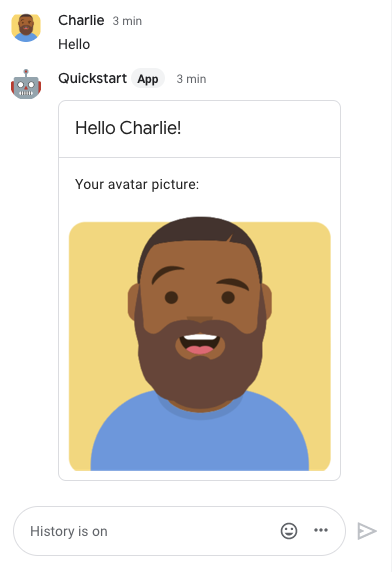
Chat-App, die mit einer Karte mit dem Anzeigenamen und dem Avatarbild des Absenders antwortet

Weitere Informationen zum Hinzufügen von vertrauenswürdigen Testern und zum Testen interaktiver Funktionen finden Sie unter Interaktive Funktionen für Google Chat-Apps testen.

Fehlerbehebung

Wenn eine Google Chat-App oder Karte einen Fehler zurückgibt, wird in der Chat-Oberfläche die Meldung „Ein Fehler ist aufgetreten“ angezeigt. oder „Ihre Anfrage kann nicht bearbeitet werden“. Manchmal wird in der Chat-Benutzeroberfläche keine Fehlermeldung angezeigt, aber die Chat-App oder ‑Karte liefert ein unerwartetes Ergebnis, z. B. wird eine Kartenmeldung nicht angezeigt.

Auch wenn in der Chat-Benutzeroberfläche keine Fehlermeldung angezeigt wird, sind beschreibende Fehlermeldungen und Protokolldaten verfügbar, die Ihnen helfen, Fehler zu beheben, wenn die Fehlerprotokollierung für Chat-Apps aktiviert ist. Informationen zum Ansehen, Debuggen und Beheben von Fehlern finden Sie unter Google Chat-Fehler beheben.

Bereinigen

Damit Ihrem Google Cloud-Konto die in dieser Anleitung verwendeten Ressourcen nicht in Rechnung gestellt werden, empfehlen wir, das Cloud-Projekt zu löschen.

  1. Wechseln Sie in der Google API Console zur Seite Ressourcen verwalten. Klicken Sie auf das Menü > IAM und Verwaltung > Ressourcen verwalten.

    Zum Ressourcenmanager

  2. Wählen Sie in der Projektliste das Projekt aus, das Sie löschen möchten, und klicken Sie auf Löschen .
  3. Geben Sie im Dialogfeld die Projekt-ID ein und klicken Sie auf Beenden, um das Projekt zu löschen.

Chat-Apps, die keine Add-ons sind: HTTP-Google Chat-App erstellen

Wenn Sie eine Chat-App erstellen möchten, die kein Google Workspace-Add‑on ist, folgen Sie dieser Anleitung, um die Cloud Run-Funktion bereitzustellen, Aufrufberechtigungen zu erteilen und die Chat-App zu konfigurieren, die kein Add‑on ist.

Cloud Run-Funktion für eine Chat-App erstellen und bereitstellen, die kein Add-on ist

Node.js

  1. Wechseln Sie in der Google API Console zur Seite „Cloud Run“:

    Zu Cloud Run

    Achten Sie darauf, dass das Projekt für Ihre Chat-App ausgewählt ist.

  2. Klicken Sie auf Funktion schreiben.

  3. Richten Sie Ihre Funktion auf der Seite Dienst erstellen ein:

    1. Geben Sie im Feld Name des Dienstkontos quickstartchatapp ein.
    2. Wählen Sie in der Liste Region eine Region aus.
    3. Wählen Sie in der Liste Laufzeit die aktuelle Version von Node.js aus.
    4. Wählen Sie im Bereich Authentifizierung die Option Authentifizierung erforderlich aus.
    5. Klicken Sie auf Erstellen und warten Sie, bis der Dienst in Cloud Run erstellt wurde. Die Console leitet Sie zum Tab Quelle weiter.
  4. Auf dem Tab Quelle:

    1. Löschen Sie unter Einstiegspunkt den Standardtext und geben Sie avatarApp ein.
    2. Ersetzen Sie den Inhalt von index.js durch den folgenden Code:

      node/avatar-app/index.js
      const functions = require('@google-cloud/functions-framework');
      
      // Command IDs (configure these in Google Chat API)
      const ABOUT_COMMAND_ID = 1; // ID for the "/about" slash command
      const HELP_COMMAND_ID = 2; // ID for the "Help" quick command
      
      /**
       * Google Cloud Function that handles HTTP requests from Google Chat.
       *
       * @param {Object} req - The HTTP request object sent from Google Chat.
       * @param {Object} res - The HTTP response object.
       */
      functions.http('avatarApp', (req, res) => {
        const event = req.body;
      
        if (event.appCommandMetadata) {
          handleAppCommands(event, res);
        } else {
          handleRegularMessage(event, res);
        }
      });
      
      /**
       * Handles slash and quick commands.
       *
       * @param {Object} event - The Google Chat event.
       * @param {Object} res - The HTTP response object.
       */
      function handleAppCommands(event, res) {
        const {appCommandId, appCommandType} = event.appCommandMetadata;
      
        switch (appCommandId) {
          case ABOUT_COMMAND_ID:
            return res.send({
              privateMessageViewer: event.user,
              text: 'The Avatar app replies to Google Chat messages.'
            });
          case HELP_COMMAND_ID:
            return res.send({
              privateMessageViewer: event.user,
              text: 'The Avatar app replies to Google Chat messages.'
            });
        }
      }
      
      /**
       * Handles regular messages (not commands).
       *
       * @param {Object} event - The Google Chat event.
       * @param {Object} res - The HTTP response object.
       */
      function handleRegularMessage(event, res) {
        const messageData = createMessage(event.user);
        res.send(messageData);
      }
      
      /**
       * Creates a card message with the user's avatar.
       *
       * @param {Object} user - The user who sent the message.
       * @param {string} user.displayName - The user's display name.
       * @param {string} user.avatarUrl - The URL of the user's avatar.
       * @return {Object} - The card message object.
       */
      function createMessage({displayName, avatarUrl}) {
        return {
          text: 'Here\'s your avatar',
          cardsV2: [{
            cardId: 'avatarCard',
            card: {
              name: 'Avatar Card',
              header: {
                title: `Hello ${displayName}!`,
              },
              sections: [{
                widgets: [
                  {textParagraph: {text: 'Your avatar picture:'}},
                  {image: {imageUrl: avatarUrl}},
                ],
              }],
            },
          }],
        };
      }

    3. Klicken Sie auf Speichern und wieder bereitstellen.

Python

  1. Wechseln Sie in der Google API Console zur Seite „Cloud Run“:

    Zu Cloud Run

    Achten Sie darauf, dass das Projekt für Ihre Chat-App ausgewählt ist.

  2. Klicken Sie auf Funktion schreiben.

  3. Richten Sie Ihre Funktion auf der Seite Dienst erstellen ein:

    1. Geben Sie im Feld Name des Dienstkontos quickstartchatapp ein.
    2. Wählen Sie in der Liste Region eine Region aus.
    3. Wählen Sie in der Liste Laufzeit die neueste Version von Python aus.
    4. Wählen Sie im Bereich Authentifizierung die Option Authentifizierung erforderlich aus.
    5. Klicken Sie auf Erstellen und warten Sie, bis der Dienst in Cloud Run erstellt wurde. Die Console leitet Sie zum Tab Quelle weiter.
  4. Auf dem Tab Quelle:

    1. Löschen Sie unter Einstiegspunkt den Standardtext und geben Sie avatar_app ein.
    2. Ersetzen Sie den Inhalt von main.py durch den folgenden Code:

      python/avatar-app/main.py
      from typing import Any, Mapping
      
      import flask
      import functions_framework
      
      # Command IDs (configure these in Google Chat API)
      ABOUT_COMMAND_ID = 1  # ID for the "/about" slash command
      HELP_COMMAND_ID = 2  # ID for the "Help" quick command
      
      
      @functions_framework.http
      def avatar_app(req: flask.Request) -> Mapping[str, Any]:
          """Google Cloud Function that handles HTTP requests from Google Chat.
      
          Args:
              flask.Request: the request
      
          Returns:
              Mapping[str, Any]: the response
          """
          event = req.get_json(silent=True)
      
          if event and "appCommandMetadata" in event:
              return handle_app_commands(event)
          else:
              return handle_regular_message(event)
      
      
      def handle_app_commands(event: Mapping[str, Any]) -> Mapping[str, Any]:
          """Handles slash and quick commands.
      
          Args:
              Mapping[str, Any] event: The Google Chat event.
      
          Returns:
              Mapping[str, Any]: the response
          """
          app_command_id = event["appCommandMetadata"]["appCommandId"]
      
          if app_command_id == ABOUT_COMMAND_ID:
              return {
                  "privateMessageViewer": event["user"],
                  "text": "The Avatar app replies to Google Chat messages.",
              }
          elif app_command_id == HELP_COMMAND_ID:
              return {
                  "privateMessageViewer": event["user"],
                  "text": "The Avatar app replies to Google Chat messages.",
              }
          return {}


      def handle_regular_message(event: Mapping[str, Any]) -> Mapping[str, Any]:
          """Handles regular messages (not commands).
      
          Args:
              Mapping[str, Any] event: The Google Chat event.
      
          Returns:
              Mapping[str, Any]: the response
          """
      
          if not event or "user" not in event:
              return "Invalid request."
      
          message_data = create_message(event["user"])
          return message_data
      
      
      def create_message(user: Mapping[str, Any]) -> Mapping[str, Any]:
          """Creates a card message with the user's avatar.
      
          Args:
              Mapping[str, Any] user: The user who sent the message.
      
          Returns:
              Mapping[str, Any]: a card with the user's avatar.
          """
          display_name = user.get("displayName", "")
          avatar_url = user.get("avatarUrl", "")
      
          return {
              "text": "Here's your avatar",
              "cardsV2": [
                  {
                      "cardId": "avatarCard",
                      "card": {
                          "name": "Avatar Card",
                          "header": {"title": f"Hello {display_name}!"},
                          "sections": [
                              {
                                  "widgets": [
                                      {"textParagraph": {"text": "Your avatar picture:"}},
                                      {"image": {"imageUrl": avatar_url}},
                                  ]
                              }
                          ],
                      },
                  }
              ],
          }

    3. Klicken Sie auf Speichern und wieder bereitstellen.

Java

  1. Wechseln Sie in der Google API Console zur Seite „Cloud Run“:

    Zu Cloud Run

    Achten Sie darauf, dass das Projekt für Ihre Chat-App ausgewählt ist.

  2. Klicken Sie auf Funktion schreiben.

  3. Richten Sie Ihre Funktion auf der Seite Dienst erstellen ein:

    1. Geben Sie im Feld Name des Dienstkontos quickstartchatapp ein.
    2. Wählen Sie in der Liste Region eine Region aus.
    3. Wählen Sie in der Liste Laufzeit die aktuelle Version von Java aus.
    4. Wählen Sie im Bereich Authentifizierung die Option Authentifizierung erforderlich aus.
    5. Klicken Sie auf Erstellen und warten Sie, bis der Dienst in Cloud Run erstellt wurde. Die Console leitet Sie zum Tab Quelle weiter.
  4. Auf dem Tab Quelle:

    1. Löschen Sie unter Einstiegspunkt den Standardtext und geben Sie App ein.
    2. Benenne src/main/java/com/example/Example.java in src/main/java/AvatarApp.java um.
    3. Ersetzen Sie den Inhalt von AvatarApp.java durch den folgenden Code:

      java/avatar-app/src/main/java/AvatarApp.java
      import com.google.api.services.chat.v1.model.CardWithId;
      import com.google.api.services.chat.v1.model.GoogleAppsCardV1Card;
      import com.google.api.services.chat.v1.model.GoogleAppsCardV1CardHeader;
      import com.google.api.services.chat.v1.model.GoogleAppsCardV1Image;
      import com.google.api.services.chat.v1.model.GoogleAppsCardV1Section;
      import com.google.api.services.chat.v1.model.GoogleAppsCardV1TextParagraph;
      import com.google.api.services.chat.v1.model.GoogleAppsCardV1Widget;
      import com.google.api.services.chat.v1.model.Message;
      import com.google.api.services.chat.v1.model.User;
      import com.google.cloud.functions.HttpFunction;
      import com.google.cloud.functions.HttpRequest;
      import com.google.cloud.functions.HttpResponse;
      import com.google.gson.Gson;
      import com.google.gson.JsonObject;
      import java.util.List;
      
      public class AvatarApp implements HttpFunction {
        private static final Gson gson = new Gson();
      
        // Command IDs (configure these in Google Chat API)
        private static final int ABOUT_COMMAND_ID = 1; // ID for the "/about" slash command
        private static final int HELP_COMMAND_ID = 2; // ID for the "Help" quick command
      
        @Override
        public void service(HttpRequest request, HttpResponse response) throws Exception {
          JsonObject event = gson.fromJson(request.getReader(), JsonObject.class);
      
          if (event.has("appCommandMetadata")) {
            handleAppCommands(event, response);
          } else {
            handleRegularMessage(event, response);
          }
        }
      
        /**
         * Handles slash and quick commands.
         *
         * @param event    The Google Chat event.
         * @param response The HTTP response object.
         */
        private void handleAppCommands(JsonObject event, HttpResponse response) throws Exception {
          int appCommandId = event.getAsJsonObject("appCommandMetadata").get("appCommandId").getAsInt();
      
          switch (appCommandId) {
            case ABOUT_COMMAND_ID:
              Message aboutMessage = new Message();
              aboutMessage.setText("The Avatar app replies to Google Chat messages.");
              aboutMessage.setPrivateMessageViewer(new User()
                  .setName(event.getAsJsonObject("user").get("name").getAsString()));
              response.getWriter().write(gson.toJson(aboutMessage));
              return;
            case HELP_COMMAND_ID:
              Message helpMessage = new Message();
              helpMessage.setText("The Avatar app replies to Google Chat messages.");
              helpMessage.setPrivateMessageViewer(new User()
                  .setName(event.getAsJsonObject("user").get("name").getAsString()));
              response.getWriter().write(gson.toJson(helpMessage));
              return;
          }
        }
      
        /**
         * Handles regular messages (not commands).
         *
         * @param event    The Google Chat event.
         * @param response The HTTP response object.
         */
        private void handleRegularMessage(JsonObject event, HttpResponse response) throws Exception {
      
          if (!event.has("user")) {
            response.getWriter().write("Invalid request.");
            return;
          }
      
          JsonObject user = event.getAsJsonObject("user");
          String displayName = user.has("displayName") ? user.get("displayName").getAsString() : "";
          String avatarUrl = user.has("avatarUrl") ? user.get("avatarUrl").getAsString() : "";
          Message message = createMessage(displayName, avatarUrl);
          response.getWriter().write(gson.toJson(message));
        }
      
        /**
         * Creates a card message with the user's avatar.
         *
         * @param displayName The user's display name.
         * @param avatarUrl   The URL of the user's avatar.
         * @return The card message object.
         */
        private Message createMessage(String displayName, String avatarUrl) {
          return new Message()
              .setText("Here's your avatar")
              .setCardsV2(List.of(new CardWithId()
                  .setCardId("avatarCard")
                  .setCard(new GoogleAppsCardV1Card()
                      .setName("Avatar Card")
                      .setHeader(new GoogleAppsCardV1CardHeader()
                          .setTitle(String.format("Hello %s!", displayName)))
                      .setSections(List.of(new GoogleAppsCardV1Section().setWidgets(List.of(
                          new GoogleAppsCardV1Widget()
                              .setTextParagraph(new GoogleAppsCardV1TextParagraph()
                                  .setText("Your avatar picture:")),
                          new GoogleAppsCardV1Widget()
                              .setImage(new GoogleAppsCardV1Image().setImageUrl(avatarUrl)))))))));
        }
      }

    4. Ersetzen Sie den Inhalt von pom.xml durch den folgenden Code:

      java/avatar-app/pom.xml
      <project xmlns="http://maven.apache.org/POM/4.0.0"
        xmlns:xsi="http://www.w3.org/2001/XMLSchema-instance"
        xsi:schemaLocation="http://maven.apache.org/POM/4.0.0 http://maven.apache.org/maven-v4_0_0.xsd">
        <modelVersion>4.0.0</modelVersion>
      
        <groupId>gcfv2</groupId>
        <artifactId>avatar-app</artifactId>
        <version>0.0.1</version>
        <name>Avatar App</name>
      
        <properties>
          <maven.compiler.release>21</maven.compiler.release>
        </properties>
      
        <dependencies>
          <dependency>
            <groupId>com.google.cloud.functions</groupId>
            <artifactId>functions-framework-api</artifactId>
            <version>1.1.4</version>
          </dependency>
      
          <!-- https://mvnrepository.com/artifact/com.google.code.gson/gson -->
          <dependency>
            <groupId>com.google.code.gson</groupId>
            <artifactId>gson</artifactId>
            <version>2.12.1</version>
          </dependency>
      
          <!-- https://mvnrepository.com/artifact/com.google.apis/google-api-services-chat -->
          <dependency>
            <groupId>com.google.apis</groupId>
            <artifactId>google-api-services-chat</artifactId>
            <version>v1-rev20250116-2.0.0</version>
          </dependency>
      
        </dependencies>
      
      </project>

    5. Klicken Sie auf Speichern und wieder bereitstellen.

Google Chat autorisieren, Ihre Funktion aufzurufen

Damit Google Chat Ihre Funktion aufrufen kann, fügen Sie das Google Chat-Dienstkonto mit der Rolle Cloud Run Invoker hinzu:

  1. Wechseln Sie in der Google API Console zur Seite „Cloud Run“:

    Zu Cloud Run

  2. Wählen Sie in der Liste der Cloud Run-Dienste das Kästchen neben der empfangenden Funktion aus. (Klicken Sie nicht auf die Funktion selbst.)

  3. Klicke auf Berechtigungen. Der Bereich Berechtigungen wird geöffnet.

  4. Klicken Sie auf Hauptkonto hinzufügen.

  5. Geben Sie unter Neue Hauptkonten chat@system.gserviceaccount.com ein.

  6. Wählen Sie unter Rolle auswählen die Option Cloud Run > Cloud Run Invoker aus.

  7. Klicken Sie auf Speichern.

Chat-App konfigurieren, die kein Add‑on ist

Nachdem die Cloud Run-Funktion bereitgestellt wurde, gehen Sie so vor, um sie in eine Chat-App umzuwandeln, die kein Add-on ist:

  1. Wechseln Sie in der Google API Console zur Seite „Cloud Run“:

    Zu Cloud Run

    Achten Sie darauf, dass das Projekt ausgewählt ist, für das Sie Cloud Run aktiviert haben.

  2. Klicken Sie in der Liste der Dienste auf quickstartchatapp.

  3. Kopieren Sie auf der Seite Dienstdetails die URL für die Funktion.

  4. Suchen Sie nach „Google Chat API“, klicken Sie auf Google Chat API und dann auf Verwalten.

    Zur Chat API

  5. Klicken Sie auf Konfiguration und richten Sie die Chat-App ein, die kein Add-on ist:

    1. Deaktivieren Sie Diese Chat-App als Google Workspace-Add‑on erstellen. Ein Dialogfeld wird geöffnet, in dem Sie den Vorgang bestätigen müssen. Klicken Sie im Dialogfeld auf Deaktivieren.
    2. Geben Sie unter App-Name Quickstart App ein.
    3. Geben Sie unter Avatar-URL https://developers.google.com/workspace/chat/images/quickstart-app-avatar.png ein.
    4. Geben Sie unter Beschreibung Quickstart app ein.
    5. Wählen Sie unter Funktionsweise die Option Gruppenbereichen und Gruppenunterhaltungen beitreten aus.
    6. Wählen Sie unter Verbindungseinstellungen die Option HTTP-Endpunkt-URL aus.
    7. Wählen Sie unter Trigger die Option Gemeinsame HTTP-Endpunkt-URL für alle Trigger verwenden aus und fügen Sie die URL für den Cloud Run-Funktionstrigger in das Feld ein.
    8. Wählen Sie unter Sichtbarkeit die Option Diese Chat-App bestimmten Personen und Gruppen in Ihrer Domain zur Verfügung stellen aus und geben Sie Ihre E‑Mail-Adresse ein.
    9. Wählen Sie unter Logs die Option Fehler in Logging protokollieren aus.
  6. Klicken Sie auf Speichern.