

แอป Google Chat แต่ละแอปที่คุณสร้างต้องมี โปรเจ็กต์ Google Cloud ของตัวเองที่เปิดใช้และกำหนดค่า Chat API
หากต้องการทำการเรียก API แบบอ่านอย่างเดียวด้วยการตรวจสอบสิทธิ์ผู้ใช้ เช่น การรับข้อมูลพื้นที่และการแสดงรายการข้อความ คุณเพียงแค่ต้องเปิดใช้ API และสร้างไคลเอ็นต์ OAuth
หากต้องการทำการเรียก API สำหรับการสร้าง อัปเดต และลบ หรือหากต้องการติดตั้งใช้งานและทดสอบ แอป Chat แบบอินเทอร์แอกทีฟ (สร้างเป็น ส่วนเสริมของ Google Workspace ที่ขยาย Chat) คุณต้อง กำหนดค่า Chat API ด้วย การตั้งค่าการกำหนดค่า Chat API คือที่ที่คุณระบุรายละเอียดทั้งหมดเกี่ยวกับ แอป Chat ซึ่งรวมถึงชื่อที่แสดง อวาตาร์ ปลายทางการติดตั้งใช้งาน และฟีเจอร์แบบอินเทอร์แอกทีฟ
ข้อกำหนดเบื้องต้น
- บัญชี Google Workspace สำหรับธุรกิจหรือองค์กร ที่มีสิทธิ์เข้าถึง Google Chat
- สร้างโปรเจ็กต์ Google Cloud
- กำหนดค่าหน้าจอขอความยินยอม OAuth
- เปิดใช้ Google Chat API
เลือกชื่อที่แสดง รูปโปรไฟล์ และคำอธิบายสำหรับแอป Chat
เมื่อเปิดใช้ Chat API คุณจะต้องกำหนดค่ารายละเอียดเกี่ยวกับแอป Chat ที่จะปรากฏต่อผู้ใช้ใน Chat ซึ่งรวมถึงชื่อที่แสดง รูปโปรไฟล์ และคำอธิบาย รายละเอียดเหล่านี้จะปรากฏใน Chat เท่านั้น หากต้องการเผยแพร่แอป Chat ไปยัง Marketplace คุณต้องระบุรายละเอียดที่ ปรากฏในข้อมูลใน Marketplace ของแอป Chat ด้วย
ก่อนกำหนดค่าแอป Chat ให้เตรียมข้อมูลต่อไปนี้
| ช่อง | คำอธิบาย | รูปแบบ |
|---|---|---|
| ชื่อแอป | ชื่อที่แสดงสำหรับแอป Chat | อักขระที่เป็นตัวอักษรและตัวเลขคละกันสูงสุด 25 ตัว |
| URL ของรูปโปรไฟล์ | รูปภาพที่จะแสดงเป็นรูปโปรไฟล์ของแอป Chat | URL HTTPS ที่ชี้ไปยังรูปภาพกราฟิกสี่เหลี่ยมจัตุรัส (PNG หรือ JPEG) ขนาดที่แนะนำคือ 256x256 พิกเซลขึ้นไป |
| คำอธิบาย | คำอธิบายสั้นๆ เกี่ยวกับวัตถุประสงค์ของ แอป Chat | อักขระที่เป็นตัวอักษรและตัวเลขคละกันสูงสุด 40 ตัว |
ชื่อ รูปโปรไฟล์ และคำอธิบายของแอปใน Chat จะแสดงต่อผู้ใช้ใน UI ของ Chat สำหรับคำขอเขียน Chat API บางรายการ Chat จะใช้ข้อมูลนี้เพื่อระบุแหล่งที่มาของ การดำเนินการที่แอปใน Chat ดำเนินการใน Chat
เช่น หากคุณเรียกใช้เมธอด spaces.create() Chat
จะรวมชื่อแอป Chat ไว้ใน
คำอธิบายของผู้ที่สร้างพื้นที่ทำงาน ดังที่แสดงในรูปภาพต่อไปนี้
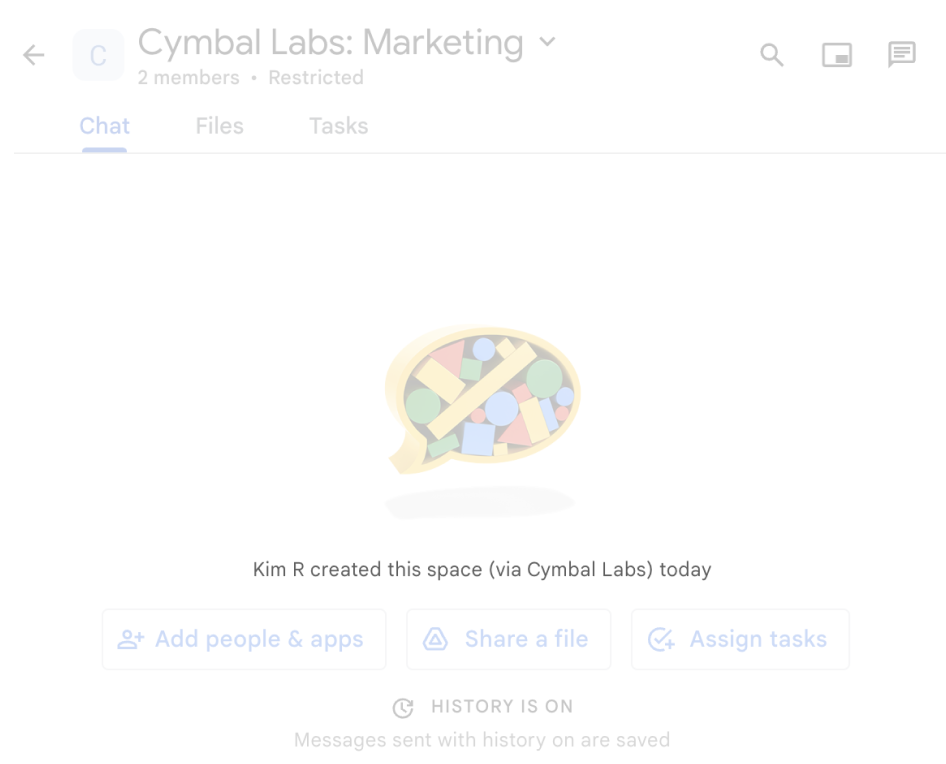
spaces.create() เพื่อสร้างพื้นที่ทำงาน
ในนามของผู้ใช้
หากต้องการโต้ตอบกับแอปใน Chat ผู้ใช้จะเห็นหรือใช้ข้อมูลนี้ในลักษณะต่อไปนี้
- @พูดถึงแอป Chat เพื่อเพิ่มแอปไปยังพื้นที่ทำงานหรือส่งข้อความถึงแอป
- ค้นหาและเริ่มส่งข้อความส่วนตัวด้วยแอป Chat ในเมนูแอป ข้อความส่วนตัวจะแสดงชื่อและรูปโปรไฟล์ของแอป Chat
- จากช่องสำหรับเขียน ผู้ใช้สามารถเรียกดูแอป Chat และดูชื่อ รูปโปรไฟล์ และคำอธิบายของแอปได้
กำหนดค่าแอป Chat ในคอนโซล Google Cloud
เมื่อมีรายละเอียดแอป Chat แล้ว ให้เปิดโปรเจ็กต์ที่อยู่ในระบบคลาวด์ แล้วกำหนดค่า Chat API ดังนี้
ในคอนโซล Google Cloud ให้ไปที่หน้า Chat API แล้วคลิกหน้าการกำหนดค่า
ในส่วนข้อมูลแอปพลิเคชัน ให้กรอกข้อมูลในช่องชื่อแอป, URL ของอวตาร และคำอธิบาย
ในส่วนฟีเจอร์แบบอินเทอร์แอกทีฟ ให้กำหนดว่าแอป Chat จะตอบสนองต่อการโต้ตอบของผู้ใช้หรือไม่
หากต้องการสร้างแอป Chat แบบอินเทอร์แอกทีฟ ให้เปิดเปิดใช้ฟีเจอร์แบบอินเทอร์แอกทีฟ แล้วทำตามขั้นตอนต่อไปนี้
- ในส่วนฟังก์ชันการทำงาน ให้ทำดังนี้
- ไม่บังคับ: เลือกหน้าแรกของแอปสนับสนุนเพื่อแสดง การ์ดหน้าแรกในแท็บ หน้าแรกของข้อความส่วนตัวแบบ 1:1 ด้วยแอป Chat
- เลือกเข้าร่วมพื้นที่ทำงานและการสนทนากลุ่มเพื่อให้แอปใน Chat พร้อมให้ติดตั้งและใช้งาน โดย ค่าเริ่มต้น ผู้ใช้จะติดตั้งและส่งข้อความด้วย แอป Chat ในพื้นที่เฉพาะระหว่าง ผู้ใช้กับแอป Chat ได้ นอกจากนี้ ผู้ใช้ยังเพิ่มและ โต้ตอบกับแอป Chat ในพื้นที่ทำงานที่มี ผู้ใช้หลายคนได้ด้วย
ในส่วนการตั้งค่าการเชื่อมต่อ ให้เลือกสถาปัตยกรรมที่ต้องการใช้เพื่อรับ ออบเจ็กต์เหตุการณ์จาก Chat ดังนี้
- หากต้องการใช้บริการ HTTP ให้เลือก URL ของปลายทาง HTTP แล้วระบุ URL
- หากต้องการใช้โปรเจ็กต์ Google Apps Script ให้เลือก Apps Script แล้วระบุรหัสการติดตั้งใช้งานสำหรับโปรเจ็กต์
- หากต้องการใช้ Agent ของ Dialogflow ให้เลือก Dialogflow แล้วเลือก Dialogflow CX หรือ Dialogflow ES จากนั้นระบุชื่อทรัพยากรของ Agent
- หากต้องการใช้ Pub/Sub ให้เลือก Cloud Pub/Sub แล้วป้อนชื่อหัวข้อ
ไม่บังคับ: หากต้องการกำหนดเส้นทางออบเจ็กต์เหตุการณ์ไปยังปลายทางหรือฟังก์ชันที่เฉพาะเจาะจง ให้ไปที่การตั้งค่าการเชื่อมต่อ > ทริกเกอร์ แล้วระบุหรืออัปเดตปลายทางหรือฟังก์ชันการเรียกกลับ สำหรับทริกเกอร์แชทต่อไปนี้
- หน้าแรกของแอป (หากเปิดใช้รองรับหน้าแรกของแอป): ผู้ใช้จะเปิดแท็บหน้าแรกในข้อความส่วนตัวแบบ 1:1 กับแอป Chat
- เพิ่มไปยังพื้นที่ทำงาน: ผู้ใช้เพิ่มแอป Chat ลงในการสนทนากลุ่มหรือพื้นที่ทำงาน หรือติดตั้ง แอป Chat สำหรับข้อความแบบ 1:1
- ข้อความ: ผู้ใช้ส่งข้อความไปยังแอป Chat เช่น ผู้ใช้ส่งข้อความส่วนตัวไปยังแอป Chat หรือ @พูดถึงแอป Chat ในพื้นที่ทำงานที่มีผู้ใช้หลายคน
- นำออกจากพื้นที่ทำงาน: ผู้ใช้ถอนการติดตั้งหรือนำแอป Chat ออกจากพื้นที่ทำงาน
- คำสั่งแอป: ผู้ใช้เรียกใช้คำสั่งด่วน คำสั่งเครื่องหมายทับ หรือ การดำเนินการกับข้อความจากแอป Chat
ไม่บังคับ: เพิ่มฟีเจอร์แบบอินเทอร์แอกทีฟอื่นๆ เช่น พรอมต์เริ่มต้น คำสั่ง (คำสั่งด่วน คำสั่งเครื่องหมายทับ และการดำเนินการกับข้อความ) หรือ ตัวอย่างลิงก์
ในส่วนระดับการมองเห็น ให้ระบุอีเมลเพื่อให้คุณติดตั้งและทดสอบแอป Chat ก่อนที่จะเผยแพร่ไปยัง Google Workspace Marketplace ได้ คุณระบุบุคคลได้สูงสุด 5 คน หรือระบุ Google Groups อย่างน้อย 1 กลุ่มจากองค์กร Google Workspace
- ในส่วนฟังก์ชันการทำงาน ให้ทำดังนี้
ไม่บังคับ: ในส่วนบันทึก ให้เลือกช่องทำเครื่องหมายบันทึกข้อผิดพลาดไปยัง Logging เพื่อใช้ Google Cloud Logging ดูข้อมูลเพิ่มเติมได้ที่บันทึกข้อผิดพลาดในการค้นหาสำหรับแอป Chat
คลิกบันทึก
หลังจากบันทึกการกำหนดค่าแล้ว ทุกคนที่คุณระบุในการตั้งค่าระดับการมองเห็นของ Chat API จะติดตั้ง ทดสอบ หรือใช้แอป Chat ได้ หากต้องการเริ่มทดสอบและแก้ไขข้อบกพร่องของแอป Chat โปรดดูทดสอบฟีเจอร์แบบอินเทอร์แอกทีฟสำหรับแอป Google Chat
ข้อควรพิจารณาสำหรับส่วนเสริมของ Google Workspace ที่มีอยู่
แอป Chat ต้องมีการกำหนดค่าที่แตกต่างจากส่วนเสริมของ Google Workspace ที่ขยายแอปพลิเคชันอื่นๆ ของ Google Workspace หากส่วนเสริมขยายแอปพลิเคชันอื่นๆ ของ Google Workspace ให้พิจารณาข้อกำหนดต่อไปนี้ สำหรับการกำหนดค่าแอป Chat
- ทั้งผู้ใช้ทั่วไปและผู้ดูแลระบบ Google Workspace ต้องติดตั้งส่วนเสริมของคุณจาก Marketplace ได้ คุณกำหนดค่าการตั้งค่าการติดตั้งเหล่านี้ได้ใน SDK ของ Google Workspace Marketplace
- แอป Chat จะไม่ใช้ชื่อและโลโก้ที่คุณกำหนดค่า
สำหรับแอปพลิเคชันอื่นๆ ของ Google Workspace ในออบเจ็กต์
addons.commonของไฟล์ Manifest - สำหรับส่วนเสริมที่เผยแพร่ใน Google Workspace Marketplace คุณจะบันทึกฉบับร่างของการเปลี่ยนแปลงในการตั้งค่าการกำหนดค่า Google Chat API ไม่ได้ หลังจากอัปเดตและบันทึกการตั้งค่าการกำหนดค่า Chat API แล้ว ผู้ใช้เดิมทั้งหมดจะใช้แอป Chat ที่อัปเดตได้ทันที หากต้องการอัปเดตข้อมูลในมาร์เก็ตเพลส คุณสามารถสร้างฉบับร่าง ก่อนส่งการเปลี่ยนแปลง
- หากคุณสร้างส่วนเสริมโดยใช้
Apps Script ให้ทำดังนี้
- คุณต้องใช้รหัสการติดตั้งใช้งาน Apps Script เดียวกันกับที่ใช้สำหรับการกำหนดค่าส่วนเสริมที่เหลือ
- คุณไม่สามารถใช้เครื่องมือแก้ไขสคริปต์ Apps Script เพื่อติดตั้งการทดสอบการทำให้ใช้งานได้ใน Chat ได้ แต่คุณต้องติดตั้งจาก UI ของ Chat โดยตรงแทน
- หากคุณสร้างส่วนเสริมโดยใช้บริการ HTTP ให้ละเว้นรายละเอียดการกำหนดค่าแอป Chat ใน ไฟล์ Manifest และการติดตั้งใช้งานที่คุณสร้างโดยใช้ Google Workspace Add-ons API การติดตั้งใช้งาน HTTP ที่คุณระบุใน SDK ของ Google Workspace Marketplace จะใช้สำหรับแอปพลิเคชันอื่นๆ ของ Google Workspace เท่านั้น
ให้สิทธิ์ผู้อื่นในการกำหนดค่า Chat API
คุณสามารถให้สิทธิ์เข้าถึงหน้าการกำหนดค่าแอป Chat แก่ผู้ใช้ที่เฉพาะเจาะจงได้โดยมอบบทบาทเจ้าของแอป Chat หรือบทบาทผู้มีสิทธิ์ดูแอป Chat การจัดการการเข้าถึงข้อมูลประจำตัว (IAM) ของ Google Cloud ให้ ผู้ใช้ที่มีบทบาทเหล่านี้จะไปยังหน้าการกำหนดค่าแอป Chat โดยใช้แดชบอร์ด API และบริการ ไม่ได้ แต่จะเข้าถึงหน้าการกำหนดค่าได้โดยไปที่ Google Cloud Console สำหรับโปรเจ็กต์ Cloud ของโฮสต์แอป Chat ดังนี้
https://console.developers.google.com/apis/api/chat.googleapis.com/hangouts-chat?project=PROJECT_ID
โดย PROJECT_ID คือรหัสโปรเจ็กต์ของ
โปรเจ็กต์ Google Cloud ที่โฮสต์แอป Chat
หัวข้อที่เกี่ยวข้อง
- เลือกสถาปัตยกรรมของแอปใน Chat
- รับและตอบสนองต่อการโต้ตอบของผู้ใช้
- ทดสอบฟีเจอร์แบบอินเทอร์แอกทีฟสำหรับแอป Google Chat
แอป Chat ที่ไม่ใช่ส่วนเสริม: กำหนดค่า Google Chat API
หากคุณดูแลแอปใน Chat ที่ไม่ใช่ ส่วนเสริมของ Google Workspace การกำหนดค่าจะใช้ปลายทางเดียวสำหรับเหตุการณ์ การโต้ตอบทั้งหมดแทนที่จะใช้ทริกเกอร์ต่อเหตุการณ์
ในคอนโซล Google Cloud ให้ไปที่หน้าการกำหนดค่า ของ Chat API
ในส่วนฟีเจอร์แบบอินเทอร์แอกทีฟ ให้เปิดเปิดใช้ฟีเจอร์แบบอินเทอร์แอกทีฟ
เลือกสร้างแอป Chat นี้เป็นส่วนเสริมของ Google Workspace กล่องโต้ตอบจะเปิดขึ้นเพื่อขอให้คุณยืนยัน คลิกปิดใช้ในกล่องโต้ตอบ
ในส่วนฟังก์ชันการทำงาน ให้เลือกรองรับหน้าแรกของแอปหรือเข้าร่วมพื้นที่ทำงานและการสนทนากลุ่มตามต้องการ
ในส่วนการตั้งค่าการเชื่อมต่อ ให้ระบุปลายทางเดียวสำหรับ แอป Chat (URL ปลายทาง HTTP, รหัสการติดตั้งใช้งาน Apps Script, ชื่อหัวข้อ Cloud Pub/Sub หรือ Dialogflow)
กำหนดค่าคำสั่ง ตัวอย่างลิงก์ ระดับการแชร์ และ บันทึก (ไม่บังคับ) แล้วคลิกบันทึก
หากต้องการอัปเกรดแอป Chat ที่ไม่ใช่ ส่วนเสริมเป็นส่วนเสริม Google Workspace ที่ขยาย Google Chat โปรดดูหัวข้อแปลงแอป Google Chat เป็นส่วนเสริม Google Workspace