

- JSON काेड में दिखाना
- CardHeader
- सेक्शन
- विजेट
- TextParagraph
- TextSyntax
- इमेज
- DecoratedText
- VerticalAlignment
- SwitchControl
- ControlType
- TextInput
- समस्या
- सुझाव
- SuggestionItem
- पुष्टि
- InputType
- HostAppDataSourceMarkup
- ChatClientDataSourceMarkup
- SpaceDataSource
- WorkflowDataSourceMarkup
- समस्या
- SelectionInput
- SelectionType
- PlatformDataSource
- CommonDataSource
- DataSourceConfig
- DateTimePicker
- DateTimePickerType
- डिवाइडर
- ग्रिड
- GridItem
- ImageComponent
- ImageCropStyle
- ImageCropType
- BorderStyle
- BorderType
- GridItemLayout
- कॉलम
- कॉलम
- HorizontalSizeStyle
- HorizontalAlignment
- VerticalAlignment
- विजेट
- ChipList
- लेआउट
- चिप
- कैरसेल
- CarouselCard
- NestedWidget
- वीडियो किसको दिखे
- EventAction
- ट्रिगर
- CommonWidgetAction
- UpdateVisibilityAction
- CollapseControl
- DividerStyle
- CardAction
- CardFixedFooter
- DisplayStyle
- ExpressionData
- स्थिति
- ExpressionDataCondition
- ConditionType
Google Chat मैसेज या Google Workspace ऐड-ऑन में दिखने वाला कार्ड इंटरफ़ेस.
कार्ड में पहले से तय लेआउट, बटन जैसे इंटरैक्टिव यूज़र इंटरफ़ेस (यूआई) एलिमेंट, और इमेज जैसे रिच मीडिया का इस्तेमाल किया जा सकता है. ज़्यादा जानकारी देने, उपयोगकर्ताओं से जानकारी इकट्ठा करने, और उपयोगकर्ताओं को अगला कदम उठाने के लिए गाइड करने के लिए, कार्ड का इस्तेमाल करें.
कार्ड बिल्डर की मदद से कार्ड डिज़ाइन करना और उनकी झलक देखना.
कार्ड बिल्डर खोलनाकार्ड बनाने का तरीका जानने के लिए, यहां दिया गया दस्तावेज़ देखें:
- Google Chat ऐप्लिकेशन के लिए, कार्ड या डायलॉग के कॉम्पोनेंट डिज़ाइन करना लेख पढ़ें.
- Google Workspace ऐड-ऑन के लिए, कार्ड पर आधारित इंटरफ़ेस देखें.
ध्यान दें: हर कार्ड में ज़्यादा से ज़्यादा 100 विजेट जोड़े जा सकते हैं. अगर किसी सेक्शन के विजेट की कुल संख्या 100 से ज़्यादा हो जाती है, तो उस पूरे सेक्शन और उसके बाद के सभी सेक्शन को अनदेखा कर दिया जाता है. यह सीमा, Google Chat ऐप्लिकेशन में कार्ड मैसेज और डायलॉग, दोनों पर लागू होती है. साथ ही, Google Workspace ऐड-ऑन में कार्ड पर भी लागू होती है.
उदाहरण: Google Chat ऐप्लिकेशन के लिए कार्ड मैसेज
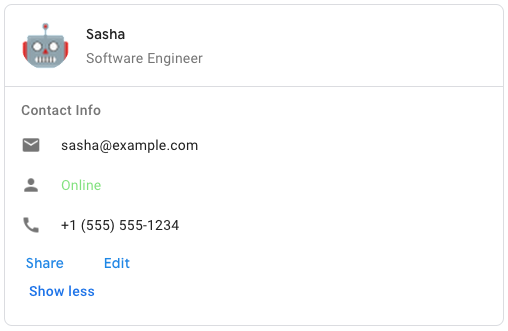
Google Chat में सैंपल कार्ड मैसेज बनाने के लिए, इस JSON का इस्तेमाल करें:
{
  "cardsV2": [
    {
      "cardId": "unique-card-id",
      "card": {
        "header": {
           "title": "Sasha",
           "subtitle": "Software Engineer",
           "imageUrl":
           "https://developers.google.com/workspace/chat/images/quickstart-app-avatar.png",
           "imageType": "CIRCLE",
           "imageAltText": "Avatar for Sasha"
         },
         "sections": [
           {
             "header": "Contact Info",
             "collapsible": true,
             "uncollapsibleWidgetsCount": 1,
             "widgets": [
               {
                 "decoratedText": {
                   "startIcon": {
                     "knownIcon": "EMAIL"
                   },
                   "text": "sasha@example.com"
                 }
               },
               {
                 "decoratedText": {
                   "startIcon": {
                     "knownIcon": "PERSON"
                   },
                   "text": "<font color=\"#80e27e\">Online</font>"
                 }
               },
               {
                 "decoratedText": {
                   "startIcon": {
                     "knownIcon": "PHONE"
                   },
                   "text": "+1 (555) 555-1234"
                 }
               },
               {
                 "buttonList": {
                   "buttons": [
                     {
                       "text": "Share",
                       "onClick": {
                        "openLink": {
                           "url": "https://example.com/share"
                         }
                       }
                     },
                     {
                       "text": "Edit",
                       "onClick": {
                         "action": {
                           "function": "goToView",
                           "parameters": [
                             {
                               "key": "viewType",
                               "value": "EDIT"
                             }
                           ]
                         }
                       }
                     }
                   ]
                 }
               }
             ]
           }
         ]
       }
    }
  ]
}
| JSON के काेड में दिखाना |
|---|
{ "header": { object ( |
| फ़ील्ड | |
|---|---|
header |
कार्ड का हेडर. आम तौर पर, हेडर में एक मुख्य इमेज और एक टाइटल होता है. हेडर हमेशा कार्ड में सबसे ऊपर दिखते हैं. |
sections[] |
इसमें विजेट का कलेक्शन होता है. हर सेक्शन का अपना हेडर होता है. हालांकि, हेडर जोड़ना ज़रूरी नहीं है. सेक्शन को विज़ुअल तौर पर, एक लाइन डिवाइडर से अलग किया जाता है. Google Chat ऐप्लिकेशन में इसका उदाहरण देखने के लिए, कार्ड का सेक्शन तय करना लेख पढ़ें. |
sectionDividerStyle |
हेडर, सेक्शन, और फ़ुटर के बीच डिवाइडर का स्टाइल. |
cardActions[] |
कार्ड से जुड़ी कार्रवाइयां. कार्रवाइयां, कार्ड के टूलबार मेन्यू में जोड़ी जाती हैं. इसमें ज़्यादा से ज़्यादा 10
उदाहरण के लिए, यहां दिया गया JSON, |
name |
कार्ड का नाम. इसका इस्तेमाल, कार्ड नेविगेशन में कार्ड आइडेंटिफ़ायर के तौर पर किया जाता है.
|
fixedFooter |
इस कार्ड के सबसे नीचे, फ़िक्स किया गया फ़ुटर दिखता है.
|
displayStyle |
Google Workspace ऐड-ऑन में,
|
peekCardHeader |
कॉन्टेक्स्ट के हिसाब से कॉन्टेंट दिखाते समय, पीक कार्ड हेडर एक प्लेसहोल्डर के तौर पर काम करता है. इससे उपयोगकर्ता, होम पेज कार्ड और कॉन्टेक्स्ट के हिसाब से दिखने वाले कार्ड के बीच आगे नेविगेट कर सकता है.
|
expressionData[] |
कार्ड के लिए एक्सप्रेशन डेटा. यह Google Workspace के उन ऐड-ऑन के लिए उपलब्ध है जो Google Workspace Studio की सुविधाओं को बढ़ाते हैं. Google Chat ऐप्लिकेशन के लिए उपलब्ध नहीं है. |
CardHeader
यह कार्ड के हेडर को दिखाता है. Google Chat ऐप्लिकेशन में इसका उदाहरण देखने के लिए, हेडर जोड़ना लेख पढ़ें.

 यह Google Chat ऐप्लिकेशन और Google Workspace ऐड-ऑन के लिए उपलब्ध है.
| JSON के काेड में दिखाना |
|---|
{
"title": string,
"subtitle": string,
"imageType": enum ( |
| फ़ील्ड | |
|---|---|
title |
ज़रूरी है. कार्ड हेडर का टाइटल. हेडर की लंबाई तय होती है: अगर टाइटल और सबटाइटल, दोनों दिए गए हैं, तो हर एक के लिए एक लाइन का इस्तेमाल किया जाता है. अगर सिर्फ़ टाइटल दिया गया है, तो यह दोनों लाइनों में दिखता है. |
subtitle |
कार्ड हेडर का सबटाइटल. अगर इसकी जानकारी दी गई है, तो यह |
imageType |
इमेज को काटने के लिए इस्तेमाल किया गया आकार.
|
imageUrl |
कार्ड हेडर में मौजूद इमेज का एचटीटीपीएस यूआरएल. |
imageAltText |
इस इमेज का वैकल्पिक टेक्स्ट, जिसका इस्तेमाल सुलभता के लिए किया जाता है. |
सेक्शन
सेक्शन में विजेट का एक कलेक्शन होता है. ये विजेट, वर्टिकल तौर पर उसी क्रम में रेंडर होते हैं जिस क्रम में उन्हें तय किया गया है.
यह Google Chat ऐप्लिकेशन और Google Workspace ऐड-ऑन के लिए उपलब्ध है.
| JSON के काेड में दिखाना |
|---|
{ "header": string, "widgets": [ { object ( |
| फ़ील्ड | |
|---|---|
header |
किसी सेक्शन के सबसे ऊपर दिखने वाला टेक्स्ट. इसमें सामान्य एचटीएमएल फ़ॉर्मैट वाले टेक्स्ट का इस्तेमाल किया जा सकता है. टेक्स्ट को फ़ॉर्मैट करने के बारे में ज़्यादा जानने के लिए, Google Chat ऐप्लिकेशन में टेक्स्ट को फ़ॉर्मैट करना और Google Workspace ऐड-ऑन में टेक्स्ट को फ़ॉर्मैट करना लेख पढ़ें. |
widgets[] |
सेक्शन में मौजूद सभी विजेट. कम से कम एक विजेट होना चाहिए. एक कार्ड में सभी सेक्शन को मिलाकर, ज़्यादा से ज़्यादा 100 विजेट जोड़े जा सकते हैं. |
collapsible |
इससे पता चलता है कि इस सेक्शन को छोटा किया जा सकता है या नहीं. छोटे किए जा सकने वाले सेक्शन में, कुछ या सभी विजेट छिप जाते हैं. हालांकि, उपयोगकर्ता ज़्यादा दिखाएं पर क्लिक करके, सेक्शन को बड़ा कर सकते हैं और छिपे हुए विजेट देख सकते हैं. उपयोगकर्ता, कम दिखाएं पर क्लिक करके, विजेट फिर से छिपा सकते हैं. कौनसे विजेट छिपे हुए हैं, यह तय करने के लिए |
uncollapsibleWidgetsCount |
छोटे न किए जा सकने वाले विजेट की संख्या. ये विजेट, सेक्शन को छोटा करने पर भी दिखते रहते हैं. उदाहरण के लिए, अगर किसी सेक्शन में पांच विजेट हैं और |
id |
सेक्शन को असाइन किया गया एक यूनीक आईडी. इसका इस्तेमाल, उस सेक्शन की पहचान करने के लिए किया जाता है जिसमें बदलाव करना है. आईडी में ज़्यादा से ज़्यादा 64 वर्ण हो सकते हैं. साथ ही, यह यह Google Workspace के उन ऐड-ऑन के लिए उपलब्ध है जो Google Workspace Studio की सुविधाओं को बढ़ाते हैं. Google Chat ऐप्लिकेशन के लिए उपलब्ध नहीं है. |
collapseControl |
ज़रूरी नहीं. सेक्शन को बड़ा और छोटा करने वाले बटन के बारे में बताएं. यह बटन सिर्फ़ तब दिखेगा, जब सेक्शन को छोटा किया जा सकता हो. इस फ़ील्ड को सेट न करने पर, डिफ़ॉल्ट बटन का इस्तेमाल किया जाएगा. |
विजेट
हर कार्ड, विजेट से बना होता है.
विजेट एक कंपोज़िट ऑब्जेक्ट होता है, जो टेक्स्ट, इमेज, बटन, और अन्य ऑब्जेक्ट टाइप में से किसी एक को दिखा सकता है.
| JSON के काेड में दिखाना |
|---|
{ "horizontalAlignment": enum ( |
| फ़ील्ड | |
|---|---|
horizontalAlignment |
इससे यह तय होता है कि विजेट, कॉलम के बाईं ओर, दाईं ओर या बीच में अलाइन होंगे या नहीं. |
id |
विजेट को असाइन किया गया एक यूनीक आईडी. इसका इस्तेमाल, उस विजेट की पहचान करने के लिए किया जाता है जिसमें बदलाव करना है. आईडी में ज़्यादा से ज़्यादा 64 वर्ण हो सकते हैं. साथ ही, यह यह Google Workspace के उन ऐड-ऑन के लिए उपलब्ध है जो Google Workspace Studio की सुविधाओं को बढ़ाते हैं. Google Chat ऐप्लिकेशन के लिए उपलब्ध नहीं है. |
visibility |
इससे पता चलता है कि विजेट दिख रहा है या छिपा हुआ है. डिफ़ॉल्ट वैल्यू यह Google Workspace के उन ऐड-ऑन के लिए उपलब्ध है जो Google Workspace Studio की सुविधाओं को बढ़ाते हैं. Google Chat ऐप्लिकेशन के लिए उपलब्ध नहीं है. |
eventActions[] |
इससे विजेट पर की जा सकने वाली इवेंट कार्रवाइयों के बारे में पता चलता है. यह Google Workspace के उन ऐड-ऑन के लिए उपलब्ध है जो Google Workspace Studio की सुविधाओं को बढ़ाते हैं. Google Chat ऐप्लिकेशन के लिए उपलब्ध नहीं है. |
| किसी विजेट में इनमें से सिर्फ़ एक आइटम हो सकता है. ज़्यादा आइटम दिखाने के लिए, एक से ज़्यादा विजेट फ़ील्ड इस्तेमाल किए जा सकते हैं. यहां ऐसे फ़ील्ड की सूची दी गई है जो एक-दूसरे से अलग हैं. जवाब में, ज़्यादा से ज़्यादा एक फ़ील्ड सेट किया जाएगा: | |
textParagraph |
टेक्स्ट पैराग्राफ़ दिखाता है. इसमें सामान्य एचटीएमएल फ़ॉर्मैट वाले टेक्स्ट का इस्तेमाल किया जा सकता है. टेक्स्ट को फ़ॉर्मैट करने के बारे में ज़्यादा जानने के लिए, Google Chat ऐप्लिकेशन में टेक्स्ट को फ़ॉर्मैट करना और Google Workspace ऐड-ऑन में टेक्स्ट को फ़ॉर्मैट करना लेख पढ़ें. उदाहरण के लिए, यहां दिए गए JSON से टेक्स्ट को बोल्ड करने की सुविधा बनती है: |
image |
कोई इमेज दिखाता है. उदाहरण के लिए, यहां दिया गया JSON, वैकल्पिक टेक्स्ट वाली इमेज बनाता है: |
decoratedText |
यह सजाए गए टेक्स्ट आइटम को दिखाता है. उदाहरण के लिए, यहां दिया गया JSON, ईमेल पता दिखाने वाला एक डेकोरेटेड टेक्स्ट विजेट बनाता है: |
buttonList |
बटन की सूची. उदाहरण के लिए, यहां दिए गए JSON से दो बटन बनते हैं. पहला, नीले रंग के टेक्स्ट वाला बटन है और दूसरा, इमेज वाला बटन है. दोनों बटन पर क्लिक करने से एक लिंक खुलता है: |
textInput |
एक टेक्स्ट बॉक्स दिखाता है, जिसमें उपयोगकर्ता टाइप कर सकते हैं. उदाहरण के लिए, यह JSON किसी ईमेल पते के लिए टेक्स्ट इनपुट बनाता है: एक और उदाहरण के तौर पर, यहां दिया गया JSON, प्रोग्रामिंग लैंग्वेज के लिए टेक्स्ट इनपुट बनाता है. इसमें स्टैटिक सुझाव शामिल होते हैं: |
selectionInput |
यह एक ऐसा कंट्रोल दिखाता है जिसकी मदद से उपयोगकर्ता आइटम चुन सकते हैं. चुनने के लिए कंट्रोल, चेकबॉक्स, रेडियो बटन, स्विच या ड्रॉपडाउन मेन्यू हो सकते हैं. उदाहरण के लिए, यहां दिए गए JSON से एक ड्रॉपडाउन मेन्यू बनता है. इससे उपयोगकर्ता कोई साइज़ चुन सकते हैं: |
dateTimePicker |
यह विजेट दिखाता है, ताकि उपयोगकर्ता तारीख, समय या तारीख और समय डाल सकें. उदाहरण के लिए, यहां दिया गया JSON, अपॉइंटमेंट शेड्यूल करने के लिए तारीख और समय चुनने वाला टूल बनाता है: |
divider |
विजेट के बीच हॉरिज़ॉन्टल लाइन डिवाइडर दिखाता है. उदाहरण के लिए, यहां दिए गए JSON से एक डिवाइडर बनता है: |
grid |
इसमें आइटम के कलेक्शन के साथ एक ग्रिड दिखता है. ग्रिड में कितने भी कॉलम और आइटम हो सकते हैं. लाइनों की संख्या, आइटम की संख्या की ऊपरी सीमा को कॉलम की संख्या से भाग देकर तय की जाती है. 10 आइटम और दो कॉलम वाले ग्रिड में पांच लाइनें होती हैं. 11 आइटम और दो कॉलम वाले ग्रिड में छह लाइनें होती हैं.
उदाहरण के लिए, यहां दिया गया JSON, एक आइटम के साथ दो कॉलम वाला ग्रिड बनाता है: |
columns |
ज़्यादा से ज़्यादा दो कॉलम दिखाता है. दो से ज़्यादा कॉलम शामिल करने या पंक्तियों का इस्तेमाल करने के लिए, उदाहरण के लिए, यहां दिया गया JSON दो कॉलम बनाता है. इनमें से हर कॉलम में टेक्स्ट पैराग्राफ़ होते हैं: |
carousel |
इसमें |
chipList |
चिप की सूची. उदाहरण के लिए, यहां दिए गए JSON से दो चिप बनते हैं. पहली चिप टेक्स्ट चिप है और दूसरी चिप आइकॉन चिप है, जो एक लिंक खोलती है: |
| एक-दूसरे से अलग फ़ील्ड का अंत. | |
TextParagraph
टेक्स्ट का एक पैराग्राफ़, जिसमें फ़ॉर्मैटिंग की जा सकती है. Google Chat ऐप्लिकेशन में इसका उदाहरण देखने के लिए, फ़ॉर्मैट किए गए टेक्स्ट का पैराग्राफ़ जोड़ना लेख पढ़ें. टेक्स्ट को फ़ॉर्मैट करने के बारे में ज़्यादा जानने के लिए, Google Chat ऐप्लिकेशन में टेक्स्ट को फ़ॉर्मैट करना और Google Workspace ऐड-ऑन में टेक्स्ट को फ़ॉर्मैट करना लेख पढ़ें.
यह Google Chat ऐप्लिकेशन और Google Workspace ऐड-ऑन के लिए उपलब्ध है.
| JSON के काेड में दिखाना |
|---|
{
"text": string,
"maxLines": integer,
"textSyntax": enum ( |
| फ़ील्ड | |
|---|---|
text |
विजेट में दिखने वाला टेक्स्ट. |
maxLines |
विजेट में दिखने वाली टेक्स्ट की लाइनों की ज़्यादा से ज़्यादा संख्या. अगर टेक्स्ट, तय की गई ज़्यादा से ज़्यादा लाइनों से ज़्यादा है, तो ज़्यादा कॉन्टेंट को ज़्यादा दिखाएं बटन के पीछे छिपा दिया जाता है. अगर टेक्स्ट, लाइनों की तय की गई ज़्यादा से ज़्यादा संख्या के बराबर या उससे कम है, तो ज़्यादा दिखाएं बटन नहीं दिखता. इसकी डिफ़ॉल्ट वैल्यू 0 होती है. इस वैल्यू पर, पूरा कॉन्टेक्स्ट दिखता है. नेगेटिव वैल्यू को अनदेखा कर दिया जाता है. |
textSyntax |
टेक्स्ट का सिंटैक्स. अगर इसे सेट नहीं किया जाता है, तो टेक्स्ट को एचटीएमएल के तौर पर रेंडर किया जाता है.
|
TextSyntax
टेक्स्ट को फ़ॉर्मैट करने के लिए इस्तेमाल किया जाने वाला सिंटैक्स.
यह Google Chat ऐप्लिकेशन के लिए उपलब्ध है और Google Workspace ऐड-ऑन के लिए उपलब्ध नहीं है.
| Enums | |
|---|---|
TEXT_SYNTAX_UNSPECIFIED |
अगर इसे तय न किया गया हो, तो टेक्स्ट को एचटीएमएल के तौर पर रेंडर किया जाता है. |
HTML |
टेक्स्ट को एचटीएमएल के तौर पर रेंडर किया जाता है. यह डिफ़ॉल्ट मान है. |
MARKDOWN |
टेक्स्ट को Markdown के तौर पर रेंडर किया जाता है. |
इमेज
यूआरएल से तय की गई इमेज, जिसमें onClick कार्रवाई हो सकती है. उदाहरण के लिए, इमेज जोड़ें देखें.
यह Google Chat ऐप्लिकेशन और Google Workspace ऐड-ऑन के लिए उपलब्ध है.
| JSON के काेड में दिखाना |
|---|
{
"imageUrl": string,
"onClick": {
object ( |
| फ़ील्ड | |
|---|---|
imageUrl |
इमेज को होस्ट करने वाला एचटीटीपीएस यूआरएल. उदाहरण के लिए: |
onClick |
जब कोई उपयोगकर्ता इमेज पर क्लिक करता है, तो क्लिक से यह कार्रवाई ट्रिगर होती है. |
altText |
इस इमेज का वैकल्पिक टेक्स्ट, जिसका इस्तेमाल सुलभता के लिए किया जाता है. |
DecoratedText
ऐसा विजेट जो टेक्स्ट को दिखाता है. इसमें टेक्स्ट को सजाने के लिए, टेक्स्ट के ऊपर या नीचे लेबल, टेक्स्ट के सामने आइकॉन, चुनने वाला विजेट या टेक्स्ट के बाद बटन जैसे विकल्प होते हैं. Google Chat ऐप्लिकेशन में इसका उदाहरण देखने के लिए, सजावटी टेक्स्ट के साथ टेक्स्ट दिखाना लेख पढ़ें.
यह Google Chat ऐप्लिकेशन और Google Workspace ऐड-ऑन के लिए उपलब्ध है.
| JSON के काेड में दिखाना |
|---|
{ "icon": { object ( |
| फ़ील्ड | |
|---|---|
icon |
|
startIcon |
टेक्स्ट के सामने दिखने वाला आइकॉन. |
startIconVerticalAlignment |
ज़रूरी नहीं. स्टार्ट आइकॉन का वर्टिकल अलाइनमेंट. अगर इसे सेट नहीं किया जाता है, तो आइकॉन वर्टिकल तौर पर बीच में दिखेगा.
|
topLabel |
|
topLabelText |
|
text |
ज़रूरी है. मुख्य टेक्स्ट. इसमें सामान्य फ़ॉर्मैटिंग का इस्तेमाल किया जा सकता है. टेक्स्ट को फ़ॉर्मैट करने के बारे में ज़्यादा जानने के लिए, Google Chat ऐप्लिकेशन में टेक्स्ट को फ़ॉर्मैट करना और Google Workspace ऐड-ऑन में टेक्स्ट को फ़ॉर्मैट करना लेख पढ़ें. |
contentText |
|
wrapText |
टेक्स्ट रैप करने की सेटिंग. अगर यह सिर्फ़ |
bottomLabel |
|
bottomLabelText |
|
onClick |
यह कार्रवाई तब ट्रिगर होती है, जब उपयोगकर्ता |
decoratedText विजेट में टेक्स्ट की दाईं ओर दिखने वाला बटन, स्विच, चेकबॉक्स या इमेज. यहां ऐसे फ़ील्ड की सूची दी गई है जो एक-दूसरे से अलग हैं. जवाब में, ज़्यादा से ज़्यादा एक फ़ील्ड सेट किया जाएगा: |
|
button |
एक बटन, जिस पर क्लिक करके उपयोगकर्ता कोई कार्रवाई ट्रिगर कर सकता है. |
switchControl |
एक स्विच विजेट, जिस पर क्लिक करके उपयोगकर्ता उसकी स्थिति बदल सकता है और कोई कार्रवाई ट्रिगर कर सकता है. |
endIcon |
टेक्स्ट के बाद दिखने वाला आइकॉन. पहले से मौजूद और पसंद के मुताबिक आइकॉन इस्तेमाल किए जा सकते हैं. |
| एक-दूसरे से अलग फ़ील्ड का अंत. | |
VerticalAlignment
यह वर्टिकल अलाइनमेंट एट्रिब्यूट को दिखाता है.
| Enums | |
|---|---|
VERTICAL_ALIGNMENT_UNSPECIFIED |
जिस टाइप के बारे में जानकारी नहीं दी गई है. इस्तेमाल न करें. |
TOP |
टॉप पोज़िशन पर अलाइनमेंट. |
MIDDLE |
बीच में अलाइनमेंट. |
BOTTOM |
सबसे नीचे अलाइनमेंट. |
SwitchControl
decoratedText विजेट में मौजूद, टॉगल-स्टाइल स्विच या चेकबॉक्स.
यह Google Chat ऐप्लिकेशन और Google Workspace ऐड-ऑन के लिए उपलब्ध है.
यह सुविधा सिर्फ़ decoratedText विजेट में काम करती है.
| JSON के काेड में दिखाना |
|---|
{ "name": string, "value": string, "selected": boolean, "onChangeAction": { object ( |
| फ़ील्ड | |
|---|---|
name |
वह नाम जिससे फ़ॉर्म इनपुट इवेंट में स्विच विजेट की पहचान की जाती है. यह फ़ॉर्म इनपुट के साथ काम करने के बारे में जानकारी पाने के लिए, फ़ॉर्म का डेटा पाना लेख पढ़ें. |
value |
स्विच चुने जाने पर, फ़ॉर्म इनपुट के साथ काम करने के बारे में जानकारी पाने के लिए, फ़ॉर्म का डेटा पाना लेख पढ़ें. |
selected |
|
onChangeAction |
स्विच की स्थिति बदलने पर की जाने वाली कार्रवाई. जैसे, कौनसा फ़ंक्शन चलाना है. |
controlType |
यूज़र इंटरफ़ेस में स्विच कैसा दिखता है.
|
ControlType
यूज़र इंटरफ़ेस में स्विच कैसा दिखता है.
यह Google Chat ऐप्लिकेशन और Google Workspace ऐड-ऑन के लिए उपलब्ध है.
| Enums | |
|---|---|
SWITCH |
टॉगल-स्टाइल स्विच. |
CHECKBOX |
CHECK_BOX के पक्ष में अब काम नहीं करता. |
CHECK_BOX |
एक चेकबॉक्स. |
TextInput
एक ऐसा फ़ील्ड जिसमें उपयोगकर्ता टेक्स्ट डाल सकते हैं. यह सुझावों और बदलाव होने पर की जाने वाली कार्रवाइयों के साथ काम करता है. फ़ॉर्म सबमिशन की पुष्टि करने की सुविधा देता है. जब Action.all_widgets_are_required को true पर सेट किया जाता है या इस विजेट को Action.required_widgets में तय किया जाता है, तो सबमिट करने की कार्रवाई तब तक ब्लॉक रहती है, जब तक कोई वैल्यू नहीं डाली जाती. Google Chat ऐप्लिकेशन में इसका उदाहरण देखने के लिए, ऐसा फ़ील्ड जोड़ना जिसमें उपयोगकर्ता टेक्स्ट डाल सके लेख पढ़ें.
फ़ॉर्म इनपुट इवेंट के दौरान, चैट ऐप्लिकेशन को डाले गए टेक्स्ट की वैल्यू मिलती है और वे उसे प्रोसेस कर सकते हैं. फ़ॉर्म इनपुट के साथ काम करने के बारे में जानकारी पाने के लिए, फ़ॉर्म का डेटा पाना लेख पढ़ें.
जब आपको उपयोगकर्ताओं से ऐसा डेटा इकट्ठा करना हो जो तय न हो या ऐब्स्ट्रैक्ट हो, तो टेक्स्ट इनपुट का इस्तेमाल करें. उपयोगकर्ताओं से तय किया गया या गिनाया गया डेटा इकट्ठा करने के लिए, SelectionInput विजेट का इस्तेमाल करें.
यह Google Chat ऐप्लिकेशन और Google Workspace ऐड-ऑन के लिए उपलब्ध है.
| JSON के काेड में दिखाना |
|---|
{ "name": string, "label": string, "hintText": string, "value": string, "type": enum ( |
| फ़ील्ड | |
|---|---|
name |
वह नाम जिससे फ़ॉर्म इनपुट इवेंट में टेक्स्ट इनपुट की पहचान की जाती है. फ़ॉर्म इनपुट के साथ काम करने के बारे में जानकारी पाने के लिए, फ़ॉर्म का डेटा पाना लेख पढ़ें. |
label |
यूज़र इंटरफ़ेस में, टेक्स्ट इनपुट फ़ील्ड के ऊपर दिखने वाला टेक्स्ट. ऐसा टेक्स्ट डालें जिससे उपयोगकर्ता को वह जानकारी डालने में मदद मिले जो आपके ऐप्लिकेशन को चाहिए. उदाहरण के लिए, अगर आपको किसी व्यक्ति का नाम पूछना है, लेकिन आपको खास तौर पर उसका सरनेम चाहिए, तो अगर |
hintText |
टेक्स्ट इनपुट फ़ील्ड के नीचे दिखने वाला टेक्स्ट, उपयोगकर्ताओं की मदद के लिए होता है. इससे उन्हें कोई वैल्यू डालने के लिए कहा जाता है. यह टेक्स्ट हमेशा दिखता है. अगर |
value |
उपयोगकर्ता की ओर से डाली गई वैल्यू, जो फ़ॉर्म इनपुट इवेंट के हिस्से के तौर पर दिखती है. फ़ॉर्म इनपुट के साथ काम करने के बारे में जानकारी पाने के लिए, फ़ॉर्म का डेटा पाना लेख पढ़ें. |
type |
यूज़र इंटरफ़ेस में टेक्स्ट इनपुट फ़ील्ड कैसा दिखता है. उदाहरण के लिए, फ़ील्ड में एक लाइन है या कई लाइनें. |
onChangeAction |
टेक्स्ट इनपुट फ़ील्ड में बदलाव होने पर क्या करना है. उदाहरण के लिए, फ़ील्ड में टेक्स्ट जोड़ना या मिटाना. कार्रवाइयों के उदाहरणों में, Google Chat में कस्टम फ़ंक्शन चलाना या डायलॉग खोलना शामिल है. |
initialSuggestions |
सुझाई गई वैल्यू, जिन्हें उपयोगकर्ता डाल सकते हैं. ये वैल्यू तब दिखती हैं, जब उपयोगकर्ता टेक्स्ट इनपुट फ़ील्ड में क्लिक करते हैं. उपयोगकर्ताओं के टाइप करने पर, सुझाई गई वैल्यू डाइनैमिक तौर पर फ़िल्टर होती हैं, ताकि वे उपयोगकर्ताओं के टाइप किए गए शब्दों से मैच कर सकें. उदाहरण के लिए, प्रोग्रामिंग लैंग्वेज के लिए टेक्स्ट इनपुट फ़ील्ड में Java, JavaScript, Python, और C++ के सुझाव दिख सकते हैं. जब उपयोगकर्ता सुझाई गई वैल्यू से, उपयोगकर्ताओं को ऐसी वैल्यू डालने में मदद मिलती है जिन्हें आपका ऐप्लिकेशन समझ सके. JavaScript के बारे में बात करते समय, कुछ लोग अगर
|
autoCompleteAction |
ज़रूरी नहीं. यह तय करें कि जब टेक्स्ट इनपुट फ़ील्ड, उससे इंटरैक्ट करने वाले उपयोगकर्ताओं को सुझाव देता है, तब क्या कार्रवाई करनी है. अगर कोई जानकारी नहीं दी गई है, तो सुझाव अगर कोई कार्रवाई तय की गई है, तो ऐप्लिकेशन यहां बताई गई कार्रवाई करता है. जैसे, कोई कस्टम फ़ंक्शन चलाना.
|
validation |
इस टेक्स्ट फ़ील्ड के लिए, इनपुट फ़ॉर्मैट की पुष्टि करने की ज़रूरी शर्त तय करें.
|
placeholderText |
टेक्स्ट इनपुट फ़ील्ड खाली होने पर, उसमें दिखने वाला टेक्स्ट. इस टेक्स्ट का इस्तेमाल करके, उपयोगकर्ताओं को कोई वैल्यू डालने के लिए कहें. उदाहरण के लिए,
|
| यहां ऐसे फ़ील्ड की सूची दी गई है जो एक-दूसरे से अलग हैं. जवाब में, ज़्यादा से ज़्यादा एक फ़ील्ड सेट किया जाएगा: | |
hostAppDataSource |
ऐसा डेटा सोर्स जो Google Workspace के होस्ट ऐप्लिकेशन के लिए यूनीक हो. जैसे, Gmail ईमेल, Google Calendar इवेंट या Google Chat मैसेज. यह Google Workspace के उन ऐड-ऑन के लिए उपलब्ध है जो Google Workspace Studio की सुविधाओं को बढ़ाते हैं. Google Chat ऐप्लिकेशन के लिए उपलब्ध नहीं है. |
| एक-दूसरे से अलग फ़ील्ड का अंत. | |
टाइप
यूज़र इंटरफ़ेस में टेक्स्ट इनपुट फ़ील्ड कैसा दिखता है. उदाहरण के लिए, क्या यह एक लाइन वाला इनपुट फ़ील्ड है या कई लाइन वाला इनपुट फ़ील्ड है. अगर initialSuggestions की जानकारी दी गई है, तो type हमेशा SINGLE_LINE होता है. भले ही, इसे MULTIPLE_LINE पर सेट किया गया हो.
यह Google Chat ऐप्लिकेशन और Google Workspace ऐड-ऑन के लिए उपलब्ध है.
| Enums | |
|---|---|
SINGLE_LINE |
टेक्स्ट इनपुट फ़ील्ड की लंबाई, एक लाइन के बराबर तय होती है. |
MULTIPLE_LINE |
टेक्स्ट इनपुट फ़ील्ड की ऊंचाई तय होती है और इसमें कई लाइनें होती हैं. |
RenderActions
रेंडर करने के निर्देशों का एक सेट, जो किसी कार्ड को कोई कार्रवाई करने के लिए कहता है या ऐड-ऑन के होस्ट ऐप्लिकेशन या Chat ऐप्लिकेशन को कोई खास कार्रवाई करने के लिए कहता है.
यह Google Chat ऐप्लिकेशन और Google Workspace ऐड-ऑन के लिए उपलब्ध है.
| फ़ील्ड | |
|---|---|
action | |
कार्रवाई
| फ़ील्ड | |
|---|---|
navigations[] |
यह कार्ड को पुश, पॉप या अपडेट करता है. |
नेविगेशन
स्टैक में नया कार्ड जोड़ें (आगे की ओर नेविगेट करें). चैट ऐप्लिकेशन के लिए, यह सुविधा सिर्फ़ ऐप्लिकेशन के होम पेज पर उपलब्ध है.
यह Google Chat ऐप्लिकेशन और Google Workspace ऐड-ऑन के लिए उपलब्ध है.
navigations: {
pushCard: CARD
}
सबसे ऊपर मौजूद कार्ड को नए कार्ड से बदलें. चैट ऐप्लिकेशन के लिए, यह सुविधा सिर्फ़ ऐप्लिकेशन के होम पेज पर उपलब्ध है.
यह Google Chat ऐप्लिकेशन और Google Workspace ऐड-ऑन के लिए उपलब्ध है.
navigations: {
updateCard: CARD
}
सुझाव
सुझाई गई वैल्यू, जिन्हें उपयोगकर्ता डाल सकते हैं. ये वैल्यू तब दिखती हैं, जब उपयोगकर्ता टेक्स्ट इनपुट फ़ील्ड में क्लिक करते हैं. उपयोगकर्ताओं के टाइप करने पर, सुझाई गई वैल्यू डाइनैमिक तौर पर फ़िल्टर होती हैं, ताकि वे उपयोगकर्ताओं के टाइप किए गए शब्दों से मैच कर सकें.
उदाहरण के लिए, प्रोग्रामिंग लैंग्वेज के लिए टेक्स्ट इनपुट फ़ील्ड में Java, JavaScript, Python, और C++ के सुझाव मिल सकते हैं. जब उपयोगकर्ता Jav टाइप करना शुरू करते हैं, तो सुझावों की सूची फ़िल्टर होकर Java और JavaScript दिखाती है.
सुझाई गई वैल्यू से, उपयोगकर्ताओं को ऐसी वैल्यू डालने में मदद मिलती है जिन्हें आपका ऐप्लिकेशन समझ सके. JavaScript के बारे में बात करते समय, कुछ लोग javascript और कुछ लोग java script डाल सकते हैं. JavaScript का सुझाव देने से, उपयोगकर्ताओं के आपके ऐप्लिकेशन के साथ इंटरैक्ट करने के तरीके को स्टैंडर्ड बनाया जा सकता है.
अगर TextInput.type को MULTIPLE_LINE पर सेट किया गया है, तो भी यह हमेशा SINGLE_LINE ही रहेगा.
यह Google Chat ऐप्लिकेशन और Google Workspace ऐड-ऑन के लिए उपलब्ध है.
| JSON के काेड में दिखाना |
|---|
{
"items": [
{
object ( |
| फ़ील्ड | |
|---|---|
items[] |
टेक्स्ट इनपुट फ़ील्ड में, अपने-आप पूरे होने वाले सुझावों की सूची. |
SuggestionItem
सुझाई गई एक वैल्यू, जिसे उपयोगकर्ता टेक्स्ट इनपुट फ़ील्ड में डाल सकते हैं.
यह Google Chat ऐप्लिकेशन और Google Workspace ऐड-ऑन के लिए उपलब्ध है.
| JSON के काेड में दिखाना |
|---|
{ "text": string } |
| फ़ील्ड | |
|---|---|
| यहां ऐसे फ़ील्ड की सूची दी गई है जो एक-दूसरे से अलग हैं. जवाब में, ज़्यादा से ज़्यादा एक फ़ील्ड सेट किया जाएगा: | |
text |
टेक्स्ट इनपुट फ़ील्ड में सुझाए गए इनपुट की वैल्यू. यह उस जानकारी के बराबर है जो उपयोगकर्ता खुद डालते हैं. |
| एक-दूसरे से अलग फ़ील्ड का अंत. | |
पुष्टि
यह उस विजेट की पुष्टि करने के लिए ज़रूरी डेटा दिखाता है जिससे यह जुड़ा है.
यह Google Chat ऐप्लिकेशन और Google Workspace ऐड-ऑन के लिए उपलब्ध है.
| JSON के काेड में दिखाना |
|---|
{
"characterLimit": integer,
"inputType": enum ( |
| फ़ील्ड | |
|---|---|
characterLimit |
टेक्स्ट इनपुट विजेट के लिए वर्ण सीमा तय करें. ध्यान दें कि इसका इस्तेमाल सिर्फ़ टेक्स्ट इनपुट के लिए किया जाता है. अन्य विजेट के लिए इसे अनदेखा कर दिया जाता है.
|
inputType |
इनपुट विजेट का टाइप बताएं.
|
InputType
इनपुट विजेट का टाइप.
| Enums | |
|---|---|
INPUT_TYPE_UNSPECIFIED |
जिस टाइप के बारे में जानकारी नहीं दी गई है. इस्तेमाल न करें. |
TEXT |
सामान्य टेक्स्ट, जिसमें सभी वर्णों का इस्तेमाल किया जा सकता है. |
INTEGER |
कोई पूर्णांक वैल्यू. |
FLOAT |
कोई फ़्लोट वैल्यू. |
EMAIL |
ईमेल पता. |
EMOJI_PICKER |
सिस्टम के इमोजी पिकर से चुना गया इमोजी. |
HostAppDataSourceMarkup
Google Workspace ऐप्लिकेशन का डेटा सोर्स. डेटा सोर्स, किसी विजेट के लिए उपलब्ध आइटम की जानकारी भरता है.
| JSON के काेड में दिखाना |
|---|
{ "chatDataSource": { object ( |
| फ़ील्ड | |
|---|---|
| Google Workspace ऐप्लिकेशन, जो किसी विजेट के लिए उपलब्ध आइटम दिखाता है. यहां ऐसे फ़ील्ड की सूची दी गई है जो एक-दूसरे से अलग हैं. जवाब में, ज़्यादा से ज़्यादा एक फ़ील्ड सेट किया जाएगा: | |
chatDataSource |
Google Chat का डेटा सोर्स. |
workflowDataSource |
Google Workflow का डेटा सोर्स. |
| एक-दूसरे से अलग फ़ील्ड का अंत. | |
ChatClientDataSourceMarkup
एक से ज़्यादा विकल्प चुनने की सुविधा वाले मेन्यू का इस्तेमाल करने वाले SelectionInput
यह Google Chat ऐप्लिकेशन के लिए उपलब्ध है और Google Workspace ऐड-ऑन के लिए उपलब्ध नहीं है.
| JSON के काेड में दिखाना |
|---|
{
"spaceDataSource": {
object ( |
| फ़ील्ड | |
|---|---|
| Google Chat का डेटा सोर्स. यहां ऐसे फ़ील्ड की सूची दी गई है जो एक-दूसरे से अलग हैं. जवाब में, ज़्यादा से ज़्यादा एक फ़ील्ड सेट किया जाएगा: | |
spaceDataSource |
Google Chat के वे स्पेस जिनकी सदस्यता उपयोगकर्ता के पास है. |
| एक-दूसरे से अलग फ़ील्ड का अंत. | |
SpaceDataSource
एक ऐसा डेटा सोर्स जो Google Chat स्पेस को, कई विकल्प वाले मेन्यू के लिए चुने गए आइटम के तौर पर पॉप्युलेट करता है. सिर्फ़ उन स्पेस को पॉप्युलेट करता है जिनका उपयोगकर्ता सदस्य है.
यह Google Chat ऐप्लिकेशन के लिए उपलब्ध है और Google Workspace ऐड-ऑन के लिए उपलब्ध नहीं है.
| JSON के काेड में दिखाना |
|---|
{ "defaultToCurrentSpace": boolean } |
| फ़ील्ड | |
|---|---|
defaultToCurrentSpace |
अगर इसे |
WorkflowDataSourceMarkup
* यह सिर्फ़ Google Workspace वर्कफ़्लो के साथ काम करता है. Google Chat ऐप्लिकेशन या Google Workspace ऐड-ऑन के साथ काम नहीं करता.
TextInputSelectionInputDateTimePicker
| JSON के काेड में दिखाना |
|---|
{
"includeVariables": boolean,
"type": enum ( |
| फ़ील्ड | |
|---|---|
includeVariables |
डेटा सोर्स में, पिछले चरण के वैरिएबल शामिल करने हैं या नहीं. |
type |
डेटा सोर्स का टाइप. |
टाइप
एक enum, जो वर्कफ़्लो के डेटा सोर्स का टाइप दिखाता है.
| Enums | |
|---|---|
UNKNOWN |
डिफ़ॉल्ट मान. इस्तेमाल न करें. |
USER |
Google Workspace के उपयोगकर्ता. उपयोगकर्ता सिर्फ़ अपने Google Workspace संगठन के उपयोगकर्ताओं को देख सकता है और चुन सकता है. |
SPACE |
Google Chat के वे स्पेस जिनकी सदस्यता उपयोगकर्ता के पास है. |
USER_WITH_FREE_FORM |
उपयोगकर्ता, अपने Google Workspace संगठन के मौजूदा सदस्यों को देख सकते हैं और उन्हें चुन सकते हैं. इसके अलावा, वे मैन्युअल तरीके से कोई ईमेल पता या मान्य डोमेन डाल सकते हैं. |
SelectionInput
एक ऐसा विजेट जो एक या उससे ज़्यादा यूज़र इंटरफ़ेस (यूआई) आइटम बनाता है. उपयोगकर्ता इन आइटम को चुन सकते हैं. यह सिर्फ़ dropdown और multiselect मेन्यू के लिए, फ़ॉर्म सबमिट करने की पुष्टि करने की सुविधा देता है. जब Action.all_widgets_are_required को true पर सेट किया जाता है या इस विजेट को Action.required_widgets में तय किया जाता है, तो सबमिट करने की कार्रवाई तब तक ब्लॉक रहती है, जब तक कोई वैल्यू नहीं चुनी जाती. उदाहरण के लिए, ड्रॉपडाउन मेन्यू या चेकबॉक्स. इस विजेट का इस्तेमाल करके, ऐसा डेटा इकट्ठा किया जा सकता है जिसका अनुमान लगाया जा सकता है या जिसे गिना जा सकता है. Google Chat ऐप्लिकेशन में इसका उदाहरण देखने के लिए, चुने जा सकने वाले यूज़र इंटरफ़ेस (यूआई) एलिमेंट जोड़ना लेख पढ़ें.
चैट ऐप्लिकेशन, उन आइटम की वैल्यू को प्रोसेस कर सकते हैं जिन्हें उपयोगकर्ता चुनते हैं या जिनके लिए इनपुट देते हैं. फ़ॉर्म इनपुट के साथ काम करने के बारे में जानकारी पाने के लिए, फ़ॉर्म का डेटा पाना लेख पढ़ें.
उपयोगकर्ताओं से ऐसा डेटा इकट्ठा करने के लिए जो तय नहीं है या ऐब्स्ट्रैक्ट है, TextInput विजेट का इस्तेमाल करें.
यह Google Chat ऐप्लिकेशन और Google Workspace ऐड-ऑन के लिए उपलब्ध है.
| JSON के काेड में दिखाना |
|---|
{ "name": string, "label": string, "type": enum ( |
| फ़ील्ड | |
|---|---|
name |
ज़रूरी है. वह नाम जिससे फ़ॉर्म इनपुट इवेंट में, चुने गए इनपुट की पहचान की जाती है. फ़ॉर्म इनपुट के साथ काम करने के बारे में जानकारी पाने के लिए, फ़ॉर्म का डेटा पाना लेख पढ़ें. |
label |
यूज़र इंटरफ़ेस में, चुने गए इनपुट फ़ील्ड के ऊपर दिखने वाला टेक्स्ट. ऐसा टेक्स्ट डालें जिससे उपयोगकर्ता को वह जानकारी डालने में मदद मिले जो आपके ऐप्लिकेशन को चाहिए. उदाहरण के लिए, अगर उपयोगकर्ता ड्रॉप-डाउन मेन्यू से किसी वर्क टिकट की ज़रूरी होने की स्थिति चुन रहे हैं, तो लेबल "ज़रूरी" या "ज़रूरी होने की स्थिति चुनें" हो सकता है. |
type |
|
items[] |
चुने जा सकने वाले आइटम का ऐरे. उदाहरण के लिए, रेडियो बटन या चेकबॉक्स का कलेक्शन. इसमें ज़्यादा से ज़्यादा 100 आइटम जोड़े जा सकते हैं. |
onChangeAction |
अगर यह एट्रिब्यूट तय किया गया है, तो चुने गए विकल्प में बदलाव होने पर फ़ॉर्म सबमिट हो जाता है. अगर आपने यह एट्रिब्यूट नहीं दिया है, तो आपको एक अलग बटन देना होगा जो फ़ॉर्म को सबमिट करे. फ़ॉर्म इनपुट के साथ काम करने के बारे में जानकारी पाने के लिए, फ़ॉर्म का डेटा पाना लेख पढ़ें. |
multiSelectMinQueryLength |
एक से ज़्यादा विकल्प चुनने की सुविधा देने वाले मेन्यू के लिए, टेक्स्ट वर्णों की वह संख्या जो उपयोगकर्ता, मेन्यू में सुझाए गए आइटम चुनने से पहले डालता है. अगर यह नीति सेट नहीं है, तो एक से ज़्यादा विकल्प चुनने वाले मेन्यू में ये डिफ़ॉल्ट वैल्यू इस्तेमाल की जाती हैं:
|
dataSourceConfigs[] |
ज़रूरी नहीं. सिलेक्शन कंट्रोल के लिए डेटा सोर्स कॉन्फ़िगरेशन. इस फ़ील्ड से, डेटा सोर्स पर ज़्यादा बेहतर कंट्रोल मिलता है. अगर यह वैल्यू दी गई है, तो यह Google Workspace के उन ऐड-ऑन के लिए उपलब्ध है जो Google Workspace Studio की सुविधाओं को बढ़ाते हैं. Google Chat ऐप्लिकेशन में |
multiSelectMaxSelectedItems |
एक से ज़्यादा विकल्प चुनने की सुविधा वाले मेन्यू के लिए, ज़्यादा से ज़्यादा आइटम जिन्हें कोई उपयोगकर्ता चुन सकता है. कम से कम वैल्यू 1 आइटम है. अगर कोई वैल्यू नहीं दी जाती है, तो डिफ़ॉल्ट रूप से इसकी वैल्यू तीन होती है. |
hintText |
ज़रूरी नहीं. यह टेक्स्ट, चुने गए इनपुट फ़ील्ड के नीचे दिखता है. इसका मकसद, उपयोगकर्ताओं को कोई खास वैल्यू डालने के लिए प्रॉम्प्ट करके उनकी मदद करना है. यह टेक्स्ट हमेशा दिखता है. यह Google Workspace के उन ऐड-ऑन के लिए उपलब्ध है जो Google Workspace Studio की सुविधाओं को बढ़ाते हैं. Google Chat ऐप्लिकेशन के लिए उपलब्ध नहीं है. |
एक से ज़्यादा विकल्प चुनने की सुविधा देने वाले मेन्यू के लिए, ऐसा डेटा सोर्स जो चुने गए आइटम को डाइनैमिक तौर पर पॉप्युलेट करता है.
|
|
externalDataSource |
कोई बाहरी डेटा सोर्स, जैसे कि रिलेशनल डेटाबेस. |
platformDataSource |
Google Workspace का डेटा सोर्स. |
| एक-दूसरे से अलग फ़ील्ड का अंत. | |
SelectionType
उन आइटम का फ़ॉर्मैट जिन्हें उपयोगकर्ता चुन सकते हैं. अलग-अलग विकल्पों के साथ, अलग-अलग तरह के इंटरैक्शन काम करते हैं. उदाहरण के लिए, उपयोगकर्ता एक से ज़्यादा चेकबॉक्स चुन सकते हैं. हालांकि, ड्रॉपडाउन मेन्यू से सिर्फ़ एक आइटम चुना जा सकता है.
हर सिलेक्शन इनपुट में, एक ही तरह का सिलेक्शन किया जा सकता है. उदाहरण के लिए, चेकबॉक्स और स्विच को एक साथ इस्तेमाल नहीं किया जा सकता.
यह Google Chat ऐप्लिकेशन और Google Workspace ऐड-ऑन के लिए उपलब्ध है.
| Enums | |
|---|---|
CHECK_BOX |
चेकबॉक्स का एक सेट. उपयोगकर्ता एक या उससे ज़्यादा चेकबॉक्स चुन सकते हैं. |
RADIO_BUTTON |
रेडियो बटन का सेट. उपयोगकर्ता एक रेडियो बटन चुन सकते हैं. |
SWITCH |
स्विच का एक सेट. उपयोगकर्ता एक या उससे ज़्यादा स्विच चालू कर सकते हैं. |
DROPDOWN |
एक ड्रॉपडाउन मेन्यू. उपयोगकर्ता, मेन्यू से कोई एक आइटम चुन सकते हैं. Google Chat ऐप्लिकेशन के लिए, डाइनैमिक डेटा सोर्स का इस्तेमाल करके आइटम भरे जा सकते हैं. साथ ही, मेन्यू में उपयोगकर्ताओं के टाइप करने पर, आइटम अपने-आप सुझाए जा सकते हैं. उदाहरण के लिए, जब उपयोगकर्ता Google Chat स्पेस का नाम टाइप करना शुरू करते हैं, तो विजेट अपने-आप उस स्पेस का सुझाव देता है. ड्रॉपडाउन मेन्यू में आइटम डाइनैमिक तौर पर भरने के लिए, इनमें से किसी एक तरह के डेटा सोर्स का इस्तेमाल करें:
Chat ऐप्लिकेशन के लिए ड्रॉपडाउन मेन्यू लागू करने के उदाहरण देखने के लिए, ड्रॉपडाउन मेन्यू जोड़ना और ड्रॉपडाउन मेन्यू को डाइनैमिक तरीके से भरना लेख पढ़ें.
|
MULTI_SELECT |
टेक्स्ट बॉक्स वाला मेन्यू. उपयोगकर्ता, एक या उससे ज़्यादा आइटम टाइप करके चुन सकते हैं. Google Workspace ऐड-ऑन के लिए, आपको Google Chat ऐप्लिकेशन के लिए, डाइनैमिक डेटा सोर्स का इस्तेमाल करके भी आइटम भरे जा सकते हैं. साथ ही, मेन्यू में टाइप करने पर, उपयोगकर्ताओं को आइटम के सुझाव अपने-आप मिल सकते हैं. उदाहरण के लिए, जब उपयोगकर्ता Google Chat स्पेस का नाम टाइप करना शुरू करते हैं, तो विजेट अपने-आप उस स्पेस का सुझाव देता है. एक से ज़्यादा विकल्प चुनने वाले मेन्यू में आइटम को डाइनैमिक तौर पर भरने के लिए, इनमें से किसी एक तरह के डेटा सोर्स का इस्तेमाल करें:
Chat ऐप्लिकेशन के लिए, एक से ज़्यादा विकल्प चुनने की सुविधा वाले मेन्यू लागू करने के उदाहरण देखने के लिए, एक से ज़्यादा विकल्प चुनने की सुविधा वाला मेन्यू जोड़ना लेख पढ़ें.
|
PlatformDataSource
एक से ज़्यादा विकल्प चुनने की सुविधा देने वाले मेन्यू का इस्तेमाल करने वाले SelectionInput
यह Google Chat ऐप्लिकेशन के लिए उपलब्ध है और Google Workspace ऐड-ऑन के लिए उपलब्ध नहीं है.
| JSON के काेड में दिखाना |
|---|
{ "commonDataSource": enum ( |
| फ़ील्ड | |
|---|---|
| डेटा सोर्स. यहां ऐसे फ़ील्ड की सूची दी गई है जो एक-दूसरे से अलग हैं. जवाब में, ज़्यादा से ज़्यादा एक फ़ील्ड सेट किया जाएगा: | |
commonDataSource |
Google Workspace के सभी ऐप्लिकेशन के साथ शेयर किया गया डेटा सोर्स. जैसे, Google Workspace संगठन के उपयोगकर्ता. |
hostAppDataSource |
ऐसा डेटा सोर्स जो Google Workspace के किसी होस्ट किए गए ऐप्लिकेशन के लिए यूनीक हो. जैसे, Google Chat में मौजूद स्पेस. यह फ़ील्ड, Google API क्लाइंट लाइब्रेरी के साथ काम करता है. हालांकि, यह Cloud क्लाइंट लाइब्रेरी में उपलब्ध नहीं है. ज़्यादा जानने के लिए, क्लाइंट लाइब्रेरी इंस्टॉल करना लेख पढ़ें. |
| एक-दूसरे से अलग फ़ील्ड का अंत. | |
CommonDataSource
एक ऐसा डेटा सोर्स जिसे सभी Google Workspace ऐप्लिकेशन शेयर करते हैं.
यह Google Chat ऐप्लिकेशन के लिए उपलब्ध है और Google Workspace ऐड-ऑन के लिए उपलब्ध नहीं है.
| Enums | |
|---|---|
UNKNOWN |
डिफ़ॉल्ट मान. इस्तेमाल न करें. |
USER |
Google Workspace के उपयोगकर्ता. उपयोगकर्ता सिर्फ़ अपने Google Workspace संगठन के उपयोगकर्ताओं को देख सकता है और चुन सकता है. |
DataSourceConfig
यह एक कॉन्फ़िगरेशन ऑब्जेक्ट है, जो किसी विजेट के लिए डेटा सोर्स कॉन्फ़िगर करने में मदद करता है.
यह सुविधा, Google Chat ऐप्लिकेशन और Google Workspace ऐड-ऑन के लिए उपलब्ध है. ये ऐड-ऑन, Google Workspace Studio की सुविधाओं को बढ़ाते हैं.
| JSON के काेड में दिखाना |
|---|
{ "remoteDataSource": { object ( |
| फ़ील्ड | |
|---|---|
| डेटा सोर्स. यहां ऐसे फ़ील्ड की सूची दी गई है जो एक-दूसरे से अलग हैं. जवाब में, ज़्यादा से ज़्यादा एक फ़ील्ड सेट किया जाएगा: | |
remoteDataSource |
यह डेटा, किसी रिमोट डेटा प्रोवाइडर से मिला है. |
platformDataSource |
डेटा, Google Workspace के किसी ऐप्लिकेशन से लिया गया हो. |
| एक-दूसरे से अलग फ़ील्ड का अंत. | |
minCharactersTrigger |
इस डेटा प्रोवाइडर के ट्रिगर होने से पहले, उपयोगकर्ता को कम से कम कितने वर्ण डालने होंगे. इसका मतलब है कि नतीजे दिखने से पहले, उपयोगकर्ता को कितने वर्ण डालने होंगे. |
DateTimePicker
इससे उपयोगकर्ता, तारीख, समय या दोनों डाल सकते हैं. फ़ॉर्म सबमिशन की पुष्टि करने की सुविधा देता है. जब Action.all_widgets_are_required को true पर सेट किया जाता है या इस विजेट को Action.required_widgets में तय किया जाता है, तो सबमिट करने की कार्रवाई तब तक ब्लॉक रहती है, जब तक कोई वैल्यू नहीं चुनी जाती. Google Chat ऐप्लिकेशन में इसका उदाहरण देखने के लिए, उपयोगकर्ता को तारीख और समय चुनने की सुविधा देना लेख पढ़ें.
उपयोगकर्ता, टेक्स्ट इनपुट कर सकते हैं या पिकर का इस्तेमाल करके तारीख और समय चुन सकते हैं. अगर उपयोगकर्ता कोई अमान्य तारीख या समय डालते हैं, तो पिकर एक गड़बड़ी दिखाता है. इससे उपयोगकर्ताओं को सही जानकारी डालने के लिए कहा जाता है.
यह Google Chat ऐप्लिकेशन और Google Workspace ऐड-ऑन के लिए उपलब्ध है.
| JSON के काेड में दिखाना |
|---|
{ "name": string, "label": string, "type": enum ( |
| फ़ील्ड | |
|---|---|
name |
वह नाम जिससे फ़ॉर्म इनपुट इवेंट में फ़ॉर्म इनपुट के साथ काम करने के बारे में जानकारी पाने के लिए, फ़ॉर्म का डेटा पाना लेख पढ़ें. |
label |
वह टेक्स्ट जो उपयोगकर्ताओं को तारीख, समय या तारीख और समय डालने के लिए कहता है. उदाहरण के लिए, अगर उपयोगकर्ता कोई अपॉइंटमेंट शेड्यूल कर रहे हैं, तो |
type |
विजेट में तारीख, समय या तारीख और समय डालने की सुविधा है या नहीं. |
valueMsEpoch |
विजेट में दिखाई गई डिफ़ॉल्ट वैल्यू, यूनिक्स एपॉक टाइम के बाद से मिलीसेकंड में होती है. पिकर (
|
timezoneOffsetDate |
यूटीसी से टाइम ज़ोन ऑफ़सेट को मिनट में दिखाने वाली संख्या. अगर इसे सेट किया जाता है, तो ध्यान दें: यह फ़ील्ड मिनट में होता है. हालांकि, उपयोगकर्ता के इंटरैक्शन इवेंट के पेलोड आम तौर पर, टाइम ज़ोन ऑफ़सेट को मिलीसेकंड में दिखाते हैं. इसे बदलने के लिए, |
onChangeAction |
यह तब ट्रिगर होता है, जब उपयोगकर्ता |
| तारीख और समय दिखाने के लिए, डेटा सोर्स तय किया गया है. यहां ऐसे फ़ील्ड की सूची दी गई है जो एक-दूसरे से अलग हैं. जवाब में, ज़्यादा से ज़्यादा एक फ़ील्ड सेट किया जाएगा: | |
hostAppDataSource |
ऐसा डेटा सोर्स जो Google Workspace के होस्ट ऐप्लिकेशन के लिए यूनीक हो. जैसे, Gmail ईमेल, Google Calendar इवेंट या Google Chat मैसेज. यह Google Workspace के उन ऐड-ऑन के लिए उपलब्ध है जो Google Workspace Studio की सुविधाओं को बढ़ाते हैं. Google Chat ऐप्लिकेशन के लिए उपलब्ध नहीं है. |
| एक-दूसरे से अलग फ़ील्ड का अंत. | |
DateTimePickerType
DateTimePicker विजेट में तारीख और समय का फ़ॉर्मैट. इससे यह तय होता है कि उपयोगकर्ता तारीख, समय या दोनों डाल सकते हैं या नहीं.
यह Google Chat ऐप्लिकेशन और Google Workspace ऐड-ऑन के लिए उपलब्ध है.
| Enums | |
|---|---|
DATE_AND_TIME |
उपयोगकर्ता कोई तारीख और समय डालते हैं. |
DATE_ONLY |
उपयोगकर्ता कोई तारीख डालते हैं. |
TIME_ONLY |
उपयोगकर्ता कोई समय डालते हैं. |
डिवाइडर
इस टाइप में कोई फ़ील्ड नहीं है.
विजेट के बीच एक हॉरिज़ॉन्टल लाइन के तौर पर डिवाइडर दिखाता है. Google Chat ऐप्लिकेशन में इसका उदाहरण देखने के लिए, विजेट के बीच हॉरिज़ॉन्टल डिवाइडर जोड़ना लेख पढ़ें.
यह Google Chat ऐप्लिकेशन और Google Workspace ऐड-ऑन के लिए उपलब्ध है.
उदाहरण के लिए, यहां दिए गए JSON से एक डिवाइडर बनता है:
"divider": {}
ग्रिड
इसमें आइटम के कलेक्शन के साथ एक ग्रिड दिखता है. आइटम में सिर्फ़ टेक्स्ट या इमेज शामिल की जा सकती हैं. रिस्पॉन्सिव कॉलम के लिए या टेक्स्ट और इमेज के अलावा अन्य कॉन्टेंट शामिल करने के लिए, Columns
ग्रिड में कितने भी कॉलम और आइटम हो सकते हैं. पंक्तियों की संख्या, आइटम की संख्या को कॉलम की संख्या से भाग देकर तय की जाती है. 10 आइटम और दो कॉलम वाले ग्रिड में पांच लाइनें होती हैं. 11 आइटम और दो कॉलम वाले ग्रिड में छह लाइनें होती हैं.
यह Google Chat ऐप्लिकेशन और Google Workspace ऐड-ऑन के लिए उपलब्ध है.
उदाहरण के लिए, यहां दिया गया JSON, एक आइटम के साथ दो कॉलम वाला ग्रिड बनाता है:
"grid": {
  "title": "A fine collection of items",
  "columnCount": 2,
  "borderStyle": {
    "type": "STROKE",
    "cornerRadius": 4
  },
  "items": [
    {
      "image": {
        "imageUri": "https://www.example.com/image.png",
        "cropStyle": {
          "type": "SQUARE"
        },
        "borderStyle": {
          "type": "STROKE"
        }
      },
      "title": "An item",
      "textAlignment": "CENTER"
    }
  ],
  "onClick": {
    "openLink": {
      "url": "https://www.example.com"
    }
  }
}
| JSON के काेड में दिखाना |
|---|
{ "title": string, "items": [ { object ( |
| फ़ील्ड | |
|---|---|
title |
ग्रिड हेडर में दिखने वाला टेक्स्ट. |
items[] |
ग्रिड में दिखाए जाने वाले आइटम. |
borderStyle |
हर ग्रिड आइटम पर लागू होने वाली बॉर्डर स्टाइल. |
columnCount |
ग्रिड में दिखाए जाने वाले कॉलम की संख्या. अगर इस फ़ील्ड की वैल्यू तय नहीं की गई है, तो डिफ़ॉल्ट वैल्यू का इस्तेमाल किया जाता है. यह डिफ़ॉल्ट वैल्यू इस बात पर निर्भर करती है कि ग्रिड कहां दिखाया जा रहा है (डायलॉग बनाम कंपैनियन). |
onClick |
इस कॉलबैक का इस्तेमाल, ग्रिड के हर आइटम के लिए किया जाता है. हालांकि, कॉलबैक के पैरामीटर में आइटम का आइडेंटिफ़ायर जोड़ा जाता है. यह आइडेंटिफ़ायर, |
GridItem
यह ग्रिड लेआउट में मौजूद किसी आइटम को दिखाता है. आइटम में टेक्स्ट, इमेज या टेक्स्ट और इमेज, दोनों शामिल हो सकते हैं.
यह Google Chat ऐप्लिकेशन और Google Workspace ऐड-ऑन के लिए उपलब्ध है.
| JSON के काेड में दिखाना |
|---|
{ "id": string, "image": { object ( |
| फ़ील्ड | |
|---|---|
id |
इस ग्रिड आइटम के लिए, उपयोगकर्ता का तय किया गया आइडेंटिफ़ायर. यह आइडेंटिफ़ायर, पैरंट ग्रिड के |
image |
ग्रिड आइटम में दिखने वाली इमेज. |
title |
ग्रिड आइटम का टाइटल. |
subtitle |
ग्रिड आइटम का सबटाइटल. |
layout |
ग्रिड आइटम के लिए इस्तेमाल किया जाने वाला लेआउट. |
ImageComponent
यह किसी इमेज को दिखाता है.
यह Google Chat ऐप्लिकेशन और Google Workspace ऐड-ऑन के लिए उपलब्ध है.
| JSON के काेड में दिखाना |
|---|
{ "imageUri": string, "altText": string, "cropStyle": { object ( |
| फ़ील्ड | |
|---|---|
imageUri |
इमेज का यूआरएल. |
altText |
इमेज के लिए सुलभता लेबल. |
cropStyle |
इमेज पर लागू करने के लिए, काटने का स्टाइल. |
borderStyle |
इमेज पर लागू की जाने वाली बॉर्डर स्टाइल. |
ImageCropStyle
इससे पता चलता है कि किसी इमेज को किस तरह से काटा गया है.
यह Google Chat ऐप्लिकेशन और Google Workspace ऐड-ऑन के लिए उपलब्ध है.
उदाहरण के लिए, 16:9 आसपेक्ट रेशियो (लंबाई-चौड़ाई का अनुपात) लागू करने का तरीका यहां बताया गया है:
cropStyle {
 "type": "RECTANGLE_CUSTOM",
 "aspectRatio": 16/9
}
| JSON के काेड में दिखाना |
|---|
{
"type": enum ( |
| फ़ील्ड | |
|---|---|
type |
फ़सल किस तरह की है. |
aspectRatio |
अगर क्रॉप टाइप उदाहरण के लिए, 16:9 आसपेक्ट रेशियो (लंबाई-चौड़ाई का अनुपात) लागू करने का तरीका यहां बताया गया है: |
ImageCropType
यह किसी इमेज पर लागू किए गए क्रॉप स्टाइल को दिखाता है.
यह Google Chat ऐप्लिकेशन और Google Workspace ऐड-ऑन के लिए उपलब्ध है.
| Enums | |
|---|---|
IMAGE_CROP_TYPE_UNSPECIFIED |
इस्तेमाल न करें. नहीं बताया गया है |
SQUARE |
डिफ़ॉल्ट मान. इससे इमेज को स्क्वेयर शेप में काटा जाता है. |
CIRCLE |
इससे इमेज को गोल आकार में काटा जाता है. |
RECTANGLE_CUSTOM |
इससे, पसंद के मुताबिक आसपेक्ट रेशियो (लंबाई-चौड़ाई का अनुपात) के साथ रेक्टैंगल शेप में क्रॉप किया जाता है. aspectRatio की मदद से, अपनी पसंद के मुताबिक आसपेक्ट रेशियो सेट करें. |
RECTANGLE_4_3 |
इससे इमेज को 4:3 के आसपेक्ट रेशियो (लंबाई-चौड़ाई का अनुपात) में रेक्टैंगल शेप में काटा जाता है. |
BorderStyle
किसी कार्ड या विजेट के बॉर्डर के लिए स्टाइल के विकल्प. इनमें बॉर्डर का टाइप और रंग शामिल है.
यह Google Chat ऐप्लिकेशन और Google Workspace ऐड-ऑन के लिए उपलब्ध है.
| JSON के काेड में दिखाना |
|---|
{ "type": enum ( |
| फ़ील्ड | |
|---|---|
type |
बॉर्डर का टाइप. |
strokeColor |
स्ट्रोक का रंग सेट करने के लिए, उदाहरण के लिए, यहां दिए गए कोड से रंग को सबसे ज़्यादा इंटेंसिटी के साथ लाल पर सेट किया जाता है: स्ट्रोक के रंग के लिए, |
cornerRadius |
बॉर्डर के कोने का रेडियस. |
BorderType
इससे विजेट पर लागू किए गए बॉर्डर के टाइप के बारे में पता चलता है.
यह Google Chat ऐप्लिकेशन और Google Workspace ऐड-ऑन के लिए उपलब्ध है.
| Enums | |
|---|---|
BORDER_TYPE_UNSPECIFIED |
इस्तेमाल न करें. नहीं बताया गया है |
NO_BORDER |
कोई बॉर्डर नहीं. |
STROKE |
डिफ़ॉल्ट मान. Outline. |
GridItemLayout
यह ग्रिड आइटम के लिए उपलब्ध अलग-अलग लेआउट विकल्पों को दिखाता है.
यह Google Chat ऐप्लिकेशन और Google Workspace ऐड-ऑन के लिए उपलब्ध है.
| Enums | |
|---|---|
GRID_ITEM_LAYOUT_UNSPECIFIED |
इस्तेमाल न करें. नहीं बताया गया है |
TEXT_BELOW |
टाइटल और सबटाइटल, ग्रिड आइटम की इमेज के नीचे दिखते हैं. |
TEXT_ABOVE |
टाइटल और सबटाइटल, ग्रिड आइटम की इमेज के ऊपर दिखते हैं. |
कॉलम
Columns विजेट, किसी कार्ड या डायलॉग में ज़्यादा से ज़्यादा दो कॉलम दिखाता है. हर कॉलम में विजेट जोड़े जा सकते हैं. विजेट उसी क्रम में दिखते हैं जिस क्रम में उन्हें जोड़ा गया है. Google Chat ऐप्लिकेशन में इसका उदाहरण देखने के लिए, कॉलम में कार्ड और डायलॉग दिखाना लेख पढ़ें.
हर कॉलम की ऊंचाई, सबसे लंबे कॉलम के हिसाब से तय होती है. उदाहरण के लिए, अगर पहला कॉलम दूसरे कॉलम से लंबा है, तो दोनों कॉलम की ऊंचाई पहले कॉलम के बराबर होगी. हर कॉलम में अलग-अलग संख्या में विजेट हो सकते हैं. इसलिए, लाइनों को तय नहीं किया जा सकता या कॉलम के बीच विजेट को अलाइन नहीं किया जा सकता.
कॉलम अगल-बगल दिखते हैं. HorizontalSizeStyle फ़ील्ड का इस्तेमाल करके, हर कॉलम की चौड़ाई को अपनी पसंद के मुताबिक सेट किया जा सकता है. अगर उपयोगकर्ता की स्क्रीन की चौड़ाई बहुत कम है, तो दूसरा कॉलम पहले कॉलम के नीचे रैप हो जाता है:
- वेब पर, अगर स्क्रीन की चौड़ाई 480 पिक्सल या उससे कम है, तो दूसरा कॉलम रैप हो जाता है.
- iOS डिवाइसों पर, अगर स्क्रीन की चौड़ाई 300 पॉइंट से कम या इसके बराबर है, तो दूसरा कॉलम रैप हो जाता है.
- Android डिवाइसों पर, अगर स्क्रीन की चौड़ाई 320 डीपी से कम या इसके बराबर है, तो दूसरा कॉलम रैप हो जाता है.
दो से ज़्यादा कॉलम शामिल करने या पंक्तियों का इस्तेमाल करने के लिए, Grid
यह Google Chat ऐप्लिकेशन और Google Workspace ऐड-ऑन के लिए उपलब्ध है. कॉलम के साथ काम करने वाले ऐड-ऑन यूज़र इंटरफ़ेस (यूआई) में ये शामिल हैं:
- जब उपयोगकर्ता किसी ईमेल ड्राफ़्ट से ऐड-ऑन खोलते हैं, तो यह डायलॉग बॉक्स दिखता है.
- यह डायलॉग तब दिखता है, जब उपयोगकर्ता Google Calendar इवेंट में अटैचमेंट जोड़ें मेन्यू से ऐड-ऑन खोलते हैं.
| JSON के काेड में दिखाना |
|---|
{
"columnItems": [
{
object ( |
| फ़ील्ड | |
|---|---|
columnItems[] |
कॉलम का एक कलेक्शन. किसी कार्ड या डायलॉग में ज़्यादा से ज़्यादा दो कॉलम शामिल किए जा सकते हैं. |
कॉलम
एक कॉलम.
| JSON के काेड में दिखाना |
|---|
{ "horizontalSizeStyle": enum ( |
| फ़ील्ड | |
|---|---|
horizontalSizeStyle |
इससे पता चलता है कि कोई कॉलम, कार्ड की चौड़ाई को कैसे भरता है. |
horizontalAlignment |
इससे यह तय होता है कि विजेट, कॉलम के बाईं ओर, दाईं ओर या बीच में अलाइन होंगे या नहीं. |
verticalAlignment |
इससे यह तय होता है कि विजेट, कॉलम में सबसे ऊपर, सबसे नीचे या बीच में अलाइन होंगे या नहीं. |
widgets[] |
किसी कॉलम में शामिल विजेट का कलेक्शन. विजेट उसी क्रम में दिखते हैं जिस क्रम में उन्हें तय किया गया है. |
HorizontalSizeStyle
इससे पता चलता है कि कोई कॉलम, कार्ड की चौड़ाई को कैसे भरता है. हर कॉलम की चौड़ाई, HorizontalSizeStyle और कॉलम में मौजूद विजेट की चौड़ाई, दोनों पर निर्भर करती है.
| Enums | |
|---|---|
HORIZONTAL_SIZE_STYLE_UNSPECIFIED |
इस्तेमाल न करें. नहीं बताया गया है |
FILL_AVAILABLE_SPACE |
डिफ़ॉल्ट मान. कॉलम, उपलब्ध जगह को भरता है. यह कार्ड की चौड़ाई के 70% तक हो सकता है. अगर दोनों कॉलम FILL_AVAILABLE_SPACE पर सेट हैं, तो हर कॉलम 50% जगह लेता है. |
FILL_MINIMUM_SPACE |
कॉलम, कम से कम जगह लेता है और कार्ड की चौड़ाई के 30% से ज़्यादा नहीं होता. |
HorizontalAlignment
इससे यह तय होता है कि विजेट, कॉलम के बाईं ओर, दाईं ओर या बीच में अलाइन होंगे या नहीं.
यह Google Chat ऐप्लिकेशन के लिए उपलब्ध है और Google Workspace ऐड-ऑन के लिए उपलब्ध नहीं है.
| Enums | |
|---|---|
HORIZONTAL_ALIGNMENT_UNSPECIFIED |
इस्तेमाल न करें. नहीं बताया गया है |
START |
डिफ़ॉल्ट मान. यह विजेट को कॉलम की शुरुआती पोज़िशन के हिसाब से अलाइन करता है. बाएं से दाएं लेआउट के लिए, बाईं ओर अलाइन करता है. दाएं से बाएं लेआउट के लिए, दाईं ओर अलाइन करता है. |
CENTER |
विजेट को कॉलम के बीच में अलाइन करता है. |
END |
विजेट को कॉलम के आखिर में अलाइन करता है. बाईं से दाईं ओर वाले लेआउट के लिए, विजेट को दाईं ओर अलाइन करता है. दाएं से बाएं लेआउट के लिए, विजेट को बाईं ओर अलाइन करता है. |
VerticalAlignment
इससे यह तय होता है कि विजेट, कॉलम में सबसे ऊपर, सबसे नीचे या बीच में अलाइन होंगे या नहीं.
| Enums | |
|---|---|
VERTICAL_ALIGNMENT_UNSPECIFIED |
इस्तेमाल न करें. नहीं बताया गया है |
CENTER |
डिफ़ॉल्ट मान. यह विजेट को कॉलम के बीच में अलाइन करता है. |
TOP |
विजेट को कॉलम में सबसे ऊपर अलाइन करता है. |
BOTTOM |
विजेट को कॉलम के सबसे निचले हिस्से में अलाइन करता है. |
विजेट
ऐसे विजेट जिन्हें किसी कॉलम में शामिल किया जा सकता है.
| JSON के काेड में दिखाना |
|---|
{ "textParagraph": { object ( |
| फ़ील्ड | |
|---|---|
| यहां ऐसे फ़ील्ड की सूची दी गई है जो एक-दूसरे से अलग हैं. जवाब में, ज़्यादा से ज़्यादा एक फ़ील्ड सेट किया जाएगा: | |
textParagraph |
|
image |
|
decoratedText |
|
buttonList |
|
textInput |
|
selectionInput |
|
dateTimePicker |
|
chipList |
|
| एक-दूसरे से अलग फ़ील्ड का अंत. | |
ChipList
हॉरिज़ॉन्टल तौर पर लेआउट की गई चिप की सूची, जिसे हॉरिज़ॉन्टल तौर पर स्क्रोल किया जा सकता है या अगली लाइन में रैप किया जा सकता है.
यह Google Chat ऐप्लिकेशन और Google Workspace ऐड-ऑन के लिए उपलब्ध है.
| JSON के काेड में दिखाना |
|---|
{ "layout": enum ( |
| फ़ील्ड | |
|---|---|
layout |
चिप की सूची का लेआउट तय किया गया. |
chips[] |
चिप्स का कलेक्शन. |
लेआउट
चिप की सूची का लेआउट.
| Enums | |
|---|---|
LAYOUT_UNSPECIFIED |
इस्तेमाल न करें. नहीं बताया गया है |
WRAPPED |
डिफ़ॉल्ट मान. अगर हॉरिज़ॉन्टल स्पेस कम है, तो चिप की सूची अगली लाइन में चली जाती है. |
HORIZONTAL_SCROLLABLE |
अगर चिप उपलब्ध जगह में फ़िट नहीं होते हैं, तो वे हॉरिज़ॉन्टल तौर पर स्क्रोल होते हैं. |
चिप
टेक्स्ट, आइकॉन या टेक्स्ट और आइकॉन वाली चिप, जिस पर उपयोगकर्ता क्लिक कर सकते हैं.
यह Google Chat ऐप्लिकेशन और Google Workspace ऐड-ऑन के लिए उपलब्ध है.
| JSON के काेड में दिखाना |
|---|
{ "icon": { object ( |
| फ़ील्ड | |
|---|---|
icon |
आइकॉन की इमेज. अगर |
label |
चिप में दिखने वाला टेक्स्ट. |
onClick |
ज़रूरी नहीं. जब कोई उपयोगकर्ता चिप पर क्लिक करता है, तो कोई कार्रवाई की जाती है. जैसे, कोई हाइपरलिंक खोलना या कोई कस्टम फ़ंक्शन चलाना. |
enabled |
अब इस्तेमाल नहीं किया जा सकता: इसके बजाय, चिप चालू है या नहीं और उपयोगकर्ता की कार्रवाइयों का जवाब देती है या नहीं. |
disabled |
क्या चिप बंद है और उपयोगकर्ता की कार्रवाइयों को अनदेखा करता है. डिफ़ॉल्ट रूप से, यह |
altText |
सुलभता के लिए इस्तेमाल किया जाने वाला वैकल्पिक टेक्स्ट. जानकारी देने वाला ऐसा टेक्स्ट सेट करें जिससे उपयोगकर्ताओं को पता चले कि चिप क्या काम करती है. उदाहरण के लिए, अगर कोई चिप हाइपरलिंक खोलता है, तो लिखें: "यह एक नया ब्राउज़र टैब खोलता है और https://developers.google.com/workspace/chat" पर Google Chat डेवलपर के दस्तावेज़ पर ले जाता है. |
कैरसेल
यह कैरसेल कार्ड की सूची को स्लाइड शो फ़ॉर्मैट में घुमाता और दिखाता है. इसमें पिछले या अगले कार्ड पर जाने के लिए बटन होते हैं.
उदाहरण के लिए, यहां एक कैरसेल का JSON कोड दिया गया है. इसमें तीन टेक्स्ट पैराग्राफ़ विजेट शामिल हैं.
{
  "carouselCards": [
    {
      "widgets": [
        {
          "textParagraph": {
            "text": "First text paragraph in carousel"
          }
        }
      ]
    },
    {
      "widgets": [
        {
          "textParagraph": {
            "text": "Second text paragraph in carousel"
          }
        }
      ]
    },
    {
      "widgets": [
        {
          "textParagraph": {
            "text": "Third text paragraph in carousel"
          }
        }
      ]
    }
  ]
}
यह Google Chat ऐप्लिकेशन के लिए उपलब्ध है और Google Workspace ऐड-ऑन के लिए उपलब्ध नहीं है.
| JSON के काेड में दिखाना |
|---|
{
"carouselCards": [
{
object ( |
| फ़ील्ड | |
|---|---|
carouselCards[] |
कैरसेल में शामिल कार्ड की सूची. |
CarouselCard
एक कार्ड, जिसे कैरसेल आइटम के तौर पर दिखाया जा सकता है. यह Google Chat ऐप्लिकेशन के लिए उपलब्ध है और Google Workspace ऐड-ऑन के लिए उपलब्ध नहीं है.
| JSON के काेड में दिखाना |
|---|
{ "widgets": [ { object ( |
| फ़ील्ड | |
|---|---|
widgets[] |
कैरसेल कार्ड में दिखने वाले विजेट की सूची. विजेट उसी क्रम में दिखते हैं जिस क्रम में उन्हें तय किया गया है. |
footerWidgets[] |
कैरसेल कार्ड में सबसे नीचे दिखने वाले विजेट की सूची. विजेट उसी क्रम में दिखते हैं जिस क्रम में उन्हें तय किया गया है. |
NestedWidget
उन विजेट की सूची जिन्हें किसी कंटेनर लेआउट में दिखाया जा सकता है, जैसे कि CarouselCard. यह Google Chat ऐप्लिकेशन के लिए उपलब्ध है और Google Workspace ऐड-ऑन के लिए उपलब्ध नहीं है.
| JSON के काेड में दिखाना |
|---|
{ "textParagraph": { object ( |
| फ़ील्ड | |
|---|---|
| यहां ऐसे फ़ील्ड की सूची दी गई है जो एक-दूसरे से अलग हैं. जवाब में, ज़्यादा से ज़्यादा एक फ़ील्ड सेट किया जाएगा: | |
textParagraph |
टेक्स्ट पैराग्राफ़ विजेट. |
buttonList |
बटन की सूची वाला विजेट. |
image |
इमेज विजेट. |
| एक-दूसरे से अलग फ़ील्ड का अंत. | |
किसको दिखे
इससे पता चलता है कि यूज़र इंटरफ़ेस (यूआई) एलिमेंट दिख रहा है या छिपा हुआ है.
यह Google Workspace के उन ऐड-ऑन के लिए उपलब्ध है जो Google Workspace Studio की सुविधाओं को बढ़ाते हैं. Google Chat ऐप्लिकेशन के लिए उपलब्ध नहीं है.
| Enums | |
|---|---|
VISIBILITY_UNSPECIFIED |
'किसको दिखे' सेटिंग की जानकारी नहीं दी गई है. इस्तेमाल न करें. |
VISIBLE |
यूज़र इंटरफ़ेस (यूआई) एलिमेंट दिख रहा है. |
HIDDEN |
यूज़र इंटरफ़ेस (यूआई) एलिमेंट छिपा हुआ है. |
EventAction
यह ऐसी कार्रवाई को दिखाता है जो किसी यूज़र इंटरफ़ेस (यूआई) एलिमेंट पर की जा सकती है.
यह Google Workspace के उन ऐड-ऑन के लिए उपलब्ध है जो Google Workspace Studio की सुविधाओं को बढ़ाते हैं. Google Chat ऐप्लिकेशन के लिए उपलब्ध नहीं है.
| JSON के काेड में दिखाना |
|---|
{ "actionRuleId": string, "postEventTriggers": [ { object ( |
| फ़ील्ड | |
|---|---|
actionRuleId |
ActionRule का यूनीक आइडेंटिफ़ायर. |
postEventTriggers[] |
उन ट्रिगर की सूची जो EventAction के लागू होने के बाद ट्रिगर होंगे. |
| की जाने वाली कार्रवाई. यहां ऐसे फ़ील्ड की सूची दी गई है जो एक-दूसरे से अलग हैं. जवाब में, ज़्यादा से ज़्यादा एक फ़ील्ड सेट किया जाएगा: | |
commonWidgetAction |
विजेट की सामान्य कार्रवाई. |
| एक-दूसरे से अलग फ़ील्ड का अंत. | |
ट्रिगर
यह किसी ट्रिगर को दिखाता है.
यह Google Workspace के उन ऐड-ऑन के लिए उपलब्ध है जो Google Workspace Studio की सुविधाओं को बढ़ाते हैं. Google Chat ऐप्लिकेशन के लिए उपलब्ध नहीं है.
| JSON के काेड में दिखाना |
|---|
{ "actionRuleId": string } |
| फ़ील्ड | |
|---|---|
actionRuleId |
ActionRule का यूनीक आइडेंटिफ़ायर. |
CommonWidgetAction
यह ऐसी कार्रवाई को दिखाता है जो किसी विजेट के लिए खास नहीं है.
यह Google Workspace के उन ऐड-ऑन के लिए उपलब्ध है जो Google Workspace Studio की सुविधाओं को बढ़ाते हैं. Google Chat ऐप्लिकेशन के लिए उपलब्ध नहीं है.
| JSON के काेड में दिखाना |
|---|
{
"updateVisibilityAction": {
object ( |
| फ़ील्ड | |
|---|---|
| की जाने वाली कार्रवाई. यहां ऐसे फ़ील्ड की सूची दी गई है जो एक-दूसरे से अलग हैं. जवाब में, ज़्यादा से ज़्यादा एक फ़ील्ड सेट किया जाएगा: | |
updateVisibilityAction |
विजेट के दिखने की सेटिंग को अपडेट करने की कार्रवाई. |
| एक-दूसरे से अलग फ़ील्ड का अंत. | |
UpdateVisibilityAction
यह किसी विजेट के दिखने की सेटिंग को अपडेट करने वाली कार्रवाई को दिखाता है.
यह Google Workspace के उन ऐड-ऑन के लिए उपलब्ध है जो Google Workspace Studio की सुविधाओं को बढ़ाते हैं. Google Chat ऐप्लिकेशन के लिए उपलब्ध नहीं है.
| JSON के काेड में दिखाना |
|---|
{
"visibility": enum ( |
| फ़ील्ड | |
|---|---|
visibility |
वीडियो किसको दिखेगा. |
CollapseControl
बड़ा और छोटा करने वाले कंट्रोल को दिखाता है.
यह Google Chat ऐप्लिकेशन और Google Workspace ऐड-ऑन के लिए उपलब्ध है.
| JSON के काेड में दिखाना |
|---|
{ "horizontalAlignment": enum ( |
| फ़ील्ड | |
|---|---|
horizontalAlignment |
बड़ा और छोटा करने वाले बटन का हॉरिज़ॉन्टल अलाइनमेंट. |
expandButton |
ज़रूरी नहीं. सेक्शन को बड़ा करने के लिए, कस्टमाइज़ सुविधा का बटन तय करें. expandButton और collapseButton, दोनों फ़ील्ड सेट होने चाहिए. सिर्फ़ एक फ़ील्ड सेट लागू नहीं होगा. इस फ़ील्ड को सेट न करने पर, डिफ़ॉल्ट बटन का इस्तेमाल किया जाएगा. |
collapseButton |
ज़रूरी नहीं. सेक्शन को छोटा करने के लिए, कस्टमाइज़ किया जा सकने वाला बटन तय करें. expandButton और collapseButton, दोनों फ़ील्ड सेट होने चाहिए. सिर्फ़ एक फ़ील्ड सेट लागू नहीं होगा. इस फ़ील्ड को सेट न करने पर, डिफ़ॉल्ट बटन का इस्तेमाल किया जाएगा. |
DividerStyle
कार्ड के डिवाइडर की स्टाइल. फ़िलहाल, इसका इस्तेमाल सिर्फ़ कार्ड सेक्शन के बीच डिवाइडर के लिए किया जाता है.
यह Google Chat ऐप्लिकेशन और Google Workspace ऐड-ऑन के लिए उपलब्ध है.
| Enums | |
|---|---|
DIVIDER_STYLE_UNSPECIFIED |
इस्तेमाल न करें. नहीं बताया गया है |
SOLID_DIVIDER |
डिफ़ॉल्ट विकल्प. एक सॉलिड डिवाइडर रेंडर करें. |
NO_DIVIDER |
अगर इसे सेट किया जाता है, तो कोई डिवाइडर रेंडर नहीं होता. इस स्टाइल से, लेआउट से डिवाइडर पूरी तरह से हट जाता है. इसका नतीजा, डिवाइडर न जोड़ने के बराबर होता है. |
CardAction
कार्ड ऐक्शन, कार्ड से जुड़ी कार्रवाई होती है. उदाहरण के लिए, इनवॉइस कार्ड में इनवॉइस मिटाने, इनवॉइस को ईमेल करने या इनवॉइस को ब्राउज़र में खोलने जैसी कार्रवाइयां शामिल हो सकती हैं.
Google Workspace ऐड-ऑन के लिए उपलब्ध है और Google Chat ऐप्लिकेशन के लिए उपलब्ध नहीं है.
| JSON के काेड में दिखाना |
|---|
{
"actionLabel": string,
"onClick": {
object ( |
| फ़ील्ड | |
|---|---|
actionLabel |
वह लेबल जो ऐक्शन मेन्यू आइटम के तौर पर दिखता है. |
onClick |
इस ऐक्शन आइटम के लिए |
CardFixedFooter
एक स्थायी (स्टिकी) फ़ुटर, जो कार्ड के सबसे नीचे दिखता है.
primaryButton या secondaryButton की जानकारी दिए बिना fixedFooter को सेट करने पर गड़बड़ी होती है.
चैट ऐप्लिकेशन के लिए, डायलॉग में फ़िक्स्ड फ़ुटर इस्तेमाल किए जा सकते हैं. हालांकि, कार्ड मैसेज में इनका इस्तेमाल नहीं किया जा सकता. Google Chat ऐप्लिकेशन में इसका उदाहरण देखने के लिए, हमेशा दिखने वाला फ़ुटर जोड़ना लेख पढ़ें.
यह Google Chat ऐप्लिकेशन और Google Workspace ऐड-ऑन के लिए उपलब्ध है.
DisplayStyle
Google Workspace ऐड-ऑन में, यह तय करता है कि कार्ड कैसे दिखेगा.
Google Workspace ऐड-ऑन के लिए उपलब्ध है और Google Chat ऐप्लिकेशन के लिए उपलब्ध नहीं है.
| Enums | |
|---|---|
DISPLAY_STYLE_UNSPECIFIED |
इस्तेमाल न करें. नहीं बताया गया है |
PEEK |
कार्ड का हेडर, साइडबार में सबसे नीचे दिखता है. यह स्टैक में सबसे ऊपर मौजूद मौजूदा कार्ड को कुछ हद तक कवर करता है. हेडर पर क्लिक करने से, कार्ड स्टैक में कार्ड पॉप-अप हो जाता है. अगर कार्ड में कोई हेडर नहीं है, तो जनरेट किए गए हेडर का इस्तेमाल किया जाता है. |
REPLACE |
डिफ़ॉल्ट मान. कार्ड स्टैक में सबसे ऊपर मौजूद कार्ड की जगह, यह कार्ड दिखता है. |
ExpressionData
यह उस डेटा को दिखाता है जिसका इस्तेमाल किसी एक्सप्रेशन का आकलन करने के लिए किया जाता है.
यह Google Workspace के उन ऐड-ऑन के लिए उपलब्ध है जो Google Workspace Studio की सुविधाओं को बढ़ाते हैं. Google Chat ऐप्लिकेशन के लिए उपलब्ध नहीं है.
| JSON के काेड में दिखाना |
|---|
{ "id": string, "expression": string, "conditions": [ { object ( |
| फ़ील्ड | |
|---|---|
id |
ExpressionData का यूनीक आइडेंटिफ़ायर. |
expression |
अनकंपाइल किया गया एक्सप्रेशन. |
conditions[] |
शर्तों की सूची, एक्सप्रेशन के आकलन के नतीजे से तय होती है. |
eventActions[] |
उन कार्रवाइयों की सूची जिनके लिए ExpressionData का इस्तेमाल किया जा सकता है. |
शर्त
यह ऐसी शर्त को दिखाता है जिसका इस्तेमाल किसी कार्रवाई को ट्रिगर करने के लिए किया जा सकता है.
यह Google Workspace के उन ऐड-ऑन के लिए उपलब्ध है जो Google Workspace Studio की सुविधाओं को बढ़ाते हैं. Google Chat ऐप्लिकेशन के लिए उपलब्ध नहीं है.
| JSON के काेड में दिखाना |
|---|
{
"actionRuleId": string,
"expressionDataCondition": {
object ( |
| फ़ील्ड | |
|---|---|
actionRuleId |
ActionRule का यूनीक आइडेंटिफ़ायर. |
| स्थिति. यहां ऐसे फ़ील्ड की सूची दी गई है जो एक-दूसरे से अलग हैं. जवाब में, ज़्यादा से ज़्यादा एक फ़ील्ड सेट किया जाएगा: | |
expressionDataCondition |
एक्सप्रेशन डेटा से तय की गई शर्त. |
| एक-दूसरे से अलग फ़ील्ड का अंत. | |
ExpressionDataCondition
यह ऐसी शर्त को दिखाता है जिसका आकलन सीईएल का इस्तेमाल करके किया जाता है.
यह Google Workspace के उन ऐड-ऑन के लिए उपलब्ध है जो Google Workspace Studio की सुविधाओं को बढ़ाते हैं. Google Chat ऐप्लिकेशन के लिए उपलब्ध नहीं है.
| JSON के काेड में दिखाना |
|---|
{
"conditionType": enum ( |
| फ़ील्ड | |
|---|---|
conditionType |
शर्त किस तरह की है. |
ConditionType
शर्त किस तरह की है.
| Enums | |
|---|---|
CONDITION_TYPE_UNSPECIFIED |
शर्त के टाइप की जानकारी नहीं है. |
EXPRESSION_EVALUATION_SUCCESS |
एक्सप्रेशन का आकलन हो गया है. |
EXPRESSION_EVALUATION_FAILURE |
एक्सप्रेशन का आकलन नहीं किया जा सका. |