

Уровень владения программированием : Средний
Продолжительность : 25 минут
Тип проекта : Дополнение для Google Workspace, расширяющее функциональность чата .
Цели
- Поймите, для чего предназначено это решение.
- Разберитесь, что делают службы Apps Script в рамках данного решения.
- Настройте свою среду.
- Настройте скрипт.
- Запустите скрипт.
Об этом решении
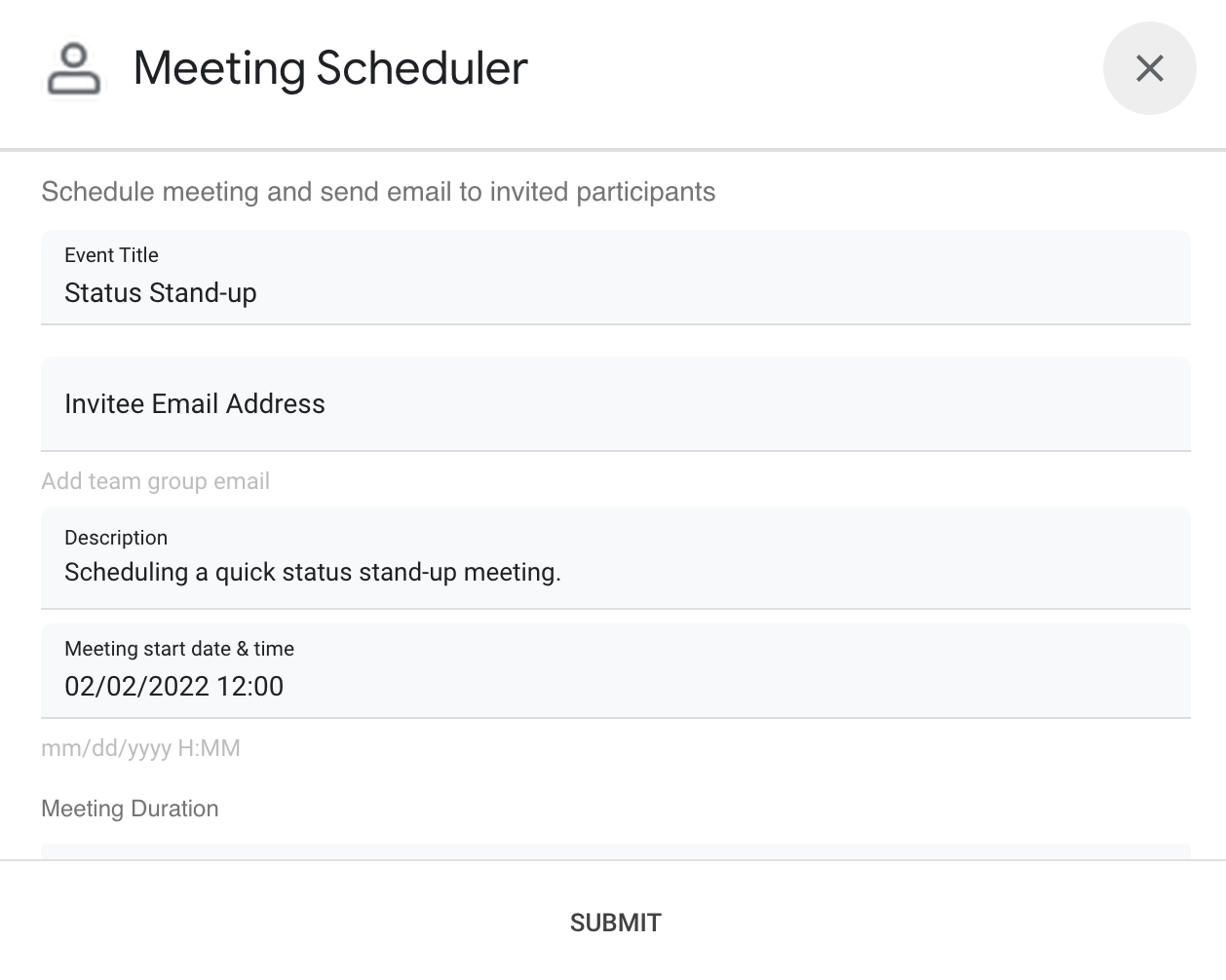
Запланируйте встречу в Google Календаре прямо из личного сообщения (DM) или в чате Google. Вы можете указать конкретные детали встречи, такие как тема, время начала или продолжительность, или использовать настройки по умолчанию для мгновенного планирования встреч.
Как это работает
Скрипт приложения «Чат» использует команды и диалоги с косой чертой для получения от пользователей информации о встрече и планирования события в календаре. Скрипт включает в себя настройки встречи по умолчанию, которые можно настроить в соответствии с вашими потребностями.
Сервисы Apps Script
Данное решение использует следующие сервисы:
- Календарный сервис — создает событие в календаре на основе предоставленной информации о встрече.
- Базовый сервис — использует класс
Sessionдля получения часового пояса скрипта. Календарь использует этот часовой пояс при планировании события. - Вспомогательная служба — форматирует дату для события в календаре и кодирует идентификатор события, чтобы помочь получить URL-адрес события.
Предварительные требования
- Корпоративный аккаунт Google Workspace с доступом к Google Chat .
Проект Google Cloud. Чтобы создать его, см. раздел «Создание проекта Google Cloud» .
Настройте свою среду
Откройте свой облачный проект в консоли Google Cloud.
Если проект Cloud, который вы собираетесь использовать в этом примере, еще не открыт, откройте его:
- В консоли Google Cloud перейдите на страницу «Выберите проект» .
- Выберите проект Google Cloud, который хотите использовать. Или нажмите «Создать проект» и следуйте инструкциям на экране. Если вы создаете проект Google Cloud, вам может потребоваться включить оплату для этого проекта .
Включите API
Перед использованием API Google необходимо включить их в проекте Google Cloud. В одном проекте Google Cloud можно включить один или несколько API.В своем облачном проекте включите Google Chat API.
Настройте экран согласия OAuth.
Для всех чат-приложений требуется настройка экрана согласия. Настройка экрана согласия OAuth в вашем приложении определяет, что Google отображает пользователям, и регистрирует ваше приложение, чтобы вы могли опубликовать его позже.
- В консоли Google Cloud перейдите в >Google Auth platform > Брендинг .
- Если вы уже настроили Google Auth platformВы можете настроить следующие параметры экрана согласия OAuth в разделах «Брендинг» , «Аудитория» и «Доступ к данным» . Если вы видите сообщение, в котором говорится... Google Auth platform Если конфигурация еще не выполнена , нажмите «Начать» :
- В разделе «Информация о приложении» , в поле «Название приложения» , введите название для приложения.
- В разделе «Электронная почта службы поддержки пользователей» выберите адрес электронной почты, по которому пользователи смогут связаться с вами, если у них возникнут вопросы относительно их согласия.
- Нажмите «Далее» .
- В разделе «Аудитория» выберите «Внутренняя» .
- Нажмите «Далее» .
- В поле «Контактная информация» укажите адрес электронной почты , на который вы сможете получать уведомления об изменениях в вашем проекте.
- Нажмите «Далее» .
- В разделе «Завершить» ознакомьтесь с Политикой использования пользовательских данных сервисов Google API и, если вы согласны, выберите «Я согласен с Политикой использования пользовательских данных сервисов Google API» .
- Нажмите «Продолжить» .
- Нажмите «Создать» .
- На данный момент добавление областей действия можно пропустить. В будущем, при создании приложения для использования за пределами вашей организации Google Workspace, необходимо изменить тип пользователя на «Внешний» . Затем добавьте необходимые для вашего приложения области авторизации. Для получения дополнительной информации см. полное руководство по настройке согласия OAuth .
Настройте скрипт
Создайте проект Apps Script.
- Нажмите на следующую кнопку, чтобы открыть проект «Планирование встреч из Google Chat Apps Script».
Откройте проект - Нажмите «Обзор .
- На странице обзора нажмите «Создать копию».
 .
.
Создайте тестовое развертывание.
- В скопированном проекте Apps Script нажмите «Развернуть» > «Проверить развертывания» .
- Скопируйте идентификатор развертывания Head для использования на следующем шаге и нажмите «Готово» .
Настройте API чата.
- В консоли Google Cloud перейдите на страницу Chat API .
Перейти к API чата - Нажмите «Конфигурация» .
- Настройте API чата, указав следующую информацию:
- Имя :
Meeting Scheduler - URL аватара :
https://goo.gle/3SfMkjb. - Описание :
Quickly create meetings. - Функциональность : Отметьте оба поля, чтобы пользователи могли отправлять сообщения в приложение напрямую и добавлять его в пространства.
- Настройки подключения : Нажмите «Apps Script» и введите идентификатор развертывания головного приложения.
- Команды : Добавьте команды со слэшем для
/helpи/schedule_Meeting, выполнив следующие действия:- Нажмите «Добавить команду» и настройте её, указав следующую информацию:
- Идентификатор команды :
1. - Описание :
Learn what this app does. - Тип команды :
Slash command. - Имя команды с косой чертой :
/help.
- Идентификатор команды :
- Снова нажмите кнопку «Добавить команду» и настройте ее, указав следующую информацию:
- Идентификатор команды :
2. - Описание :
Schedule a meeting. - Тип команды :
Slash command. - Имя команды с косой чертой :
/schedule_Meeting. - Установите флажок «Открыть диалоговое окно».
- Идентификатор команды :
- Нажмите «Добавить команду» и настройте её, указав следующую информацию:
- Права доступа : выберите определенных людей и группы в вашем домене и введите свой адрес электронной почты.
- Имя :
- Нажмите « Сохранить ».
Запустите скрипт
Откройте Google Чат.
Нажмите « чат».
Найдите приложение по его названию:
Meeting Scheduler.Для подтверждения авторизации отправьте первоначальное сообщение, например,
hello.Когда приложение ответит, нажмите «Настроить» и авторизуйте приложение. Если на экране подтверждения OAuth отобразится предупреждение « Это приложение не проверено» , продолжите, выбрав «Дополнительно» > «Перейти к {Название проекта} (небезопасно)» .
Отправьте в приложение команду
/schedule_Meeting.В диалоговом окне добавьте как минимум один адрес электронной почты приглашенного. Вы можете изменить остальные поля или использовать значения по умолчанию.
Нажмите «Отправить» .
Чтобы просмотреть запись встречи, нажмите «Открыть событие в календаре» .
Просмотрите код
Нажмите, чтобы просмотреть код Apps Script для этого решения, размещенный на GitHub: