

Tingkat coding: Menengah
Durasi: 25 menit
Jenis project: Add-on Google Workspace
yang memperluas Chat.
Tujuan
- Pahami fungsi solusi.
- Pahami fungsi layanan Apps Script dalam solusi.
- Siapkan lingkungan Anda.
- Siapkan skrip.
- Jalankan skrip.
Tentang solusi ini
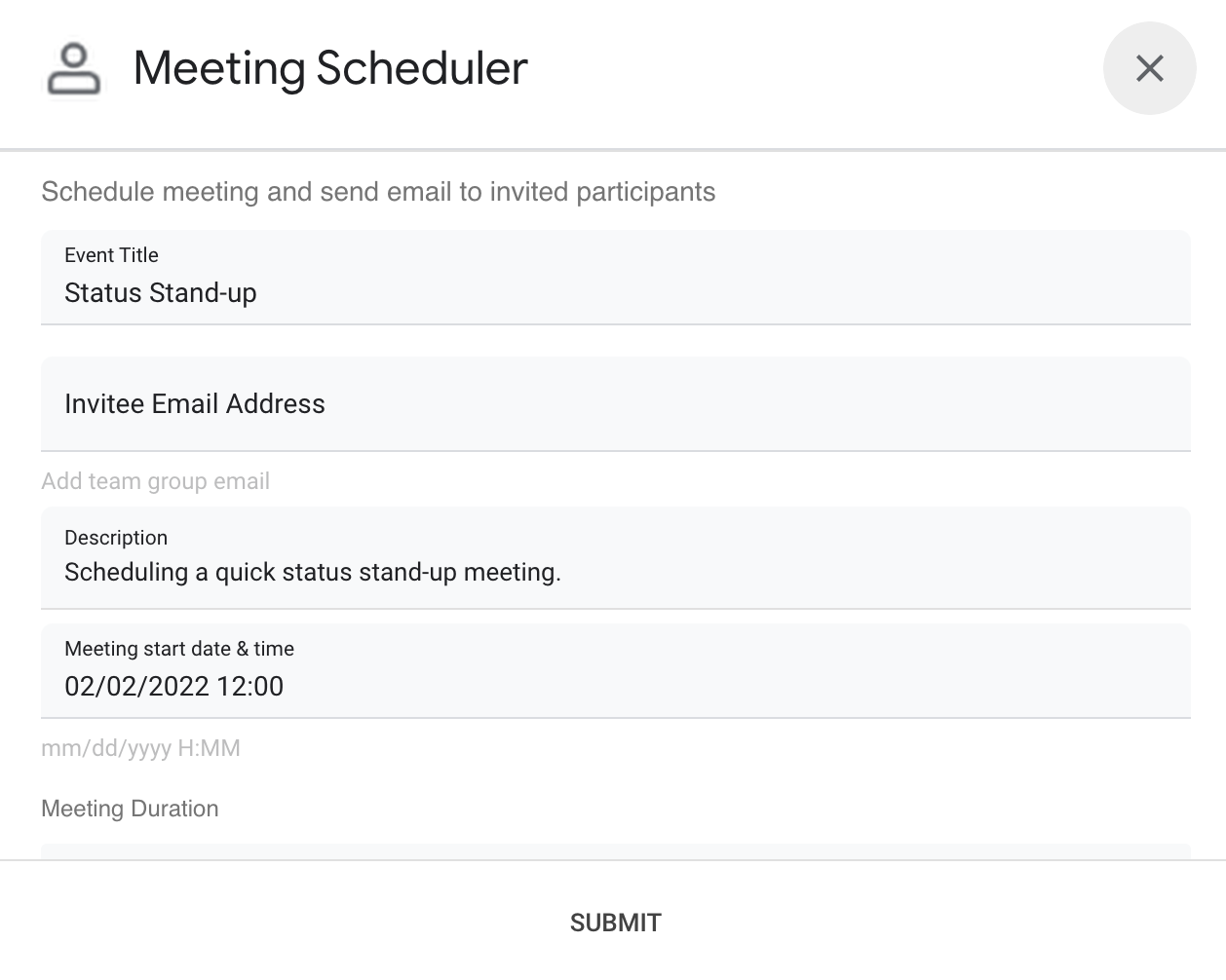
Menjadwalkan rapat di Google Kalender dari dalam pesan langsung (DM) atau ruang di Google Chat. Anda dapat menyetel detail tertentu untuk rapat, seperti subjek, waktu mulai, atau durasi, atau menggunakan setelan default untuk penjadwalan rapat instan.
Cara kerjanya
Skrip aplikasi Chat menggunakan perintah garis miring dan dialog untuk mendapatkan detail rapat dari pengguna dan menjadwalkan acara Kalender. Skrip ini mencakup setelan rapat default yang dapat disesuaikan agar sesuai dengan kebutuhan Anda.
Layanan Apps Script
Solusi ini menggunakan layanan berikut:
- Layanan kalender–Membuat acara kalender dari info rapat yang diberikan.
- Layanan dasar–Menggunakan class
Sessionuntuk mendapatkan zona waktu skrip. Kalender menggunakan zona waktu ini saat menjadwalkan acara. - Layanan utilitas–Memformat tanggal untuk acara kalender dan mengenkode ID acara untuk membantu mendapatkan URL acara.
Prasyarat
- Akun Google Workspace Business atau Enterprise dengan akses ke Google Chat.
-
Project Google Cloud. Untuk membuatnya, lihat Membuat project Google Cloud.
Menyiapkan lingkungan Anda
Buka project Cloud Anda di konsol Google Cloud
Jika belum terbuka, buka project Cloud yang ingin Anda gunakan untuk contoh ini:
- Di konsol Google Cloud, buka halaman Select a project.
- Pilih project Google Cloud yang ingin Anda gunakan. Atau, klik Buat project dan ikuti petunjuk di layar. Jika membuat project Google Cloud, Anda mungkin perlu mengaktifkan penagihan untuk project tersebut.
Aktifkan API
Sebelum menggunakan Google API, Anda harus mengaktifkannya di project Google Cloud. Anda dapat mengaktifkan satu atau beberapa API dalam satu project Google Cloud.Di project Cloud Anda, aktifkan Google Chat API.
Mengonfigurasi layar izin OAuth
Semua aplikasi Chat memerlukan konfigurasi layar izin. Mengonfigurasi layar izin OAuth aplikasi Anda akan menentukan konten yang ditampilkan Google kepada pengguna dan mendaftarkan aplikasi Anda sehingga Anda dapat memublikasikannya nanti.
- Di Konsol Google Cloud, buka Menu > Google Auth platform > Branding.
- Jika sudah mengonfigurasi Google Auth platform, Anda dapat mengonfigurasi setelan Layar Izin OAuth berikut di Branding, Audiens, dan Akses Data. Jika Anda melihat pesan yang menyatakan Google Auth platform belum dikonfigurasi, klik Mulai:
- Di bagian Informasi Aplikasi, di Nama aplikasi, masukkan nama untuk aplikasi.
- Di bagian Email dukungan pengguna, pilih alamat email dukungan yang dapat dihubungi pengguna jika mereka memiliki pertanyaan tentang izin mereka.
- Klik Berikutnya.
- Di bagian Audiens, pilih Internal.
- Klik Berikutnya.
- Di bagian Informasi Kontak, masukkan Alamat email tempat Anda dapat menerima notifikasi tentang perubahan apa pun pada project Anda.
- Klik Berikutnya.
- Di bagian Selesai, tinjau Kebijakan Data Pengguna Layanan Google API dan jika Anda setuju, pilih Saya menyetujui Layanan Google API: Kebijakan Data Pengguna.
- Klik Lanjutkan.
- Klik Buat.
- Untuk saat ini, Anda dapat melewati penambahan cakupan. Pada masa mendatang, saat membuat aplikasi untuk digunakan di luar organisasi Google Workspace Anda, Anda harus mengubah Jenis pengguna menjadi Eksternal. Kemudian tambahkan cakupan otorisasi yang diperlukan aplikasi Anda. Untuk mempelajari lebih lanjut, lihat panduan lengkap Mengonfigurasi izin OAuth.
Menyiapkan skrip
Buat project Apps Script
- Klik tombol berikut untuk membuka project Apps Script Jadwalkan rapat dari Google Chat.
Membuka project - Klik Ringkasan .
- Di halaman ringkasan, klik Buat salinan
 .
.
Membuat deployment pengujian
- Di project Apps Script yang Anda salin, klik Deploy > Test deployments.
- Salin ID deployment head untuk digunakan di langkah berikutnya, lalu klik Selesai.
Mengonfigurasi Chat API
- Di konsol Google Cloud, buka halaman Chat API.
Buka Chat API - Klik Konfigurasi.
- Konfigurasi Chat API dengan informasi berikut:
- Nama:
Meeting Scheduler - URL Avatar:
https://goo.gle/3SfMkjb. - Deskripsi:
Quickly create meetings. - Fungsi: Centang kedua kotak untuk mengizinkan pengguna mengirim pesan langsung ke aplikasi dan menambahkannya ke ruang.
- Setelan koneksi: Klik Apps Script dan masukkan ID deployment head.
- Perintah: Tambahkan perintah garis miring untuk
/helpdan/schedule_Meetingdengan melakukan langkah-langkah berikut:- Klik Tambahkan perintah dan konfigurasikan dengan informasi
berikut:
- ID Perintah:
1. - Deskripsi:
Learn what this app does. - Jenis perintah:
Slash command. - Nama perintah garis miring:
/help.
- ID Perintah:
- Klik Tambahkan perintah lagi dan konfigurasikan dengan informasi
berikut:
- ID Perintah:
2. - Deskripsi:
Schedule a meeting. - Jenis perintah:
Slash command. - Nama perintah garis miring:
/schedule_Meeting. - Centang kotak Opens a dialog.
- ID Perintah:
- Klik Tambahkan perintah dan konfigurasikan dengan informasi
berikut:
- Izin: Pilih Orang dan grup tertentu di domain Anda, lalu masukkan alamat email Anda.
- Nama:
- Klik Simpan.
Jalankan skrip:
Buka Google Chat.
Klik Mulai chat .
Telusuri nama aplikasi,
Meeting Scheduler.Kirim pesan awal, seperti
hello, untuk meminta otorisasi.Saat aplikasi membalas, klik Configure dan beri otorisasi aplikasi. Jika layar izin OAuth menampilkan peringatan, This app isn't verified, lanjutkan dengan memilih Advanced > Go to {Project Name} (unsafe).
Kirim
/schedule_Meetingke aplikasi.Di dialog, tambahkan setidaknya satu alamat email tamu. Anda dapat memperbarui kolom lainnya atau menggunakan entri default.
Klik Kirim.
Untuk melihat rapat, klik Buka acara Kalender.
Meninjau kode
Klik untuk meninjau kode Apps Script untuk solusi ini yang dihosting di GitHub: