

Niveau de programmation : intermédiaire
Durée : 25 minutes
Type de projet : module complémentaire Google Workspace étendant Chat.
Objectifs
- Comprendre ce que fait la solution
- Comprendre le rôle des services Apps Script dans la solution
- configurer votre environnement ;
- Configurez le script.
- Exécutez le script.
À propos de cette solution
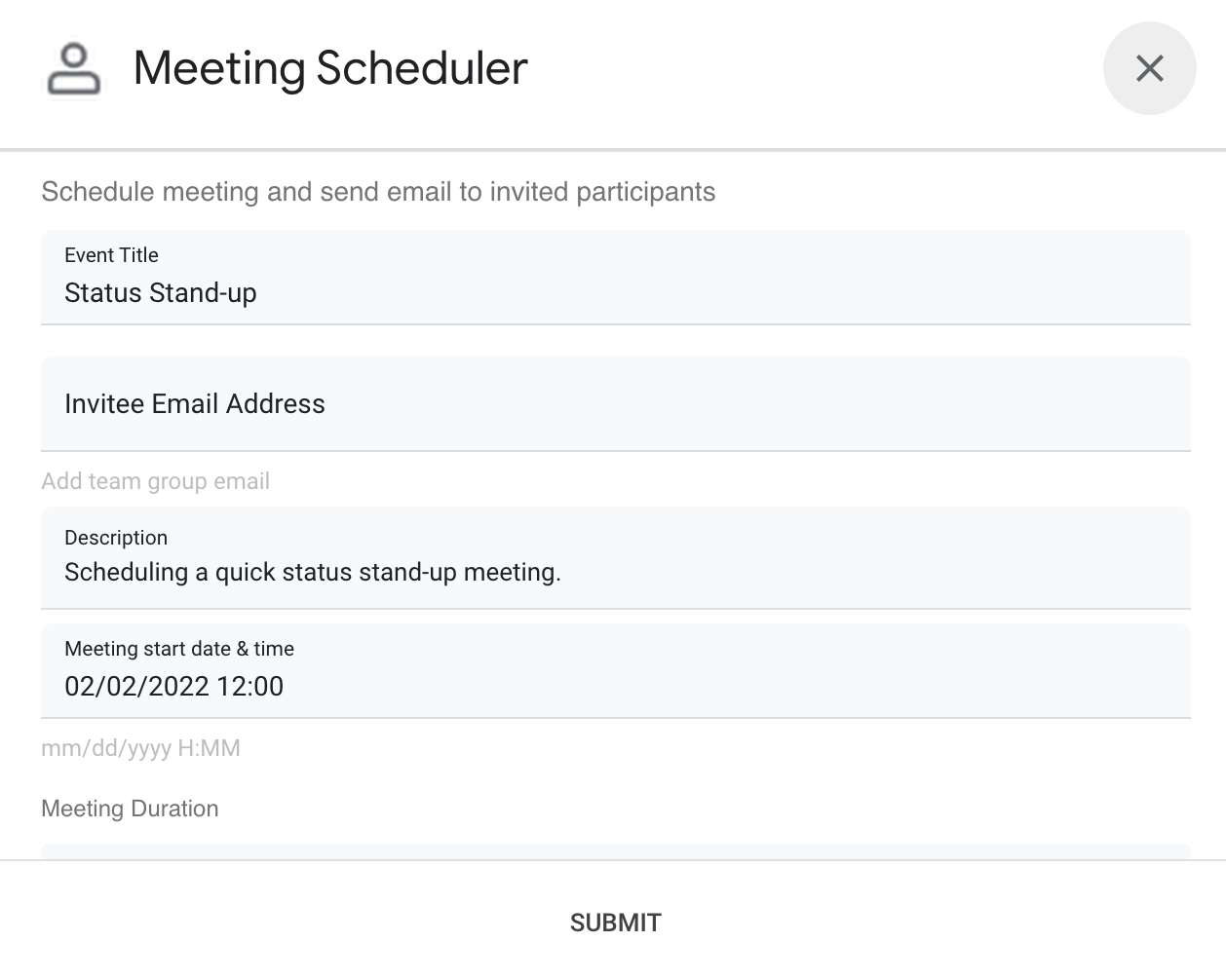
Planifiez une réunion dans Google Agenda depuis un message privé (MP) ou un espace dans Google Chat. Vous pouvez définir les détails spécifiques de la réunion, par exemple le sujet, l'heure de début ou la durée, ou utiliser les paramètres par défaut pour planifier la réunion instantanément.
Fonctionnement
Le script de l'application Chat utilise des commandes à barre oblique et des boîtes de dialogue pour obtenir les détails des réunions auprès des utilisateurs et planifier un événement Agenda. Le script inclut des paramètres de réunion par défaut qui peuvent être personnalisés selon vos besoins.
Services Apps Script
Cette solution utilise les services suivants :
- Service d'agenda : crée l'événement d'agenda à partir des informations fournies sur la réunion.
- Service de base : utilise la classe
Sessionpour obtenir le fuseau horaire du script. Agenda utilise ce fuseau horaire pour programmer l'événement. - Service d'utilitaires : met en forme la date de l'événement d'agenda et encode l'ID de l'événement pour obtenir l'URL de l'événement.
Prérequis
- Compte Google Workspace Business ou Enterprise ayant accès à Google Chat.
-
Un projet Google Cloud. Pour en créer un, consultez Créer un projet Google Cloud.
Configurer votre environnement
Ouvrez votre projet Cloud dans la console Google Cloud.
Si ce n'est pas déjà fait, ouvrez le projet Cloud que vous souhaitez utiliser pour cet exemple :
- Dans la console Google Cloud, accédez à la page Sélectionner un projet.
- Sélectionnez le projet Google Cloud que vous souhaitez utiliser. Vous pouvez également cliquer sur Créer un projet et suivre les instructions à l'écran. Si vous créez un projet Google Cloud, vous devrez peut-être activer la facturation pour ce projet.
Activer l'API
Avant d'utiliser les API Google, vous devez les activer dans un projet Google Cloud. Vous pouvez activer une ou plusieurs API dans un même projet Google Cloud.Dans votre projet Cloud, activez l'API Google Chat.
Configurer l'écran d'autorisation OAuth
Toutes les applications Chat nécessitent une configuration de l'écran d'autorisation. La configuration de l'écran de consentement OAuth de votre application définit ce que Google affiche aux utilisateurs et enregistre votre application pour que vous puissiez la publier ultérieurement.
- Dans la console Google Cloud, accédez à Menu > Google Auth platform > Branding.
- Si vous avez déjà configuré Google Auth platform, vous pouvez configurer les paramètres de l'écran de consentement OAuth suivants dans Branding, Audience et Accès aux données. Si le message Google Auth platform pas encore configuré s'affiche, cliquez sur Premiers pas :
- Sous Informations sur l'application, dans Nom de l'application, saisissez le nom de l'application.
- Dans Adresse e-mail d'assistance utilisateur, sélectionnez une adresse e-mail d'assistance que les utilisateurs pourront contacter s'ils ont des questions sur leur consentement.
- Cliquez sur Suivant.
- Sous Audience, sélectionnez Interne.
- Cliquez sur Suivant.
- Sous Coordonnées, saisissez une adresse e-mail à laquelle vous recevrez des notifications en cas de modification de votre projet.
- Cliquez sur Suivant.
- Sous Terminer, consultez le Règlement sur les données utilisateur dans les services d'API Google et, si vous l'acceptez, sélectionnez J'accepte le Règlement sur les données utilisateur dans les services d'API Google.
- Cliquez sur Continuer.
- Cliquez sur Créer.
- Pour l'instant, vous pouvez ignorer l'ajout de niveaux d'accès. À l'avenir, lorsque vous créerez une application à utiliser en dehors de votre organisation Google Workspace, vous devrez définir le type d'utilisateur sur Externe. Ajoutez ensuite les niveaux d'autorisation dont votre application a besoin. Pour en savoir plus, consultez le guide complet Configurer l'écran de consentement OAuth.
Configurer le script
Créer le projet Apps Script
- Cliquez sur le bouton suivant pour ouvrir le projet Apps Script Programmer des réunions depuis Google Chat.
Ouvrir le projet - Cliquez sur Vue d'ensemble .
- Sur la page "Présentation", cliquez sur Créer une copie
 .
.
Créer un déploiement de test
- Dans le projet Apps Script que vous avez copié, cliquez sur Déployer > Tester les déploiements.
- Copiez l'ID de déploiement "Head" pour l'utiliser lors d'une étape ultérieure, puis cliquez sur OK.
Configurer l'API Chat
- Dans la console Google Cloud, accédez à la page API Chat.
Accéder à l'API Chat - Cliquez sur Configuration
- Configurez l'API Chat avec les informations suivantes :
- Nom :
Meeting Scheduler - URL de l'avatar :
https://goo.gle/3SfMkjb. - Description :
Quickly create meetings. - Fonctionnalité : cochez les deux cases pour permettre aux utilisateurs d'envoyer des messages directement à l'application et de l'ajouter à des espaces.
- Paramètres de connexion : cliquez sur Apps Script, puis saisissez l'ID de déploiement principal.
- Commandes : ajoutez des commandes à barre oblique pour
/helpet/schedule_Meetingen procédant comme suit :- Cliquez sur Ajouter une commande et configurez-la avec les informations suivantes :
- ID de la commande :
1. - Description :
Learn what this app does. - Type de commande :
Slash command. - Nom de la commande à barre oblique :
/help.
- ID de la commande :
- Cliquez à nouveau sur Ajouter une commande et configurez-la avec les informations suivantes :
- ID de la commande :
2. - Description :
Schedule a meeting. - Type de commande :
Slash command. - Nom de la commande à barre oblique :
/schedule_Meeting. - Cochez la case Ouvre une boîte de dialogue.
- ID de la commande :
- Cliquez sur Ajouter une commande et configurez-la avec les informations suivantes :
- Autorisations : sélectionnez Utilisateurs et groupes spécifiques de votre domaine, puis saisissez votre adresse e-mail.
- Nom :
- Cliquez sur Enregistrer.
Exécuter le script
Ouvrez Google Chat.
Cliquez sur Démarrer une discussion .
Recherchez le nom de l'application,
Meeting Scheduler.Envoyez un message initial, tel que
hello, pour demander l'autorisation.Lorsque l'application répond, cliquez sur Configurer et autorisez l'application. Si l'écran de consentement OAuth affiche l'avertissement Cette application n'est pas validée, continuez en sélectionnant Avancé > Accéder à {Nom du projet} (non sécurisé).
Envoyez
/schedule_Meetingà l'application.Dans la boîte de dialogue, ajoutez au moins une adresse e-mail d'invité. Vous pouvez mettre à jour les autres champs ou utiliser les entrées par défaut.
Cliquez sur Envoyer.
Pour afficher la réunion, cliquez sur Ouvrir l'événement d'agenda.
Examiner le code
Cliquez pour examiner le code Apps Script de cette solution hébergée sur GitHub :