

कोडिंग का लेवल: ऐडवांस
अवधि: 45 मिनट
प्रोजेक्ट का टाइप: Google Workspace ऐड-ऑन
जो Chat,
Gmail,
Calendar,
Drive,
Docs, Sheets, और Slides के लिए उपलब्ध है.
इस ट्यूटोरियल में, Apps Script या एचटीटीपी एंडपॉइंट का इस्तेमाल करके, एआई एजेंट को Google Workspace में Google Workspace ऐड-ऑन के तौर पर पब्लिश करने का तरीका बताया गया है. ऐड-ऑन पब्लिश करने के बाद, आपके उपयोगकर्ता अपने वर्कफ़्लो में एआई एजेंट के साथ इंटरैक्ट कर सकते हैं.
खास जानकारी
इस ट्यूटोरियल में, Agent Development Kit (ADK) से यात्रा से जुड़ी सहायता सेवा के सैंपल को डिप्लॉय करने का तरीका बताया गया है. Travel Concierge, बातचीत करने वाला मल्टी-एजेंट एआई है. यह Google Maps Platform Places API, Google Search Grounding, और मॉडल कॉन्टेक्स्ट प्रोटोकॉल (एमसीपी) सर्वर जैसे टूल का इस्तेमाल करता है.
ADK, डेवलपर के लिए चैट और टेक्स्ट इंटरफ़ेस डिफ़ॉल्ट रूप से उपलब्ध कराता है. इस ट्यूटोरियल में, Google Workspace ऐप्लिकेशन में एक ग्राफ़िकल यूज़र इंटरफ़ेस (जीयूआई) जोड़ा गया है. इसे आपके उपयोगकर्ता सीधे Chat, Gmail, Calendar, Drive, Docs, Sheets, और Slides में ऐक्सेस कर सकते हैं.
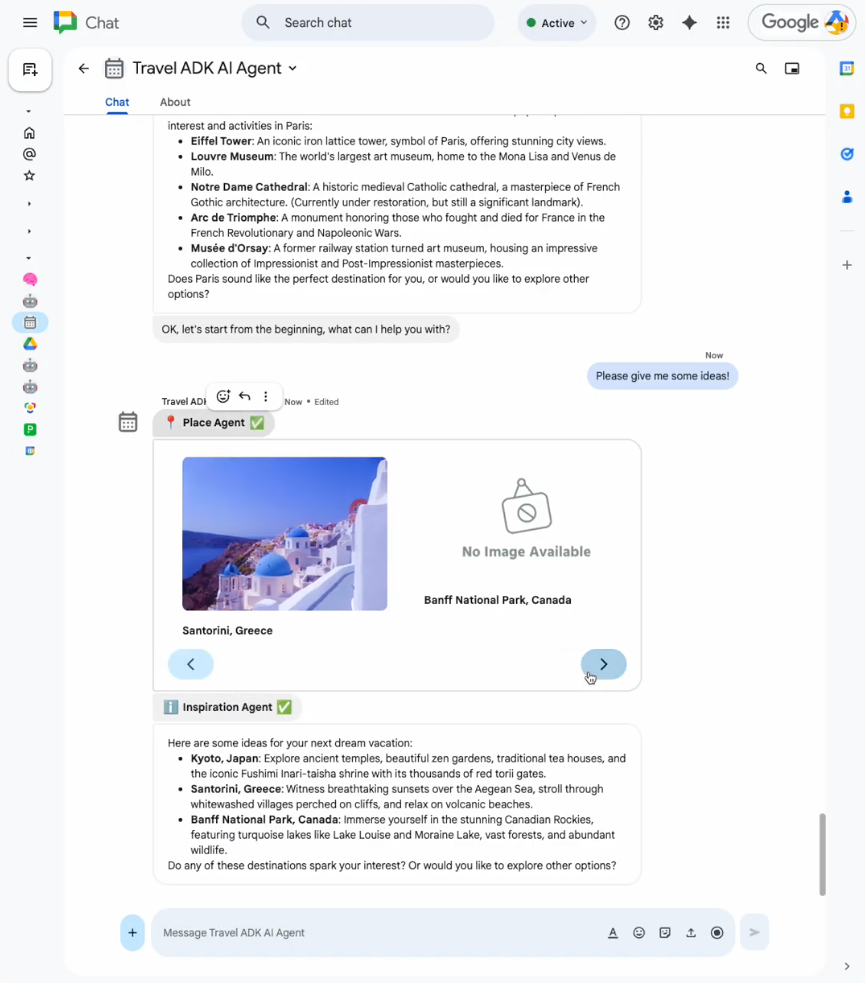
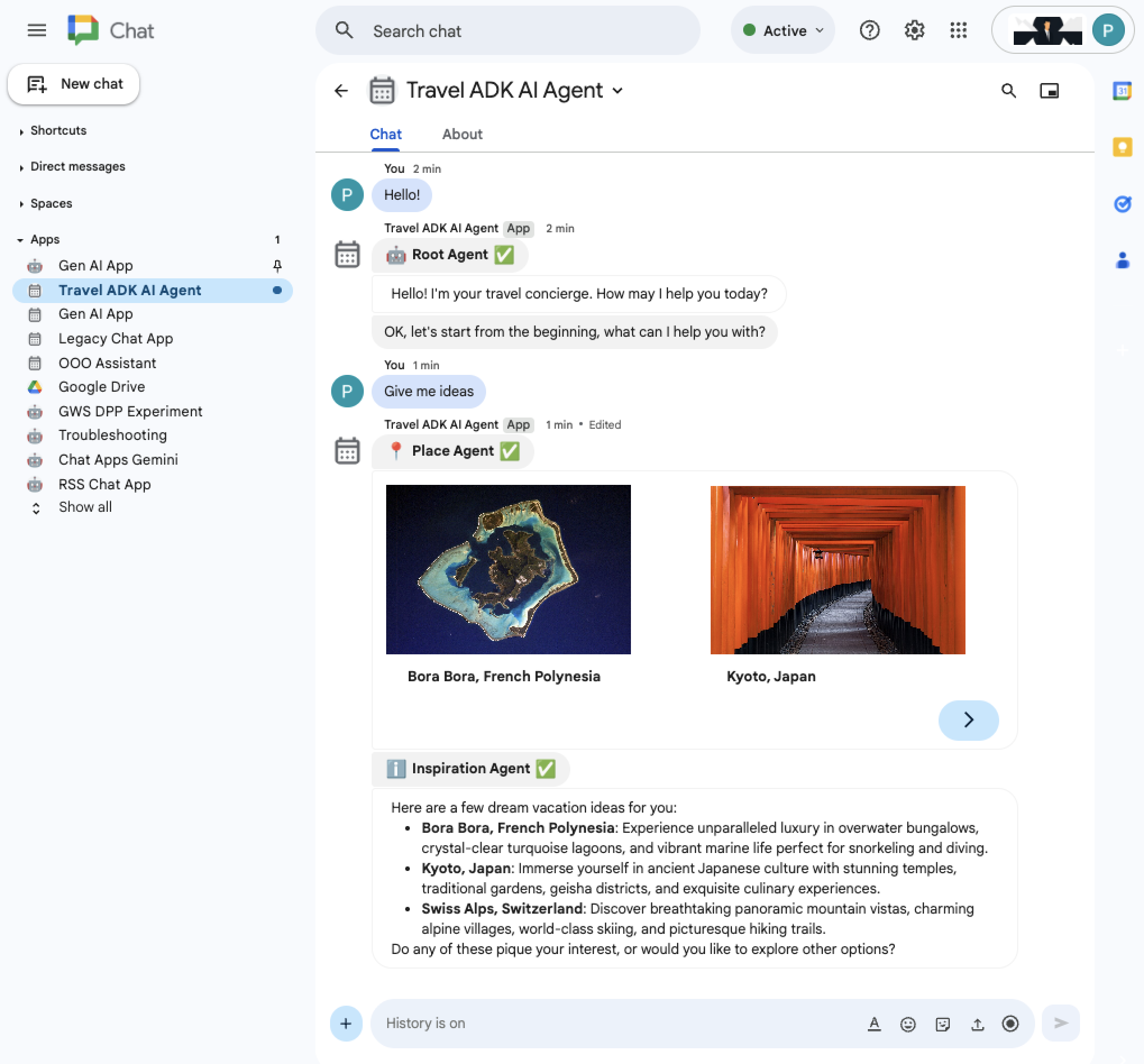
पहली इमेज. यात्रा के आइडिया पर सोच-विचार करने के लिए, Chat के एआई एजेंट का इस्तेमाल करना. 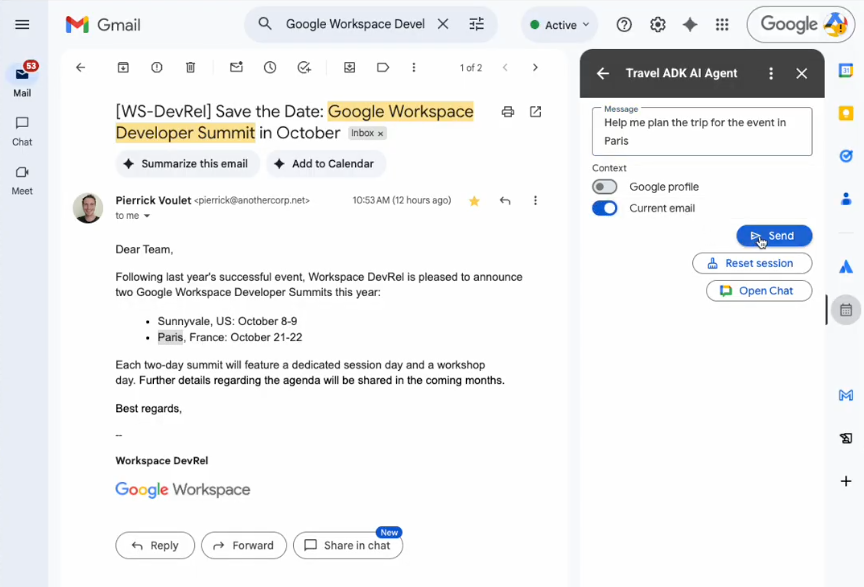
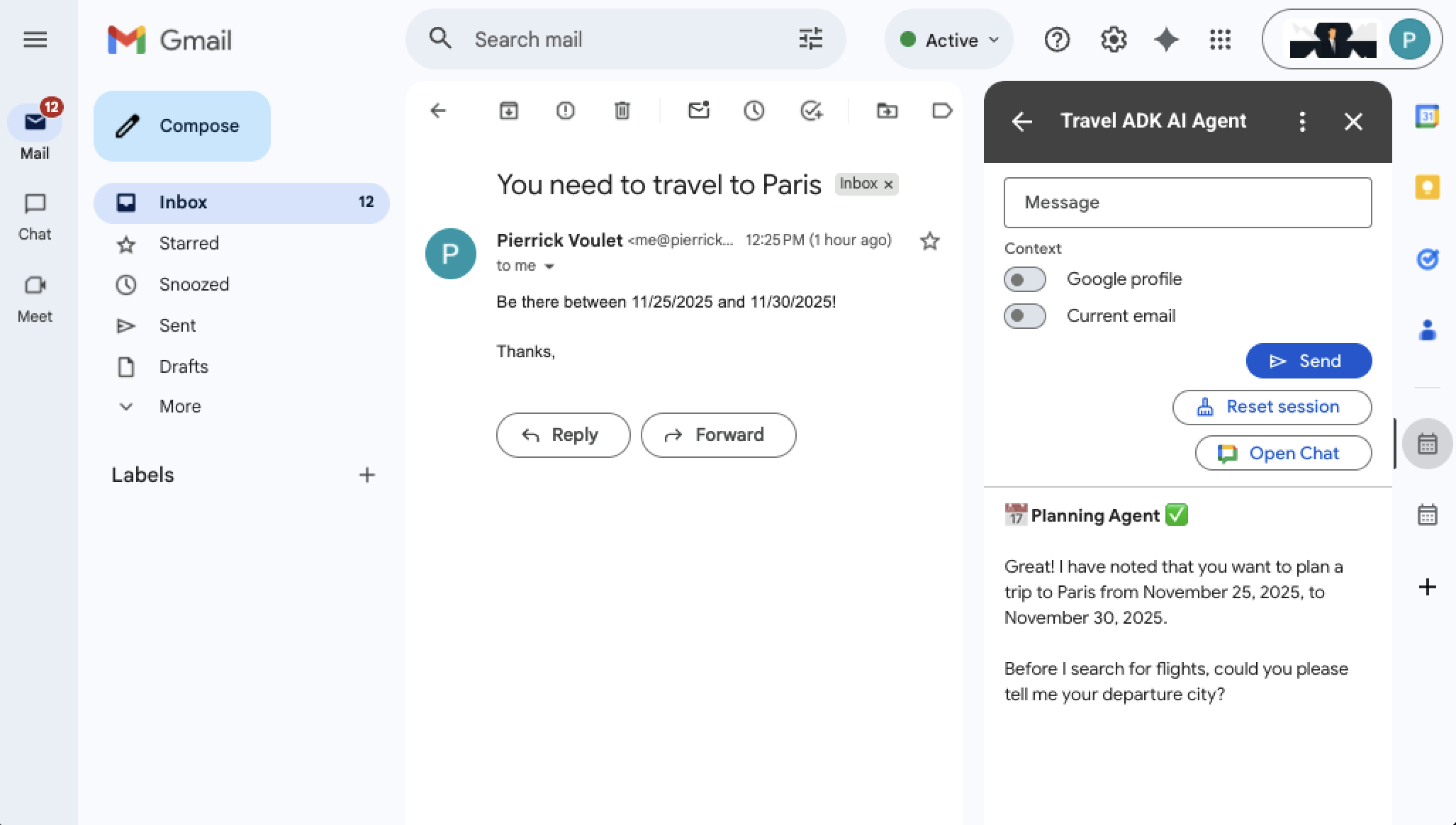
दूसरी इमेज. चुने गए ईमेल के कॉन्टेक्स्ट के आधार पर, यात्रा की योजना बनाने के लिए Gmail के एआई एजेंट का इस्तेमाल करना.
मकसद
- एनवायरमेंट सेट अप करें.
- एआई एजेंट को डिप्लॉय करें.
- प्रोजेक्ट सेट अप करें.
- Gmail, Calendar, Drive, Docs, Sheets, और Slides में डिप्लॉय करें.
- Chat में डिप्लॉय करें.
- समाधान को आज़माएं.
इस समाधान के बारे में जानकारी
यह समाधान, इन मुख्य टेक्नोलॉजी पर आधारित है: एडीके, Google Cloud और Google Workspace API, Vertex AI Agent Engine, और कार्ड फ़्रेमवर्क.
Chat और Chat के अलावा अन्य ऐप्लिकेशन (Gmail, Calendar, Drive, Docs, Sheets, Slides) के लिए, जीयूआई अलग-अलग तरीके से डिज़ाइन किए गए हैं. ऐसा इसलिए किया गया है, ताकि उनकी खास सुविधाओं और सीमाओं को ध्यान में रखा जा सके.
सुविधाएं
Travel Concierge ऐप्लिकेशन की ये सुविधाएं, Google Workspace के सभी ऐप्लिकेशन में उपलब्ध हैं:
उपयोगकर्ता के परसिस्टेंट सेशन: सेशन को Vertex AI मैनेज करता है, ताकि वे बने रहें. हर उपयोगकर्ता, सभी Workspace ऐप्लिकेशन के साथ एक सेशन शेयर करता है. उपयोगकर्ता, नई बातचीत शुरू करने के लिए अपने सेशन को मैन्युअल तरीके से रीसेट कर सकते हैं.
रिच मैसेजिंग: उपयोगकर्ता, रिच टेक्स्ट और कार्ड विजेट के साथ मैसेज भेजते हैं और जवाब पाते हैं.
गड़बड़ी ठीक करना: अनचाही गड़बड़ियों को ठीक करने के लिए, जवाबों में कॉन्फ़िगर किए जा सकने वाले फिर से कोशिश करने के विकल्प और स्टेटस का इस्तेमाल किया जाता है.
Chat ऐप्लिकेशन में ये अतिरिक्त सुविधाएं मिलती हैं:
मल्टीमॉडल मैसेजिंग: उपयोगकर्ता अटैचमेंट के साथ मैसेज भेज सकते हैं. इनमें सीधे तौर पर Chat स्पेस से रिकॉर्ड किया गया ऑडियो और वीडियो भी शामिल है.
ज़्यादा बेहतर विज़ुअल वाले जवाब: जवाबों को ज़्यादा बेहतर विजेट के साथ जनरेट किया जा सकता है. जैसे, कार्ड फ़्रेमवर्क की सिर्फ़ चैट वाली सुविधाओं और रेंडरिंग के लिए ज़्यादा स्पेस का इस्तेमाल करके, इमेज वाले कैरसेल.
अन्य ऐप्लिकेशन में ये अतिरिक्त सुविधाएं मिलती हैं:
Google प्रोफ़ाइल का कॉन्टेक्स्ट: उपयोगकर्ता अपनी प्रोफ़ाइल की जानकारी के साथ मैसेज भेज सकते हैं. इस सैंपल में, यह जानकारी सिर्फ़ जन्मदिन तक सीमित है.
Gmail कॉन्टेक्स्ट: उपयोगकर्ता, ईमेल के साथ मैसेज भेज सकते हैं. इस सैंपल में, सिर्फ़ एक विषय और मुख्य हिस्से का इस्तेमाल किया गया है.
एजेंट के चैट स्पेस का ऐक्सेस: उपयोगकर्ता, एक बटन पर क्लिक करके Chat ऐप्लिकेशन के डायरेक्ट मैसेज (डीएम) स्पेस को नए टैब में खोल सकते हैं.
आर्किटेक्चर
Travel Concierge ऐप्लिकेशन, Google Workspace ऐप्लिकेशन से Google Workspace ऐड-ऑन इंटरैक्शन इवेंट पाता है और उन्हें प्रोसेस करता है. यह ADK के एआई एजेंट को प्रॉम्प्ट करने और उपयोगकर्ता सेशन मैनेज करने के लिए, Vertex AI का इस्तेमाल करता है. साथ ही, कॉन्टेक्स्ट इकट्ठा करने और जवाब दिखाने के लिए, Google Cloud और Google Workspace के API पर निर्भर करता है.
नीचे दिए गए डायग्राम में, उपयोगकर्ता का मुख्य फ़्लो दिखाया गया है: एआई एजेंट को मैसेज भेजना.
HTTP
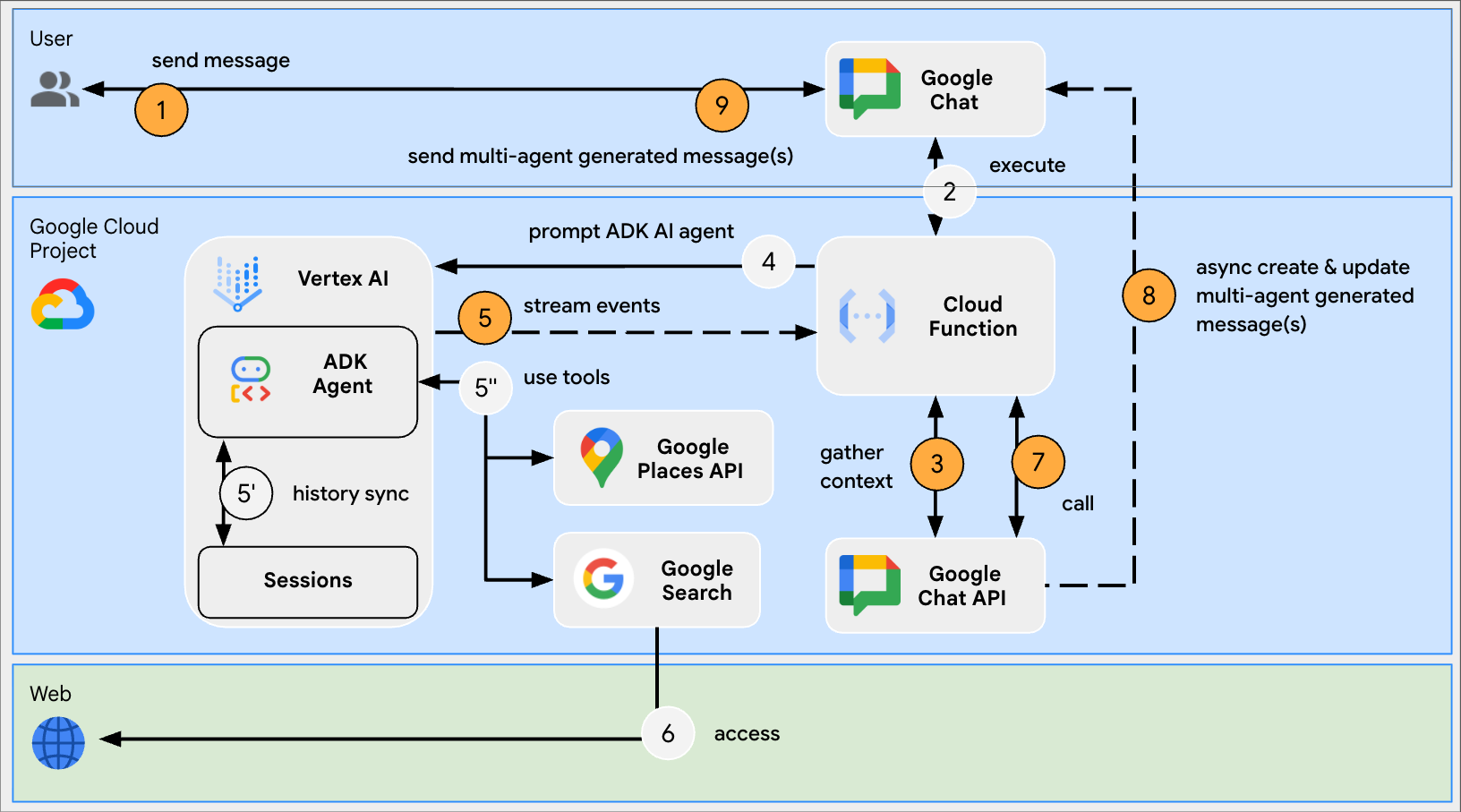
तीसरी इमेज. Chat ऐप्लिकेशन, उपयोगकर्ता के मैसेज से मिले अटैचमेंट के साथ कॉन्टेक्स्ट को पूरा करता है. इसके बाद, यह सब-एजेंट के इंटरैक्शन के इतिहास और क्रम के हिसाब से दिए गए आखिरी जवाब के साथ मैसेज का एक सेट भेजता है. 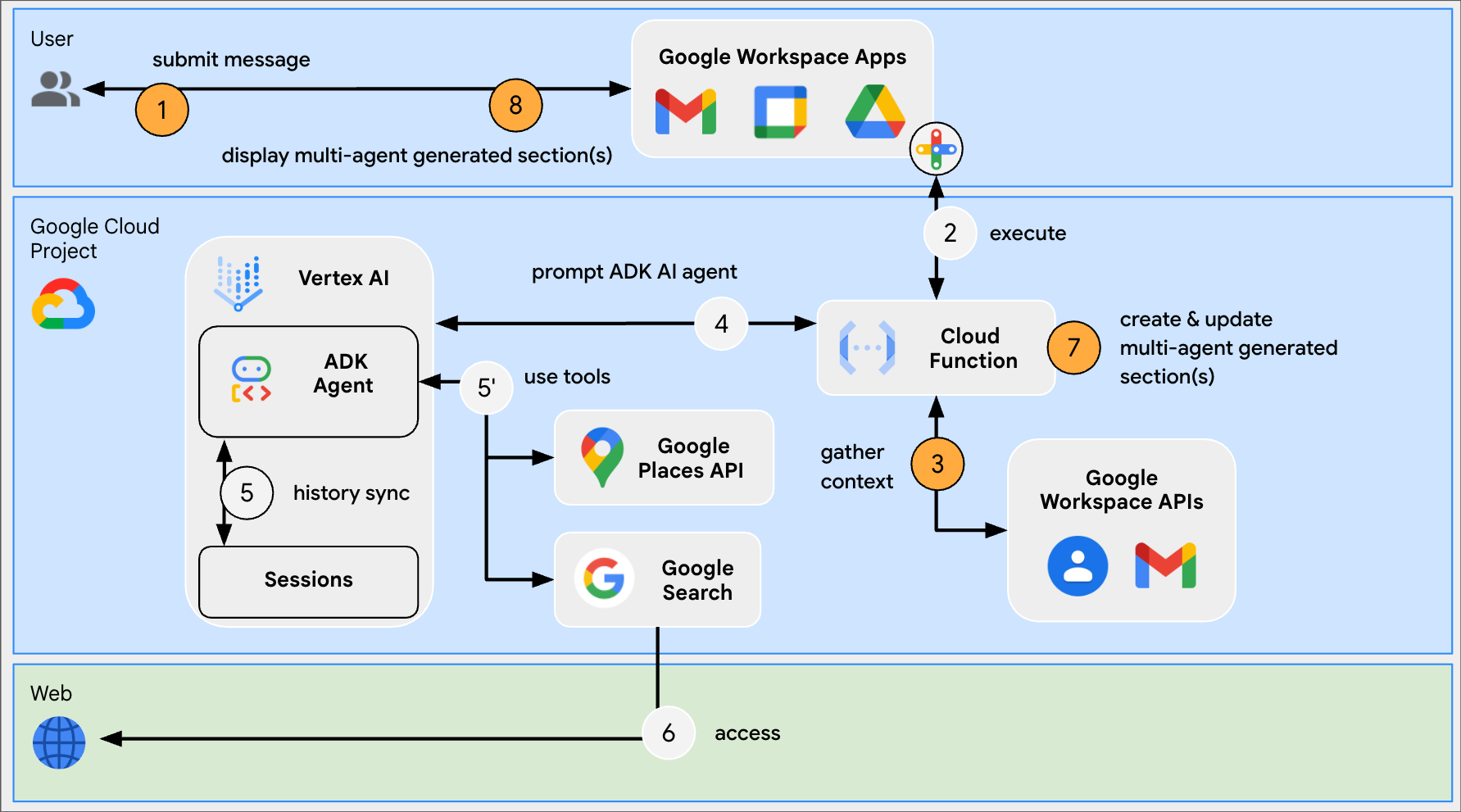
चौथी इमेज. नॉन-चैट ऐप्लिकेशन, उपयोगकर्ता की Google प्रोफ़ाइल और आइटम के चुने जाने की जानकारी के साथ कॉन्टेक्स्ट को पूरा करता है. साथ ही, सब-एजेंट के इंटरैक्शन के इतिहास और आखिरी जवाब के साथ सेक्शन का एक सेट दिखाता है. यह सेट, उल्टे कालानुक्रम में होता है.
Apps Script
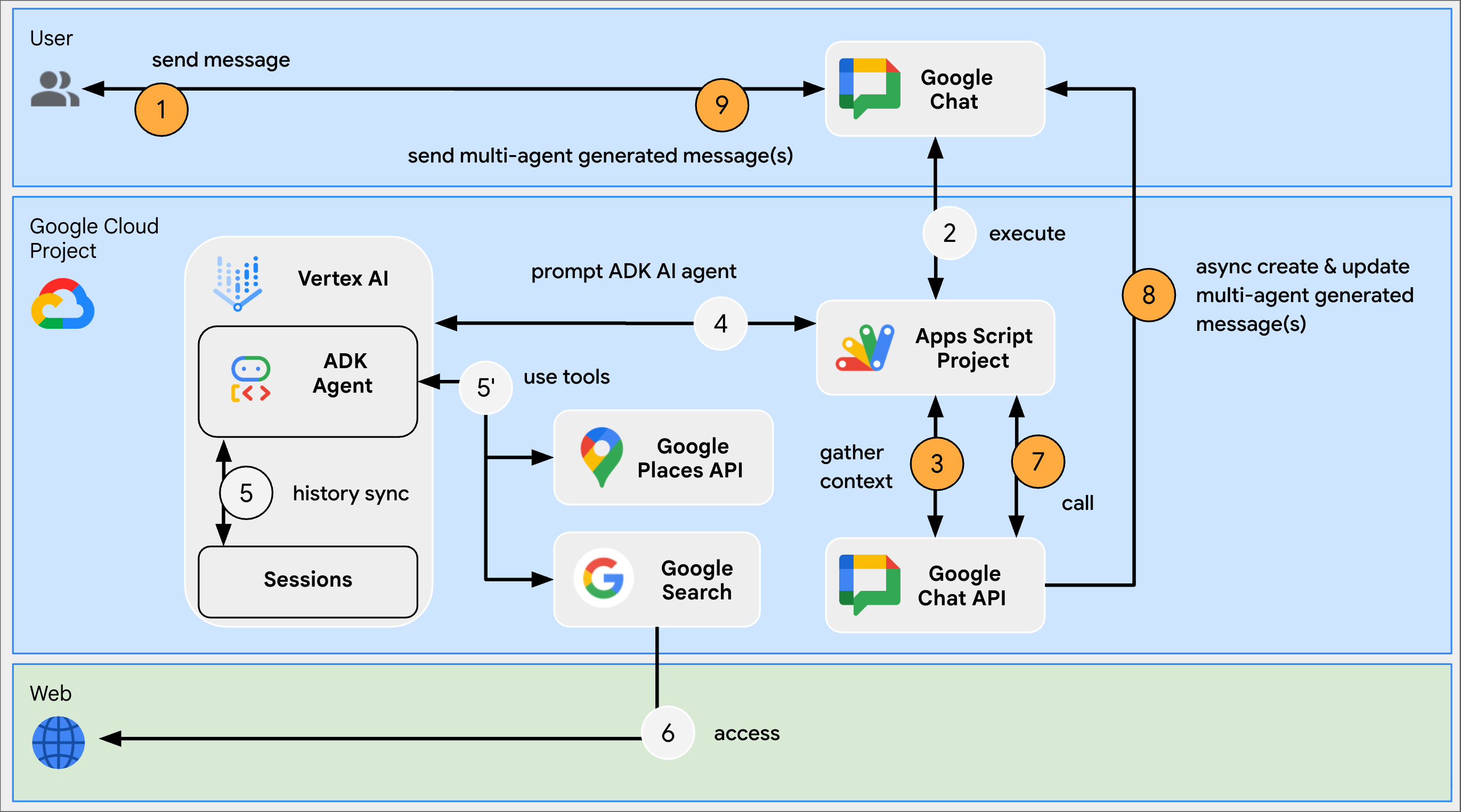
तीसरी इमेज. Chat ऐप्लिकेशन, उपयोगकर्ता के मैसेज से मिले अटैचमेंट के साथ कॉन्टेक्स्ट को पूरा करता है. इसके बाद, यह सब-एजेंट के इंटरैक्शन के इतिहास और क्रम के हिसाब से दिए गए आखिरी जवाब के साथ मैसेज का एक सेट भेजता है. 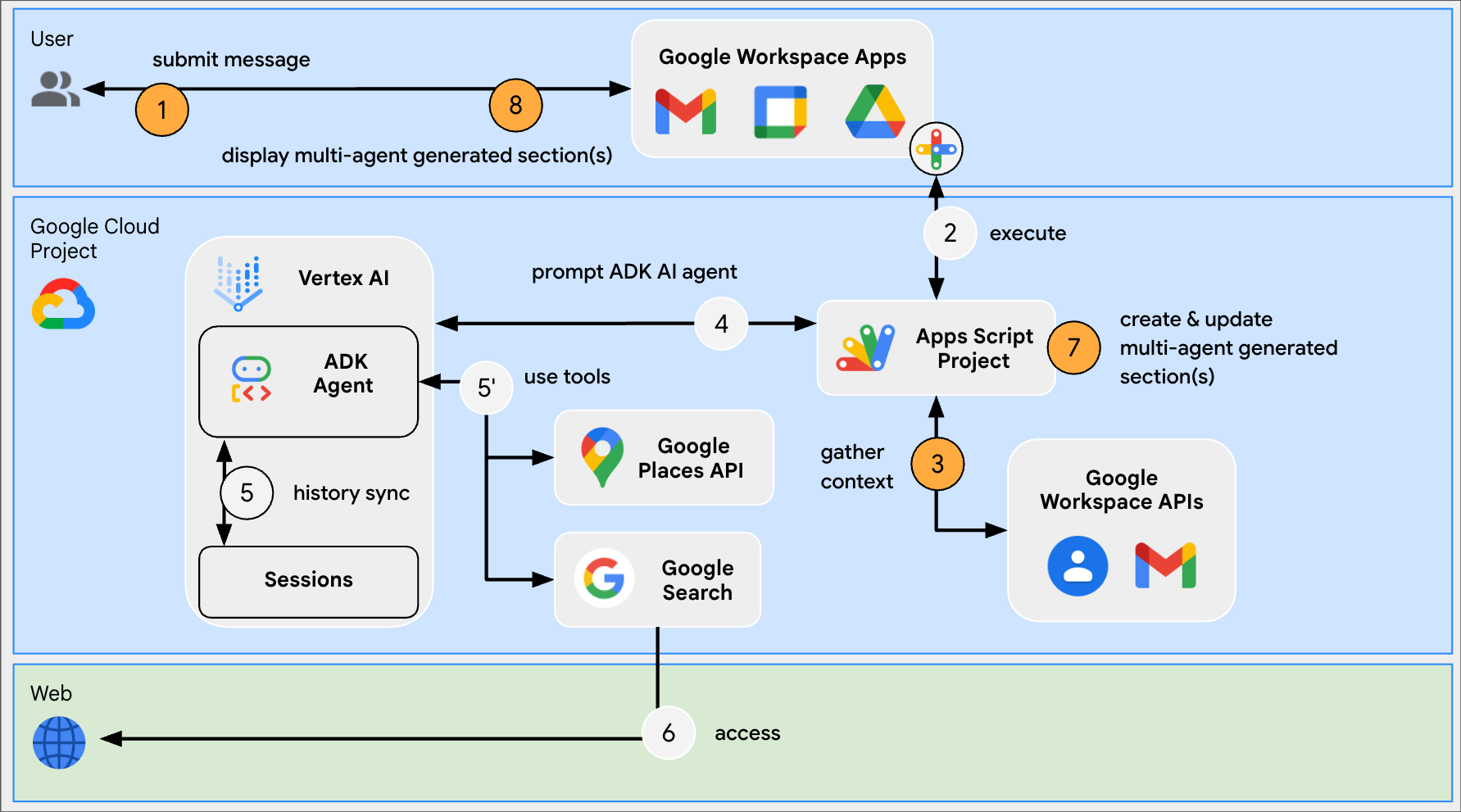
चौथी इमेज. नॉन-चैट ऐप्लिकेशन, उपयोगकर्ता की Google प्रोफ़ाइल और आइटम के चुने जाने की जानकारी के साथ कॉन्टेक्स्ट को पूरा करता है. साथ ही, सब-एजेंट के इंटरैक्शन के इतिहास और आखिरी जवाब के साथ सेक्शन का एक सेट दिखाता है. यह सेट, उल्टे कालानुक्रम में होता है.
ज़रूरी शर्तें
Business या Enterprise Google Workspace खाता, जिसमें Google Chat का ऐक्सेस हो.
इंटरनेट का ऐक्सेस वाला वेब ब्राउज़र.
Travel Concierge ADK एआई एजेंट के लिए ज़रूरी शर्तें
- Python 3.10+: इसे इंस्टॉल करने के लिए, Python की आधिकारिक वेबसाइट पर दिए गए निर्देशों का पालन करें.
uv: इसे इंस्टॉल करने के लिए,uvकी आधिकारिक वेबसाइट पर दिए गए निर्देशों का पालन करें.- Google Cloud CLI: इसे इंस्टॉल करने के लिए, Google Cloud की आधिकारिक वेबसाइट पर दिए गए निर्देशों का पालन करें.
एनवायरमेंट तैयार करना
इस सेक्शन में, Google Cloud प्रोजेक्ट बनाने और उसे कॉन्फ़िगर करने का तरीका बताया गया है.
Google Cloud प्रोजेक्ट बनाना
Google API (एपीआई) कंसोल
- Google API Console में, मेन्यू > IAM और एडमिन > प्रोजेक्ट बनाएं पर जाएं.
-
प्रोजेक्ट का नाम फ़ील्ड में, अपने प्रोजेक्ट के लिए जानकारी देने वाला नाम डालें.
ज़रूरी नहीं: प्रोजेक्ट आईडी में बदलाव करने के लिए, बदलाव करें पर क्लिक करें. प्रोजेक्ट बनाने के बाद, प्रोजेक्ट आईडी नहीं बदला जा सकता. इसलिए, ऐसा आईडी चुनें जो प्रोजेक्ट के पूरे लाइफ़टाइम के लिए आपकी ज़रूरतों को पूरा करे.
- जगह फ़ील्ड में, ब्राउज़ करें पर क्लिक करके, अपने प्रोजेक्ट के लिए संभावित जगहें दिखाएं. इसके बाद, चुनें पर क्लिक करें.
- बनाएं पर क्लिक करें. Google API Console, डैशबोर्ड पेज पर रीडायरेक्ट हो जाती है. इसके बाद, आपका प्रोजेक्ट कुछ ही मिनटों में बन जाता है.
gcloud सीएलआई
नीचे दिए गए डेवलपमेंट एनवायरमेंट में से किसी एक में, Google Cloud सीएलआई (gcloud) ऐक्सेस करें:
-
Cloud Shell: gcloud सीएलआई के साथ ऑनलाइन टर्मिनल का इस्तेमाल करने के लिए, Cloud Shell चालू करें.
Cloud Shell चालू करें -
लोकल शेल: लोकल डेवलपमेंट एनवायरमेंट का इस्तेमाल करने के लिए, gcloud सीएलआई को इंस्टॉल करें और शुरू करें.
Cloud प्रोजेक्ट बनाने के लिए,gcloud projects createकमांड का इस्तेमाल करें:gcloud projects create PROJECT_ID
Cloud प्रोजेक्ट के लिए बिलिंग की सुविधा चालू करना
Google API (एपीआई) कंसोल
- Google API Console में जाकर, बिलिंग पर जाएं. मेन्यू > बिलिंग > मेरे प्रोजेक्ट पर क्लिक करें.
- कोई संगठन चुनें में जाकर, वह संगठन चुनें जो आपके Google Cloud प्रोजेक्ट से जुड़ा है.
- प्रोजेक्ट की लाइन में, कार्रवाइयां मेन्यू () खोलें. इसके बाद, बिलिंग बदलें पर क्लिक करें और Cloud Billing खाता चुनें.
- खाता सेट करें पर क्लिक करें.
gcloud सीएलआई
- उपलब्ध बिलिंग खातों की सूची देखने के लिए, यह कमांड चलाएं:
gcloud billing accounts list - किसी बिलिंग खाते को Google Cloud प्रोजेक्ट से लिंक करने के लिए:
gcloud billing projects link PROJECT_ID --billing-account=BILLING_ACCOUNT_IDइनकी जगह ये डालें:
PROJECT_IDवह प्रोजेक्ट आईडी है जिसके लिए आपको क्लाउड प्रोजेक्ट की बिलिंग की सुविधा चालू करनी है.BILLING_ACCOUNT_IDवह बिलिंग खाता आईडी है जिसे Google Cloud प्रोजेक्ट से लिंक करना है.
Google Cloud API चालू करना
HTTP
Google API Console में, Vertex AI, Places, People, Google Chat, Gmail, Cloud Build, Cloud Functions, Cloud Pub/Sub, Cloud Logging, Artifact Registry, Cloud Run, Google Workspace ऐड-ऑन, और Cloud Resource Manager API चालू करें.
पुष्टि करें कि आपने सही Cloud प्रोजेक्ट में एपीआई चालू किए हैं. इसके बाद, आगे बढ़ें पर क्लिक करें.
पुष्टि करें कि आपने सही एपीआई चालू किए हैं. इसके बाद, चालू करें पर क्लिक करें.
Apps Script
Google API Console में, Vertex AI, Places, People, Google Chat, और Cloud Resource Manager API चालू करें.
पुष्टि करें कि आपने सही Cloud प्रोजेक्ट में एपीआई चालू किए हैं. इसके बाद, आगे बढ़ें पर क्लिक करें.
पुष्टि करें कि आपने सही एपीआई चालू किए हैं. इसके बाद, चालू करें पर क्लिक करें.
Google Maps Platform Places API का एपीआई पासकोड पाना
Google API Console में, Google Maps Platform > पासकोड और क्रेडेंशियल पेज पर जाएं.
Google Maps Platform का इस्तेमाल शुरू करें डायलॉग बॉक्स में, आपका नया एपीआई पासकोड दिखता है. यह एक अल्फ़ान्यूमेरिक स्ट्रिंग होती है. आपको इस स्ट्रिंग की ज़रूरत अगले सेक्शन में पड़ेगी.
Google Cloud Console में सेवा खाता बनाना
Vertex AI User की भूमिका वाला नया सेवा खाता बनाने के लिए, यह तरीका अपनाएं:
Google Cloud Console
-
Google Cloud Console में, मेन्यू
> आईएएम और एडमिन
> सेवा खाते पर जाएं.
बाकी के चरण, Google Cloud Console में दिखते हैं.
- कोई Google Cloud प्रोजेक्ट चुनें.
- सेवा खाता बनाएं पर क्लिक करें.
- Google Cloud Console में दिखाने के लिए, सेवा खाते का नाम डालें.
- अगर आपको अभी ऐक्सेस कंट्रोल सेट नहीं करने हैं, तो सेवा खाता बनाने की प्रोसेस पूरी करने के लिए, हो गया पर क्लिक करें. अगर आपको अभी ऐक्सेस कंट्रोल सेट करना है, तो बनाएं और जारी रखें पर क्लिक करें. इसके बाद, अगले चरण पर जाएं.
- ज़रूरी नहीं: Google Workspace के संसाधनों के साथ-साथ, Google Cloud प्रोजेक्ट के संसाधनों का ऐक्सेस देने के लिए, अपने सेवा खाते को भूमिकाएं असाइन करें. ज़्यादा जानकारी के लिए, प्रोजेक्ट, फ़ोल्डर, और संगठनों का ऐक्सेस मैनेज करना लेख पढ़ें.
- जारी रखें पर क्लिक करें.
- उन उपयोगकर्ताओं या ग्रुप के नाम डालें जिनके पास इस सेवा खाते को मैनेज करने और इससे कार्रवाइयां करने का अधिकार है. हालांकि, यह ज़रूरी नहीं है. ज़्यादा जानकारी के लिए, सेवा खाते के डुप्लीकेट लेख पढ़ें.
- सेवा खाता बनाने की प्रोसेस पूरी करने के लिए, हो गया पर क्लिक करें.
सेवा खाते का ईमेल पता नोट करें.
gcloud सीएलआई
- सेवा खाता बनाएं:
gcloud iam service-accounts createSERVICE_ACCOUNT_NAME\ --display-name="SERVICE_ACCOUNT_NAME" - ज़रूरी नहीं: Google Workspace के संसाधनों के साथ-साथ, Google Cloud प्रोजेक्ट के संसाधनों का ऐक्सेस देने के लिए, अपने सेवा खाते को भूमिकाएं असाइन करें. ज़्यादा जानकारी के लिए, प्रोजेक्ट, फ़ोल्डर, और संगठनों का ऐक्सेस मैनेज करना लेख पढ़ें.
सेवा खाता, सेवा खाते वाले पेज पर दिखता है. इसके बाद, सेवा खाते के लिए निजी कुंजी बनाएं.
निजी कुंजी बनाना
सेवा खाते के लिए निजी पासकोड बनाने और उसे डाउनलोड करने के लिए, यह तरीका अपनाएं:
-
Google Cloud Console में, मेन्यू
> आईएएम और एडमिन
> सेवा खाते पर जाएं.
बाकी के चरण, Google Cloud Console में दिखते हैं.
- कोई Google Cloud प्रोजेक्ट चुनें.
- उस सेवा खाते के ईमेल पते पर क्लिक करें जिसके लिए आपको कुंजी बनानी है.
- कुंजियां टैब पर क्लिक करें.
- कुंजी जोड़ें ड्रॉप-डाउन मेन्यू पर क्लिक करें. इसके बाद, नई कुंजी बनाएं चुनें.
- कुंजी का टाइप के तौर पर JSON चुनें. इसके बाद, बनाएं पर क्लिक करें.
आपका नया सार्वजनिक/निजी पासकोड का जोड़ा जनरेट करके आपकी मशीन पर, सेवा खाते के पासकोड की फ़ाइल के तौर पर डाउनलोड किया जाता है. डाउनलोड की गई JSON फ़ाइल को अपनी वर्किंग डायरेक्ट्री में
credentials.jsonके तौर पर सेव करें. यह फ़ाइल, इस कुंजी की इकलौती कॉपी है. कुंजी फ़ाइल डाउनलोड करने के बाद, उसे दोबारा डाउनलोड नहीं किया जा सकता. अपनी कुंजी को सुरक्षित तरीके से सेव करने के बारे में जानने के लिए, सेवा खाते की कुंजियों को मैनेज करने के सबसे सही तरीके लेख पढ़ें.
सेवा खातों के बारे में ज़्यादा जानने के लिए, Google Cloud IAM के दस्तावेज़ में सेवा खाते लेख पढ़ें.
OAuth के लिए सहमति की स्क्रीन को कॉन्फ़िगर करना
Google Workspace ऐड-ऑन के लिए, सहमति वाली स्क्रीन को कॉन्फ़िगर करना ज़रूरी है. अपने ऐड-ऑन के लिए, ऐसी स्क्रीन जहां OAuth के लिए सहमति दी जाती है, उसे कॉन्फ़िगर करने से यह तय होता है कि Google, उपयोगकर्ताओं को क्या दिखाएगा.
- Google API Console में, मेन्यू > Google Auth platform > ब्रैंडिंग पर जाएं.
- अगर आपने Google Auth प्लैटफ़ॉर्म को पहले ही कॉन्फ़िगर कर लिया है, तो ब्रैंडिंग, दर्शक, और डेटा ऐक्सेस में जाकर, OAuth के लिए सहमति की स्क्रीन से जुड़ी इन सेटिंग को कॉन्फ़िगर किया जा सकता है. अगर आपको यह मैसेज दिखता है कि Google Auth प्लैटफ़ॉर्म को अभी तक कॉन्फ़िगर नहीं किया गया है, तो शुरू करें पर क्लिक करें:
- ऐप्लिकेशन की जानकारी में जाकर, ऐप्लिकेशन का नाम में ऐप्लिकेशन का नाम डालें.
- उपयोगकर्ता सहायता के लिए ईमेल पता में जाकर, सहायता के लिए वह ईमेल पता चुनें जिस पर उपयोगकर्ता, सहमति से जुड़े सवालों के लिए आपसे संपर्क कर सकें.
- आगे बढ़ें पर क्लिक करें.
- दर्शक में जाकर, इंटरनल चुनें.
- आगे बढ़ें पर क्लिक करें.
- संपर्क जानकारी में जाकर, वह ईमेल पता डालें जिस पर आपको अपने प्रोजेक्ट में हुए किसी भी बदलाव की सूचना मिल सके.
- आगे बढ़ें पर क्लिक करें.
- पूरा करें में जाकर, Google API सेवाओं की उपयोगकर्ता के डेटा से जुड़ी नीति पढ़ें. अगर आप इससे सहमत हैं, तो मैं Google API सेवाओं की उपयोगकर्ता के डेटा से जुड़ी नीति से सहमत हूं को चुनें.
- जारी रखें पर क्लिक करें.
- बनाएं पर क्लिक करें.
- फ़िलहाल, स्कोप जोड़ने की प्रोसेस को स्किप किया जा सकता है. अगर आपको आने वाले समय में, अपने Google Workspace संगठन के बाहर इस्तेमाल करने के लिए कोई ऐप्लिकेशन बनाना है, तो आपको उपयोगकर्ता का टाइप बदलकर बाहरी करना होगा. इसके बाद, अपने ऐप्लिकेशन के लिए ज़रूरी अनुमति के स्कोप जोड़ें. ज़्यादा जानने के लिए, OAuth की सहमति कॉन्फ़िगर करना गाइड पढ़ें.
ट्रैवल कंसीयर्ज ADK एआई एजेंट को डिप्लॉय करना
अगर आपने पहले से ऐसा नहीं किया है, तो अपने Google Cloud खाते से पुष्टि करें. साथ ही, Google Cloud प्रोजेक्ट का इस्तेमाल करने के लिए, Google Cloud CLI को कॉन्फ़िगर करें.
gcloud auth application-default logingcloud config set project PROJECT_IDgcloud auth application-default set-quota-project PROJECT_IDPROJECT_ID की जगह, बनाए गए क्लाउड प्रोजेक्ट का आईडी डालें.
GitHub की इस रिपॉज़िटरी को डाउनलोड करें
अपने पसंदीदा लोकल डेवलपमेंट एनवायरमेंट में, डाउनलोड की गई संग्रह फ़ाइल को निकालें और
adk-samples/python/agents/travel-conciergeडायरेक्ट्री खोलें.unzip adk-samples-main.zipcd adk-samples-main/python/agents/travel-conciergeADK एआई एजेंट के लिए, एक नया Cloud Storage बकेट बनाएं.
gcloud storage buckets create gs://CLOUD_STORAGE_BUCKET_NAME --project=PROJECT_ID --location=PROJECT_LOCATIONइनकी जगह ये डालें:
- CLOUD_STORAGE_BUCKET_NAME के साथ बकेट का कोई ऐसा यूनीक नाम डालें जिसका आपको इस्तेमाल करना है.
- PROJECT_ID में, उस क्लाउड प्रोजेक्ट का आईडी डालें जिसे आपने बनाया है.
- PROJECT_LOCATION में, बनाए गए क्लाउड प्रोजेक्ट की लोकेशन डालें.
इन एनवायरमेंट वैरिएबल को सेट करें:
export GOOGLE_GENAI_USE_VERTEXAI=1export GOOGLE_CLOUD_PROJECT=PROJECT_IDexport GOOGLE_CLOUD_LOCATION=PROJECT_LOCATIONexport GOOGLE_PLACES_API_KEY=PLACES_API_KEYexport GOOGLE_CLOUD_STORAGE_BUCKET=CLOUD_STORAGE_BUCKET_NAMEexport TRAVEL_CONCIERGE_SCENARIO=travel_concierge/profiles/itinerary_empty_default.jsonइनकी जगह ये डालें:
- PROJECT_ID में, उस क्लाउड प्रोजेक्ट का आईडी डालें जिसे आपने बनाया है.
- PROJECT_LOCATION में, बनाए गए क्लाउड प्रोजेक्ट की लोकेशन डालें.
- PLACES_API_KEY को बनाए गए एपीआई पासकोड की स्ट्रिंग से बदलें.
- CLOUD_STORAGE_BUCKET_NAME में, बनाई गई बकेट का नाम डालें.
ADK एआई एजेंट को इंस्टॉल और डिप्लॉय करें.
uv sync --group deploymentuv run python deployment/deploy.py --createपिछले प्रिंट किए गए लॉग से प्रोजेक्ट नंबर और इंजन आईडी को PROJECT_NUMBER और ENGINE_ID के तौर पर पाएं. आपको अपने प्रोजेक्ट को कॉन्फ़िगर करने के लिए, इन दोनों की ज़रूरत पड़ेगी.
Created remote agent: projects/PROJECT_NUMBER/locations/us-central1/reasoningEngines/ENGINE_ID
सैंपल कोड की समीक्षा करना
प्रोजेक्ट सेट अप करने से पहले, GitHub पर होस्ट किए गए सैंपल कोड को देख लें और उसके बारे में जान लें. हालांकि, ऐसा करना ज़रूरी नहीं है.
Python
Apps Script
प्रोजेक्ट बनाना और उसे कॉन्फ़िगर करना
Python
GitHub की इस रिपॉज़िटरी को डाउनलोड करें
अपने पसंदीदा लोकल डेवलपमेंट एनवायरमेंट में, डाउनलोड की गई संग्रह फ़ाइल को निकालें और
add-ons-samples/python/travel-adk-ai-agentडायरेक्ट्री खोलें.unzip add-ons-samples-main.zipcd add-ons-samples-main/python/travel-adk-ai-agentपिछले चरणों में डाउनलोड की गई सेवा खाते की JSON कुंजी वाली फ़ाइल
credentials.jsonको प्रोजेक्ट डायरेक्ट्री में ले जाएं.Google API Console में, Cloud Run पर जाएं:
फ़ंक्शन लिखें पर क्लिक करें.
सेवा बनाएं पेज पर, अपना फ़ंक्शन सेट अप करें:
- सेवा का नाम फ़ील्ड में,
travel-concierge-appडालें. - रीजन सूची में, बनाए गए क्लाउड प्रोजेक्ट की जगह चुनें PROJECT_LOCATION.
- एंडपॉइंट यूआरएल में जाकर,
 पर क्लिक करें.
 - रनटाइम सूची में, Python का सबसे नया वर्शन चुनें.
- पुष्टि करें सेक्शन में जाकर, सार्वजनिक ऐक्सेस की अनुमति दें को चुनें.
- कंटेनर, वॉल्यूम, नेटवर्किंग, सुरक्षा सेक्शन में, संसाधन में जाकर:
- मेमोरी फ़ील्ड में, 1 GiB चुनें.
- सीपीयू फ़ील्ड में, 2 चुनें.
- बनाएं पर क्लिक करें और Cloud Run को सेवा बनाने दें. कंसोल आपको सोर्स टैब पर रीडायरेक्ट करता है.
- सेवा का नाम फ़ील्ड में,
अपने पसंदीदा लोकल डेवलपमेंट एनवायरमेंट में, प्रोजेक्ट का सोर्स डिप्लॉय करें:
gcloud run deploy travel-concierge-app --quiet --source . \
    --region PROJECT_LOCATION  \
    --function adk_ai_agent  \
    --set-env-vars LOCATION=LOCATION,PROJECT_NUMBER=PROJECT_NUMBER,ENGINE_ID=ENGINE_ID,BASE_URL=BASE_URL
इनकी जगह ये डालें:
- PROJECT_LOCATION में, Cloud Run फ़ंक्शन की जगह की जानकारी शामिल हो.
- LOCATION में, पिछले चरणों में बनाए गए Google Cloud प्रोजेक्ट की जगह की जानकारी शामिल है, PROJECT_LOCATION.
- PROJECT_NUMBER को पिछले चरणों में डिप्लॉय किए गए, Travel Concierge ADK AI एजेंट के प्रोजेक्ट नंबर से बदलें.
- ENGINE_ID में, पिछले चरणों में डिप्लॉय किए गए Travel Concierge ADK AI एजेंट का इंजन आईडी.
- BASE_URL में, वह एंडपॉइंट यूआरएल चिपकाएं जिसे आपने पहले कॉपी किया था.
Apps Script
Apps Script प्रोजेक्ट बनाने और उसे डिप्लॉय किए गए Travel Concierge ADK एआई एजेंट का इस्तेमाल करने के लिए कॉन्फ़िगर करने का तरीका:
Travel Concierge ADK एआई एजेंट Apps Script प्रोजेक्ट खोलने के लिए, यहां दिए गए बटन पर क्लिक करें.
प्रोजेक्ट खोलेंखास जानकारी पर क्लिक करें. इसके बाद,
कॉपी बनाएं पर क्लिक करें.Apps Script प्रोजेक्ट की कॉपी का नाम डालें:
- Copy of Travel Concierge ADK AI Agent पर क्लिक करें.
- प्रोजेक्ट का टाइटल में,
Travel Concierge ADK AI Agentटाइप करें. - नाम बदलें पर क्लिक करें.
अपने Apps Script प्रोजेक्ट में,
 एडिटर पर क्लिक करें. इसके बाद, फ़ाइल
 VertexAi.gsको तब तक ऊपर ले जाएं, जब तक वह फ़ाइलAgentHandler.gsके ऊपर न आ जाए. इसके लिए, फ़ाइल ऐक्शन फ़ाइल को ऊपर ले जाएं का इस्तेमाल करें.अपने Apps Script प्रोजेक्ट में,
 प्रोजेक्ट सेटिंग पर क्लिक करें. इसके बाद, स्क्रिप्ट की प्रॉपर्टी में बदलाव करें पर क्लिक करें. इसके बाद, स्क्रिप्ट की प्रॉपर्टी जोड़ें पर क्लिक करके, स्क्रिप्ट की ये प्रॉपर्टी जोड़ें:
ENGINE_IDमें, Travel Concierge ADK AI एजेंट का इंजन आईडी डालें. यह आईडी, पिछले चरणों में डिप्लॉय किया गया था ENGINE_ID.LOCATIONमें, पिछले चरणों में बनाए गए Google Cloud प्रोजेक्ट की जगह की जानकारी होती है, PROJECT_LOCATION.PROJECT_NUMBERमें, पिछले चरणों में डिप्लॉय किए गए Travel Concierge ADK AI एजेंट का प्रोजेक्ट नंबर डालें PROJECT_NUMBER.SERVICE_ACCOUNT_KEYमें, सेवा खाते से डाउनलोड की गई JSON कुंजी डालें. जैसे,{ ... }.स्क्रिप्ट की प्रॉपर्टी सेव करें पर क्लिक करें
अपने Apps Script प्रोजेक्ट में,
प्रोजेक्ट सेटिंग पर क्लिक करें.Google Cloud Platform (GCP) प्रोजेक्ट में जाकर, प्रोजेक्ट बदलें पर क्लिक करें.
GCP प्रोजेक्ट नंबर में, पिछले चरणों में डिप्लॉय किए गए Travel Concierge ADK AI एजेंट का प्रोजेक्ट नंबर चिपकाएं, PROJECT_NUMBER.
प्रोजेक्ट सेट करें पर क्लिक करें. अब Cloud प्रोजेक्ट और Apps Script प्रोजेक्ट कनेक्ट हो गए हैं.
Gmail, Calendar, Drive, Docs, Sheets, Slides में डिप्लॉय करें
Python
Google Workspace ऐड-ऑन डिप्लॉयमेंट का इस्तेमाल करके, सभी Google Workspace ऐप्लिकेशन (Google Chat को छोड़कर) में सैंपल प्रोजेक्ट इंस्टॉल करें, ताकि टेस्टिंग की जा सके.
अपने पसंदीदा लोकल डेवलपमेंट एनवायरमेंट में, प्रोजेक्ट के कोड सोर्स से
deployment.jsonफ़ाइल खोलें. इसके बाद,$BASE_URLकी सभी वैल्यू को BASE_URL की वैल्यू से बदलें. एंडपॉइंट यूआरएल है जिसे आपने पिछले चरणों में कॉपी किया था.travel-concierge-addonनाम का Google Workspace ऐड-ऑन डिप्लॉयमेंट बनाएं:gcloud workspace-add-ons deployments create travel-concierge-addon \ --deployment-file=deployment.jsonGoogle Workspace ऐड-ऑन डिप्लॉयमेंट इंस्टॉल करें:
gcloud workspace-add-ons deployments install travel-concierge-addon
Apps Script
जांच करने के लिए, Apps Script प्रोजेक्ट को Google Chat को छोड़कर, Google Workspace के सभी ऐप्लिकेशन में इंस्टॉल करें.
- अपने ऐप्लिकेशन स्क्रिप्ट प्रोजेक्ट में, डिप्लॉय करें > डिप्लॉयमेंट की जांच करें पर क्लिक करें. इसके बाद, इंस्टॉल करें पर क्लिक करें.
अब इस ऐड-ऑन को Google Workspace ऐप्लिकेशन के साइडबार से ऐक्सेस किया जा सकता है.
Chat में डिप्लॉय करना
Python
टेस्टिंग की सुविधा चालू करने के लिए, एंडपॉइंट यूआरएल का इस्तेमाल करके, Chat में सैंपल प्रोजेक्ट इंस्टॉल करें.
API Console में,
Google Chat APIखोजें. इसके बाद, Google Chat API, फिर मैनेज करें, और कॉन्फ़िगरेशन पर क्लिक करें.Chat ऐप्लिकेशन सेट अप करना:
- ऐप्लिकेशन का नाम फ़ील्ड में,
Travel ADK AI Agentडालें. - अवतार का यूआरएल फ़ील्ड में,
https://goo.gle/3SfMkjbडालें. - ब्यौरा फ़ील्ड में,
Travel ADK AI Agentडालें. - कनेक्शन सेटिंग में जाकर, एचटीटीपी एंडपॉइंट यूआरएल चुनें.
- ट्रिगर में जाकर, सभी ट्रिगर के लिए, एक ही एचटीटीपी एंडपॉइंट यूआरएल का इस्तेमाल करें को चुनें.
- एचटीटीपी एंडपॉइंट यूआरएल फ़ील्ड में, वह एंडपॉइंट यूआरएल चिपकाएं जिसे आपने पहले कॉपी किया था BASE_URL.
- ऐसी क्विक कमांड रजिस्टर करें जिसका इस्तेमाल, पूरी तरह से लागू किया गया Chat ऐप्लिकेशन करता है:
- निर्देश में जाकर, कोई निर्देश जोड़ें पर क्लिक करें.
- कमांड आईडी में,
1टाइप करें. - ब्यौरा में जाकर,
Reset sessionटाइप करें. - कमांड टाइप में जाकर, क्विक कमांड चुनें.
- नाम में,
Reset sessionटाइप करें. - हो गया पर क्लिक करें. क्विक कमांड रजिस्टर हो जाती है और सूची में दिखती है.
- दिखने की सेटिंग में जाकर, इस Chat ऐप्लिकेशन को अपने Workspace डोमेन के कुछ लोगों और ग्रुप के लिए उपलब्ध कराएं को चुनें. इसके बाद, अपना ईमेल पता डालें.
- लॉग में जाकर, लॉगिंग में लॉग की गई गड़बड़ियां चुनें.
- सेव करें पर क्लिक करें.
- ऐप्लिकेशन का नाम फ़ील्ड में,
Apps Script
टेस्टिंग चालू करने के लिए, हेड डिप्लॉयमेंट आईडी का इस्तेमाल करके, Apps Script प्रोजेक्ट को Chat में इंस्टॉल करें.
अपने Apps Script प्रोजेक्ट में, Deploy > Test deployments पर क्लिक करें. इसके बाद, Head Deployment ID में जाकर,
 Copy पर क्लिक करें.
API Console में,
Google Chat APIखोजें. इसके बाद, Google Chat API, फिर मैनेज करें, और कॉन्फ़िगरेशन पर क्लिक करें.Chat ऐप्लिकेशन सेट अप करना:
- ऐप्लिकेशन का नाम फ़ील्ड में,
Travel ADK AI Agentडालें. - अवतार का यूआरएल फ़ील्ड में,
https://goo.gle/3SfMkjbडालें. - ब्यौरा फ़ील्ड में,
Travel ADK AI Agentडालें. - कनेक्शन की सेटिंग में जाकर, Apps Script को चुनें.
- डिप्लॉयमेंट आईडी फ़ील्ड में, वह हेड डिप्लॉयमेंट आईडी चिपकाएं जिसे आपने पहले कॉपी किया था.
- ऐसी क्विक कमांड रजिस्टर करें जिसका इस्तेमाल, पूरी तरह से लागू किया गया Chat ऐप्लिकेशन करता है:
- निर्देश में जाकर, कोई निर्देश जोड़ें पर क्लिक करें.
- कमांड आईडी में,
1टाइप करें. - ब्यौरा में जाकर,
Reset sessionटाइप करें. - कमांड टाइप में जाकर, क्विक कमांड चुनें.
- नाम में,
Reset sessionटाइप करें. - हो गया पर क्लिक करें. क्विक कमांड रजिस्टर हो जाती है और सूची में दिखती है.
- दिखने की सेटिंग में जाकर, इस Chat ऐप्लिकेशन को अपने Workspace डोमेन के कुछ लोगों और ग्रुप के लिए उपलब्ध कराएं को चुनें. इसके बाद, अपना ईमेल पता डालें.
- लॉग में जाकर, लॉगिंग में लॉग की गई गड़बड़ियां चुनें.
- सेव करें पर क्लिक करें.
- ऐप्लिकेशन का नाम फ़ील्ड में,
अब इस ऐप्लिकेशन को Google Chat से ऐक्सेस किया जा सकता है.
Google Chat खोलें.
Chat DM स्पेस बनाएं:
- नई चैट पर क्लिक करें.
- खोज बार में, ऐप्लिकेशन
Travel ADK AI Agentटाइप करें और उसे चुनें. Install appडायलॉग बॉक्स में, ऐप्लिकेशन इंस्टॉल करें पर क्लिक करें.Install appडायलॉग बॉक्स बंद हो जाता है और नया बनाया गया चैट डीएम स्पेस चुना जाता है.
Chat ऐप्लिकेशन, मैसेज का जवाब देने के लिए तैयार है.
एजेंट को टेस्ट करना
Gmail खोलें.
खुद को यह ईमेल भेजें:
- विषय:
You need to travel to Paris - मुख्य हिस्सा:
Please be there between 11/25/2025 and 11/30/2025!
- विषय:
साइडबार से, Travel ADK AI Agent ऐड-ऑन खोलें.
ऐड-ऑन का सेटअप पूरा करने के लिए, अनुमतियां दें पर क्लिक करें.
एजेंट को यह अनुरोध भेजने के लिए, भेजें पर क्लिक करें:
- मैसेज:
Please help me plan this travel! - कॉन्टेक्स्ट: मौजूदा ईमेल चुनें
साइडबार में, एजेंट के जवाब को अपडेट किया जाता है.
- मैसेज:
Chat के डीएम स्पेस पर रीडायरेक्ट होने के लिए, Chat खोलें पर क्लिक करें.
+ > सेशन रीसेट करें पर क्लिक करें.
आपको एक नया मैसेज मिलेगा, जिसमें पुष्टि की जाएगी कि यह काम पूरा हो गया है:
OK, let's start from the beginning, what can I help you with?मैसेज भेजें
Give me ideas.आपको एजेंट के जवाब वाले नए मैसेज मिलते हैं.
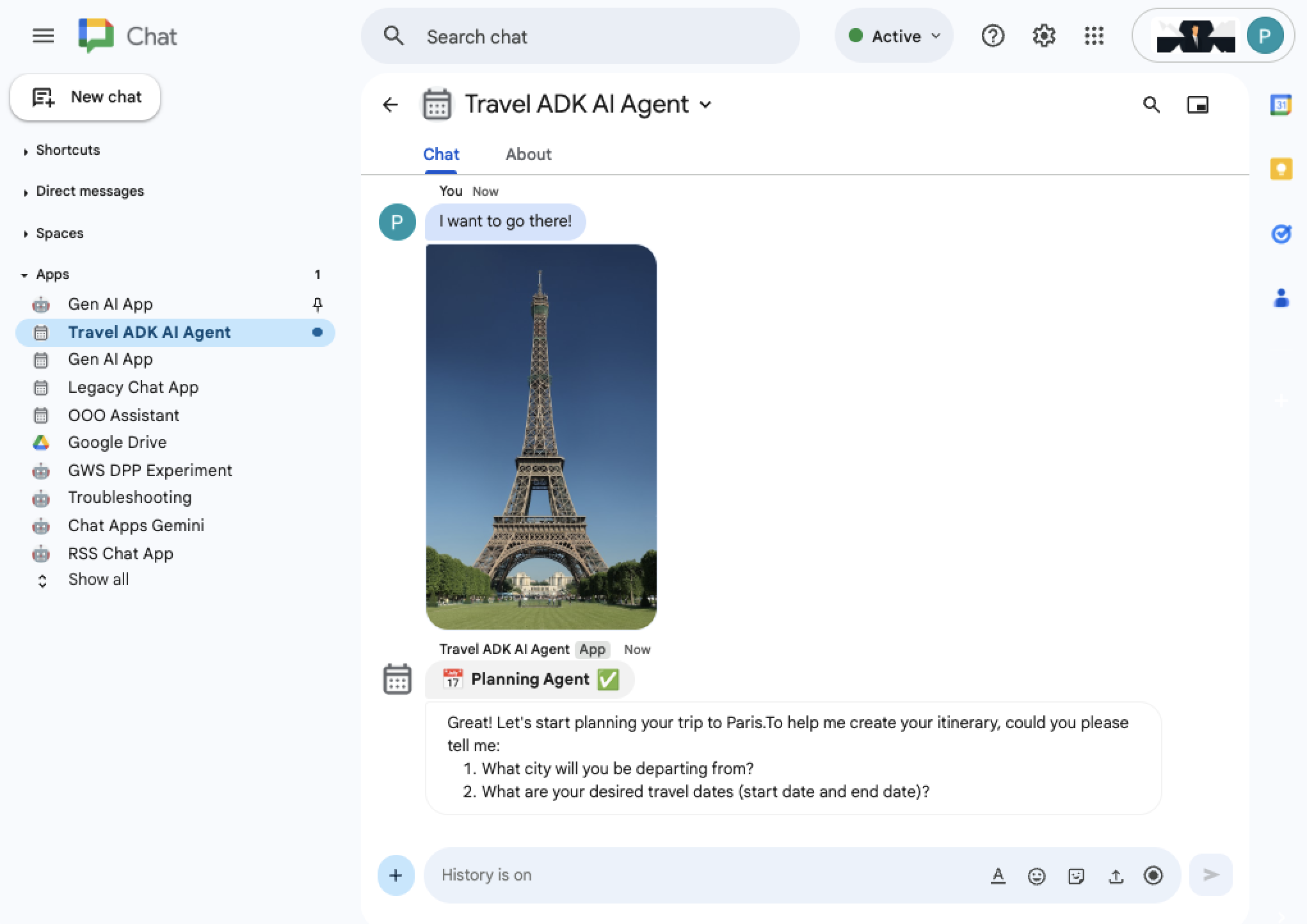
I want to go there!मैसेज भेजें. इसके लिए, आपको किसी जगह की फ़ोटो अपलोड करनी होगी. जैसे, एफ़िल टावर.आपको एजेंट के जवाब वाले नए मैसेज मिलते हैं.
सीमाएं
HTTP
Chat के अलावा, Google Workspace के अन्य ऐप्लिकेशन में एआई एजेंट की ये सीमाएं हैं:
यह सिंक्रोनस है: साइडबार को सिर्फ़ उपयोगकर्ता के इंटरैक्शन के जवाब में अपडेट किया जा सकता है. इसलिए, एआई एजेंट के जवाब सिर्फ़ पूरा होने के बाद दिखाए जाते हैं (स्ट्रीमिंग नहीं).
यह टाइम आउट हो सकता है: साइडबार अपडेट होने में कुछ मिनट से ज़्यादा समय लगने पर, यह टाइम आउट हो जाता है.
Chat में ये सीमाएं लागू नहीं होती हैं.
Apps Script
Google Workspace के सभी ऐप्लिकेशन में, एआई एजेंट UrlFetchApp का इस्तेमाल करके, Vertex AI REST API को कॉल करता है. इस वजह से, ये सीमाएं लागू होती हैं:
यह सिंक्रोनस है: एआई एजेंट के जवाब, सिर्फ़ पूरा जवाब तैयार होने के बाद मिलते हैं. जवाब रीयल टाइम में नहीं मिलते.
यह टाइम आउट हो सकता है: एआई एजेंट को किसी अनुरोध को पूरा करने में एक मिनट से ज़्यादा समय लगने पर, अनुरोध टाइम आउट हो जाता है.
कस्टमाइज़ेशन
यह समाधान, Vertex AI Agent Engine में होस्ट किए गए ADK एआई एजेंट के साथ काम करता है. यह Google Workspace ऐप्लिकेशन के यूज़र इंटरफ़ेस (यूआई) का सबसेट है. साथ ही, यह Travel Concierge के सैंपल के जवाबों के हिसाब से रेंडर किए गए जवाबों के साथ काम करता है. इस समाधान में एक्सटेंसिबल फ़्रेमवर्क का इस्तेमाल किया जाता है. इसलिए, इन फ़ाइलों में बदलाव करके इसे अपनी पसंद के मुताबिक बनाया जा सकता है:
Python
main.py: यह मुख्य यूज़र इंटरफ़ेस (यूआई) और उपयोगकर्ता के इंटरैक्शन के लॉजिक (Google Workspace इवेंट हैंडलर) को तय करता है. Drive ऐप्लिकेशन के लिए, Drive के दस्तावेज़ों को कॉन्टेक्स्ट फ़ीचर के तौर पर इस्तेमाल किया जा सकता है. ठीक उसी तरह जैसे Gmail ऐप्लिकेशन के लिए, Gmail के मैसेज इस्तेमाल किए जाते हैं.
vertex_ai.py: यह एआई एजेंट के सेशन, जवाबों, और गड़बड़ियों को मैनेज करता है. साथ ही, एजेंट के इंटरैक्शन और जवाबों को रेंडर करने के लिए, Vertex AI के खास इंटरफ़ेस तय करता है. आम तौर पर, एक्सटेंशन का इस्तेमाल अलग-अलग उपयोगकर्ताओं की बातचीत के लिए, एक से ज़्यादा सेशन की सुविधा जोड़ने और एआई एजेंट को मैनेज करने वाले अन्य प्लैटफ़ॉर्म के लिए किया जाता है.
agent_handler.py: यह Chat और गैर-Chat ऐप्लिकेशन के खास मामलों में, vertex_ai.py में तय किए गए Vertex AI से जुड़े इंटरफ़ेस लागू करता है. एक्सटेंशन में, उपयोगकर्ताओं के लिए बटन जोड़े जा सकते हैं. इनकी मदद से, वे एआई एजेंट के जवाबों के बारे में सुझाव/राय दे सकते हैं या शिकायत कर सकते हैं.
google_workspace.py: यह फ़ाइल, एपीआई कॉल का इस्तेमाल करके, एआई एजेंट के मैनेजमेंट प्लैटफ़ॉर्म के साथ इंटरैक्शन लागू करती है. इस सैंपल में, कॉन्टेक्स्ट की जानकारी इकट्ठा करने और कार्रवाइयां करने के लिए, सिर्फ़ Google Workspace API का इस्तेमाल किया जाता है. आम तौर पर, एक्सटेंशन का इस्तेमाल Google Calendar या कस्टमर रिलेशनशिप मैनेजमेंट (सीआरएम) से कारोबार का डेटा पाने के लिए किया जाता है.
travel_agent_ui_render.gs: यह फ़ाइल, Travel Concierge के लिए खास तौर पर तैयार किए गए जवाबों को सब-एजेंट और Workspace ऐप्लिकेशन के लिए रेंडर करती है. आम तौर पर, एक्सटेंशन का इस्तेमाल नई तरह की रेंडरिंग को जोड़ने के लिए किया जाता है. इससे फ़्लाइट के विकल्पों को ग्राफ़िक के तौर पर दिखाया जा सकता है. साथ ही, अन्य एआई एजेंट भी जोड़े जा सकते हैं.
Apps Script
Code.gs: यह मुख्य यूज़र इंटरफ़ेस (यूआई) और उपयोगकर्ता के इंटरैक्शन के लॉजिक (Google Workspace इवेंट हैंडलर) को तय करता है. Drive ऐप्लिकेशन के लिए, Drive के दस्तावेज़ों को कॉन्टेक्स्ट फ़ीचर के तौर पर इस्तेमाल किया जा सकता है. ठीक उसी तरह जैसे Gmail ऐप्लिकेशन के लिए, Gmail के मैसेज इस्तेमाल किए जाते हैं.
VertexAi.gs: यह एआई एजेंट के सेशन, जवाबों, और गड़बड़ियों को मैनेज करता है. साथ ही, Vertex AI के लिए खास इंटरफ़ेस तय करता है, ताकि एजेंट के इंटरैक्शन और जवाबों को रेंडर करने में मदद मिल सके. आम तौर पर, एक्सटेंशन का इस्तेमाल अलग-अलग उपयोगकर्ताओं की बातचीत के लिए, एक से ज़्यादा सेशन की सुविधा जोड़ने और एआई एजेंट को मैनेज करने वाले अन्य प्लैटफ़ॉर्म के लिए किया जाता है.
AgentHandler.gs: यह VertexAi.gs में तय किए गए Vertex AI के खास इंटरफ़ेस को लागू करता है. ऐसा Chat और non-Chat ऐप्लिकेशन के खास मामलों में किया जाता है. एक्सटेंशन में, उपयोगकर्ताओं के लिए बटन जोड़े जा सकते हैं. इनकी मदद से, वे एआई एजेंट के जवाबों के बारे में सुझाव/राय दे सकते हैं या शिकायत कर सकते हैं.
GoogleWorkspace.gs: यह एपीआई कॉल का इस्तेमाल करके, एआई एजेंट के अलावा अन्य एजेंट को मैनेज करने वाले प्लैटफ़ॉर्म के साथ इंटरैक्शन लागू करता है. इस सैंपल में, कॉन्टेक्स्ट की जानकारी इकट्ठा करने और कार्रवाइयां करने के लिए, सिर्फ़ Google Workspace API का इस्तेमाल किया जाता है. आम तौर पर, एक्सटेंशन का इस्तेमाल Google Calendar या कस्टमर रिलेशनशिप मैनेजमेंट (सीआरएम) से कारोबार का डेटा पाने के लिए किया जाता है.
TravelAgentUiRender.gs: यह फ़ाइल, सब-एजेंट और Workspace ऐप्लिकेशन के लिए, Travel Concierge से जुड़े जवाबों को रेंडर करती है. आम तौर पर, एक्सटेंशन का इस्तेमाल नई तरह की रेंडरिंग को जोड़ने के लिए किया जाता है. इससे फ़्लाइट के विकल्पों को ग्राफ़िक के तौर पर दिखाया जा सकता है. साथ ही, अन्य एआई एजेंट भी जोड़े जा सकते हैं.
व्यवस्थित करें
इस ट्यूटोरियल में इस्तेमाल किए गए संसाधनों के लिए, अपने Google Cloud खाते से शुल्क न लिए जाने के लिए, हमारा सुझाव है कि आप Cloud प्रोजेक्ट को मिटा दें.
- Google API Console में, संसाधन मैनेज करें पेज पर जाएं. मेन्यू > IAM और एडमिन > संसाधन मैनेज करें पर क्लिक करें.
- प्रोजेक्ट की सूची में, वह प्रोजेक्ट चुनें जिसे आपको मिटाना है. इसके बाद, मिटाएं पर क्लिक करें.
- डायलॉग बॉक्स में, प्रोजेक्ट आईडी डालें. इसके बाद, प्रोजेक्ट मिटाने के लिए बंद करें पर क्लिक करें.
मिलते-जुलते विषय
- ADK एआई एजेंट और Gemini मॉडल की मदद से, तथ्यों की जांच करना
- Chat ऐप्लिकेशन में एआई के बुनियादी कॉन्सेप्ट इंटिग्रेट करना
- Gemini एआई चैट ऐप्लिकेशन के साथ की गई बातचीत के आधार पर सवालों के जवाब देना
- Google Chat, Vertex AI, Apps Script, और उपयोगकर्ता की पुष्टि करने की सुविधा का इस्तेमाल करके, सुरक्षा से जुड़ी घटनाओं का जवाब देना
- Google Chat, Vertex AI, और Firestore की मदद से प्रोजेक्ट मैनेज करना
- Apps Script की मदद से, Google Workspace ऐड-ऑन के तौर पर Chat ऐप्लिकेशन बनाना