

רמת הקידוד: מתקדמת
משך הזמן: 45 דקות
סוג הפרויקט: תוסף ל-Google Workspace
להרחבת Chat, Gmail, יומן Google, Drive, Docs, Sheets ו-Slides.
במדריך הזה נסביר איך לפרסם סוכני AI ב-Google Workspace כתוספים ל-Google Workspace, באמצעות Apps Script או נקודות קצה של HTTP. אחרי שמפרסמים את התוסף, המשתמשים יכולים ליצור אינטראקציה עם סוכני ה-AI בתהליכי העבודה שלהם.
סקירה כללית
במדריך הזה נסביר איך לפרוס את הדוגמה של סוכן ה-Concierge לתיירות מתוך הערכה לפיתוח סוכנים (ADK). האפליקציה Travel Concierge היא ממשק שיחה מבוסס-AI עם כמה סוכנים, שמשתמשת בכלים כמו Google Maps Platform Places API, Google Search Grounding ושרת Model Context Protocol (MCP).
ערכת ה-ADK מספקת למפתחים ממשקים לשיחות וצ'אטים כברירת מחדל. במדריך הזה, מוסיפים ממשק משתמש גרפי (GUI) לאפליקציות של Google Workspace שהמשתמשים יכולים לגשת אליו ישירות ב-Chat, Gmail, Calendar, Drive, Docs, Sheets ו-Slides.
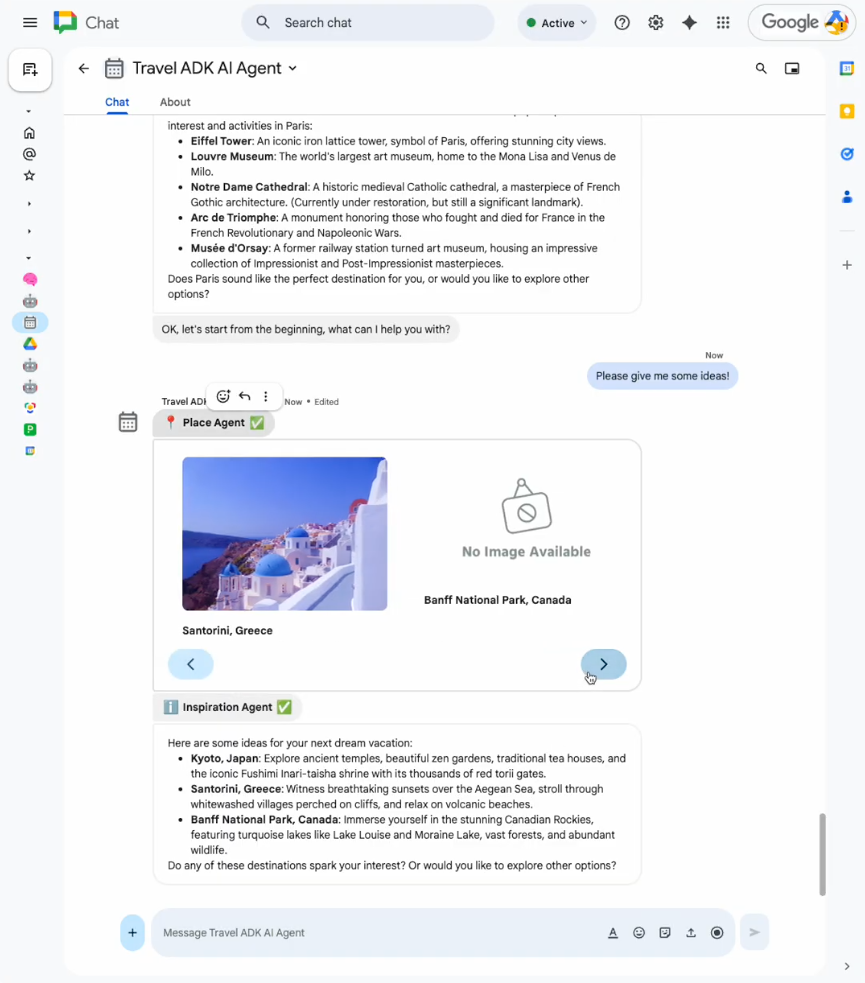
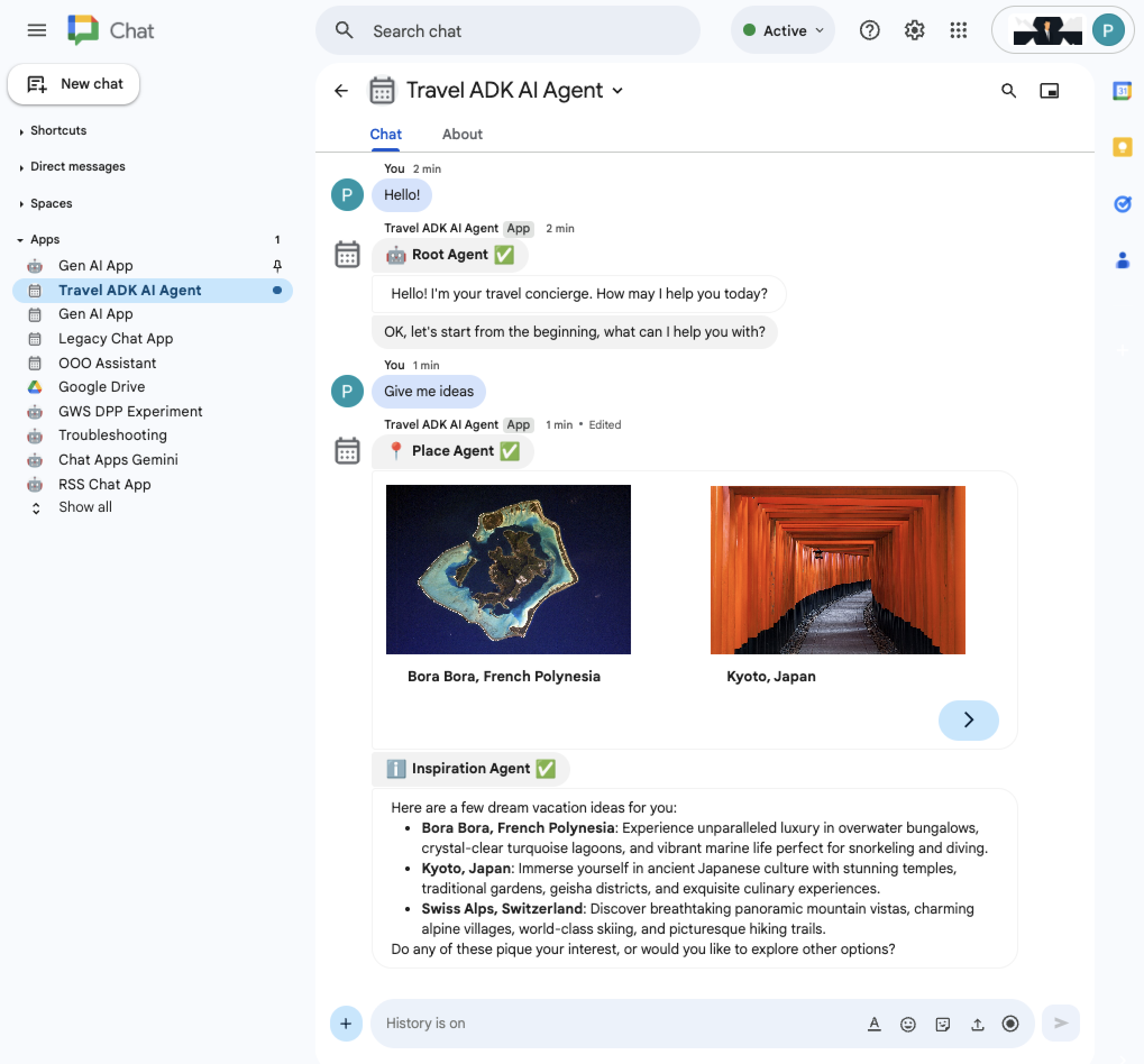
איור 1. שימוש בסוכן ה-AI מ-Chat כדי לעשות סיעור מוחות לגבי רעיונות לנסיעות. 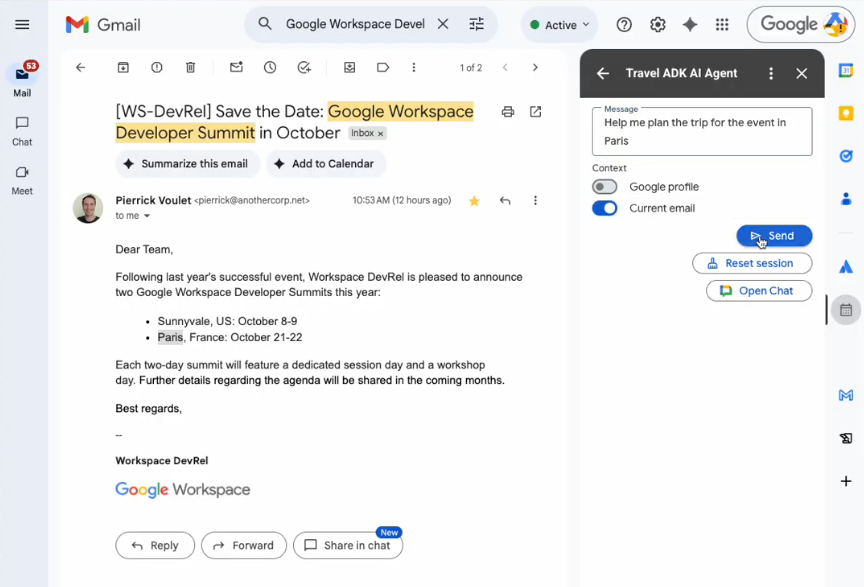
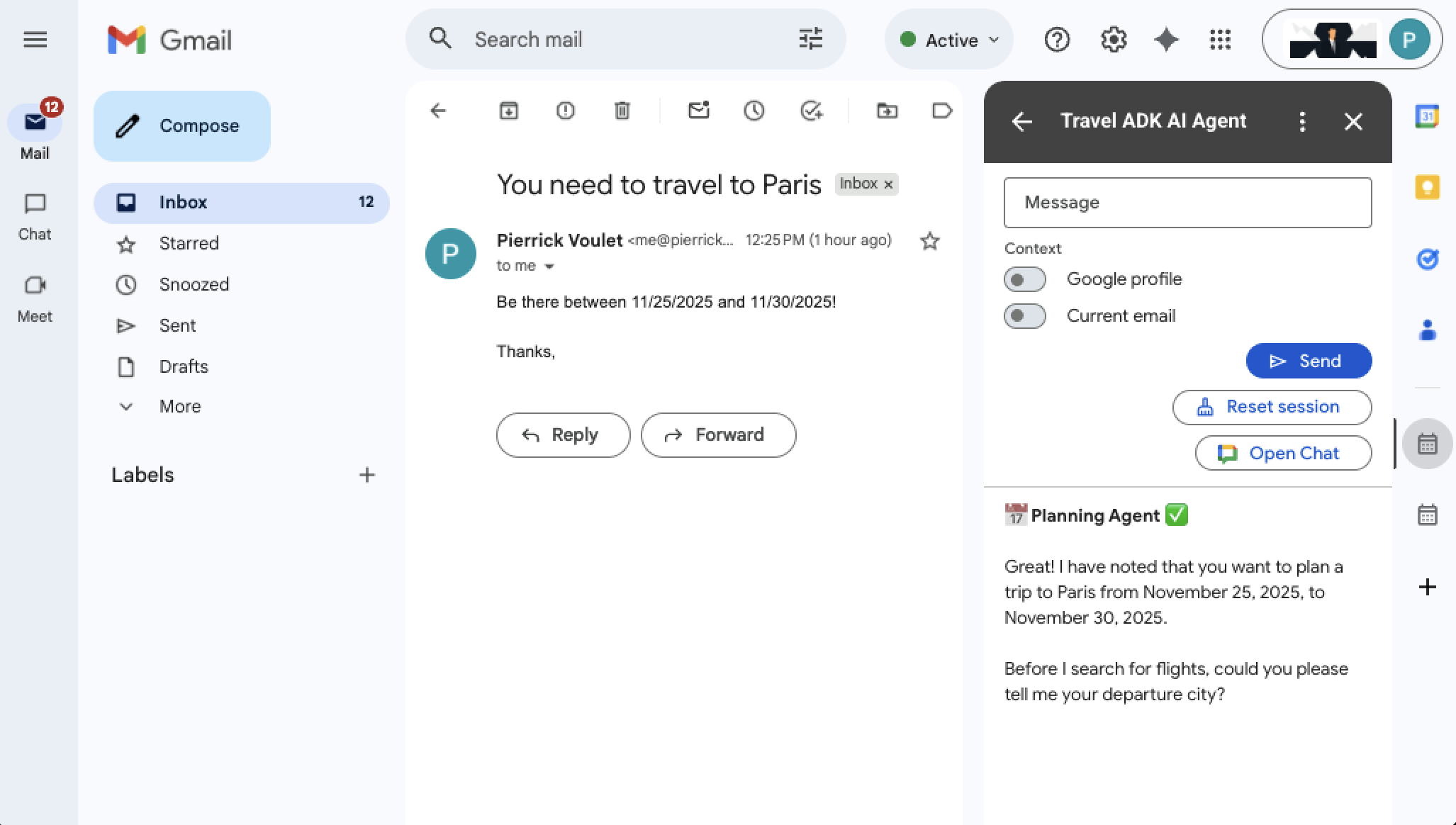
איור 2. שימוש בסוכן ה-AI מ-Gmail כדי לתכנן נסיעה על סמך ההקשר באימייל שנבחר.
מטרות
- מגדירים את הסביבה.
- פורסים את סוכן ה-AI.
- מגדירים את הפרויקט.
- פריסה ב-Gmail, ביומן, ב-Drive, ב-Docs, ב-Sheets וב-Slides.
- פריסה ב-Chat.
- בודקים את הפתרון.
מידע על הפתרון הזה
הפתרון הזה מבוסס על טכנולוגיות הליבה הבאות: ADK, Google Cloud ו-Google Workspace APIs, Vertex AI Agent Engine ו-Card framework.
ממשקי המשתמש הגרפיים מתוכננים בצורה שונה באפליקציות Chat ובאפליקציות אחרות (Gmail, יומן Google, Drive, Docs, Sheets, Slides) כדי להתאים לתכונות ולמגבלות הספציפיות שלהן.
תכונות
התכונות הבאות של אפליקציית Travel Concierge משותפות לכל האפליקציות של Google Workspace:
סשנים קבועים של משתמשים: הסשנים מנוהלים על ידי Vertex AI כדי לשמור על נתונים. כל משתמש משתף סשן אחד בכל האפליקציות של Workspace. המשתמשים יכולים לאפס את הסשן באופן ידני כדי להתחיל שיחה חדשה.
הודעות עשירות: המשתמשים שולחים הודעות SMS ומקבלים תשובות עם טקסט עשיר ווידג'טים של כרטיסים.
טיפול בשגיאות: שגיאות לא צפויות מטופלות בצורה אלגנטית באמצעות ניסיונות חוזרים להפעלה וסטטוסים בתגובות שאפשר להגדיר.
אפליקציית Chat כוללת את התכונות הנוספות הבאות:
הודעות משתמשים מולטימודאליות: המשתמשים יכולים לשלוח הודעות עם קבצים מצורפים, כולל אודיו וסרטונים שהוקלטו ישירות במרחב ב-Chat.
תשובות מתקדמות יותר מבחינה ויזואלית: אפשר ליצור תשובות עם ווידג'טים מתקדמים יותר, כמו קרוסלות עם תמונות, באמצעות תכונות של Card framework שמתאימות רק לצ'אט ושטח עיבוד גדול יותר.
באפליקציות אחרות יש תכונות נוספות:
הקשר של הפרופיל ב-Google: משתמשים יכולים לשלוח הודעות עם פרטי הפרופיל שלהם (במקרה הזה, רק ימי הולדת).
הקשר ב-Gmail: המשתמשים יכולים לשלוח הודעות עם אימיילים (מוגבל לנושא אחד ולגוף אחד בדוגמה הזו).
גישה של נציג למרחב ב-Chat: המשתמשים יכולים לפתוח את המרחב של הצ'אט הישיר באפליקציית Chat בכרטיסייה חדשה בלחיצת כפתור אחת.
ארכיטקטורה
אפליקציית Travel Concierge מקבלת ומעבדת אירועי אינטראקציה של תוסף Google Workspace מאפליקציות Google Workspace, משתמשת ב-Vertex AI כדי להנחות את סוכן ה-AI של ADK ולנהל את סשנים של משתמשים, ומסתמכת על ממשקי Google Cloud ו-Google Workspace API כדי לאסוף הקשר ולהציג תשובות.
התרשים הבא מציג את מסלול המשתמש העיקרי: שליחת הודעה לסוכן ה-AI.
HTTP
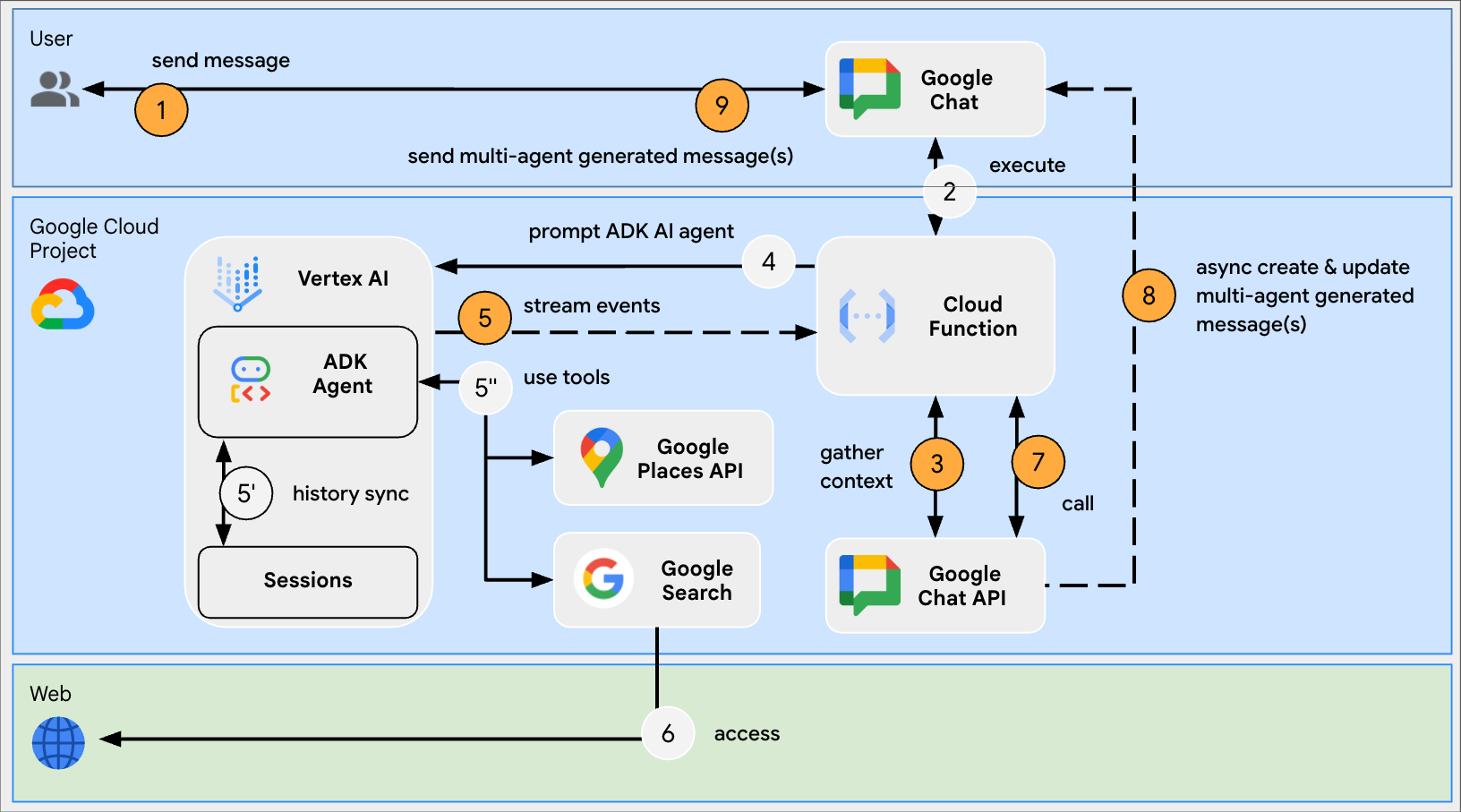
איור 3. אפליקציית Chat משלימה את ההקשר עם קבצים מצורפים מההודעה של המשתמש, ושולחת סדרה של הודעות עם היסטוריית האינטראקציות של הסוכן המשנה והתשובה הכוללת הסופית בסדר כרונולוגי. 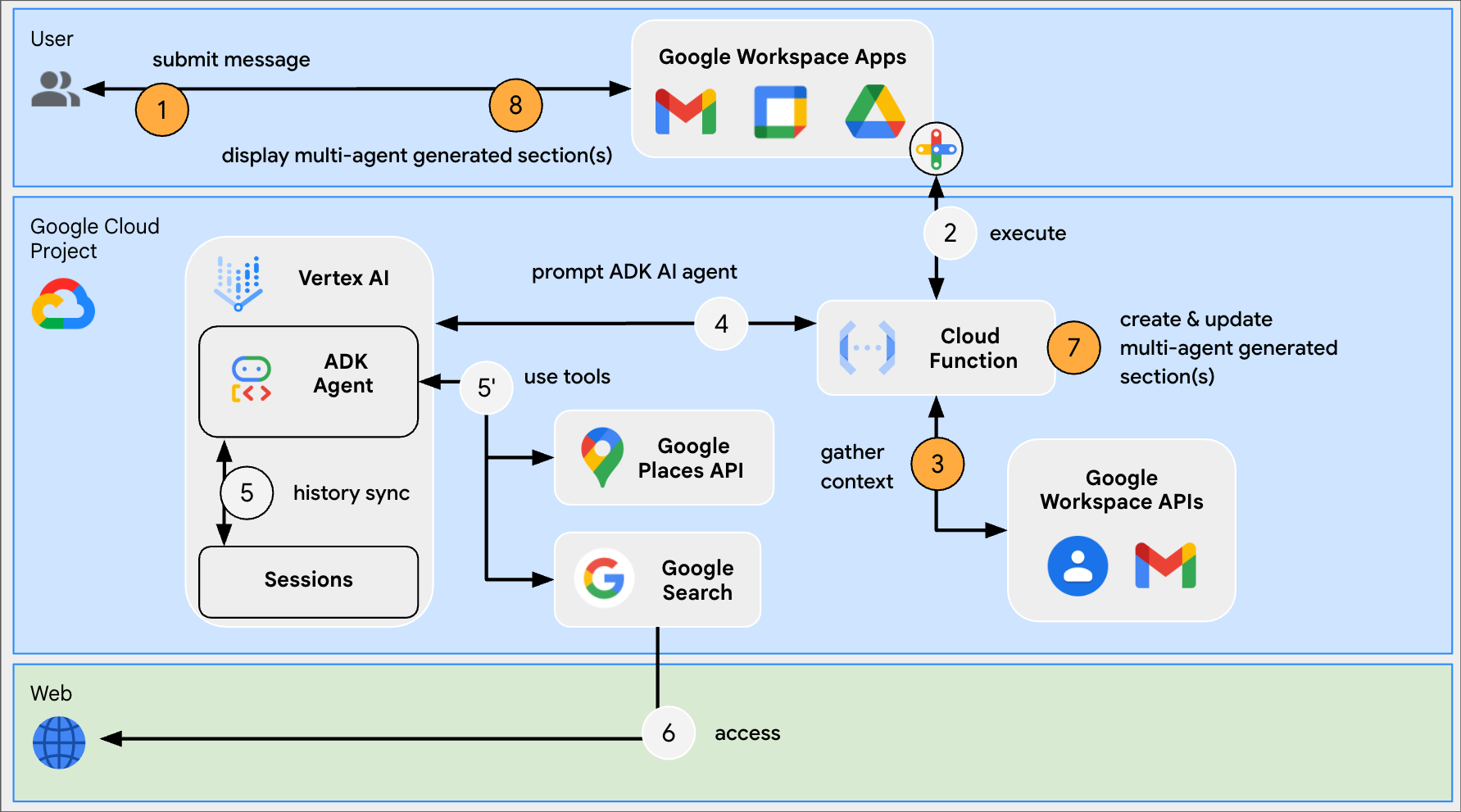
איור 4. האפליקציה שאינה Chat משלימה את ההקשר עם הפרופיל ב-Google של המשתמש והפריט שנבחר, ומציגה קבוצה של קטעים עם היסטוריית האינטראקציות של הסוכן המשני והתשובה הסופית הכוללת בסדר כרונולוגי הפוך.
Apps Script
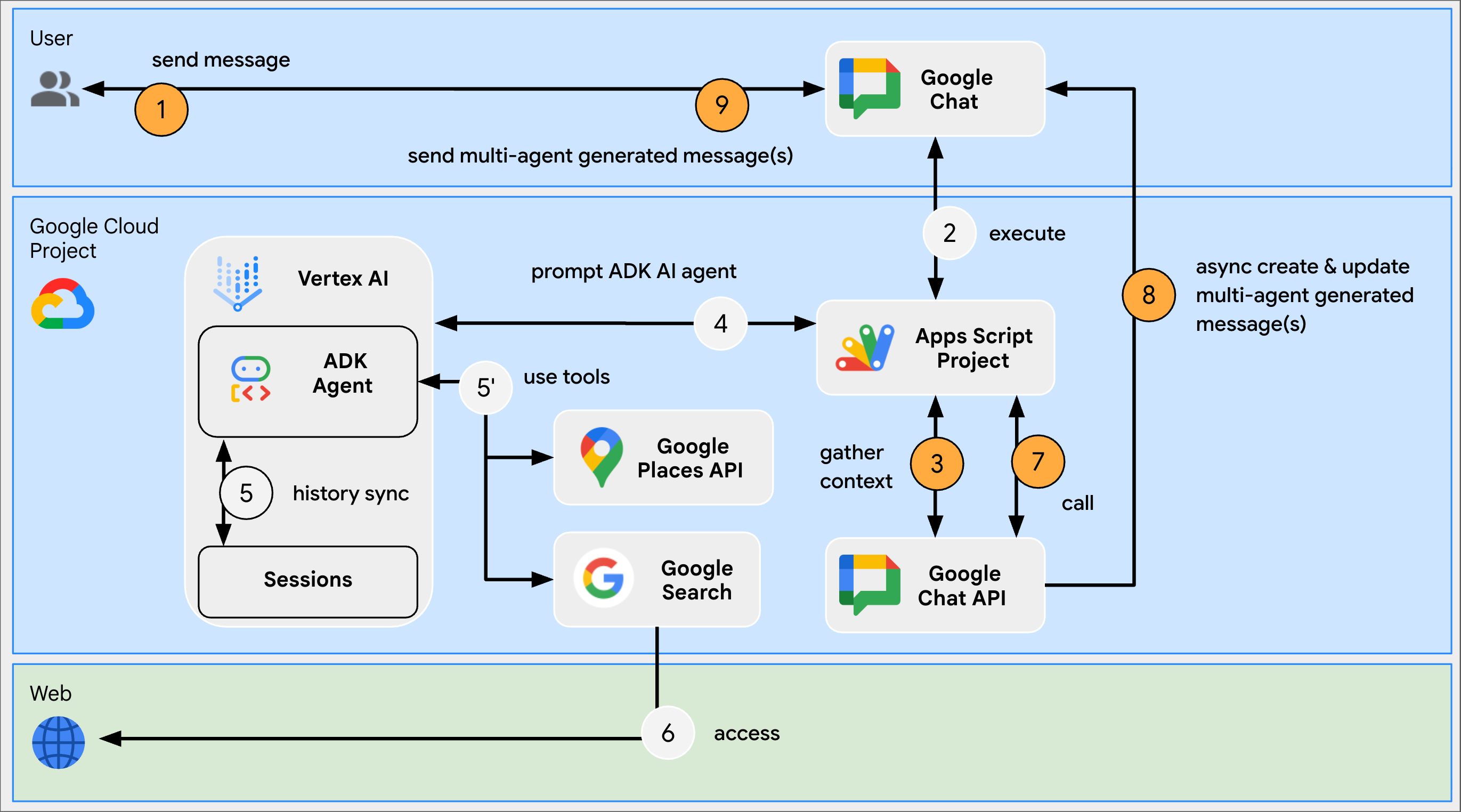
איור 3. אפליקציית Chat משלימה את ההקשר עם קבצים מצורפים מההודעה של המשתמש, ושולחת סדרה של הודעות עם היסטוריית האינטראקציות של הסוכן המשנה והתשובה הכוללת הסופית בסדר כרונולוגי. 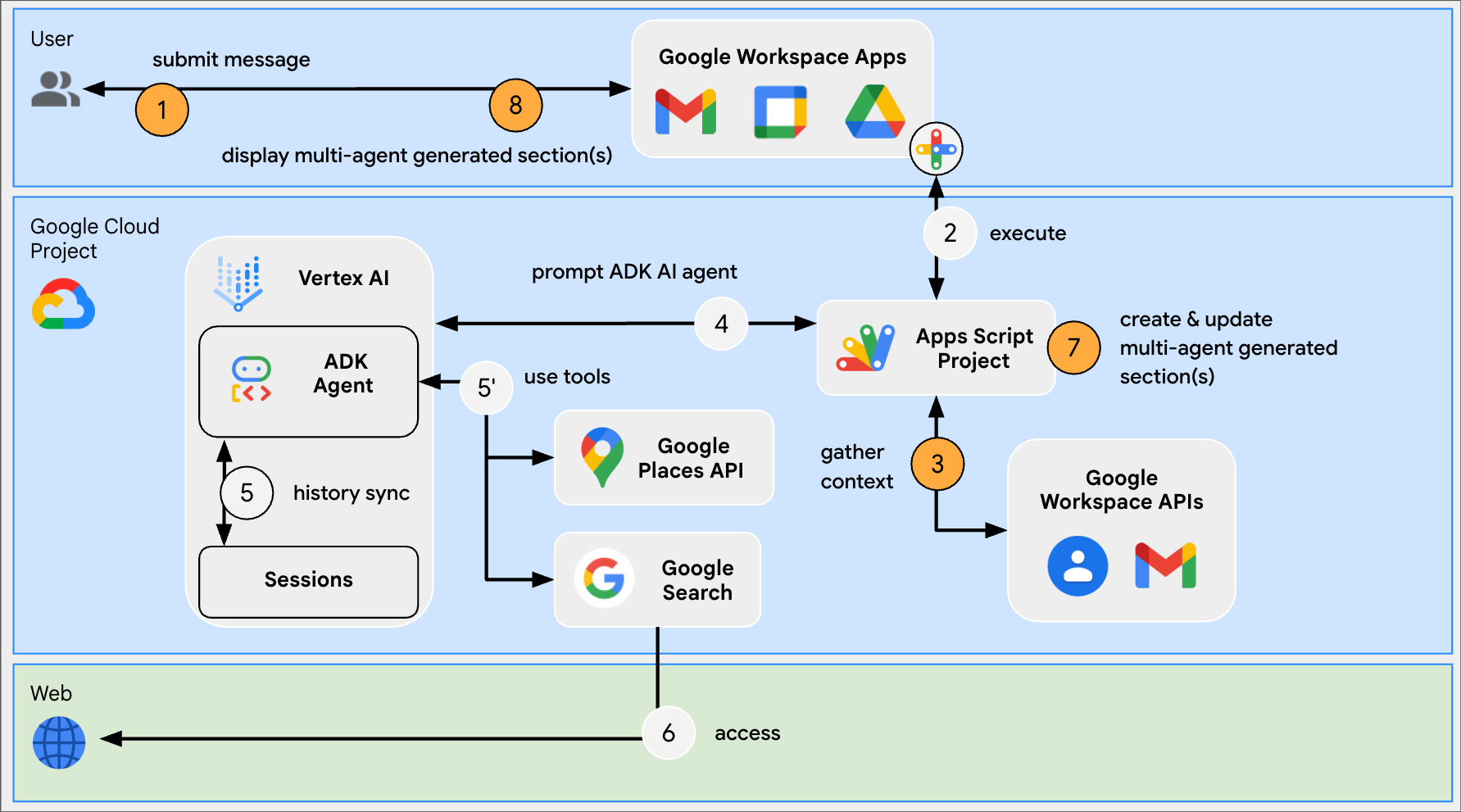
איור 4. האפליקציה שאינה Chat משלימה את ההקשר עם הפרופיל ב-Google של המשתמש והפריט שנבחר, ומציגה קבוצה של קטעים עם היסטוריית האינטראקציות של הסוכן המשני והתשובה הסופית הכוללת בסדר כרונולוגי הפוך.
דרישות מוקדמות
חשבון Google Workspace בתוכנית Business או Enterprise עם גישה ל-Google Chat.
דפדפן אינטרנט עם גישה לאינטרנט.
דרישות מוקדמות ספציפיות לסוכן ה-AI של ADK לניהול נסיעות
- Python 3.10 ומעלה: כדי להתקין את Python, פועלים לפי ההוראות באתר הרשמי של Python.
-
uv: כדי להתקין את התוסף, פועלים לפי ההוראות באתר הרשמי שלuv. - Google Cloud CLI: כדי להתקין את הכלי, פועלים לפי ההוראות באתר הרשמי של Google Cloud.
הכנת הסביבה
בקטע הזה מוסבר איך ליצור ולהגדיר פרויקט ב-Google Cloud.
יצירת פרויקט של Google Cloud
Google API Console
- במסוף Google API, נכנסים לתפריט > IAM & Admin > Create a Project (יצירת פרויקט).
-
בשדה Project Name (שם הפרויקט), מזינים שם תיאורי לפרויקט.
אופציונלי: כדי לערוך את מזהה הפרויקט, לוחצים על עריכה. אי אפשר לשנות את מזהה הפרויקט אחרי שהוא נוצר, לכן חשוב לבחור מזהה שיענה על הצרכים שלכם למשך חיי הפרויקט.
- בשדה Location, לוחצים על Browse כדי להציג מיקומים אפשריים לפרויקט. אחר כך לוחצים על בחירה.
- לוחצים על יצירה. מערכת Google API Console תעבור לדף מרכז הבקרה והפרויקט שלכם ייווצר תוך כמה דקות.
CLI של gcloud
באחת מסביבות הפיתוח הבאות, ניגשים אל Google Cloud CLI (gcloud):
-
Cloud Shell: כדי להשתמש בטרמינל אונליין שבו כבר מוגדר ה-CLI של gcloud, צריך להפעיל את Cloud Shell.
הפעלת Cloud Shell -
מעטפת מקומית: כדי להשתמש בסביבת פיתוח מקומית, צריך להתקין ולהפעיל את ה-CLI של gcloud.
כדי ליצור פרויקט בענן, משתמשים בפקודהgcloud projects create: gcloud projects create PROJECT_ID
הפעלת החיוב בפרויקט בענן
Google API Console
- ב-Google API Console, עוברים אל Billing (חיוב). לוחצים על תפריט > חיוב > הפרויקטים שלי.
- בקטע Select an organization (בחירת ארגון), בוחרים את הארגון שמשויך לפרויקט שלכם ב-Google Cloud.
- בשורת הפרויקט, פותחים את התפריט Actions (), לוחצים על Change billing ובוחרים את החשבון לחיוב ב-Cloud.
- לוחצים על Set account.
CLI של gcloud
- כדי להציג רשימה של החשבונות לחיוב שזמינים לכם, מריצים את הפקודה:
gcloud billing accounts list - קישור חשבון לחיוב לפרויקט ב-Google Cloud:
gcloud billing projects link PROJECT_ID --billing-account=BILLING_ACCOUNT_IDמחליפים את מה שכתוב בשדות הבאים:
-
PROJECT_IDהוא מזהה הפרויקט של פרויקט בענן שרוצים להפעיל בו חיוב. -
BILLING_ACCOUNT_IDהוא המזהה של החשבון לחיוב שאליו רוצים לקשר את הפרויקט ב-Google Cloud.
-
הפעלת ממשקי ה-API של Google Cloud
HTTP
במסוף Google API, מפעילים את ממשקי ה-API של Vertex AI, Places, People, Google Chat, Gmail, Cloud Build, Cloud Functions, Cloud Pub/Sub, Cloud Logging, Artifact Registry, Cloud Run, Google Workspace add-ons ו-Cloud Resource Manager.
מוודאים שאתם מפעילים את ממשקי ה-API בפרויקט הנכון ב-Cloud, ואז לוחצים על הבא.
מוודאים שמפעילים את ממשקי ה-API הנכונים ולוחצים על הפעלה.
Apps Script
במסוף Google API, מפעילים את ממשקי ה-API של Vertex AI, Places, People, Google Chat ומנהל המשאבים של Cloud.
מוודאים שאתם מפעילים את ממשקי ה-API בפרויקט הנכון ב-Cloud, ואז לוחצים על הבא.
מוודאים שמפעילים את ממשקי ה-API הנכונים ולוחצים על הפעלה.
קבלת מפתח API של Places בפלטפורמה של מפות Google
במסוף Google API, נכנסים לדף Google Maps Platform > Keys & Credentials.
בתיבת הדו-שיח Get Started on Google Maps Platform (תחילת העבודה עם הפלטפורמה של מפות Google) מוצג מפתח ה-API החדש שיצרתם, שהוא מחרוזת אלפאנומרית. תצטרכו את המחרוזת הזו בקטעים הבאים.
איך יוצרים חשבון שירות במסוף Google Cloud
כדי ליצור חשבון שירות חדש עם התפקיד Vertex AI User, פועלים לפי השלבים הבאים:
Google Cloud Console
-
במסוף Google Cloud, לוחצים על סמל התפריט
> IAM & Admin
> Service Accounts.
שאר השלבים יופיעו במסוף Google Cloud.
- בוחרים פרויקט ב-Google Cloud.
- לוחצים על יצירת חשבון שירות.
- מזינים שם לחשבון השירות שיופיע במסוף Google Cloud.
- אם לא רוצים להגדיר את אמצעי בקרת הגישה עכשיו, לוחצים על Done כדי לסיים את יצירת חשבון השירות. כדי להגדיר אמצעי בקרת גישה עכשיו, לוחצים על Create and continue וממשיכים לשלב הבא.
- אופציונלי: מקצים תפקידים לחשבון השירות כדי לתת גישה למשאבים בפרויקט בענן של Google בנוסף למשאבים ב-Google Workspace. מידע נוסף על ניהול הגישה לפרויקטים, לתיקיות ולארגונים
- לוחצים על המשך.
- אופציונלי: מזינים משתמשים או קבוצות שיכולים לנהל את חשבון השירות הזה ולבצע פעולות באמצעותו. פרטים נוספים מופיעים במאמר התחזות לחשבון שירות.
- לוחצים על Done כדי לסיים ליצור את חשבון השירות.
רושמים את כתובת האימייל של חשבון השירות.
CLI של gcloud
- יוצרים את חשבון השירות:
gcloud iam service-accounts createSERVICE_ACCOUNT_NAME\ --display-name="SERVICE_ACCOUNT_NAME" - אופציונלי: מקצים תפקידים לחשבון השירות כדי לתת גישה למשאבים בפרויקט בענן של Google בנוסף למשאבים ב-Google Workspace. מידע נוסף על ניהול הגישה לפרויקטים, לתיקיות ולארגונים
חשבון השירות מופיע בדף של חשבון השירות. בשלב הבא, יוצרים מפתח פרטי לחשבון השירות.
יצירת מפתח פרטי
כדי ליצור ולהוריד מפתח פרטי לחשבון השירות, פועלים לפי השלבים הבאים:
-
במסוף Google Cloud, לוחצים על סמל התפריט
> IAM & Admin
> Service Accounts.
שאר השלבים יופיעו במסוף Google Cloud.
- בוחרים פרויקט ב-Google Cloud.
- לוחצים על כתובת האימייל של חשבון השירות שעבורו רוצים ליצור מפתח.
- לוחצים על הכרטיסייה Keys.
- לוחצים על התפריט הנפתח Add key ובוחרים באפשרות Create new key.
- בוחרים באפשרות JSON בתור Key type ולוחצים על Create.
זוג המפתחות הציבורי/פרטי החדש נוצר ומורד למחשב שלכם כקובץ מפתח של חשבון שירות. שומרים את קובץ ה-JSON שהורדתם בשם
credentials.jsonבספריית העבודה. הקובץ הזה הוא העותק היחיד של המפתח. אחרי שמורידים את קובץ המפתח, אי אפשר להוריד אותו שוב. מידע על אחסון מאובטח של המפתח זמין במאמר שיטות מומלצות לניהול מפתחות של חשבונות שירות.
מידע נוסף על חשבונות שירות זמין במאמר בנושא חשבונות שירות במסמכי העזרה של Google Cloud IAM.
מגדירים את מסך ההסכמה של OAuth
כדי להשתמש בתוספים ל-Google Workspace, צריך להגדיר מסך הסכמה. הגדרת מסך ההסכמה ל-OAuth של התוסף קובעת מה Google מציגה למשתמשים.
- ב-Google API Console, נכנסים לתפריט > Google Auth platform > Branding.
- אם כבר הגדרתם את פלטפורמת האימות של Google, אתם יכולים לקבוע את ההגדרות הבאות של מסך ההסכמה ל-OAuth בקטעים Branding, Audience וData Access. אם מופיעה ההודעה Google Auth platform not configured yet, לוחצים על Get Started:
- בקטע App Information בשדה App name, מזינים שם לאפליקציה.
- בקטע User support email, בוחרים כתובת אימייל לתמיכה שאליה משתמשים יפנו אם יש להם שאלות לגבי ההסכמה שלהם.
- לוחצים על Next.
- בקטע Audience, לוחצים על Internal.
- לוחצים על Next.
- בקטע Contact Information, מזינים כתובת אימייל שאליה אפשר לשלוח התראות על שינויים בפרויקט.
- לוחצים על Next.
- בקטע Finish, קוראים את המדיניות של Google בנושא נתוני משתמשים בשירותי API. אם אתם מסכימים, מסמנים את התיבה I agree to the Google API Services: User Data Policy.
- לוחצים על Continue.
- לוחצים על Create.
- כרגע אתם יכולים לדלג על הוספת היקפי הרשאות. בעתיד, כשתיצרו אפליקציה לשימוש מחוץ לארגון שלכם ב-Google Workspace, תצטרכו לשנות את סוג המשתמש ל-External. לאחר מכן מוסיפים את היקפי ההרשאות שהאפליקציה דורשת. למידע נוסף, אפשר לעיין במדריך המלא בנושא הגדרת הסכמה ל-OAuth.
פריסת סוכן ה-AI של ADK לטיפול בנסיעות
אם עדיין לא עשיתם זאת, מאמתים את חשבון Google Cloud ומגדירים את Google Cloud CLI לשימוש בפרויקט בענן של Google Cloud.
gcloud auth application-default logingcloud config set project PROJECT_IDgcloud auth application-default set-quota-project PROJECT_IDמחליפים את PROJECT_ID במזהה של פרויקט בענן שיצרתם.
הורדת מאגר GitHub הזה
בסביבת הפיתוח המקומית המועדפת, מחלצים את קובץ הארכיון שהורדתם ופותחים את הספרייה
adk-samples/python/agents/travel-concierge.unzip adk-samples-main.zipcd adk-samples-main/python/agents/travel-conciergeיוצרים קטגוריה חדשה ב-Cloud Storage שמוקדשת לסוכן ה-AI של ADK.
gcloud storage buckets create gs://CLOUD_STORAGE_BUCKET_NAME --project=PROJECT_ID --location=PROJECT_LOCATIONמחליפים את מה שכתוב בשדות הבאים:
- CLOUD_STORAGE_BUCKET_NAME בשם ייחודי לקטגוריה שרוצים להשתמש בה.
- PROJECT_ID במזהה של פרויקט הענן שיצרתם.
- PROJECT_LOCATION במיקום של הפרויקט שיצרתם ב-Cloud.
מגדירים את משתני הסביבה הבאים:
export GOOGLE_GENAI_USE_VERTEXAI=1export GOOGLE_CLOUD_PROJECT=PROJECT_IDexport GOOGLE_CLOUD_LOCATION=PROJECT_LOCATIONexport GOOGLE_PLACES_API_KEY=PLACES_API_KEYexport GOOGLE_CLOUD_STORAGE_BUCKET=CLOUD_STORAGE_BUCKET_NAMEexport TRAVEL_CONCIERGE_SCENARIO=travel_concierge/profiles/itinerary_empty_default.jsonמחליפים את מה שכתוב בשדות הבאים:
- PROJECT_ID במזהה של פרויקט הענן שיצרתם.
- PROJECT_LOCATION במיקום של הפרויקט שיצרתם ב-Cloud.
- PLACES_API_KEY במחרוזת של מפתח ה-API שיצרתם.
- CLOUD_STORAGE_BUCKET_NAME בשם הקטגוריה שיצרתם.
התקנה ופריסה של סוכן AI של ADK.
uv sync --group deploymentuv run python deployment/deploy.py --createמאחזרים את מספר הפרויקט ואת מזהה המנוע מיומן הרישום המודפס האחרון בתור PROJECT_NUMBER ו-ENGINE_ID בהתאמה. תצטרכו את שניהם בהמשך כדי להגדיר את הפרויקט.
Created remote agent: projects/PROJECT_NUMBER/locations/us-central1/reasoningEngines/ENGINE_ID
בדיקת הקוד לדוגמה
אופציונלי: לפני שמגדירים את הפרויקט, כדאי לעיין בקוד לדוגמה שמתארח ב-GitHub כדי להכיר אותו.
Python
Apps Script
יצירה והגדרה של הפרויקט
Python
הורדת מאגר GitHub הזה
בסביבת הפיתוח המקומית המועדפת, מחלצים את קובץ הארכיון שהורדתם ופותחים את הספרייה
add-ons-samples/python/travel-adk-ai-agent.unzip add-ons-samples-main.zipcd add-ons-samples-main/python/travel-adk-ai-agentמעבירים את קובץ מפתח ה-JSON
credentials.jsonשהורדתם בשלבים הקודמים מחשבון השירות לתיקיית הפרויקט.ב-Google API Console, עוברים אל Cloud Run:
לוחצים על כתיבת פונקציה.
בדף Create service (יצירת שירות), מגדירים את הפונקציה:
- בשדה שם השירות מזינים
travel-concierge-app. - ברשימה Region, בוחרים את המיקום של פרויקט הענן שיצרתם, PROJECT_LOCATION.
- בקטע כתובת URL של נקודת קצה, לוחצים על
 .
. - ברשימה Runtime (סביבת זמן ריצה), בוחרים את הגרסה העדכנית ביותר של Python.
- בקטע אימות, בוחרים באפשרות מתן גישה לכולם.
- בקטע Containers, Volumes, Networking, Security (מאגרי תגים, נפחים, רשתות, אבטחה), בקטע Resources (משאבים):
- בשדה Memory, בוחרים באפשרות 1 GiB.
- בשדה CPU, בוחרים באפשרות 2.
- לוחצים על Create (יצירה) ומחכים ש-Cloud Run ייצור את השירות. המסוף מפנה אתכם לכרטיסייה מקור.
- בשדה שם השירות מזינים
בסביבת הפיתוח המקומית המועדפת, פורסים את המקור של הפרויקט:
gcloud run deploy travel-concierge-app --quiet --source . \
    --region PROJECT_LOCATION  \
    --function adk_ai_agent  \
    --set-env-vars LOCATION=LOCATION,PROJECT_NUMBER=PROJECT_NUMBER,ENGINE_ID=ENGINE_ID,BASE_URL=BASE_URL
מחליפים את מה שכתוב בשדות הבאים:
- PROJECT_LOCATION במיקום של הפונקציה ב-Cloud Run שיצרתם קודם.
- LOCATION במיקום של הפרויקט ב-Google Cloud שנוצר בשלבים הקודמים, PROJECT_LOCATION.
- PROJECT_NUMBER עם מספר הפרויקט של סוכן ה-AI של Travel Concierge ADK שנפרס בשלבים הקודמים.
- ENGINE_ID עם מזהה המנוע של סוכן ה-AI של Travel Concierge ADK שנפרס בשלבים הקודמים.
- BASE_URL עם כתובת ה-URL של נקודת הקצה שהעתקתם קודם.
Apps Script
כדי ליצור פרויקט Apps Script ולהגדיר אותו לשימוש בסוכן ה-AI של ערכת ה-ADK של Travel Concierge שפרסתם:
לוחצים על הלחצן הבא כדי לפתוח את פרויקט Apps Script של סוכן ה-AI של ADK.
פתיחת הפרויקטלוחצים על סקירה כללית ואז על
יצירת עותק.נותנים שם להעתק של פרויקט Apps Script:
- לוחצים על עותק של סוכן ה-AI של ADK לניהול נסיעות.
- בשדה Project title, כותבים
Travel Concierge ADK AI Agent. - לוחצים על Rename.
בפרויקט Apps Script, לוחצים על
 עורך ומעבירים את הקובץ
 VertexAi.gsלמעלה עד שהוא נמצא מעל הקובץAgentHandler.gsבאמצעות פעולת הקובץ העברת הקובץ למעלה.בפרויקט Apps Script, לוחצים על
 Project Settings (הגדרות הפרויקט),
לוחצים על Edit script properties (עריכת מאפייני הסקריפט), ואז על Add script property (הוספת מאפיין סקריפט)
כדי להוסיף את מאפייני הסקריפט הבאים:
Project Settings (הגדרות הפרויקט),
לוחצים על Edit script properties (עריכת מאפייני הסקריפט), ואז על Add script property (הוספת מאפיין סקריפט)
כדי להוסיף את מאפייני הסקריפט הבאים:
ENGINE_IDעם מזהה המנוע של סוכן ה-AI של ערכת ה-ADK של Travel Concierge שהופעל בשלבים הקודמים, ENGINE_ID.
LOCATIONעם המיקום של הפרויקט ב-Google Cloud שנוצר בשלבים הקודמים, PROJECT_LOCATION.
PROJECT_NUMBERעם מספר הפרויקט של סוכן ה-AI של Travel Concierge ADK שנפרס בשלבים הקודמים, PROJECT_NUMBER.
SERVICE_ACCOUNT_KEYעם מפתח ה-JSON מחשבון השירות שהורדתם בשלבים הקודמים, כמו{ ... }.לוחצים על שמירת מאפייני התסריט.
בפרויקט Apps Script, לוחצים על
הגדרות הפרויקט.בקטע פרויקט ב-Google Cloud Platform (GCP), לוחצים על שינוי הפרויקט.
בשדה GCP project number (מספר פרויקט GCP), מדביקים את מספר הפרויקט של סוכן ה-AI של Travel Concierge ADK שנפרס בשלבים הקודמים, PROJECT_NUMBER.
לוחצים על הגדרת פרויקט. הפרויקט בענן והפרויקט ב-Apps Script מקושרים עכשיו.
פריסה ב-Gmail, ביומן Google, ב-Drive, ב-Docs, ב-Sheets וב-Slides
Python
כדי לבדוק את פרויקט הדוגמה, אפשר להשתמש בפריסה של תוסף ל-Google Workspace כדי להתקין אותו בכל האפליקציות של Google Workspace (חוץ מ-Google Chat).
בסביבת הפיתוח המקומית המועדפת, פותחים את הקובץ
deployment.jsonממקור הקוד של הפרויקט ומחליפים את כל המופעים של$BASE_URLבערך של BASE_URL, כתובת ה-URL של נקודת הקצה שהעתקתם בשלבים הקודמים.יוצרים פריסת תוסף ל-Google Workspace בשם
travel-concierge-addon:gcloud workspace-add-ons deployments create travel-concierge-addon \ --deployment-file=deployment.jsonמתקינים את פריסת התוסף של Google Workspace:
gcloud workspace-add-ons deployments install travel-concierge-addon
Apps Script
כדי לבצע בדיקה, מתקינים את פרויקט Apps Script בכל האפליקציות של Google Workspace (חוץ מ-Google Chat).
- בפרויקט Apps Script, לוחצים על Deploy > Test deployments (פריסה > בדיקת פריסות) ואז על Install (התקנה).
עכשיו אפשר לגשת לתוסף מסרגלי הצד של אפליקציות Google Workspace.
פריסה ב-Chat
Python
כדי להפעיל את הבדיקה, מתקינים את פרויקט הדוגמה ב-Chat באמצעות כתובת ה-URL של נקודת הקצה.
ב-קונסולה לממשקי API, מחפשים את
Google Chat API, לוחצים על Google Chat API, ואז על Manage ועל Configuration.הגדרת אפליקציית Chat:
- בשדה App name, מזינים
Travel ADK AI Agent. - בשדה כתובת ה-URL של האווטאר מזינים
https://goo.gle/3SfMkjb. - בשדה Description (תיאור) מזינים
Travel ADK AI Agent. - בקטע הגדרות חיבור, בוחרים באפשרות כתובת URL של נקודת קצה HTTP.
- בקטע Triggers (טריגרים), בוחרים באפשרות Use a common HTTP endpoint URL for all triggers (שימוש בכתובת URL משותפת של נקודת קצה מסוג HTTP לכל הטריגרים).
- בשדה HTTP endpoint URL (כתובת ה-URL של נקודת הקצה של HTTP), מדביקים את כתובת ה-URL של נקודת הקצה שהעתקתם קודם, BASE_URL.
- רושמים פקודה מהירה שהאפליקציה המלאה של Chat משתמשת בה:
- בקטע Commands, לוחצים על Add a command.
- בשדה Command ID (מזהה הפקודה), כותבים
1. - בקטע תיאור, מקלידים
Reset session. - בקטע סוג הפקודה, בוחרים באפשרות פקודה מהירה.
- בשדה שם, כותבים
Reset session. - לוחצים על סיום. הפקודה המהירה נרשמת ומופיעה ברשימה.
- בקטע חשיפה, בוחרים באפשרות הפיכת אפליקציית Chat הזו לזמינה לאנשים ולקבוצות ספציפיים בדומיין שלכם ב-Workspace ומזינים את כתובת האימייל.
- בקטע יומנים, בוחרים באפשרות רישום שגיאות ביומן.
- לוחצים על שמירה.
- בשדה App name, מזינים
Apps Script
כדי לבצע בדיקה, מתקינים את פרויקט Apps Script ב-Chat באמצעות מזהה הפריסה הראשית.
בפרויקט Apps Script, לוחצים על Deploy > Test deployments (פריסה > פריסות לבדיקה), ואז על
 Copy (העתקה) בקטע Head Deployment ID (מזהה פריסת הגרסה האחרונה).
ב-קונסולה לממשקי API, מחפשים את
Google Chat API, לוחצים על Google Chat API, ואז על Manage ועל Configuration.הגדרת אפליקציית Chat:
- בשדה App name, מזינים
Travel ADK AI Agent. - בשדה כתובת ה-URL של האווטאר מזינים
https://goo.gle/3SfMkjb. - בשדה Description (תיאור) מזינים
Travel ADK AI Agent. - בקטע הגדרות חיבור, בוחרים באפשרות Apps Script.
- בשדה Deployment ID (מזהה הפריסה), מדביקים את מזהה הפריסה של תג head שהעתקתם קודם.
- רושמים פקודה מהירה שהאפליקציה המלאה של Chat משתמשת בה:
- בקטע Commands, לוחצים על Add a command.
- בשדה Command ID (מזהה הפקודה), כותבים
1. - בקטע תיאור, מקלידים
Reset session. - בקטע סוג הפקודה, בוחרים באפשרות פקודה מהירה.
- בשדה שם, כותבים
Reset session. - לוחצים על סיום. הפקודה המהירה נרשמת ומופיעה ברשימה.
- בקטע חשיפה, בוחרים באפשרות הפיכת אפליקציית Chat הזו לזמינה לאנשים ולקבוצות ספציפיים בדומיין שלכם ב-Workspace ומזינים את כתובת האימייל.
- בקטע יומנים, בוחרים באפשרות רישום שגיאות ביומן.
- לוחצים על שמירה.
- בשדה App name, מזינים
עכשיו אפשר לגשת לאפליקציה מ-Google Chat.
פותחים את Google Chat.
יוצרים את המרחב ב-Chat:
- לוחצים על צ'אט חדש.
- מקלידים את שם האפליקציה
Travel ADK AI Agentבחיפוש ובוחרים אותה. - בתיבת הדו-שיח
Install app, לוחצים על התקנת האפליקציה. - תיבת הדו-שיח
Install appנסגרת והמרחב החדש שנוצר ב-Chat בשיחה ישירה נבחר.
אפליקציית Chat מוכנה להגיב להודעות.
בדיקת הסוכן
פתח את Gmail.
שולחים לעצמכם את האימייל הבא:
- נושא:
You need to travel to Paris - Body:
Please be there between 11/25/2025 and 11/30/2025!
- נושא:
פותחים את התוסף Travel ADK סוכן AI מסרגל הצד.
לוחצים על Grant permissions (מתן הרשאות) כדי להשלים את הגדרת התוסף.
אחרי שמגדירים את הבקשה הבאה לסוכן, לוחצים על שליחה:
- הודעה:
Please help me plan this travel! - Context: select Current email
סרגל הצד מתעדכן עם התשובה של הסוכן.
- הודעה:
לוחצים על פתיחת Chat כדי לעבור למרחב של הצ'אט הישיר.
לוחצים על + > איפוס הסשן.
תקבלו הודעה חדשה שמאשרת שהפעולה בוצעה:
OK, let's start from the beginning, what can I help you with?שולחים את ההודעה
Give me ideas.תקבלו הודעות חדשות עם התשובה של הנציג.
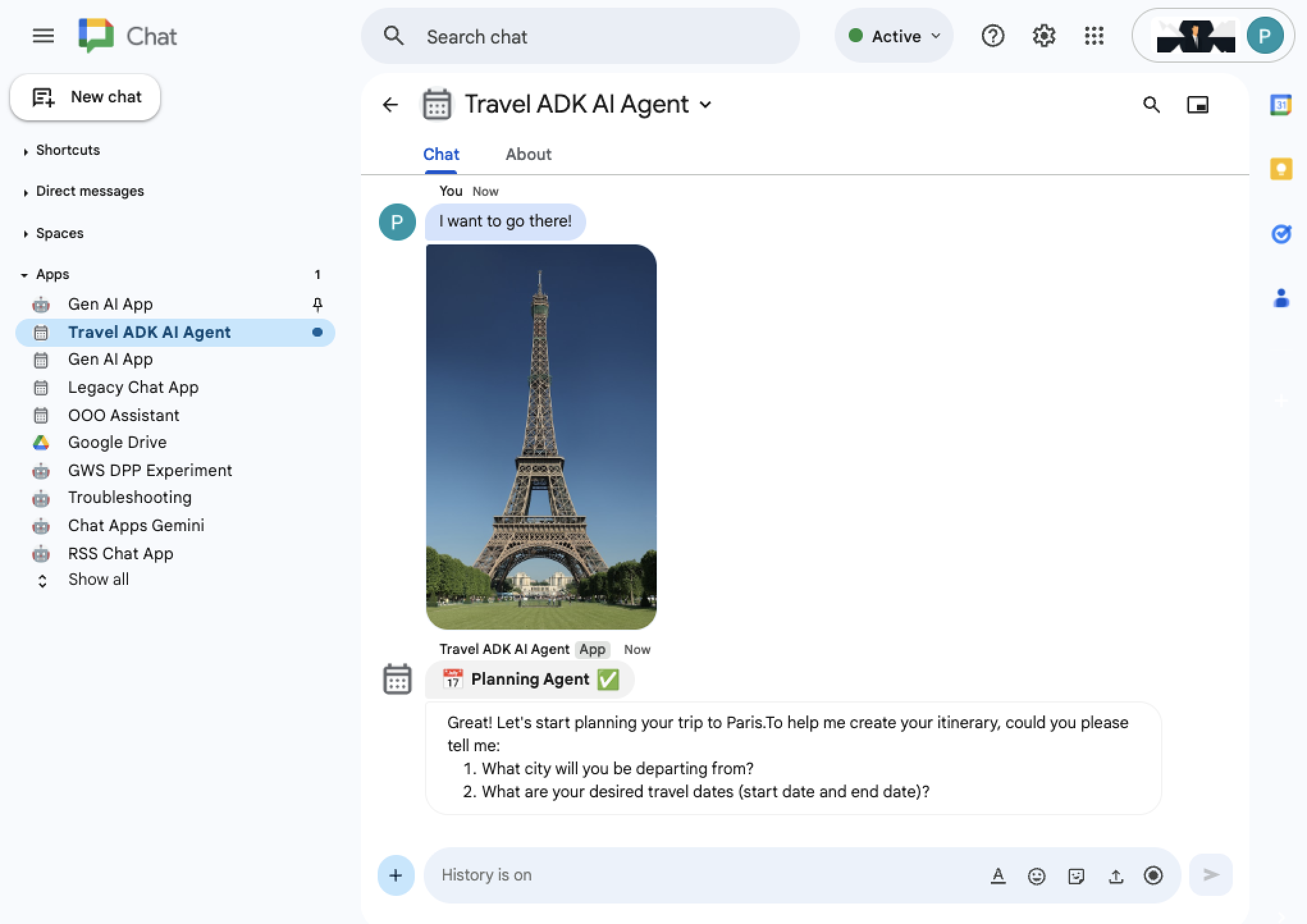
תשלח את ההודעה
I want to go there!אחרי שאעלה תמונה של מקום כלשהו, כמו מגדל אייפל.תקבלו הודעות חדשות עם התשובה של הנציג.
מגבלות
HTTP
באפליקציות של Google Workspace שאינן Chat, יש לממשק מבוסס ה-AI את המגבלות הבאות:
העדכון הוא סינכרוני: אפשר לעדכן את סרגלי הצד רק בתגובה לאינטראקציות של המשתמשים, ולכן התשובות של סוכן ה-AI מוצגות רק אחרי שהן מושלמות (אין הצגה שוטפת).
יכול להיות שהעדכון יפסיק לפעול בגלל חוסר פעילות: אם העדכון של סרגל הצד נמשך יותר מכמה דקות, יכול להיות שהוא יפסיק לפעול בגלל חוסר פעילות.
המגבלות האלה לא קיימות ב-Chat.
Apps Script
בכל האפליקציות של Google Workspace, סוכן ה-AI קורא לממשקי Vertex AI REST באמצעות UrlFetchApp, ולכן יש את המגבלות הבאות:
הפעולה סינכרונית: התשובות של סוכן ה-AI מוחזרות רק אחרי השלמה מלאה (ללא סטרימינג).
יכול להיות שהבקשה תפוג: סוכן ה-AI יבקש פסק זמן אם ייקח לו יותר מדקה בערך להשלים את הפעולה.
התאמה אישית
הפתרון הזה תומך בסוכני AI של ADK שמארחים ב-Vertex AI Agent Engine, קבוצת משנה של ממשקי משתמש של אפליקציות Google Workspace, ועיבוד תשובות שספציפיות לתשובות של דוגמת Travel Concierge. הפתרון מבוסס על מסגרת ניתנת להרחבה, כך שאפשר להתאים אותו אישית על ידי שינוי הקבצים הבאים:
Python
main.py: מגדיר את ממשקי המשתמש העיקריים ואת הלוגיקה של אינטראקציות המשתמש (גורמים מטפלים באירועים של Google Workspace). תוסף טיפוסי יאפשר להפעיל מסמכי Drive כתכונת הקשר לאפליקציית Drive, בדומה למה שנעשה עם הודעות Gmail באפליקציית Gmail.
vertex_ai.py: מנהל את הסשנים, התשובות והשגיאות של סוכן ה-AI, ומגדיר ממשקים ספציפיים ל-Vertex AI להטמעה כדי לתמוך באינטראקציות עם הסוכן ובהצגת התשובות. דוגמאות להרחבות הן הוספת תמיכה בריבוי סשנים לשיחות נפרדות עם משתמשים, ופלטפורמות אחרות לניהול סוכני AI.
agent_handler.py: מיישם ממשקי Vertex AI ספציפיים שמוגדרים ב-vertex_ai.py במקרים ספציפיים של אפליקציות Chat ואפליקציות שאינן Chat. תוסף אופייני יכול להוסיף כפתורים למשתמשים כדי לשלוח משוב על תשובות של סוכני AI.
google_workspace.py: מיישם אינטראקציות של פלטפורמת ניהול סוכנים שאינם מבוססי-AI באמצעות קריאות ל-API. בדוגמה הזו נעשה שימוש רק בממשקי Google Workspace API כדי לאסוף פרטים על ההקשר ולבצע פעולות. תוסף טיפוסי יכול להוסיף פונקציות לאחזור נתונים עסקיים מיומן Google או ממערכת לניהול קשרי לקוחות (CRM).
travel_agent_ui_render.gs: קובץ שמטמיע עיבודים של תגובות ספציפיות ל-Travel Concierge עבור הסוכנים המשניים ואפליקציות Workspace. דוגמאות לתוספים טיפוסיים הן הוספת תמיכה בהצגת תשובות חדשות כדי להציג באופן גרפי אפשרויות לטיסות, וסוכני AI אחרים.
Apps Script
Code.gs: מגדיר את ממשקי המשתמש העיקריים ואת הלוגיקה של אינטראקציות המשתמש (גורמים מטפלים באירועים של Google Workspace). תוסף טיפוסי יאפשר להשתמש במסמכי Drive כתכונת הקשר לאפליקציית Drive, בדומה למה שקורה עם הודעות Gmail באפליקציית Gmail.
VertexAi.gs: מנהל את הסשנים, התשובות והשגיאות של סוכן ה-AI, ומגדיר ממשקים ספציפיים ל-Vertex AI להטמעה כדי לתמוך באינטראקציות עם הסוכן ובהצגת התשובות. דוגמאות להרחבות הן הוספת תמיכה בריבוי סשנים לשיחות נפרדות עם משתמשים, ופלטפורמות אחרות לניהול סוכני AI.
AgentHandler.gs: מיישם ממשקים ספציפיים ל-Vertex AI שמוגדרים ב-VertexAi.gs במקרים ספציפיים של אפליקציות Chat ואפליקציות שאינן Chat. תוסף אופייני יכול להוסיף כפתורים למשתמשים כדי לשלוח משוב על תשובות של סוכני AI.
GoogleWorkspace.gs: מיישם אינטראקציות עם פלטפורמה לניהול סוכנים שאינם מבוססי-AI באמצעות קריאות ל-API. בדוגמה הזו נעשה שימוש רק בממשקי Google Workspace API כדי לאסוף פרטים על ההקשר ולבצע פעולות. תוסף טיפוסי יכול להוסיף פונקציות לאחזור נתונים עסקיים מיומן Google או ממערכת לניהול קשרי לקוחות (CRM).
TravelAgentUiRender.gs: קובץ שמטמיע עיבוד של תגובות ספציפיות ל-Travel Concierge עבור סוכני המשנה ואפליקציות Workspace. דוגמאות לתוספים טיפוסיים הן הוספת תמיכה בהצגת תשובות חדשות כדי להציג באופן גרפי אפשרויות לטיסות, וסוכני AI אחרים.
הסרת המשאבים
כדי להימנע מחיובים בחשבון Google Cloud בגלל השימוש במשאבים שנעשה במסגרת המדריך הזה, מומלץ למחוק את פרויקט בענן.
- במסוף Google API, עוברים לדף Manage resources. לוחצים על תפריט > IAM & Admin > Manage Resources.
- ברשימת הפרויקטים, בוחרים את הפרויקט שרוצים למחוק ולוחצים על מחיקה .
- כדי למחוק את הפרויקט, כותבים את מזהה הפרויקט בתיבת הדו-שיח ולוחצים על Shut down.
נושאים קשורים
- בדיקת עובדות באמצעות סוכן AI של ADK ומודל Gemini
- שילוב של מושגי יסוד בתחום ה-AI באפליקציות של Chat
- איך מקבלים תשובות לשאלות על סמך שיחות ב-Chat באמצעות אפליקציית Gemini AI Chat
- איך מגיבים לאירועים באמצעות Google Chat, Vertex AI, Apps Script ואימות משתמשים
- ניהול פרויקטים באמצעות Google Chat, Vertex AI ו-Firestore
- פיתוח אפליקציה ל-Chat כתוסף ל-Google Workspace באמצעות Apps Script