

इस पेज पर, इंटरैक्टिव Google Chat ऐप्लिकेशन बनाने के तरीके के बारे में खास जानकारी दी गई है. इंटरैक्टिव Chat ऐप्लिकेशन, Google Workspace ऐड-ऑन के तौर पर बनाए जाते हैं. ये Google Chat की सुविधाओं को बढ़ाते हैं.
इंटरैक्टिव चैट ऐप्लिकेशन की मदद से, उपयोगकर्ता इनमें से कोई भी काम कर सकते हैं:
- Chat ऐप्लिकेशन को Chat स्पेस या डायरेक्ट मैसेज में जोड़ें.
- Chat ऐप्लिकेशन को मैसेज भेजना या उनसे मैसेज पाना. इन मैसेज में टेक्स्ट, कार्ड, और इंटरैक्टिव यूज़र इंटरफ़ेस (यूआई) एलिमेंट शामिल होते हैं.
- Chat ऐप्लिकेशन में, 1:1 सीधी बातचीत के होम टैब में मौजूद ऐप्लिकेशन होम कार्ड को देखें और उससे इंटरैक्ट करें.
- स्लैश कमांड, क्विक कमांड या मैसेज से जुड़ी कार्रवाइयों का इस्तेमाल करके, Chat ऐप्लिकेशन को प्रॉम्प्ट करें.
- Chat मैसेज में मौजूद लिंक की झलक देखें और बातचीत छोड़े बिना कार्रवाई करें.
- Chat ऐप्लिकेशन में जानकारी सबमिट करना. जैसे, किसी डायलॉग या कार्ड मैसेज में टेक्स्ट डालना.
- Google Workspace के सभी ऐप्लिकेशन में टास्क ऑटोमेट करें या उन्हें पूरा करें. साथ ही, बाहरी टूल या सेवाओं से कनेक्ट करें.
उपयोगकर्ता, इंटरैक्टिव चैट ऐप्लिकेशन कैसे ढूंढते और इस्तेमाल करते हैं
Chat में, Chat की सुविधाओं को बढ़ाने वाले ऐड-ऑन, उपयोगकर्ताओं को Google Chat ऐप्लिकेशन के तौर पर दिखते हैं. उपयोगकर्ता, Marketplace पर पब्लिश किए गए चैट ऐप्लिकेशन को कई तरीकों से खोज सकते हैं और उनका इस्तेमाल कर सकते हैं. इनमें ये तरीके शामिल हैं:
- Google Chat या Marketplace से Chat ऐप्लिकेशन खोजें और इंस्टॉल करें.
- किसी ऐसे Chat ऐप्लिकेशन के साथ इंटरैक्ट करें जिसे किसी Chat स्पेस में जोड़ा गया हो.
- Google Workspace एडमिन के, उनकी ओर से Chat ऐप्लिकेशन इंस्टॉल करने के बाद, उन्हें डायरेक्ट मैसेज पैनल में Chat ऐप्लिकेशन दिखेगा.
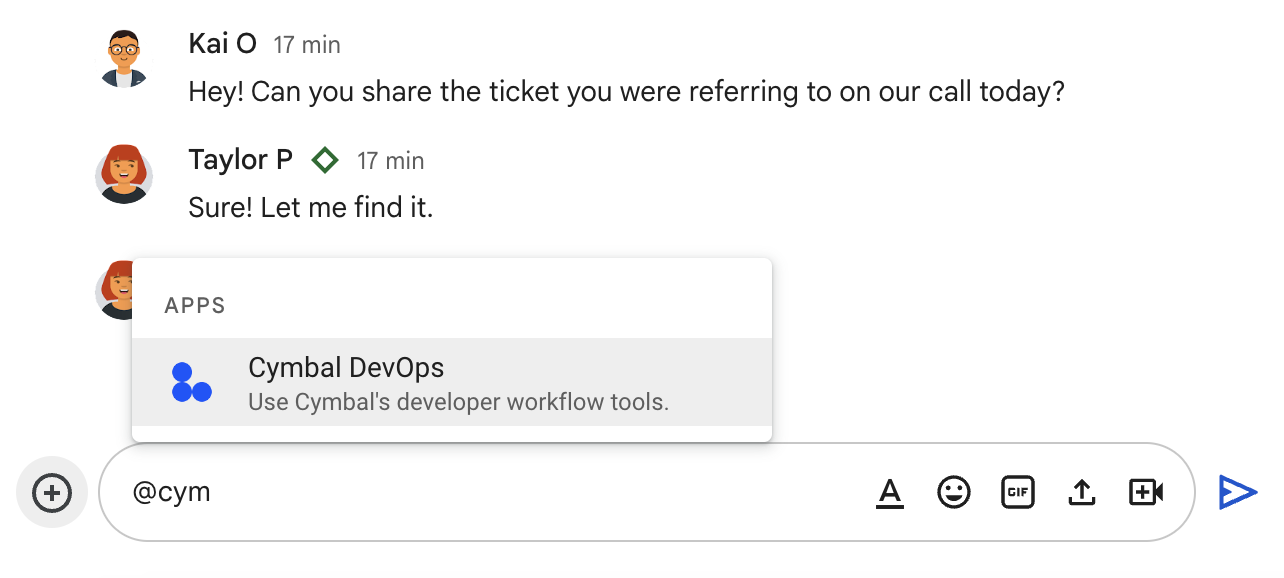
Chat ऐप्लिकेशन का इस्तेमाल शुरू करने के लिए, Google Chat के उपयोगकर्ता ये काम कर सकते हैं: Chat ऐप्लिकेशन के साथ डायरेक्ट मैसेज शुरू करें या उसे किसी स्पेस में जोड़ें. उपयोगकर्ता, नाम टैग करके भी Chat ऐप्लिकेशन जोड़ सकते हैं. ज़्यादा जानकारी के लिए, Chat ऐप्लिकेशन इस्तेमाल करना लेख पढ़ें.
यहां दिए गए उदाहरण में, किसी स्पेस में Chat ऐप्लिकेशन को जोड़ने के लिए, उपयोगकर्ता के @mention करने का तरीका दिखाया गया है:
अपनी प्रोफ़ाइल बनाना शुरू करें
इंटरैक्टिव Chat ऐप्लिकेशन बनाना शुरू करने के लिए, यह दस्तावेज़ पढ़ें:
- Google Chat API को कॉन्फ़िगर करें और अपने Chat ऐप्लिकेशन के लिए इंटरैक्टिव सुविधाएं चालू करें.
- ट्रिगर, इवेंट ऑब्जेक्ट, और कार्रवाइयों का इस्तेमाल करके, उपयोगकर्ता के इंटरैक्शन पाने और उनका जवाब देने का तरीका जानें.
- अपनी पसंद के Google Chat ऐप्लिकेशन आर्किटेक्चर के लिए, बुनियादी Chat ऐप्लिकेशन बनाने के लिए क्विकस्टार्ट आज़माएँ.
Chat ऐप्लिकेशन को कॉन्फ़िगर करना और बुनियादी Chat ऐप्लिकेशन बनाना
यहां दी गई टेबल में, Chat API को कॉन्फ़िगर करने और हर Google Chat ऐप्लिकेशन आर्किटेक्चर के लिए, बुनियादी इंटरैक्टिव Chat ऐप्लिकेशन बनाने से जुड़े दस्तावेज़ दिए गए हैं:
| आर्किटेक्चर या टास्क | गाइड |
|---|---|
| Chat API को कॉन्फ़िगर करना | Google Chat API को कॉन्फ़िगर करना |
| क्विकस्टार्ट | |
| Apps Script | Apps Script की मदद से Chat ऐप्लिकेशन बनाना |
| एचटीटीपी सेवा (Cloud Run फ़ंक्शन) | एचटीटीपी चैट ऐप्लिकेशन बनाना |
| Pub/Sub | Pub/Sub की मदद से Chat ऐप्लिकेशन बनाना |
| Dialogflow CX | Dialogflow CX का इस्तेमाल करके चैट ऐप्लिकेशन बनाना |
| Dialogflow ES | Dialogflow ES का इस्तेमाल करके Chat ऐप्लिकेशन बनाना |
| Agent Development Kit (ADK) एआई एजेंट | ADK एआई एजेंट का चैट ऐप्लिकेशन बनाना |
| Agent2Agent (A2A) एआई एजेंट | A2A एआई एजेंट वाला चैट ऐप्लिकेशन बनाना |
| A2UI एआई एजेंट | A2UI एआई एजेंट चैट ऐप्लिकेशन बनाना |
| Gemini Enterprise का एआई एजेंट | Gemini Enterprise के एआई एजेंट का चैट ऐप्लिकेशन बनाना |
इंटरैक्टिव सुविधाएं बनाना
नीचे दी गई टेबल में, इंटरैक्टिव चैट ऐप्लिकेशन की सुविधाएँ बनाने से जुड़े दस्तावेज़ दिए गए हैं:
| सुविधा | गाइड |
|---|---|
| उपयोगकर्ता के इंटरैक्शन पाना और उनका जवाब देना | उपयोगकर्ताओं के इंटरैक्शन पाना और उनका जवाब देना |
| मैसेज भेजना (इंटरैक्शन का जवाब देना या पहले से मैसेज भेजना) | मैसेज का जवाब देना या Chat API का इस्तेमाल करके मैसेज भेजना |
| स्लैश कमांड, क्विक कमांड, और मैसेज से जुड़ी कार्रवाइयों के जवाब देना | निर्देशों का जवाब देना |
| इंटरैक्टिव डायलॉग बनाना | इंटरैक्टिव डायलॉग बॉक्स खोलना |
| कार्ड और डायलॉग से जानकारी इकट्ठा करना और उसे प्रोसेस करना | कार्ड पर उपयोगकर्ताओं के डाले गए फ़ॉर्म डेटा को पढ़ना |
| Chat मैसेज में लिंक की झलक देखना | लिंक की झलक देखना |
| सीधी बातचीत वाले मैसेज में होम पेज (ऐप्लिकेशन होम) बनाना | Chat ऐप्लिकेशन के लिए होम पेज बनाना |
| बाहरी सिस्टम और टूल से कनेक्ट करना | Chat ऐप्लिकेशन को अन्य सेवाओं और टूल से कनेक्ट करना |
Google Workspace ऐड-ऑन से जुड़ी सीमाएं और ज़रूरी बातें
Chat ऐप्लिकेशन, Google Workspace के ऐड-ऑन के तौर पर बनाए जाते हैं. ये Chat की सुविधाओं को बेहतर बनाते हैं. इसलिए, इन सुविधाओं से जुड़ी सीमाओं के बारे में ध्यान रखें:
- AppSheet Google Workspace ऐड-ऑन के तौर पर ऐप्लिकेशन बनाते समय, चैट ऐप्लिकेशन का आर्किटेक्चर उपलब्ध नहीं होता. इसके बजाय, एचटीटीपी सेवा, Apps Script, Dialogflow ES, Dialogflow CX या Pub/Sub का इस्तेमाल करके, Chat ऐप्लिकेशन बनाएं.
- Chat में कस्टम ऑथराइज़ेशन कार्ड इस्तेमाल नहीं किए जा सकते. Chat से अपनी सेवा की पुष्टि करने और उसे अनुमति देने के लिए, Chat ऐप्लिकेशन को बुनियादी अनुमति कार्ड दिखाना होगा.
- Chat के साइडबार में, ऐड-ऑन के होम पेज काम नहीं करते. अगर आपने अपने मेनिफ़ेस्ट (
addons.common.homepageTrigger) में होम पेज ट्रिगर कॉन्फ़िगर किया है, तो होम पेज सिर्फ़ Google Workspace के उन ऐप्लिकेशन के साइडबार में दिखेगा जिनके लिए आपका ऐड-ऑन काम करता है. इसके बजाय, Chat ऐप्लिकेशन के लिए होम पेज बनाया जा सकता है. यह पेज, Chat ऐप्लिकेशन के साथ सीधी बातचीत के होम टैब में दिखता है.
अगर आपको किसी मौजूदा Google Workspace ऐड-ऑन को Chat में इस्तेमाल करना है, तो Chat ऐप्लिकेशन के लिए कॉन्फ़िगरेशन से जुड़ी इन ज़रूरी शर्तों को ध्यान में रखें:
- Google Workspace Marketplace की इंस्टॉलेशन सेटिंग में, यह अनुमति होनी चाहिए कि व्यक्ति और Google Workspace एडमिन, दोनों ऐड-ऑन इंस्टॉल कर सकें.
- ऐड-ऑन के मेनिफ़ेस्ट (
addons.common) में मौजूद, कॉन्फ़िगरेशन की किसी भी सामान्य सेटिंग को Chat में अनदेखा कर दिया जाता है. Chat में ऐड-ऑन को काम करने के लिए कॉन्फ़िगर करने के लिए, आपको Chat API को चालू और कॉन्फ़िगर करना होगा. तरीके जानने के लिए, Google Chat API कॉन्फ़िगर करना लेख पढ़ें. - Chat में किसी ऐड-ऑन को डिप्लॉय और टेस्ट करने के लिए, आपको Chat API की Visibility सेटिंग का इस्तेमाल करना होगा. Google Workspace Marketplace SDK में कॉन्फ़िगर की गई, दिखने या टेस्टिंग से जुड़ी किसी भी सेटिंग को अनदेखा कर दिया जाता है. Chat में ऐड-ऑन का टेस्ट वर्शन डिप्लॉय करने के लिए, Google Chat ऐप्लिकेशन के लिए इंटरैक्टिव सुविधाओं को टेस्ट करना लेख पढ़ें.
- अगर आपका ऐड-ऑन Google Workspace Marketplace पर पब्लिश किया गया है, तो Google Chat API कॉन्फ़िगरेशन सेटिंग में किए गए किसी भी बदलाव का ड्राफ़्ट सेव नहीं किया जा सकता. Chat API की कॉन्फ़िगरेशन सेटिंग अपडेट करने पर, अपडेट किया गया Chat ऐप्लिकेशन, मौजूदा सभी उपयोगकर्ताओं के लिए तुरंत उपलब्ध हो जाता है. Marketplace पर मौजूद अपनी लिस्टिंग को अपडेट करने के लिए, बदलाव सबमिट करने से पहले ड्राफ़्ट बनाया जा सकता है.
मिलते-जुलते विषय
- Google Chat API के दस्तावेज़ की खास जानकारी
- उपयोगकर्ताओं के इंटरैक्शन पाना और उनका जवाब देना
- Google Chat ऐप्लिकेशन का आर्किटेक्चर चुनना
- सैंपल आज़माएँ:
- Google Chat से मीटिंग शेड्यूल करना
- Chat ऐप्लिकेशन में एआई के बुनियादी कॉन्सेप्ट इंटिग्रेट करना
- Google Workspace के सभी ऐप्लिकेशन में उपलब्ध एआई एजेंट की मदद से यात्रा का प्लान बनाना
- Gemini Enterprise के ऐसे एजेंट बनाएं जो Workspace के डेटा स्टोर, एपीआई, और चैट ऐप्लिकेशन के साथ इंटिग्रेट किए गए हों
- ऐसे Vertex AI एजेंट बनाएं जो Workspace के डेटा स्टोर, एपीआई, और चैट ऐप्लिकेशन के साथ इंटिग्रेट किए गए हों
ऐसे Chat ऐप्लिकेशन जो ऐड-ऑन नहीं हैं: इंटरैक्टिव Google Chat ऐप्लिकेशन बनाना
Google Workspace के ऐड-ऑन के तौर पर नहीं बनाए गए चैट ऐप्लिकेशन, सिर्फ़ चैट करने की सुविधा वाले ऐप्लिकेशन के तौर पर बनाए जाते हैं. इन्हें Google Workspace ऐड-ऑन के इवेंट ऑब्जेक्ट (EventObject) और कार्रवाइयों के बजाय, Chat API के इंटरैक्शन इवेंट (Event) मिलते हैं.
अगर आपके पास ऐसा Chat ऐप्लिकेशन है जो ऐड-ऑन नहीं है, तो ये काम किए जा सकते हैं:
- अपने Chat ऐप्लिकेशन को, Google Workspace के ऐसे ऐड-ऑन में बदलें जो Google Chat की सुविधाओं को बढ़ाता है. Google Chat ऐप्लिकेशन को Google Workspace ऐड-ऑन में बदलना लेख पढ़ें.
- अनुरोध और जवाब के फ़ॉर्मैट के लिए, इस दस्तावेज़ सेट में मौजूद हर इंटरैक्टिव सुविधा गाइड में सबसे नीचे, ऐसे चैट ऐप्लिकेशन जो ऐड-ऑन नहीं हैं सेक्शन देखें. इसे बड़ा किया जा सकता है.