

आपके बनाए गए हर Google Chat ऐप्लिकेशन के लिए, Chat API की सुविधा चालू और कॉन्फ़िगर किए गए Google Cloud प्रोजेक्ट की ज़रूरत होती है.
उपयोगकर्ता की पुष्टि करके, सिर्फ़ पढ़ने के लिए एपीआई कॉल करने के लिए, आपको सिर्फ़ एपीआई चालू करना और OAuth क्लाइंट बनाना होगा. जैसे, स्पेस पाना और मैसेज की सूची बनाना.
एपीआई कॉल बनाने, अपडेट करने, और मिटाने के लिए या इंटरैक्टिव Chat ऐप्लिकेशन को डिप्लॉय और टेस्ट करने के लिए, आपको Chat API को भी कॉन्फ़िगर करना होगा. यह ऐप्लिकेशन, Google Workspace ऐड-ऑन के तौर पर बनाया गया है, जो Chat की सुविधाओं को बढ़ाता है. Chat API की कॉन्फ़िगरेशन सेटिंग में, Chat ऐप्लिकेशन के बारे में पूरी जानकारी दी जाती है. जैसे, ऐप्लिकेशन का डिसप्ले नेम, अवतार, डिप्लॉयमेंट एंडपॉइंट, और इंटरैक्टिव सुविधाएं.
ज़रूरी शर्तें
- Business या Enterprise Google Workspace खाता, जिसमें Google Chat का ऐक्सेस हो.
- Google Cloud प्रोजेक्ट बनाएं.
- OAuth के लिए सहमति की स्क्रीन को कॉन्फ़िगर करें.
- Google Chat API चालू करें.
Chat ऐप्लिकेशन के लिए डिसप्ले नेम, अवतार, और ब्यौरा चुनना
Chat API चालू करने पर, आपको अपने Chat ऐप्लिकेशन के बारे में जानकारी कॉन्फ़िगर करनी होती है. यह जानकारी, Chat में लोगों को दिखती है. इसमें डिसप्ले नेम, अवतार, और जानकारी शामिल होती है. यह जानकारी सिर्फ़ Chat में दिखती है. अपने Chat ऐप्लिकेशन को Marketplace पर पब्लिश करने के लिए, आपको वह जानकारी भी देनी होगी जो आपके Chat ऐप्लिकेशन की Marketplace लिस्टिंग में दिखती है.
Chat ऐप्लिकेशन कॉन्फ़िगर करने से पहले, यह जानकारी तैयार करें:
| फ़ील्ड | ब्यौरा | फ़ॉर्मैट |
|---|---|---|
| ऐप्लिकेशन का नाम | Chat ऐप्लिकेशन का डिसप्ले नेम. | ज़्यादा से ज़्यादा 25 अक्षर और अंक |
| अवतार का यूआरएल | वह इमेज जो Chat ऐप्लिकेशन के अवतार के तौर पर दिखती है. | स्क्वेयर ग्राफ़िक्स इमेज (PNG या JPEG) का एचटीटीपीएस यूआरएल. सुझाया गया साइज़ 256 x 256 पिक्सल या इससे ज़्यादा है. |
| ब्यौरा | Chat ऐप्लिकेशन के मकसद के बारे में कम शब्दों में जानकारी. | ज़्यादा से ज़्यादा 40 अक्षर और अंक |
Chat ऐप्लिकेशन का नाम, अवतार, और ब्यौरा, Chat के यूज़र इंटरफ़ेस में लोगों को दिखता है. Chat API के कुछ राइट अनुरोधों के लिए, Chat इस जानकारी का इस्तेमाल करता है. इससे यह पता चलता है कि Chat ऐप्लिकेशन ने Chat में कौनसी कार्रवाइयां की हैं.
उदाहरण के लिए, अगर आपने spaces.create() तरीके का इस्तेमाल किया है, तो Chat, स्पेस बनाने वाले व्यक्ति की जानकारी में Chat ऐप्लिकेशन का नाम शामिल करता है. यह जानकारी, यहां दी गई इमेज में दिखाई गई है:
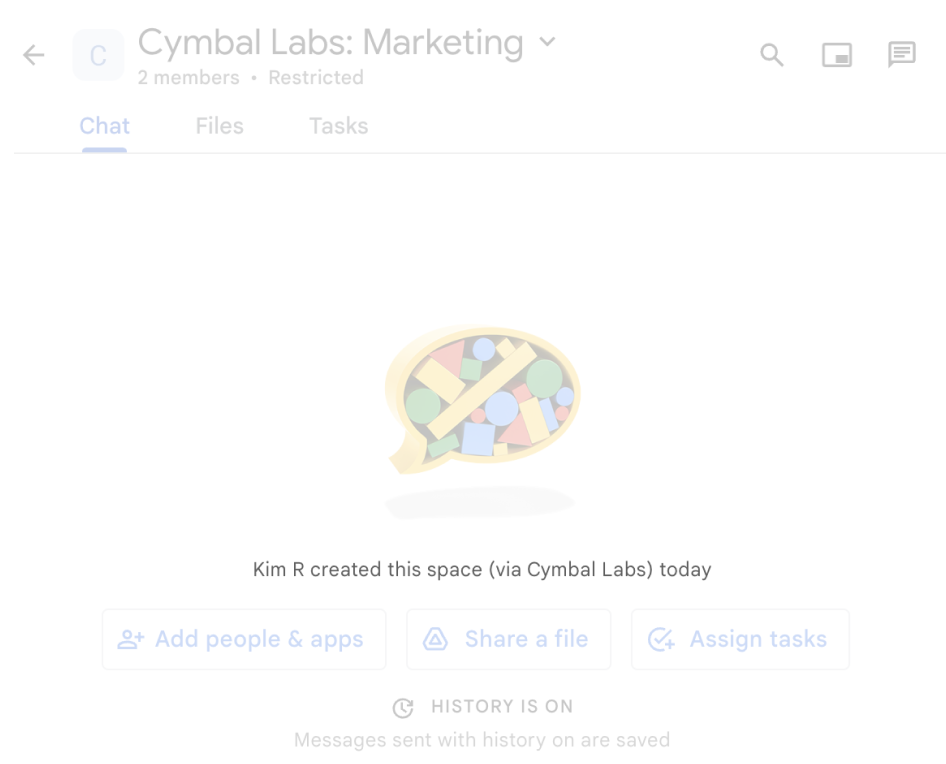
spaces.create() तरीके का इस्तेमाल किया जाता है, तब Chat इसे दिखाता है.
Chat ऐप्लिकेशन से इंटरैक्ट करने के लिए, उपयोगकर्ता इस जानकारी को इन तरीकों से भी देखते या इस्तेमाल करते हैं:
- Chat ऐप्लिकेशन को स्पेस में जोड़ने या उसे मैसेज भेजने के लिए, उसे @टैग करें.
- Chat ऐप्लिकेशन में जाकर, किसी व्यक्ति को डायरेक्ट मैसेज भेजें. ऐप्लिकेशन मेन्यू में, डायरेक्ट मैसेज में Chat ऐप्लिकेशन का नाम और अवतार दिखता है.
- कंपोज़ बार से, उपयोगकर्ता Chat ऐप्लिकेशन ब्राउज़ कर सकते हैं. साथ ही, वे ऐप्लिकेशन का नाम, अवतार, और ब्यौरा देख सकते हैं.
Google Cloud Console में Chat ऐप्लिकेशन को कॉन्फ़िगर करना
Chat ऐप्लिकेशन की जानकारी मिलने के बाद, अपना Cloud प्रोजेक्ट खोलें और Chat API कॉन्फ़िगर करें:
Google Cloud Console में, Chat API पेज पर जाएं और कॉन्फ़िगरेशन पेज पर क्लिक करें:
ऐप्लिकेशन की जानकारी में जाकर, ऐप्लिकेशन का नाम, अवतार का यूआरएल, और ब्यौरा फ़ील्ड भरें.
इंटरैक्टिव सुविधाएं में जाकर, यह कॉन्फ़िगर करें कि आपका Chat ऐप्लिकेशन, उपयोगकर्ता के इंटरैक्शन का जवाब दे या नहीं:
इंटरैक्टिव चैट ऐप्लिकेशन बनाने के लिए, इंटरैक्टिव सुविधाएं चालू करें को चालू करें और यह काम पूरा करें:
- फ़ंक्शन में जाकर:
- ज़रूरी नहीं: Chat ऐप्लिकेशन के साथ सीधी बातचीत के होम टैब में होम पेज कार्ड दिखाने के लिए, Support App Home को चुनें.
- Chat ऐप्लिकेशन को इंस्टॉल और इस्तेमाल करने के लिए उपलब्ध कराने के लिए, स्पेस और ग्रुप बातचीत में शामिल हों को चुनें. डिफ़ॉल्ट रूप से, उपयोगकर्ता Chat ऐप्लिकेशन को इंस्टॉल कर सकते हैं और उससे मैसेज के ज़रिए बातचीत कर सकते हैं. इसके लिए, उपयोगकर्ता और Chat ऐप्लिकेशन के बीच एक स्पेस बनाया जाता है. उपयोगकर्ता, Chat ऐप्लिकेशन को ऐसे स्पेस में भी जोड़ सकते हैं और उससे इंटरैक्ट कर सकते हैं जिनमें कई लोग शामिल हों.
कनेक्शन सेटिंग में जाकर, वह आर्किटेक्चर चुनें जिसका इस्तेमाल करके आपको Chat से इवेंट ऑब्जेक्ट पाने हैं:
- एचटीटीपी सेवा का इस्तेमाल करने के लिए, एचटीटीपी एंडपॉइंट यूआरएल चुनें और यूआरएल डालें.
- Google Apps Script प्रोजेक्ट का इस्तेमाल करने के लिए, Apps Script को चुनें और प्रोजेक्ट के लिए डिप्लॉयमेंट आईडी डालें.
- Dialogflow एजेंट का इस्तेमाल करने के लिए, Dialogflow चुनें. इसके बाद, Dialogflow CX या Dialogflow ES चुनें. इसके बाद, एजेंट का संसाधन नाम डालें.
- Pub/Sub का इस्तेमाल करने के लिए, Cloud Pub/Sub को चुनें और विषय का नाम डालें.
ज़रूरी नहीं: इवेंट ऑब्जेक्ट को किसी खास एंडपॉइंट या फ़ंक्शन पर भेजने के लिए, कनेक्शन सेटिंग > ट्रिगर पर जाएं. इसके बाद, यहां दिए गए चैट ट्रिगर के लिए, कॉलबैक एंडपॉइंट या फ़ंक्शन की जानकारी दें या उसे अपडेट करें:
- ऐप्लिकेशन होम (अगर ऐप्लिकेशन होम की सुविधा चालू है): कोई उपयोगकर्ता, Chat ऐप्लिकेशन में जाकर, सीधी बातचीत में होम टैब खोलता है.
- स्पेस में जोड़ा गया: जब कोई उपयोगकर्ता, Chat ऐप्लिकेशन को किसी ग्रुप बातचीत या स्पेस में जोड़ता है या 1:1 मैसेज के लिए Chat ऐप्लिकेशन इंस्टॉल करता है.
- मैसेज: कोई व्यक्ति Chat ऐप्लिकेशन को मैसेज भेजता है. उदाहरण के लिए, कोई व्यक्ति Chat ऐप्लिकेशन को डायरेक्ट मैसेज भेजता है या एक से ज़्यादा लोगों वाले स्पेस में Chat ऐप्लिकेशन को @mention करता है.
- स्पेस से हटाया गया: जब कोई उपयोगकर्ता, किसी स्पेस से Chat ऐप्लिकेशन को अनइंस्टॉल करता है या हटाता है.
- ऐप्लिकेशन कमांड: कोई उपयोगकर्ता Chat ऐप्लिकेशन में, फटाफट दिए जाने वाले निर्देश, स्लैश कमांड या मैसेज ऐक्शन शुरू करता है.
ज़रूरी नहीं: इंटरैक्टिव सुविधाओं को जोड़ें. जैसे, स्टार्टर प्रॉम्प्ट, कमांड (फ़टाफ़ट कमांड, स्लैश कमांड, और मैसेज पर कार्रवाई) या लिंक के पूर्वावलोकन.
दिखने की सेटिंग में जाकर, अपना ईमेल पता डालें. इससे आपको Google Workspace Marketplace पर पब्लिश करने से पहले, Chat ऐप्लिकेशन को इंस्टॉल और टेस्ट करने का मौका मिलेगा. आपके पास पांच लोगों या अपने Google Workspace संगठन के एक या उससे ज़्यादा Google Groups को चुने जाने वाले लोगों की सूची में शामिल करने का विकल्प होता है.
- फ़ंक्शन में जाकर:
ज़रूरी नहीं: Google Cloud Logging का इस्तेमाल करने के लिए, लॉग में जाकर, लॉगिंग में गड़बड़ियां लॉग करें चेकबॉक्स को चुनें. ज़्यादा जानकारी के लिए, Chat ऐप्लिकेशन के लिए क्वेरी से जुड़ी गड़बड़ी के लॉग देखें.
सेव करें पर क्लिक करें.
कॉन्फ़िगरेशन सेव करने के बाद, Chat API की Visibility सेटिंग में जिन लोगों को आपने चुना है वे Chat ऐप्लिकेशन को इंस्टॉल, टेस्ट या इस्तेमाल कर सकते हैं. Chat ऐप्लिकेशन की जांच और डीबग करने के लिए, Google Chat ऐप्लिकेशन की इंटरैक्टिव सुविधाओं की जांच करना लेख पढ़ें.
Google Workspace के मौजूदा ऐड-ऑन के लिए ज़रूरी बातें
चैट ऐप्लिकेशन के लिए, Google Workspace के ऐड-ऑन की तुलना में अलग कॉन्फ़िगरेशन की ज़रूरत होती है. ये ऐड-ऑन, Google Workspace के अन्य ऐप्लिकेशन की सुविधाओं को बेहतर बनाते हैं. अगर आपका ऐड-ऑन, Google Workspace के अन्य ऐप्लिकेशन के साथ काम करता है, तो Chat ऐप्लिकेशन को कॉन्फ़िगर करने के लिए, यहां दी गई ज़रूरी शर्तें पूरी करें:
- व्यक्तिगत खातों और Google Workspace एडमिन, दोनों को Marketplace से आपका ऐड-ऑन इंस्टॉल करने की सुविधा मिलनी चाहिए. Google Workspace Marketplace SDK में, इंस्टॉलेशन से जुड़ी इन सेटिंग को कॉन्फ़िगर किया जाता है.
- Chat ऐप्लिकेशन, मेनिफ़ेस्ट के
addons.commonऑब्जेक्ट में, Google Workspace के अन्य ऐप्लिकेशन के लिए कॉन्फ़िगर किए गए नाम और लोगो का इस्तेमाल नहीं करते. - Google Workspace Marketplace पर पब्लिश किए गए ऐड-ऑन के लिए, Google Chat API कॉन्फ़िगरेशन सेटिंग में किए गए किसी भी बदलाव का ड्राफ़्ट सेव नहीं किया जा सकता. Chat API कॉन्फ़िगरेशन सेटिंग को अपडेट और सेव करने के बाद, अपडेट किया गया Chat ऐप्लिकेशन सभी मौजूदा उपयोगकर्ताओं के लिए तुरंत उपलब्ध हो जाता है. Marketplace पर मौजूद अपनी लिस्टिंग को अपडेट करने के लिए, बदलाव सबमिट करने से पहले ड्राफ़्ट बनाया जा सकता है.
- अगर आपने Apps Script का इस्तेमाल करके ऐड-ऑन बनाया है, तो:
- आपको उसी Apps Script डिप्लॉयमेंट आईडी का इस्तेमाल करना होगा जिसका इस्तेमाल आपने ऐड-ऑन के बाकी कॉन्फ़िगरेशन के लिए किया था.
- Apps Script एडिटर का इस्तेमाल करके, Chat में टेस्ट डिप्लॉयमेंट इंस्टॉल नहीं किए जा सकते. इसके बजाय, आपको उन्हें सीधे Chat के यूज़र इंटरफ़ेस (यूआई) से इंस्टॉल करना होगा.
- अगर आपने एचटीटीपी सेवा का इस्तेमाल करके ऐड-ऑन बनाया है, तो Google Workspace ऐड-ऑन API का इस्तेमाल करके बनाए गए मेनिफ़ेस्ट और डिप्लॉयमेंट में, Chat ऐप्लिकेशन के कॉन्फ़िगरेशन की कोई भी जानकारी शामिल न करें. Google Workspace Marketplace SDK में बताए गए एचटीटीपी डिप्लॉयमेंट का इस्तेमाल सिर्फ़ Google Workspace के अन्य ऐप्लिकेशन के लिए किया जाता है.
अन्य लोगों को Chat API कॉन्फ़िगर करने की अनुमति देना
Chat ऐप्लिकेशन के मालिक या Chat ऐप्लिकेशन के दर्शक Google Cloud Identity and Access Management (IAM) की भूमिका असाइन करके, कुछ उपयोगकर्ताओं को Chat ऐप्लिकेशन के कॉन्फ़िगरेशन पेज का ऐक्सेस दिया जा सकता है. इन भूमिकाओं वाले उपयोगकर्ता, एपीआई और सेवाएं डैशबोर्ड का इस्तेमाल करके, Chat ऐप्लिकेशन के कॉन्फ़िगरेशन पेज पर नहीं जा सकते. हालांकि, वे Chat ऐप्लिकेशन के होस्ट क्लाउड प्रोजेक्ट के लिए Google Cloud Console पर जाकर, कॉन्फ़िगरेशन पेज को ऐक्सेस कर सकते हैं. इसके लिए, यह तरीका अपनाएं:
https://console.developers.google.com/apis/api/chat.googleapis.com/hangouts-chat?project=PROJECT_ID
यहां PROJECT_ID, Chat ऐप्लिकेशन को होस्ट करने वाले Google Cloud प्रोजेक्ट का आईडी है.
मिलते-जुलते विषय
- Chat ऐप्लिकेशन का आर्किटेक्चर चुनना
- उपयोगकर्ताओं के इंटरैक्शन पाना और उनका जवाब देना
- Google Chat ऐप्लिकेशन के लिए इंटरैक्टिव सुविधाओं को टेस्ट करना
ऐसे चैट ऐप्लिकेशन जिन्हें ऐड-ऑन के तौर पर नहीं बनाया गया है: Google Chat API को कॉन्फ़िगर करें
अगर आपके पास ऐसा Chat ऐप्लिकेशन है जो Google Workspace ऐड-ऑन नहीं है, तो आपके कॉन्फ़िगरेशन में हर इवेंट के ट्रिगर के बजाय, सभी इंटरैक्शन इवेंट के लिए एक ही एंडपॉइंट का इस्तेमाल किया जाता है:
Google Cloud Console में, Chat API के कॉन्फ़िगरेशन पेज पर जाएं:
इंटरैक्टिव सुविधाएं में जाकर, इंटरैक्टिव सुविधाएं चालू करें को चालू करें.
इस Chat ऐप्लिकेशन को Google Workspace ऐड-ऑन के तौर पर बनाएं को अनचेक करें. पुष्टि करने के लिए, एक डायलॉग बॉक्स खुलेगा. डायलॉग बॉक्स में, बंद करें पर क्लिक करें.
फ़ंक्शन में जाकर, ज़रूरत के मुताबिक ऐप्लिकेशन होम की सुविधा या स्पेस और ग्रुप बातचीत में शामिल होने की सुविधा चुनें.
कनेक्शन सेटिंग में जाकर, अपने Chat ऐप्लिकेशन के लिए एक एंडपॉइंट तय करें. जैसे, एचटीटीपी एंडपॉइंट यूआरएल, Apps Script डिप्लॉयमेंट आईडी, Cloud Pub/Sub विषय का नाम या Dialogflow.
कमांड, लिंक की झलक, किसको दिखे, और लॉग को कॉन्फ़िगर करें. इसके बाद, सेव करें पर क्लिक करें.
अगर आपको किसी ऐसे Chat ऐप्लिकेशन को Google Workspace ऐड-ऑन में अपग्रेड करना है जो ऐड-ऑन नहीं है, तो Google Chat ऐप्लिकेशन को Google Workspace ऐड-ऑन में बदलना लेख पढ़ें.