

این راهنما توضیح میدهد که چگونه از روش
create()
در منبع Message در Google Chat API برای انجام هریک از کارهای زیر استفاده کنید:
- پیامهایی ارسال کنید که حاوی نوشتار، کارت، و ابزارههای تعاملی باشد.
- به کاربر Chat خاصی پیام خصوصی ارسال کنید.
- رشته پیامی را شروع کنید یا به آن پاسخ دهید.
- نامگذاری پیام، تا بتوانید آن را در سایر درخواستهای Chat API مشخص کنید.
حداکثر اندازه پیام (شامل هرگونه نوشتار یا کارت) ۳۲٬۰۰۰ بایت است. برای ارسال پیامی که از این اندازه فراتر میرود، برنامه Chat شما باید بهجای آن چند پیام ارسال کند.
علاوهبر فراخوانی Chat API برای ایجاد پیام، برنامههای Chat میتوانند پیامهایی را برای پاسخ به تعاملات کاربر ایجاد و ارسال کنند، مانند پست کردن پیام خوشامدگویی پساز اینکه کاربر برنامه Chat را به فضایی اضافه میکند. هنگام پاسخ دادن به تعاملها، برنامههای Chat میتوانند از انواع دیگر ویژگیهای پیامرسانی، ازجمله گفتگوهای تعاملی و میاناهای پیشنمایش پیوند استفاده کنند. برای پاسخ دادن به کاربر، برنامه Chat پیام را بهطور همزمان برمیگرداند، بدون اینکه Chat API را فراخوانی کند. برای آشنایی با ارسال پیام برای پاسخ دادن به تعاملها، به دریافت و پاسخ دادن به تعاملها با برنامه Google Chat مراجعه کنید.
نحوه نمایش و ارجاع پیامهای ایجادشده با Chat API توسط Chat
میتوانید روش create() را بااستفاده از
اصالتسنجی برنامه
و اصالتسنجی کاربر فراخوانی کنید.
Chat فرستنده پیام را بسته به نوع اصالتسنجیای که استفاده میکنید بهطور متفاوتی نسبت میدهد.
وقتی بهعنوان برنامه Chat اصالتسنجی میکنید، برنامه Chat پیام را ارسال میکند.
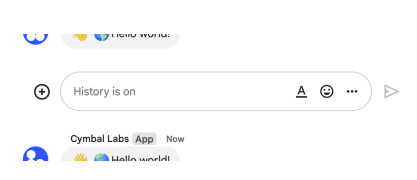
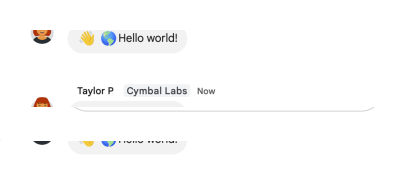
App را در کنار نام آن نمایش میدهد.وقتی بهعنوان کاربر اصالتسنجی میکنید، برنامه Chat پیام را ازطرف کاربر ارسال میکند. Chat همچنین با نمایش نام برنامه Chat، آن را به پیام نسبت میدهد.
نوع اصالتسنجی همچنین تعیین میکند که کدام ویژگیها و میاناهای پیامرسانی را میتوانید در پیام بگنجانید. با اصالتسنجی برنامه، برنامههای Chat میتوانند پیامهایی ارسال کنند که حاوی نوشتار غنیشده، میاناهای مبتنی بر کارت، و ابزارههای تعاملی است. با اصالتسنجی کاربر، میتوانید پیامهای نوشتاری ارسال کنید یا پیامهایی با کارت ایجاد کنید، همانطور که در ایجاد و بهروزرسانی کارتهای تعاملی مستند شده است.
برای کسب اطلاعات بیشتر درباره ویژگیهای پیامرسانی موجود برای Chat API، به نمای کلی پیامهای Google Chat مراجعه کنید.
این راهنما توضیح میدهد که چگونه از هریک از انواع اصالتسنجی برای ارسال پیام با Chat API استفاده کنید.
پیشنیازها
Node.js
- حساب Google Workspace Business یا Enterprise با دسترسی به Google Chat.
- محیط خود را راهاندازی کنید:
- پروژه Google Cloud ایجاد کنید.
- صفحه کسب رضایت OAuth را پیکربندی کنید.
- Google Chat API را با نام، نماد، و شرحی برای برنامه Chat خود فعال و پیکربندی کنید.
- Node.js Cloud Client Library را نصب کنید.
- اعتبارنامه دسترسی را براساس نحوه اصالتسنجی در درخواست Google Chat API خود ایجاد کنید:
- برای اصالتسنجی بهعنوان کاربر Chat،
اعتبارنامه شناسه کارخواه OAuth ایجاد کنید
و اعتبارنامه را بهعنوان فایل JSON با نام
credentials.jsonدر دایرکتوری محلیتان ذخیره کنید. - برای اصالتسنجی بهعنوان برنامه Chat،
اعتبارنامه حساب سرویس ایجاد کنید و اعتبارنامه را بهعنوان فایل JSON با نام
credentials.jsonذخیره کنید.
- برای اصالتسنجی بهعنوان کاربر Chat،
اعتبارنامه شناسه کارخواه OAuth ایجاد کنید
و اعتبارنامه را بهعنوان فایل JSON با نام
- براساس اینکه میخواهید بهعنوان کاربر یا برنامه Chat اصالتسنجی کنید، یک دامنه مجوز انتخاب کنید.
- فضای Google Chat که کاربر اصالتسنجیشده یا برنامه Chat فراخواننده عضو آن است. برای اصالتسنجی بهعنوان برنامه Chat، برنامه Chat را به فضا اضافه کنید.
Python
- حساب Google Workspace Business یا Enterprise با دسترسی به Google Chat.
- محیط خود را راهاندازی کنید:
- پروژه Google Cloud ایجاد کنید.
- صفحه کسب رضایت OAuth را پیکربندی کنید.
- Google Chat API را با نام، نماد، و شرحی برای برنامه Chat خود فعال و پیکربندی کنید.
- نصب Python Cloud Client Library.
- اعتبارنامه دسترسی را براساس نحوه اصالتسنجی در درخواست Google Chat API خود ایجاد کنید:
- برای اصالتسنجی بهعنوان کاربر Chat،
اعتبارنامه شناسه کارخواه OAuth ایجاد کنید
و اعتبارنامه را بهعنوان فایل JSON با نام
credentials.jsonدر دایرکتوری محلیتان ذخیره کنید. - برای اصالتسنجی بهعنوان برنامه Chat،
اعتبارنامه حساب سرویس ایجاد کنید و اعتبارنامه را بهعنوان فایل JSON با نام
credentials.jsonذخیره کنید.
- برای اصالتسنجی بهعنوان کاربر Chat،
اعتبارنامه شناسه کارخواه OAuth ایجاد کنید
و اعتبارنامه را بهعنوان فایل JSON با نام
- براساس اینکه میخواهید بهعنوان کاربر یا برنامه Chat اصالتسنجی کنید، یک دامنه مجوز انتخاب کنید.
- فضای Google Chat که کاربر اصالتسنجیشده یا برنامه Chat فراخواننده عضو آن است. برای اصالتسنجی بهعنوان برنامه Chat، برنامه Chat را به فضا اضافه کنید.
جاوا
- حساب Google Workspace Business یا Enterprise با دسترسی به Google Chat.
- محیط خود را راهاندازی کنید:
- پروژه Google Cloud ایجاد کنید.
- صفحه کسب رضایت OAuth را پیکربندی کنید.
- Google Chat API را با نام، نماد، و شرحی برای برنامه Chat خود فعال و پیکربندی کنید.
- کتابخانه کارخواه ابری Java را نصب کنید.
- اعتبارنامه دسترسی را براساس نحوه اصالتسنجی در درخواست Google Chat API خود ایجاد کنید:
- برای اصالتسنجی بهعنوان کاربر Chat،
اعتبارنامه شناسه کارخواه OAuth ایجاد کنید و اعتبارنامه را بهعنوان فایل JSON با نام
credentials.jsonدر دایرکتوری محلیتان ذخیره کنید. - برای اصالتسنجی بهعنوان برنامه Chat،
اعتبارنامه حساب سرویس ایجاد کنید و اعتبارنامه را بهعنوان فایل JSON با نام
credentials.jsonذخیره کنید.
- برای اصالتسنجی بهعنوان کاربر Chat،
اعتبارنامه شناسه کارخواه OAuth ایجاد کنید و اعتبارنامه را بهعنوان فایل JSON با نام
- براساس اینکه میخواهید بهعنوان کاربر یا برنامه Chat اصالتسنجی کنید، یک دامنه مجوز انتخاب کنید.
- فضای Google Chat که کاربر اصالتسنجیشده یا برنامه Chat فراخواننده عضو آن است. برای اصالتسنجی بهعنوان برنامه Chat، برنامه Chat را به فضا اضافه کنید.
Apps Script
- حساب Google Workspace Business یا Enterprise با دسترسی به Google Chat.
- محیط خود را راهاندازی کنید:
- پروژه Google Cloud ایجاد کنید.
- صفحه کسب رضایت OAuth را پیکربندی کنید.
- Google Chat API را با نام، نماد، و شرحی برای برنامه Chat خود فعال و پیکربندی کنید.
- پروژه Apps Script خوداتکایی ایجاد کنید، و سرویس Chat پیشرفته را روشن کنید.
- در این راهنما، باید از اصالتسنجی کاربر یا برنامه استفاده کنید. برای اصالتسنجی بهعنوان برنامه Chat، اعتبارنامه حساب خدمات ایجاد کنید. برای اطلاع از مراحل، به اصالتسنجی و صدور مجوز بهعنوان برنامه Google Chat مراجعه کنید.
- براساس اینکه میخواهید بهعنوان کاربر یا برنامه Chat اصالتسنجی کنید، یک دامنه مجوز انتخاب کنید.
- فضای Google Chat که کاربر اصالتسنجیشده یا برنامه Chat فراخواننده عضو آن است. برای اصالتسنجی بهعنوان برنامه Chat، برنامه Chat را به فضا اضافه کنید.
ارسال پیام بهعنوان برنامه Chat
این بخش نحوه ارسال پیامهای حاوی نوشتار، کارت، و ابزارههای جانبی تعاملی را بااستفاده از اصالتسنجی برنامه توضیح میدهد.

برای فراخوانی روش CreateMessage() بااستفاده از اصالتسنجی برنامه، باید فیلدهای زیر را در درخواست مشخص کنید:
chat.botدامنه مجوز.- منبع
Spaceکه میخواهید پیام را در آن پست کنید. برنامه Chat باید عضو فضا باشد. - منبع
Messageبرای ایجاد. برای تعریف محتوای پیام، میتوانید نوشتار غنیشده (text)، یک یا چند میانای کارت (cardsV2)، یا هر دو را اضافه کنید.
درصورت تمایل، میتوانید موارد زیر را اضافه کنید:
- فیلد
elementsبرای افزودن استناد به پیام. - فیلد
accessoryWidgetsبرای گنجاندن دکمههای تعاملی در پایین پیام. - فیلد
privateMessageViewerبرای ارسال خصوصی پیام به کاربر مشخصشده. - فیلد
messageIdکه به شما امکان میدهد نام پیام را تعیین کنید تا در درخواستهای دیگر API استفاده شود. - فیلدهای
thread.threadKeyوmessageReplyOptionبرای شروع یا پاسخ دادن به رشته. اگر فضا از رشتهسازی استفاده نکند، این فیلد نادیده گرفته میشود.
کد زیر نمونهای از نحوه ارسال پیام توسط برنامه Chat را نشان میدهد که بهعنوان برنامه Chat پست شده است و حاوی نوشتار، کارت، و دکمه قابلکلیک در پایین پیام است:
Node.js
Python
جاوا
Apps Script
برای اجرای این نمونه، SPACE_NAME را با شناسه فیلد
name
فضا جایگزین کنید. میتوانید شناسه را با فراخوانی روش
ListSpaces()
یا از نشانی وب فضا دریافت کنید.
افزودن ابزارههای تعاملی در پایین پیام
در اولین نمونه کد این راهنما، پیام برنامه Chat دکمهای قابلکلیک در پایین پیام نمایش میدهد که به آن ابزاره جانبی میگویند. ابزارههای جانبی بعداز هر نوشتار یا کارت در پیام نشان داده میشوند. میتوانید از این ابزارهها برای درخواست از کاربران برای تعامل با پیامتان به روشهای مختلف، ازجمله موارد زیر، استفاده کنید:
- دقت یا رضایتبخش بودن پیام را ردهبندی کنید.
- مشکل مربوط به پیام یا برنامه Chat را گزارش کنید.
- پیوندی به محتوای مرتبط، مانند اسناد، باز کنید.
- پیامهای مشابه را از برنامه Chat برای مدت زمان مشخصی ببندید یا بهتعویق بیندازید.
برای افزودن ابزارههای جانبی، فیلد
accessoryWidgets[]
را در بدنه درخواستتان اضافه کنید و یک یا چند ابزارهای را که میخواهید
اضافه شود مشخص کنید.
تصویر زیر برنامه Chat را نشان میدهد که پیام نوشتاری را با ابزارههای جانبی پیوست میکند تا کاربران بتوانند به تجربهشان با برنامه Chat امتیاز دهند.

در زیر، بدنه درخواستی که پیام نوشتاری با دو دکمه جانبی ایجاد میکند نشان داده شده است. وقتی کاربر روی دکمهای کلیک میکند، تابع مربوطه (مانند doUpvote) تعامل را پردازش میکند:
{
  text: "Rate your experience with this Chat app.",
  accessoryWidgets: [{ buttonList: { buttons: [{
    icon: { material_icon: {
      name: "thumb_up"
    }},
    color: { red: 0, blue: 255, green: 0 },
    onClick: { action: {
      function: "doUpvote"
    }}
  }, {
    icon: { material_icon: {
      name: "thumb_down"
    }},
    color: { red: 0, blue: 255, green: 0 },
    onClick: { action: {
      function: "doDownvote"
    }}
  }]}}]
}
ارسال پیام خصوصی
برنامههای Chat میتوانند پیامها را بهصورت خصوصی ارسال کنند تا پیام فقط برای کاربر خاصی در فضا قابلمشاهده باشد. وقتی برنامه Chat پیام خصوصی ارسال میکند، پیام برچسبی را نشان میدهد که به کاربر اطلاع میدهد پیام فقط برای او قابلمشاهده است.
برای ارسال پیام خصوصی بااستفاده از Chat API، فیلد
privateMessageViewer
را در بدنه درخواستتان مشخص کنید. برای مشخص کردن کاربر، مقدار را روی منبع
User
که نشاندهنده کاربر Chat است تنظیم میکنید. همچنین میتوانید از فیلد
name
منبع User استفاده کنید، همانطور که در مثال زیر نشان داده شده است:
{
  text: "Hello private world!",
  privateMessageViewer: {
    name: "users/USER_ID"
  }
}
برای استفاده از این نمونه، USER_ID را با شناسه یکتایی برای کاربر، مثل 12345678987654321 یا hao@cymbalgroup.com، جایگزین کنید. برای اطلاعات بیشتر درباره مشخص کردن کاربران، به
شناسایی و مشخص کردن کاربران Google Chat مراجعه کنید.
برای ارسال پیام بهصورت خصوصی، باید موارد زیر را در درخواست خود حذف کنید:
ارسال اعلانهای اجباری یا پیامهای بیصدا
وقتی برنامه Chat پیامی ارسال میکند، میتواند از یکی از این گزینهها برای مطلع کردن کاربران استفاده کند:
- اعلان اجباری: Chat همیشه اعلان لحظهای به گیرندگان ارسال میکند، صرفنظر از تنظیمات اعلان یا وضعیت «مزاحم نشوید» (DND) آنها. در Chat، پیام باعث میشود که در فهرست «صفحه اصلی» یا فهرست ثبتنامشدگان گیرندگان، رفتار پررنگ کردن و بالا آوردن فعال شود و نشانی نشان داده شود.
- ارسال پیام بیصدا: Chat اعلانهای لحظهای را برای گیرندگان متوقف میکند. در Chat، پیام باعث پررنگ شدن یا بالا آمدن در فهرست گیرندگان یا فهرست «صفحه اصلی» نمیشود و نشان را نمایش نمیدهد. اگر پیام بیصدا آخرین پیام در مکالمه باشد، محتوای آن در گزیده «صفحه اصلی» نشان داده نمیشود.
چه اجباری باشد چه بیصدا، این پیامها شامل یک نشانگر بصری هستند که به گیرندگان درباره رفتار اعلان ویژه اطلاع میدهد.
اعلانهای اجباری و پیامهای بیصدا فقط برای برنامههای Chat که از اصالتسنجی برنامه استفاده میکنند دردسترس است.
اعلان اجباری و پیامهای بیصدا این محدودیتها را دارند:
- کاربران خارجی: اعلانهای اجباری و پیامهای بیصدا برای کاربران خارجی (مهمانان) در فضا اعمال نمیشوند. کاربران خارجی اعلانها را براساس تنظیمات خودشان دریافت میکنند.
- نامبردن: پیامهای بیصدا از نامبردن از کاربران پشتیبانی نمیکنند. اگر در پیام بیصدا از نامبری استفاده کنید، بهعنوان نوشتار ساده درنظر گرفته میشود.
- رشتهسازی: نمیتوانید با پیام بیصدا رشتهای را شروع کنید یا به آن پاسخ دهید.
- نوع فضا: اعلانهای اجباری و پیامهای بیصدا در پیامهای مستقیم (DM) یا فضاهایی که متعلق به افرادی هستند که حساب Google Workspace ندارند پشتیبانی نمیشوند.
- اعلانهای ایمیلی: پیامهای بیصدا اعلانهای ایمیلی را فعال نمیکنند. پیامهای اعلان اجباری فقط درصورتی اعلان ایمیلی را فعال میکنند که نامبردن از کاربر خاصی را نیز دربر داشته باشند.
برای اجبار به اعلان یا ارسال پیام بیصدا، فیلد
createMessageNotificationOptions
را در درخواستتان اضافه کنید و notificationType را روی یکی از موارد زیر تنظیم کنید:
| مقدار | رفتار |
|---|---|
NOTIFICATION_TYPE_FORCE_NOTIFY |
اعلان را اجباری میکند. |
NOTIFICATION_TYPE_SILENT |
پیام را بیصدا ارسال میکند. |
مثال زیر بدنه JSON درخواست ارسال پیام با اعلان اجباری را نشان میدهد:
{
  "text": "Critical update: the server is down!",
  "createMessageNotificationOptions": {
    "notificationType": "NOTIFICATION_TYPE_FORCE_NOTIFY"
  }
}
اعلانهای فرستنده
وقتی برنامه Chat پیامی ارسال میکند، بهطور خودکار به فرستنده اطلاع نمیدهد، اما پیام را برای او بهعنوان خواندهشده علامتگذاری میکند.
برای مطلع کردن فرستنده پیامهای ارسالشده ازطرف او، و برای رها کردن پیام در وضعیت خواندهنشده، فیلد createMessageNotificationOptions را در درخواستتان بگنجانید و notificationType را روی NOTIFICATION_TYPE_INCLUDE_HUMAN_CREATOR تنظیم کنید.
فرستنده ممکن است بسته به تنظیمات اعلان شخصی خود، ایمیل یا اعلان لحظهای دریافت کند. فعال کردن این تنظیم، تنظیمات اعلان فرستنده را برای فضا لغو نمیکند. اگر فرستنده انتخاب کرده باشد که برای فضایی اعلان دریافت نکند، حتی اگر این گزینه تنظیم شده باشد، اعلانی دریافت نخواهد کرد.
اعلانهای فرستنده فقط برای برنامههای Chat که از اصالتسنجی کاربر استفاده میکنند دردسترس است.
مثال زیر بدنه JSON درخواست ارسال پیام با اعلان فرستنده را نشان میدهد:
{
  "text": "Alert: Unexpected service interruption",
  "createMessageNotificationOptions": {
    "notificationType": "NOTIFICATION_TYPE_INCLUDE_HUMAN_CREATOR"
  }
}
ارسال پیامک ازطرف کاربر
این بخش نحوه ارسال پیام ازطرف کاربر را بااستفاده از اصالتسنجی کاربر توضیح میدهد. با اصالتسنجی کاربر، میتوانید پیامهای نوشتاری ارسال کنید یا پیامهایی با کارت ازطرف کاربر ایجاد کنید. برای جزئیات مربوط به ارسال کارت ازطرف کاربر، به ایجاد و بهروزرسانی کارتهای تعاملی مراجعه کنید.
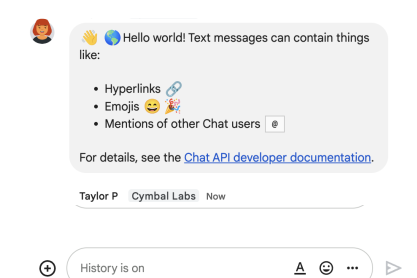
برای فراخوانی روش CreateMessage() بااستفاده از اصالتسنجی کاربر، باید فیلدهای زیر را در درخواست مشخص کنید:
- محدوده مجازسازی
که از اصالتسنجی کاربر برای این روش پشتیبانی میکند. نمونه زیر از
حوزه
chat.messages.createاستفاده میکند. - منبع
Spaceکه میخواهید پیام را در آن پست کنید. کاربر اصالتسنجیشده باید عضو فضا باشد. - منبع
Messageبرای ایجاد. برای تعریف محتوای پیام، باید فیلدtextرا اضافه کنید.
درصورت تمایل، میتوانید موارد زیر را اضافه کنید:
- فیلد
createMessageNotificationOptionsبرای اجبار اعلان یا ارسال پیام بهصورت بیصدا، یا برای مطلع کردن فرستندگان پیامهای ارسالشده ازطرف آنها. - فیلد
messageIdکه به شما امکان میدهد نام پیام را تعیین کنید تا در درخواستهای دیگر API استفاده شود. - فیلدهای
thread.threadKeyوmessageReplyOptionبرای شروع یا پاسخ دادن به رشته. اگر فضا از رشتهسازی استفاده نکند، این فیلد نادیده گرفته میشود.
کد زیر نمونهای از نحوه ارسال پیام نوشتاری توسط برنامه Chat در فضایی مشخص ازطرف کاربر اصالتسنجیشده را نشان میدهد:
Node.js
Python
جاوا
Apps Script
برای اجرای این نمونه، SPACE_NAME را با شناسه فیلد
name
فضا جایگزین کنید. میتوانید شناسه را با فراخوانی روش
ListSpaces()
یا از نشانی وب فضا دریافت کنید.
شروع کردن یا پاسخ دادن در رشته
برای فضاهایی که از رشته استفاده میکنند، میتوانید مشخص کنید که پیام جدید رشتهای را شروع کند یا به رشتهای موجود پاسخ دهد.
بهطور پیشفرض، پیامهایی که بااستفاده از Chat API ایجاد میکنید رشته جدیدی را شروع میکنند. برای کمک به شما در شناسایی رشته و پاسخ دادن به آن در آینده، میتوانید کلید رشتهای را در درخواستتان مشخص کنید:
- در بدنه درخواستتان، فیلد
thread.threadKeyرا مشخص کنید. - پارامتر پُرسمان
messageReplyOptionرا مشخص کنید تا تعیین شود اگر کلید ازقبل وجود داشته باشد چه اتفاقی میافتد.
برای ایجاد پیامی که به رشتهای موجود پاسخ میدهد:
- در بدنه درخواستتان، فیلد
threadرا اضافه کنید. اگر تنظیم شده باشد، میتوانیدthreadKeyایجادشده را مشخص کنید. درغیراینصورت، باید ازnameرشته استفاده کنید. - پارامتر پُرسمان
messageReplyOptionرا مشخص کنید.
کد زیر نمونهای از نحوه ارسال پیام نوشتاری توسط برنامه Chat برای شروع یا پاسخ به رشتهای مشخص با کلید فضایی مشخص ازطرف کاربر اصالتسنجیشده را نشان میدهد:
Node.js
Python
جاوا
Apps Script
برای اجرای این نمونه، موارد زیر را جایگزین کنید:
THREAD_KEY: کلید رشته موجود در فضا، یا برای ایجاد رشته جدید، نامی یکتا برای رشته.SPACE_NAME: شناسه از فیلدnameفضا. میتوانید شناسه را با فراخوانی روشListSpaces()یا از نشانی وب فضا دریافت کنید.
نامگذاری پیام
برای بازیابی یا مشخص کردن پیام در فراخوانیهای API آینده، میتوانید با تنظیم فیلد messageId در درخواستتان، پیامی را نامگذاری کنید.
نامگذاری پیام به شما امکان میدهد پیام را بدون نیاز به ذخیره کردن شناسه اختصاصدادهشده توسط سیستم از نام منبع پیام (که در فیلد name نشان داده شده است) مشخص کنید.
برای مثال، برای بازیابی پیام بااستفاده از روش get()، از نام منبع برای مشخص کردن پیام موردنظر برای بازیابی استفاده میکنید. نام منبع بهصورت spaces/{space}/messages/{message} قالببندی شده است که در آن {message} نشاندهنده شناسه اختصاصدادهشده توسط سیستم یا نام سفارشی است که هنگام ایجاد پیام تنظیم کردهاید.
برای نامگذاری پیام، هنگام ایجاد پیام، شناسه سفارشی را در فیلد
messageId
مشخص کنید. فیلد messageId مقدار را برای فیلد
clientAssignedMessageId
منبع Message تنظیم میکند.
فقط هنگام ایجاد پیام میتوانید برای آن نام انتخاب کنید. نمیتوانید شناسه سفارشی را برای پیامهای موجود نامگذاری یا اصلاح کنید. شناسه سفارشی باید شرایط زیر را داشته باشد:
- با
client-شروع میشود. برای مثال،client-custom-nameشناسه سفارشی معتبری است، اماcustom-nameمعتبر نیست. - حداکثر ۶۳ نویسه دارد و فقط شامل حروف کوچک، اعداد، و خط تیره است.
- در فضا تکراری نباشد. برنامه Chat نمیتواند از شناسه سفارشی یکسان برای پیامهای مختلف استفاده کند.
کد زیر نمونهای از نحوه ارسال پیام نوشتاری با شناسه به فضای مشخصشده ازطرف کاربر اصالتسنجیشده توسط برنامه Chat را نشان میدهد:
Node.js
Python
جاوا
Apps Script
برای اجرای این نمونه، موارد زیر را جایگزین کنید:
SPACE_NAME: شناسه از فیلدnameفضا. میتوانید شناسه را با فراخوانی روشListSpaces()یا از نشانی وب فضا دریافت کنید.-
MESSAGE-ID: نامی برای پیام که باcustom-شروع میشود. باید با نامهای پیام دیگری که توسط برنامه Chat در فضای مشخصشده ایجاد شده است متفاوت باشد.
نقلقول کردن پیام
میتوانید با فراخوانی
CreateMessage()
(rpc،
rest)
و تنظیم quotedMessageMetadata
(rpc،
rest)
در درخواست، پیام دیگری را نقلقول کنید.
میتوانید پیامها را در رشته یا در گپ اصلی نقلقول کنید، اما نمیتوانید پیامی را از رشتهای دیگر نقلقول کنید.
کد زیر نحوه ایجاد پیامی را نشان میدهد که پیام دیگری را نقلقول میکند:
Node.js
import {createClientWithUserCredentials} from './authentication-utils.js';

const USER_AUTH_OAUTH_SCOPES = ['https://www.googleapis.com/auth/chat.messages.create'];

// This sample shows how to create a message that quotes another message.
async function main() {

  // Create a client
  const chatClient = await createClientWithUserCredentials(USER_AUTH_OAUTH_SCOPES);

  // Initialize request argument(s)
  const request = {

    // TODO(developer): Replace SPACE_NAME .
    parent: 'spaces/SPACE_NAME',

    message: {
      text: 'I am responding to a quoted message!',

      // quotedMessageMetadata lets Chat apps respond to a message by quoting it.
      quotedMessageMetadata: {

        // TODO(developer): Replace QUOTED_MESSAGE_NAME
        // and QUOTED_MESSAGE_LAST_UPDATE_TIME.
        name: 'QUOTED_MESSAGE_NAME',
        lastUpdateTime: 'QUOTED_MESSAGE_LAST_UPDATE_TIME'
      }
    }
  };

  // Make the request
  const response = await chatClient.createMessage(request);

  // Handle the response
  console.log(response);
}

main().catch(console.error);
Python
from authentication_utils import create_client_with_user_credentials
from google.apps import chat_v1 as google_chat
from google.protobuf.timestamp_pb2 import Timestamp

SCOPES = ['https://www.googleapis.com/auth/chat.messages.create']

# This sample shows how to create a message that quotes another message.
def create_message_quote_message():
    '''Creates a message that quotes another message.'''

    # Create a client
    client = create_client_with_user_credentials(SCOPES)

    # Create a timestamp from the RFC-3339 string.
    # TODO(developer): Replace QUOTED_MESSAGE_LAST_UPDATE_TIME.
    last_update_time = Timestamp()
    last_update_time.FromJsonString('QUOTED_MESSAGE_LAST_UPDATE_TIME')

    # Initialize request argument(s)
    request = google_chat.CreateMessageRequest(

        # TODO(developer): Replace SPACE_NAME.
        parent='spaces/SPACE_NAME',

        # Create the message.
        message = google_chat.Message(
            text='I am responding to a quoted message!',

            # quotedMessageMetadata lets Chat apps respond to a message by quoting it.
            quoted_message_metadata=google_chat.QuotedMessageMetadata(

                name='QUOTED_MESSAGE_NAME',
                last_update_time=last_update_time
            )
        )
    )

    # Make the request
    response = client.create_message(request)

    # Handle the response
    print(response)

create_message_quote_message()
جاوا
import com.google.chat.v1.ChatServiceClient;
import com.google.chat.v1.CreateMessageRequest;
import com.google.chat.v1.Message;
import com.google.chat.v1.QuotedMessageMetadata;
import com.google.protobuf.util.Timestamps;
import com.google.workspace.api.chat.samples.utils.AuthenticationUtils;
import java.text.ParseException;

// This sample shows how to create a message that quotes another message.
public class CreateMessageQuoteMessage {
  public static void main(String[] args) throws Exception, ParseException {
    // Create a client.
    ChatServiceClient chatClient = AuthenticationUtils.createClientWithUserCredentials();

    // Initialize request argument(s).
    // TODO(developer): Replace SPACE_NAME, QUOTED_MESSAGE_NAME,
    // and QUOTED_MESSAGE_LAST_UPDATE_TIME here.
    String parent = "spaces/SPACE_NAME";
    String quotedMessageName = "QUOTED_MESSAGE_NAME";
    String lastUpdateTime = "QUOTED_MESSAGE_LAST_UPDATE_TIME";

    QuotedMessageMetadata quotedMessageMetadata =
        QuotedMessageMetadata.newBuilder()
            .setName(quotedMessageName)
            .setLastUpdateTime(Timestamps.parse(lastUpdateTime))
            .build();

    Message message = Message.newBuilder()
        .setText("I am responding to a quoted message!")
        .setQuotedMessageMetadata(quotedMessageMetadata)
        .build();

    CreateMessageRequest request =
        CreateMessageRequest.newBuilder()
            .setParent(parent)
            .setMessage(message)
            .build();

    // Make the request.
    Message response = chatClient.createMessage(request);

    // Handle the response.
    System.out.println(response);
  }
}
Apps Script
/**
 * Creates a message that quotes another message.
 *
 * Relies on the OAuth2 scope 'https://www.googleapis.com/auth/chat.messages.create'
 * referenced in the manifest file (appsscript.json).
 */
function createMessageQuoteMessage() {

  // Initialize request argument(s)
  // TODO(developer): Replace SPACE_NAME here.
  const parent = 'spaces/SPACE_NAME';

  const message = {

    // The text content of the message.
    text: 'I am responding to a quoted message!',

    // quotedMessageMetadata lets Chat apps respond to a message by quoting it.
    //
    // TODO(developer): Replace QUOTED_MESSAGE_NAME
    // and QUOTED_MESSAGE_LAST_UPDATE_TIME .
    quotedMessageMetadata: {
      name: 'QUOTED_MESSAGE_NAME',
      lastUpdateTime: 'QUOTED_MESSAGE_LAST_UPDATE_TIME',
    }
  };

  // Make the request
  const response = Chat.Spaces.Messages.create(message, parent);

  // Handle the response
  console.log(response);
}
برای اجرای این نمونه، موارد زیر را جایگزین کنید:
SPACE_NAME: شناسه از فیلدnameفضا. میتوانید شناسه را با فراخوانی روشListSpaces()(rpc،rest) یا از نشانی وب فضا دریافت کنید.QUOTED_MESSAGE_NAME: منبع پیامname(rpc،rest) پیام برای نقلقول در قالبspaces/{space}/messages/{message}.QUOTED_MESSAGE_LAST_UPDATE_TIME: آخرین زمان بهروزرسانی پیامی که میخواهید نقلقول کنید. اگر پیام هرگز ویرایش نشده باشد، باcreateTime(rpc،rest) مطابقت دارد. اگر پیام ویرایش شده باشد، باlastUpdateTime(rpc،rest) مطابقت دارد.
عیبیابی
وقتی برنامه Google Chat یا کارت خطایی را برمیگرداند، میانای Chat پیامی با این مضمون نشان میدهد: «مشکلی پیش آمد.» یا «نمیتوانیم درخواستتان را پردازش کنیم.» گاهیاوقات میانای کاربر Chat هیچ پیام خطایی نمایش نمیدهد، اما برنامه Chat یا کارت نتیجه غیرمنتظرهای تولید میکند؛ برای مثال، ممکن است پیام کارت نمایش داده نشود.
اگرچه ممکن است پیام خطا در میانای کاربر Chat نمایش داده نشود، پیامهای خطای توصیفی و دادههای گزارش برای کمک به شما در رفع خطاها هنگامی که ثبت خطا برای برنامههای Chat روشن است، دردسترس هستند. برای دریافت راهنمایی درباره مشاهده، اشکالزدایی، و رفع خطاها، به عیبیابی و رفع خطاهای Google Chat مراجعه کنید.
موضوعات مرتبط
- از «کارتساز» استفاده کنید تا پیامهای کارت JSON را برای برنامههای Chat طراحی و پیشنمایش کنید.
- قالببندی پیامها.
- دریافت جزئیات درباره پیام.
- پیامها را در فضا فهرست میکند.
- بهروزرسانی پیام.
- حذف پیام.
- شناسایی کاربران در پیامهای Google Chat.
- ارسال پیام به Google Chat با وبقلابهای ورودی.