

এই পৃষ্ঠায় ব্যাখ্যা করা হয়েছে, কীভাবে গুগল চ্যাট অ্যাপ ব্যবহারকারীর কথোপকথনের জবাবে বার্তা পাঠাতে পারে।
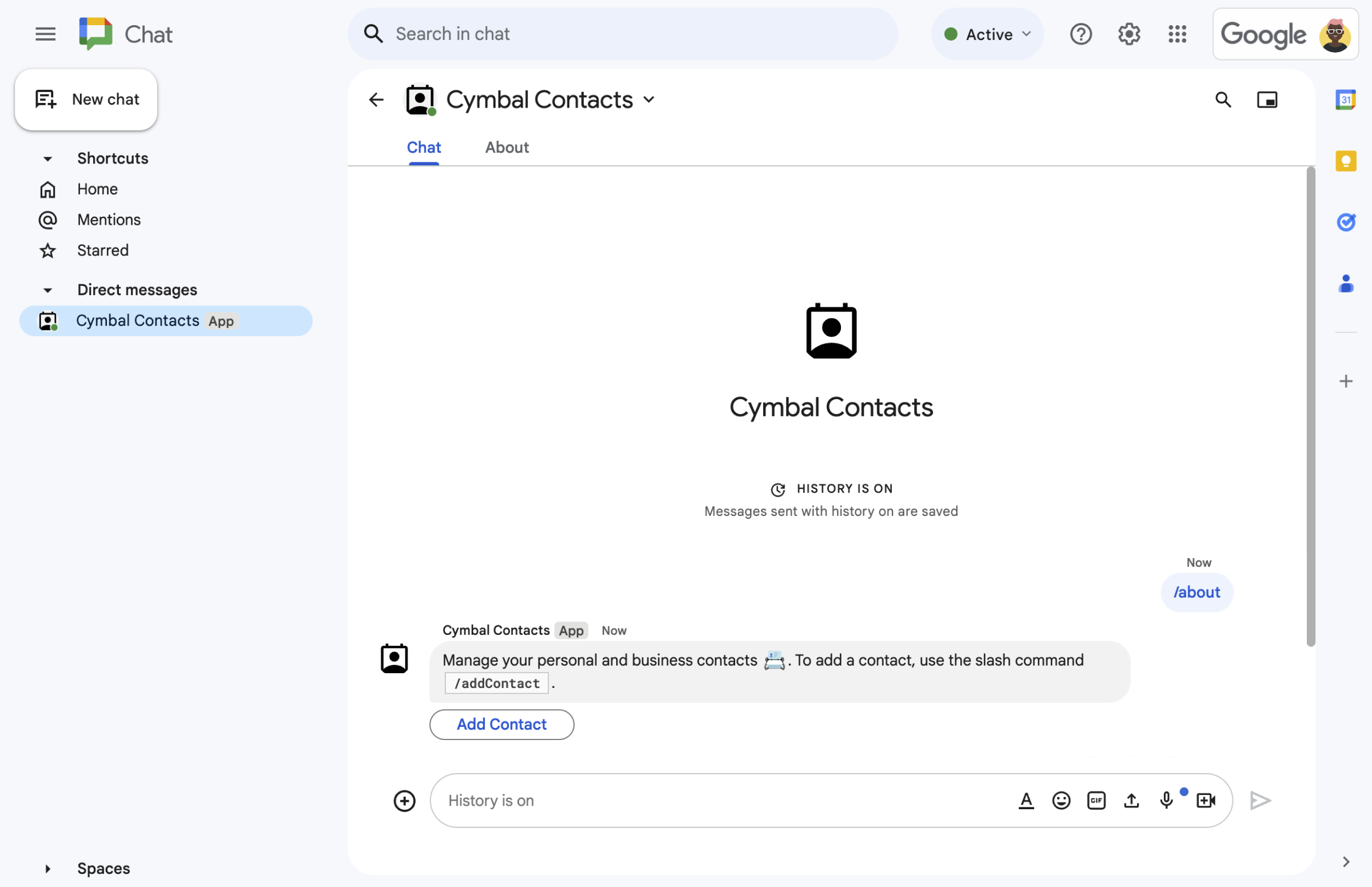
চিত্র ১. একটি চ্যাট অ্যাপ স্ল্যাশ কমান্ডের জবাবে একটি টেক্সট মেসেজ এবং বাটন প্রদর্শন করে। 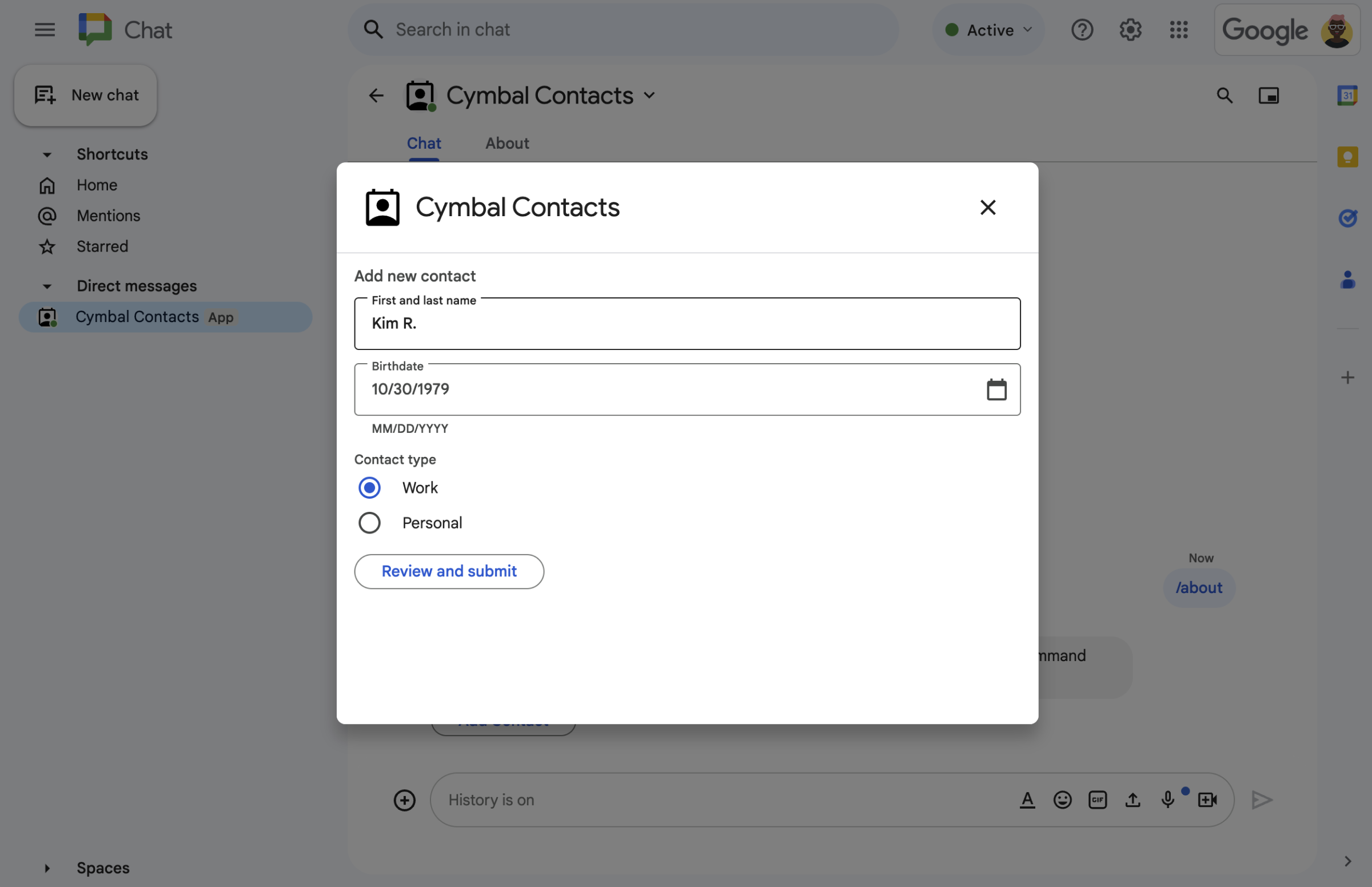
চিত্র ২. একটি চ্যাট অ্যাপ একটি ডায়ালগ বক্স খোলে যেখানে ব্যবহারকারীরা তথ্য ইনপুট করতে পারেন। 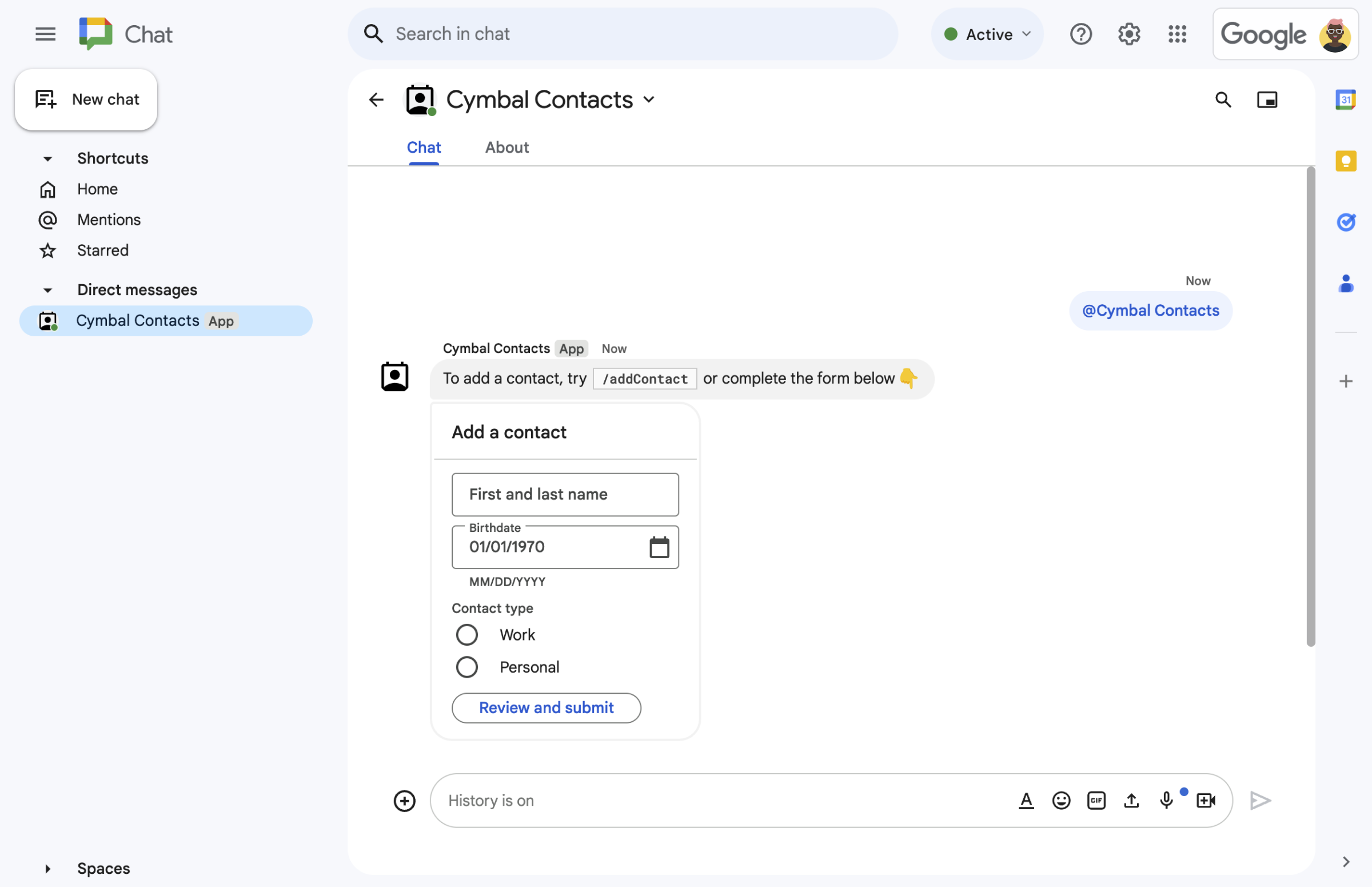
চিত্র ৫. একটি চ্যাট অ্যাপ টেক্সট এবং একটি ইন্টারেক্টিভ কার্ডসহ বার্তা পাঠায়।
পূর্বশর্ত
HTTP
একটি গুগল ওয়ার্কস্পেস অ্যাড-অন যা গুগল চ্যাটের কার্যকারিতা বৃদ্ধি করে। এটি তৈরি করতে, HTTP কুইকস্টার্টটি সম্পূর্ণ করুন।
অ্যাপস স্ক্রিপ্ট
একটি গুগল ওয়ার্কস্পেস অ্যাড-অন যা গুগল চ্যাটের কার্যকারিতা বৃদ্ধি করে। এটি তৈরি করতে, অ্যাপস স্ক্রিপ্ট কুইকস্টার্টটি সম্পূর্ণ করুন।
বার্তাটি ডিজাইন করুন
চ্যাট অ্যাপের মেসেজে নিম্নলিখিত বিষয়গুলো অন্তর্ভুক্ত থাকতে পারে:
- যে টেক্সটে হাইপারলিঙ্ক, @মেনশন এবং ইমোজি রয়েছে।
- এক বা একাধিক কার্ড, যা কোনো বার্তায় প্রদর্শিত হতে পারে অথবা একটি নতুন উইন্ডোতে ডায়ালগ হিসেবে খুলতে পারে।
- এক বা একাধিক অ্যাক্সেসরি উইজেট, যেগুলো হলো বাটন এবং যা একটি মেসেজের যেকোনো টেক্সট বা কার্ডের পরে প্রদর্শিত হয়।
মেসেজ ডিজাইন করার বিষয়ে জানতে, নিম্নলিখিত গুগল চ্যাট এপিআই ডকুমেন্টেশন দেখুন:
- মেসেজিং ওভারভিউ
- বার্তা বিন্যাস করুন
- গুগল চ্যাট অ্যাপের জন্য কার্ড তৈরি করুন
- কার্ডে টেক্সট এবং ছবি যোগ করুন
- কার্ডে ইন্টারেক্টিভ UI উপাদান যোগ করুন
একটি বার্তা দিয়ে উত্তর দিন
চ্যাট অ্যাপগুলো নিম্নলিখিত যেকোনো উদ্দীপক বা প্রতিক্রিয়ার জবাবে বার্তা পাঠাতে পারে:
- মেসেজ ট্রিগার , যেমন যখন ব্যবহারকারীরা কোনো চ্যাট অ্যাপে @মেনশন করেন বা সরাসরি মেসেজ পাঠান।
- স্পেস ট্রিগারগুলিতে যোগ করা হয়েছে , যেমন যখন ব্যবহারকারীরা গুগল ওয়ার্কস্পেস মার্কেটপ্লেস থেকে চ্যাট অ্যাপ ইনস্টল করেন বা এটিকে কোনো স্পেসে যুক্ত করেন।
- মেসেজ বা ডায়ালগের কার্ড থেকে বাটনে ক্লিক। উদাহরণস্বরূপ, যখন ব্যবহারকারীরা তথ্য ইনপুট করে সাবমিট-এ ক্লিক করেন।
অন্যথায়, চ্যাট অ্যাপগুলো গুগল চ্যাট এপিআই (Google Chat API) কল করে সক্রিয়ভাবে বার্তা পাঠাতে পারে।
বার্তা দিয়ে উত্তর দিতে, একটি CreateMessageAction অবজেক্ট সহ DataActions অ্যাকশনটি রিটার্ন করুন:
{ "hostAppDataAction": { "chatDataAction": { "createMessageAction": {
  "message": MESSAGE
}}}
MESSAGE পরিবর্তে Chat API-এর একটি Message রিসোর্স ব্যবহার করুন। অ্যাকশনগুলো কীভাবে কাজ করে সে সম্পর্কে আরও জানতে, Chat actions দেখুন।
নিম্নলিখিত উদাহরণে, একটি চ্যাট অ্যাপ যখনই কোনো স্পেসে যুক্ত হয়, তখন একটি টেক্সট মেসেজ তৈরি করে এবং পাঠায়। যখন কোনো ব্যবহারকারী আপনার চ্যাট অ্যাপটিকে একটি স্পেসে যুক্ত করে, তখন একটি টেক্সট মেসেজ পাঠানোর জন্য, আপনার চ্যাট অ্যাপটি 'Added to space' ট্রিগারের প্রতিক্রিয়ায় ' DataActions অ্যাকশনটি রিটার্ন করে:
নোড.জেএস
/**
 * Sends an onboarding message when the Chat app is added to a space.
 *
 * @param {Object} req The request object from Google Workspace add-on.
 * @param {Object} res The response object from the Chat app.
 */
exports.cymbalApp = function cymbalApp(req, res) {
  const chatEvent = req.body.chat;
  // Send an onboarding message when added to a Chat space
  if (chatEvent.addedToSpacePayload) {
    res.json({ hostAppDataAction: { chatDataAction: { createMessageAction: { message: {
      text: 'Hi, Cymbal at your service. I help you manage your calendar' +
        'from Google Chat. Take a look at your schedule today by typing' +
        '`/checkCalendar`, or schedule a meeting with `/scheduleMeeting`. ' +
        'To learn what else I can do, type `/help`.'
    }}}}});
  }
};
পাইথন
from flask import Flask, request, json
app = Flask(__name__)

@app.route('/', methods=['POST'])
def cymbal_app():
  """Sends an onboarding message when the Chat app is added to a space.

  Returns:
    Mapping[str, Any]: The response object from the Chat app.
  """
  chat_event = request.get_json()["chat"]
  if "addedToSpacePayload" in chat_event:
    return json.jsonify({ "hostAppDataAction": { "chatDataAction": {
      "createMessageAction": { "message": {
        "text": 'Hi, Cymbal at your service. I help you manage your calendar' +
        'from Google Chat. Take a look at your schedule today by typing' +
        '`/checkCalendar`, or schedule a meeting with `/scheduleMeeting`. ' +
        'To learn what else I can do, type `/help`.'
      }}
    }}})
জাভা
@SpringBootApplication
@RestController
public class App {
  public static void main(String[] args) {
    SpringApplication.run(App.class, args);
  }

  /*
   * Sends an onboarding message when the Chat app is added to a space.
   *
   * @return The response object from the Chat app.
   */
  @PostMapping("/")
  @ResponseBody
  public GenericJson onEvent(@RequestBody JsonNode event) throws Exception {
    JsonNode chatEvent = event.at("/chat");
    if(!chatEvent.at("/addedToSpacePayload").isEmpty()) {
      return new GenericJson() { {
        put("hostAppDataAction", new GenericJson() { {
          put("chatDataAction", new GenericJson() { {
            put("createMessageAction", new GenericJson() { {
              put("message", new Message().setText(
                "Hi, Cymbal at your service. I help you manage your calendar" +
                "from Google Chat. Take a look at your schedule today by typing" +
                "`/checkCalendar`, or schedule a meeting with `/scheduleMeeting`. " +
                "To learn what else I can do, type `/help`."
              ));
            } });
          } });
        } });
      } };
    }
  }
}
অ্যাপস স্ক্রিপ্ট
/**
 * Sends an onboarding message when the Chat app is added to a space.
 *
 * @param {Object} event The event object from Chat API.
 * @return {Object} Response from the Chat app.
 */
function onAddedToSpace(event) {
  return { hostAppDataAction: { chatDataAction: { createMessageAction: { message: {
    text: 'Hi, Cymbal at your service. I help you manage your calendar' +
          'from Google Chat. Take a look at your schedule today by typing' +
          '`/checkCalendar`, or schedule a meeting with `/scheduleMeeting`. ' +
          'To learn what else I can do, type `/help`.'
  }}}}};
}
কোড নমুনাটি নিম্নলিখিত টেক্সট বার্তাটি ফেরত দেয়:

বার্তার মাধ্যমে কীভাবে উত্তর দিতে হয় তার আরও উদাহরণের জন্য, নিম্নলিখিত নির্দেশিকাগুলি দেখুন:
- দ্রুত নির্দেশের প্রতি সাড়া দিন
- স্ল্যাশ কমান্ডের জবাব দিন
- ইন্টারেক্টিভ ডায়ালগ খুলুন
- গুগল চ্যাট ব্যবহারকারীদের কাছ থেকে তথ্য সংগ্রহ করুন
একটি বার্তা আপডেট করুন
চ্যাট অ্যাপগুলো তাদের পাঠানো মেসেজও আপডেট করতে পারে। উদাহরণস্বরূপ, কোনো ব্যবহারকারী একটি ডায়ালগ জমা দেওয়ার পর বা মেসেজের মধ্যে থাকা কোনো বোতামে ক্লিক করার পর মেসেজটি আপডেট করা যায়।
চ্যাট অ্যাপের মেসেজ আপডেট করতে, DataActions অ্যাকশনটির সাথে UpdateMessageAction রিটার্ন করুন, যেমনটি নিচের উদাহরণে দেখানো হয়েছে:
{ "hostAppDataAction": { "chatDataAction": { "updateMessageAction": {
  "message": MESSAGE
}}}}
MESSAGE Chat API-এর একটি Message রিসোর্স দিয়ে প্রতিস্থাপন করুন।
অ্যাকশনগুলো কীভাবে কাজ করে সে সম্পর্কে আরও জানতে, চ্যাট অ্যাকশন দেখুন।
চ্যাট অ্যাপগুলো ব্যবহারকারীর পাঠানো লিঙ্কের প্রিভিউ দেখানোর জন্য তার মেসেজ আপডেট করতে পারে। বিস্তারিত জানতে, গুগল চ্যাট মেসেজে লিঙ্কের প্রিভিউ দেখুন।
Google Chat API ব্যবহার করে কথোপকথনের উত্তর দিন বা সক্রিয় বার্তা পাঠান।
অ্যাড-অন অ্যাকশন রিটার্ন করার পরিবর্তে, চ্যাট অ্যাপগুলোকে কোনো ইন্টারঅ্যাকশনের প্রতিক্রিয়া জানাতে গুগল চ্যাট এপিআই ব্যবহার করার প্রয়োজন হতে পারে। উদাহরণস্বরূপ, নিম্নলিখিত যেকোনো কাজ করার জন্য চ্যাট অ্যাপগুলোকে অবশ্যই গুগল চ্যাট এপিআই কল করতে হবে:
- একটি নির্দিষ্ট সময়সূচী অনুযায়ী, অথবা বাহ্যিক রিসোর্সের পরিবর্তন সম্পর্কে বার্তা পাঠান। উদাহরণস্বরূপ, কোনো নতুন সমস্যা বা কেস সম্পর্কে বিজ্ঞপ্তি।
- কথোপকথনের ৩০ সেকেন্ডের বেশি সময় পরে উত্তর দিন। যেমন, দীর্ঘক্ষণ ধরে চলা কোনো কাজ শেষ করার পর বার্তা দিয়ে সাড়া দেওয়া।
- যে স্থানে কথোপকথনটি হয়েছিল, তার বাইরে একটি বার্তা পাঠান।
- কোনো চ্যাট ব্যবহারকারীর পক্ষ থেকে একটি বার্তা পাঠান।
চ্যাট এপিআই ব্যবহার করে বার্তা পাঠাতে হলে, আপনাকে অবশ্যই অথেনটিকেশন সেট আপ করতে হবে এবং Message রিসোর্সের create() মেথডটি কল করতে হবে। এর ধাপগুলোর জন্য, “Send a message using the Google Chat API” দেখুন।
সম্পর্কিত বিষয়
- গুগল চ্যাট ইন্টারফেস তৈরি করুন
- দ্রুত নির্দেশের প্রতি সাড়া দিন
- স্ল্যাশ কমান্ডের জবাব দিন
- ইন্টারেক্টিভ ডায়ালগ খুলুন
- গুগল চ্যাট ব্যবহারকারীদের কাছ থেকে তথ্য সংগ্রহ করুন
- গুগল চ্যাট বার্তাগুলিতে লিঙ্কগুলির পূর্বরূপ দেখুন
- গুগল চ্যাট এপিআই ব্যবহার করে একটি বার্তা পাঠান