

এই পৃষ্ঠায় ব্যাখ্যা করা হয়েছে কীভাবে একটি HTTP পরিষেবা ব্যবহার করে গুগল চ্যাটে কাজ করে এমন একটি গুগল ওয়ার্কস্পেস অ্যাড-অন তৈরি করতে হয়।
এই কুইকস্টার্টটি আপনাকে দেখাবে কীভাবে গুগল ক্লাউড পরিষেবা ব্যবহার করে একটি HTTP পরিষেবা তৈরি করতে হয়। চ্যাট অ্যাপটি তৈরি করার জন্য, আপনাকে একটি ক্লাউড রান ফাংশন লিখতে ও ডেপ্লয় করতে হবে, যা চ্যাট অ্যাপটি ব্যবহারকারীর বার্তার উত্তর দেওয়ার জন্য ব্যবহার করে।
HTTP আর্কিটেকচারের মাধ্যমে, আপনি HTTP ব্যবহার করে গুগল ক্লাউড বা কোনো অন-প্রিমিসেস সার্ভারের সাথে চ্যাটকে ইন্টিগ্রেট করার জন্য কনফিগার করেন, যেমনটি নিম্নলিখিত ডায়াগ্রামে দেখানো হয়েছে:
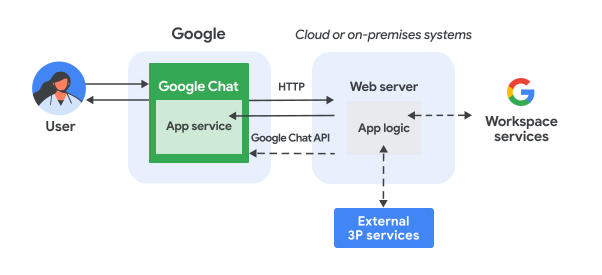
পূর্ববর্তী ডায়াগ্রামে, একটি HTTP চ্যাট অ্যাপের সাথে মিথস্ক্রিয়াকারী একজন ব্যবহারকারীর তথ্যের প্রবাহ নিম্নরূপ:
- একজন ব্যবহারকারী চ্যাট অ্যাপের চ্যাটে, সরাসরি বার্তা হিসেবে অথবা চ্যাট স্পেসে একটি বার্তা পাঠান।
- একটি HTTP অনুরোধ এমন একটি ওয়েব সার্ভারে পাঠানো হয়, যা ক্লাউড অথবা অন-প্রিমিসেস সিস্টেম হতে পারে এবং যেখানে চ্যাট অ্যাপের লজিক থাকে।
- ঐচ্ছিকভাবে, চ্যাট অ্যাপের লজিকটি গুগল ওয়ার্কস্পেস পরিষেবা (যেমন ক্যালেন্ডার এবং শীটস), অন্যান্য গুগল পরিষেবা (যেমন ম্যাপস, ইউটিউব এবং ভার্টেক্স এআই), বা অন্যান্য ওয়েব পরিষেবা (যেমন একটি প্রজেক্ট ম্যানেজমেন্ট সিস্টেম বা টিকেটিং টুল)-এর সাথে একীভূত হতে পারে।
- ওয়েব সার্ভারটি Chat-এর মধ্যে থাকা Chat অ্যাপ সার্ভিসে একটি HTTP রেসপন্স ফেরত পাঠায়।
- প্রতিক্রিয়াটি ব্যবহারকারীর কাছে পৌঁছে দেওয়া হয়।
- ঐচ্ছিকভাবে, চ্যাট অ্যাপটি অ্যাসিঙ্ক্রোনাসভাবে বার্তা পোস্ট করতে বা অন্যান্য অপারেশন সম্পাদন করতে চ্যাট এপিআই-কে কল করতে পারে।
এই আর্কিটেকচারটি আপনার সিস্টেমে আগে থেকেই বিদ্যমান লাইব্রেরি এবং কম্পোনেন্ট ব্যবহার করার সুবিধা দেয়, কারণ এই চ্যাট অ্যাপগুলো বিভিন্ন প্রোগ্রামিং ভাষা ব্যবহার করে ডিজাইন করা যায়।
উদ্দেশ্য
- আপনার পরিবেশ প্রস্তুত করুন।
- একটি ক্লাউড রান ফাংশন তৈরি ও স্থাপন করুন।
- চ্যাট অ্যাপের জন্য একটি গুগল ওয়ার্কস্পেস অ্যাড-অন কনফিগার করুন।
- অ্যাপটি পরীক্ষা করুন।
পূর্বশর্ত
- গুগল চ্যাট ব্যবহারের সুবিধাসহ একটি ব্যবসায়িক বা এন্টারপ্রাইজ গুগল ওয়ার্কস্পেস অ্যাকাউন্ট।
- বিলিং সক্ষম করা একটি গুগল ক্লাউড প্রজেক্ট। কোনো বিদ্যমান প্রজেক্টে বিলিং সক্ষম করা আছে কিনা তা পরীক্ষা করতে, আপনার প্রজেক্টগুলোর বিলিং স্ট্যাটাস যাচাই করুন দেখুন। একটি প্রজেক্ট তৈরি করতে এবং বিলিং সেট আপ করতে, একটি গুগল ক্লাউড প্রজেক্ট তৈরি করুন দেখুন।
পরিবেশ তৈরি করুন
গুগল এপিআই ব্যবহার করার আগে, আপনাকে একটি গুগল ক্লাউড প্রজেক্টে সেগুলি চালু করতে হবে। আপনি একটি একক গুগল ক্লাউড প্রজেক্টে এক বা একাধিক এপিআই চালু করতে পারেন।Google Cloud কনসোলে Cloud Build API, Cloud Functions API, Cloud Pub/Sub API, Cloud Logging API, Artifact Registry API, এবং Cloud Run API সক্রিয় করুন।
একটি ক্লাউড রান ফাংশন তৈরি এবং স্থাপন করুন
একটি ক্লাউড রান ফাংশন তৈরি ও স্থাপন করুন যা প্রেরকের ডিসপ্লে নাম এবং অ্যাভাটার ছবি সহ একটি চ্যাট কার্ড তৈরি করে। চ্যাট অ্যাপটি যখন কোনো বার্তা পায়, তখন এটি ফাংশনটি চালায় এবং কার্ডটি দিয়ে উত্তর দেয়।
আপনার চ্যাট অ্যাপের জন্য ফাংশনটি তৈরি ও স্থাপন করতে, নিম্নলিখিত ধাপগুলো সম্পন্ন করুন:
নোড.জেএস
গুগল ক্লাউড কনসোলে, ক্লাউড রান পৃষ্ঠায় যান:
আপনার চ্যাট অ্যাপের জন্য প্রজেক্টটি নির্বাচন করা হয়েছে কিনা, তা নিশ্চিত করুন।
একটি ফাংশন লিখুন- এ ক্লিক করুন।
সার্ভিস তৈরি করুন পেজে, আপনার ফাংশনটি সেট আপ করুন:
- সার্ভিস নেম ফিল্ডে
addonchatappলিখুন। - অঞ্চল তালিকা থেকে একটি অঞ্চল নির্বাচন করুন।
- রানটাইম তালিকা থেকে Node.js-এর সর্বশেষ সংস্করণটি নির্বাচন করুন।
- Authentication বিভাগে, Require authentication নির্বাচন করুন।
- Create-এ ক্লিক করুন এবং Cloud Run-এর সার্ভিসটি তৈরি করা পর্যন্ত অপেক্ষা করুন। কনসোল আপনাকে Source ট্যাবে নিয়ে যাবে।
- সার্ভিস নেম ফিল্ডে
সোর্স ট্যাবে:
- এন্ট্রি পয়েন্টে , ডিফল্ট টেক্সটটি মুছে দিয়ে
avatarAppলিখুন। -
index.jsফাইলের বিষয়বস্তু নিচের কোড দিয়ে প্রতিস্থাপন করুন:
- সংরক্ষণ করুন এবং পুনরায় স্থাপন করুন ।
- এন্ট্রি পয়েন্টে , ডিফল্ট টেক্সটটি মুছে দিয়ে
পাইথন
গুগল ক্লাউড কনসোলে, ক্লাউড রান পৃষ্ঠায় যান:
আপনার চ্যাট অ্যাপের জন্য প্রজেক্টটি নির্বাচন করা হয়েছে কিনা, তা নিশ্চিত করুন।
একটি ফাংশন লিখুন- এ ক্লিক করুন।
সার্ভিস তৈরি করুন পেজে, আপনার ফাংশনটি সেট আপ করুন:
- সার্ভিস নেম ফিল্ডে
addonchatappলিখুন। - অঞ্চল তালিকা থেকে একটি অঞ্চল নির্বাচন করুন।
- রানটাইম তালিকা থেকে পাইথনের সর্বশেষ সংস্করণটি নির্বাচন করুন।
- Authentication বিভাগে, Require authentication নির্বাচন করুন।
- Create-এ ক্লিক করুন এবং Cloud Run-এর সার্ভিসটি তৈরি করা পর্যন্ত অপেক্ষা করুন। কনসোল আপনাকে Source ট্যাবে নিয়ে যাবে।
- সার্ভিস নেম ফিল্ডে
সোর্স ট্যাবে:
- এন্ট্রি পয়েন্টে , ডিফল্ট টেক্সটটি মুছে দিয়ে
avatar_appলিখুন। -
main.pyফাইলের বিষয়বস্তু নিচের কোড দিয়ে প্রতিস্থাপন করুন:
- সংরক্ষণ করুন এবং পুনরায় স্থাপন করুন ।
- এন্ট্রি পয়েন্টে , ডিফল্ট টেক্সটটি মুছে দিয়ে
জাভা
গুগল ক্লাউড কনসোলে, ক্লাউড রান পৃষ্ঠায় যান:
আপনার চ্যাট অ্যাপের জন্য প্রজেক্টটি নির্বাচন করা হয়েছে কিনা, তা নিশ্চিত করুন।
একটি ফাংশন লিখুন- এ ক্লিক করুন।
সার্ভিস তৈরি করুন পেজে, আপনার ফাংশনটি সেট আপ করুন:
- সার্ভিস নেম ফিল্ডে
addonchatappলিখুন। - অঞ্চল তালিকা থেকে একটি অঞ্চল নির্বাচন করুন।
- রানটাইম তালিকা থেকে জাভার সর্বশেষ সংস্করণটি নির্বাচন করুন।
- Authentication বিভাগে, Require authentication নির্বাচন করুন।
- Create-এ ক্লিক করুন এবং Cloud Run-এর সার্ভিসটি তৈরি করা পর্যন্ত অপেক্ষা করুন। কনসোল আপনাকে Source ট্যাবে নিয়ে যাবে।
- সার্ভিস নেম ফিল্ডে
সোর্স ট্যাবে:
- এন্ট্রি পয়েন্টে , ডিফল্ট টেক্সটটি মুছে দিয়ে
Appলিখুন। - ডিফল্ট জাভা ফাইলটির নাম পরিবর্তন করে
src/main/java/com/google/chat/avatar/App.javaরাখুন। -
App.javaফাইলের বিষয়বস্তু নিচের কোড দিয়ে প্রতিস্থাপন করুন:
- এন্ট্রি পয়েন্টে , ডিফল্ট টেক্সটটি মুছে দিয়ে
pom.xmlফাইলের বিষয়বস্তু নিম্নলিখিত কোড দিয়ে প্রতিস্থাপন করুন:- সংরক্ষণ করুন এবং পুনরায় স্থাপন করুন ।
ক্লাউড রান পরিষেবার বিস্তারিত পৃষ্ঠাটি খুলবে। ফাংশনটি ডেপ্লয় হওয়ার জন্য অপেক্ষা করুন।
অ্যাড-অনটি কনফিগার করুন
ক্লাউড রান ফাংশনটি ডিপ্লয় করার পর, একটি অ্যাড-অন তৈরি করতে এবং গুগল চ্যাট অ্যাপটি ডিপ্লয় করতে এই ধাপগুলো অনুসরণ করুন:
গুগল ক্লাউড কনসোলে, ক্লাউড রান পৃষ্ঠায় যান:
যে প্রজেক্টটির জন্য আপনি ক্লাউড রান চালু করেছেন, সেটি নির্বাচিত আছে কিনা তা নিশ্চিত করুন।
ফাংশনগুলোর তালিকায়, addonchatapp-এ ক্লিক করুন।
সার্ভিস ডিটেইলস পেজ থেকে ফাংশনটির URL কপি করুন। URL-টির শেষে
run.appথাকে।গুগল ক্লাউড সার্চ ফিল্ডে 'Google Chat API' লিখে সার্চ করুন, তারপর Google Chat API-তে ক্লিক করুন এবং Manage-এ ক্লিক করুন।
কনফিগারেশনে ক্লিক করুন এবং গুগল চ্যাট অ্যাপটি সেট আপ করুন:
- অ্যাপের নামে ,
Add-on Chat appলিখুন। - Avatar URL- এর জায়গায়
https://developers.google.com/workspace/add-ons/images/quickstart-app-avatar.pngলিখুন। - Description- এ
Add-on Chat appলিখুন। - Functionality-এর অধীনে, Join spaces and group conversations নির্বাচন করুন।
- সংযোগ সেটিংস-এর অধীনে, HTTP এন্ডপয়েন্ট URL নির্বাচন করুন।
- ট্রিগার-এর অধীনে, ‘Use a common HTTP endpoint URL for all triggers’ নির্বাচন করুন এবং ক্লাউড রান ফাংশন ট্রিগারের URL-টি বক্সে পেস্ট করুন।
- ‘Visibility’-এর অধীনে, ‘Make this Google Chat app available to specific people and groups in your domain’ বিকল্পটি নির্বাচন করুন এবং আপনার ইমেল ঠিকানা লিখুন।
- লগস-এর অধীনে, ত্রুটি লগ করার বিকল্পটি লগিং-এ নির্বাচন করুন।
- অ্যাপের নামে ,
সংরক্ষণ করুন- এ ক্লিক করুন।
কানেকশন সেটিংস-এর অধীনে, সার্ভিস অ্যাকাউন্টের ইমেলটি কপি করুন। আপনার অ্যাড-অনকে ফাংশনটি চালু করার অনুমোদন দেওয়ার সময় এই ইমেলটির প্রয়োজন হবে।
এরপরে, ক্লাউড রান ফাংশনটি চালু করার জন্য চ্যাট অ্যাপটিকে অনুমোদন দিন।
আপনার ফাংশনটি চালু করার জন্য গুগল চ্যাটকে অনুমোদন দিন।
আপনার ফাংশনটি চালু করার জন্য গুগল ওয়ার্কস্পেস অ্যাড-অনকে অনুমোদন দিতে, ক্লাউড রান সার্ভিস ইনভোকার রোলসহ গুগল ওয়ার্কস্পেস অ্যাড-অন সার্ভিস অ্যাকাউন্টটি যুক্ত করুন।
গুগল ক্লাউড কনসোলে, ক্লাউড রান পৃষ্ঠায় যান:
ক্লাউড রান সার্ভিসেস লিস্টে, রিসিভিং ফাংশনের পাশের চেকবক্সটি সিলেক্ট করুন। (ফাংশনটিতে সরাসরি ক্লিক করবেন না।)
পারমিশন-এ ক্লিক করুন। পারমিশন প্যানেলটি খুলে যাবে।
প্রিন্সিপাল যোগ করুন -এ ক্লিক করুন।
নতুন প্রিন্সিপাল (New principals) অংশে, আপনার চ্যাট অ্যাপের সাথে যুক্ত গুগল ওয়ার্কস্পেস অ্যাড-অন পরিষেবা অ্যাকাউন্টের ইমেল ঠিকানাটি লিখুন।
সার্ভিস অ্যাকাউন্টের ইমেল ঠিকানাটি চ্যাট এপিআই কনফিগারেশন পৃষ্ঠায়, সংযোগ সেটিংস > এইচটিটিপি এন্ডপয়েন্ট ইউআরএল > সার্ভিস অ্যাকাউন্ট ইমেল-এর অধীনে রয়েছে।
'Select a role'-এ , Cloud Run > Cloud Run Invoker নির্বাচন করুন।
সংরক্ষণ করুন- এ ক্লিক করুন।
চ্যাট অ্যাপটি চ্যাটে বার্তা গ্রহণ ও উত্তর দেওয়ার জন্য প্রস্তুত।
আপনার চ্যাট অ্যাপটি পরীক্ষা করুন
আপনার চ্যাট অ্যাপটি পরীক্ষা করতে, চ্যাট অ্যাপটি দিয়ে একটি ডিরেক্ট মেসেজ স্পেস খুলুন এবং একটি মেসেজ পাঠান:
বিশ্বস্ত পরীক্ষক হিসেবে নিজেকে যুক্ত করার সময় আপনি যে Google Workspace অ্যাকাউন্টটি দিয়েছিলেন, সেটি ব্যবহার করে Google Chat খুলুন।
- নতুন চ্যাট -এ ক্লিক করুন।
- ‘এক বা একাধিক ব্যক্তি যোগ করুন’ ফিল্ডে আপনার চ্যাট অ্যাপের নামটি টাইপ করুন।
ফলাফল থেকে আপনার চ্যাট অ্যাপটি বেছে নিন। একটি সরাসরি বার্তা খুলে যাবে।
- অ্যাপের নতুন ডাইরেক্ট মেসেজে,
Helloটাইপ করুন এবংenterচাপুন।
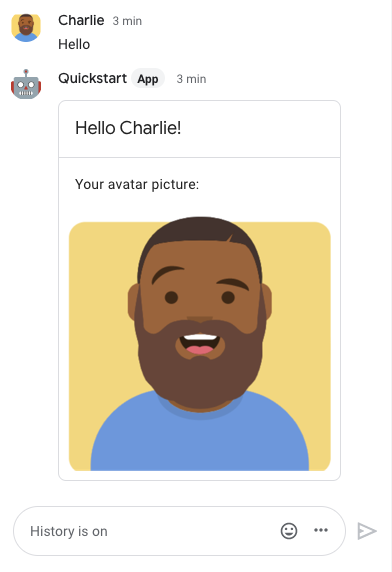
চ্যাট অ্যাপের মেসেজে একটি কার্ড থাকে, যেখানে প্রেরকের নাম ও অ্যাভাটার ছবি প্রদর্শিত হয়, যেমনটি নিচের ছবিতে দেখানো হয়েছে:
বিশ্বস্ত পরীক্ষক যোগ করতে এবং ইন্টারেক্টিভ ফিচার পরীক্ষা করার বিষয়ে আরও জানতে, Google Chat অ্যাপের ইন্টারেক্টিভ ফিচার পরীক্ষা দেখুন।
সমস্যা সমাধান
যখন কোনো গুগল চ্যাট অ্যাপ বা কার্ডে ত্রুটি দেখা দেয়, তখন চ্যাট ইন্টারফেসে "কিছু একটা ভুল হয়েছে" বা "আপনার অনুরোধটি প্রক্রিয়া করা সম্ভব হয়নি" লেখা একটি বার্তা প্রদর্শিত হয়। কখনও কখনও চ্যাট UI কোনো ত্রুটির বার্তা প্রদর্শন করে না, কিন্তু চ্যাট অ্যাপ বা কার্ডটি একটি অপ্রত্যাশিত ফলাফল দেয়; উদাহরণস্বরূপ, কার্ডের বার্তাটি হয়তো দেখা যায় না।
যদিও চ্যাট UI-তে কোনো ত্রুটির বার্তা প্রদর্শিত নাও হতে পারে, চ্যাট অ্যাপের জন্য ত্রুটি লগিং চালু থাকলে, ত্রুটিগুলি সমাধান করতে সাহায্য করার জন্য বর্ণনামূলক ত্রুটির বার্তা এবং লগ ডেটা উপলব্ধ থাকে। ত্রুটি দেখা, ডিবাগ করা এবং সমাধান করার জন্য, "গুগল চ্যাটের ত্রুটি সমাধান ও প্রতিকার" দেখুন।
পরিষ্কার করা
এই টিউটোরিয়ালে ব্যবহৃত রিসোর্সগুলোর জন্য আপনার গুগল ক্লাউড অ্যাকাউন্টে কোনো চার্জ হওয়া এড়াতে, আমরা আপনাকে ক্লাউড প্রজেক্টটি ডিলিট করে দেওয়ার পরামর্শ দিচ্ছি।
- Google Cloud কনসোলে, Manage resources পেজে যান। Menu > IAM & Admin > Manage Resources- ক্লিক করুন।
- প্রজেক্ট তালিকা থেকে আপনি যে প্রজেক্টটি মুছতে চান সেটি নির্বাচন করুন এবং তারপর 'মুছে ফেলুন বোতামে ক্লিক করুন।
- ডায়ালগ বক্সে প্রজেক্ট আইডি টাইপ করুন এবং তারপর প্রজেক্টটি মুছে ফেলার জন্য 'শাট ডাউন'-এ ক্লিক করুন।