ইন্টারেক্টিভ ডায়ালগ তৈরি করুন

এই পৃষ্ঠায় বর্ণনা করা হয়েছে কীভাবে একটি গুগল চ্যাট অ্যাপ ইউজার ইন্টারফেস (UI) প্রদর্শন করতে এবং ব্যবহারকারীদের উত্তর দিতে ডায়ালগ খুলতে পারে।

ডায়ালগ হলো উইন্ডোযুক্ত, কার্ড-ভিত্তিক ইন্টারফেস যা চ্যাট স্পেস বা মেসেজ থেকে খোলে। ডায়ালগ এবং এর বিষয়বস্তু শুধুমাত্র সেই ব্যবহারকারীই দেখতে পান যিনি এটি খুলেছেন।

চ্যাট অ্যাপগুলো চ্যাট ব্যবহারকারীদের কাছ থেকে তথ্য অনুরোধ ও সংগ্রহ করার জন্য ডায়ালগ ব্যবহার করতে পারে, যার মধ্যে একাধিক ধাপের ফর্মও অন্তর্ভুক্ত। ফর্ম ইনপুট তৈরি করার বিষয়ে আরও বিস্তারিত জানতে, “ব্যবহারকারীদের কাছ থেকে তথ্য সংগ্রহ ও প্রক্রিয়াকরণ” দেখুন।

পূর্বশর্ত

HTTP

একটি গুগল ওয়ার্কস্পেস অ্যাড-অন যা গুগল চ্যাটের কার্যকারিতা বৃদ্ধি করে। এটি তৈরি করতে, HTTP কুইকস্টার্টটি সম্পূর্ণ করুন।

অ্যাপস স্ক্রিপ্ট

একটি গুগল ওয়ার্কস্পেস অ্যাড-অন যা গুগল চ্যাটের কার্যকারিতা বৃদ্ধি করে। এটি তৈরি করতে, অ্যাপস স্ক্রিপ্ট কুইকস্টার্টটি সম্পূর্ণ করুন।

একটি সংলাপ শুরু করুন
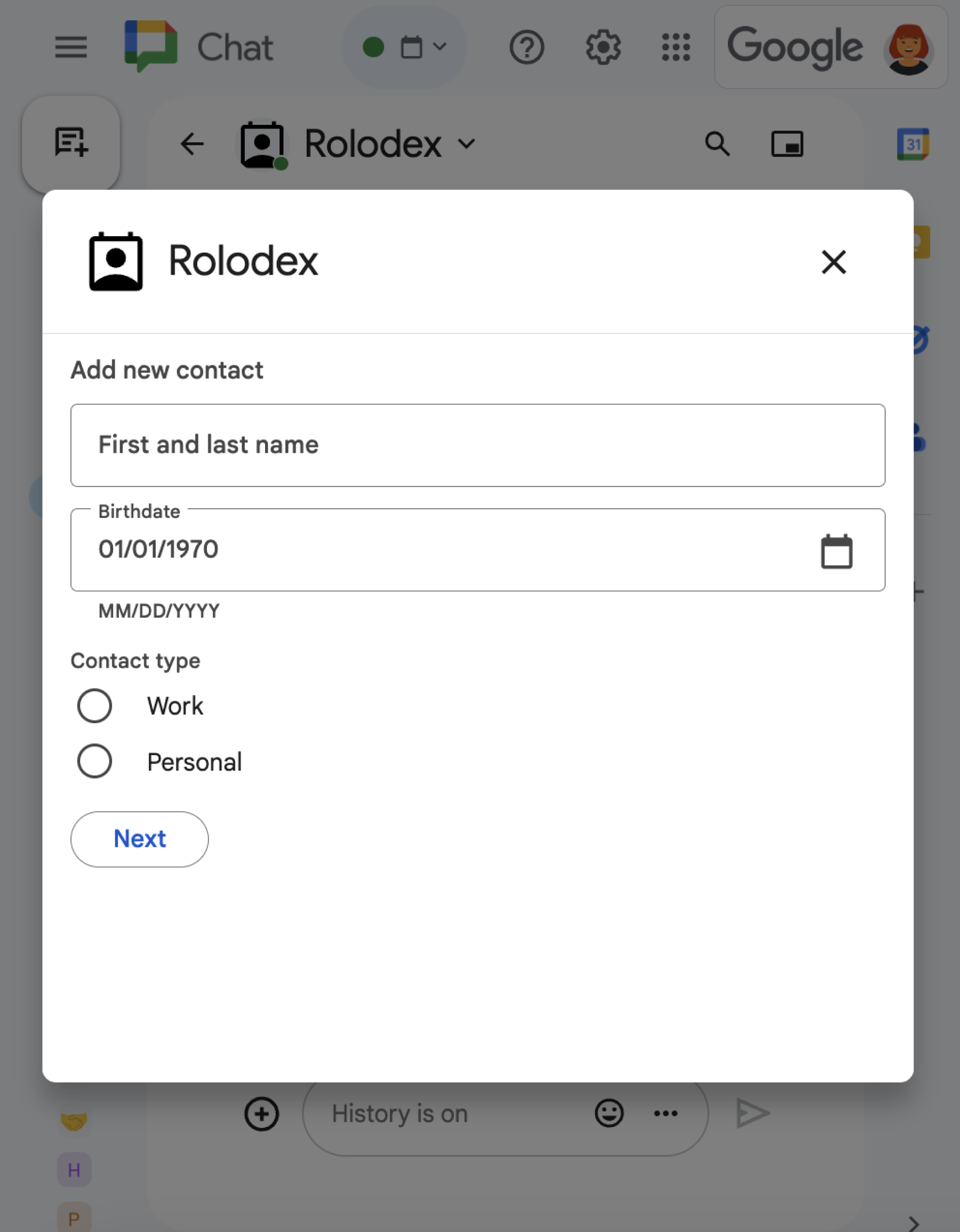
একটি ডায়ালগ বক্স যেখানে বিভিন্ন ধরনের উইজেট রয়েছে।
চিত্র ১ : একটি চ্যাট অ্যাপ যা যোগাযোগের তথ্য সংগ্রহের জন্য একটি ডায়ালগ বক্স খোলে।

এই বিভাগে নিম্নলিখিত কাজগুলো করার মাধ্যমে কীভাবে প্রতিক্রিয়া জানাতে ও সংলাপ শুরু করতে হয় তা ব্যাখ্যা করা হয়েছে:

  1. ব্যবহারকারীর কোনো কার্যকলাপের মাধ্যমে ডায়ালগ অনুরোধটি চালু করুন।
  2. ফিরে এসে একটি ডায়ালগ খুলে অনুরোধটি পরিচালনা করুন।
  3. ব্যবহারকারীরা তথ্য জমা দেওয়ার পর, ডায়ালগটি বন্ধ করে অথবা অন্য একটি ডায়ালগে ফিরে গিয়ে জমা দেওয়া তথ্যটি প্রক্রিয়া করুন।

একটি ডায়ালগ অনুরোধ শুরু করুন

একটি চ্যাট অ্যাপ শুধুমাত্র ব্যবহারকারীর কোনো ইন্টারঅ্যাকশনের প্রতিক্রিয়া জানাতে ডায়ালগ খুলতে পারে, যেমন কোনো কমান্ড বা কার্ডের মেসেজ থেকে কোনো বাটনে ক্লিক।

ব্যবহারকারীদের ডায়ালগের মাধ্যমে উত্তর দিতে, একটি চ্যাট অ্যাপকে অবশ্যই এমন একটি ইন্টারঅ্যাকশন তৈরি করতে হবে যা ডায়ালগ অনুরোধটি ট্রিগার করে, যেমনটি নিচে দেওয়া হলো:

  • একটি কমান্ডের প্রতিক্রিয়া জানান। কোনো কমান্ড থেকে অনুরোধটি সক্রিয় করতে, কমান্ডটি কনফিগার করার সময় আপনাকে অবশ্যই ‘একটি ডায়ালগ খোলে’ চেকবক্সটি চেক করতে হবে।
  • মেসেজের মধ্যে থাকা কোনো বাটন ক্লিকে সাড়া দিন , যা কার্ডের অংশ হিসেবে অথবা মেসেজের একেবারে নিচে থাকতে পারে। মেসেজের কোনো বাটন থেকে অনুরোধটি চালু করতে, বাটনটির onClick অ্যাকশনের interaction OPEN_DIALOG এ সেট করে কনফিগার করতে হয়।
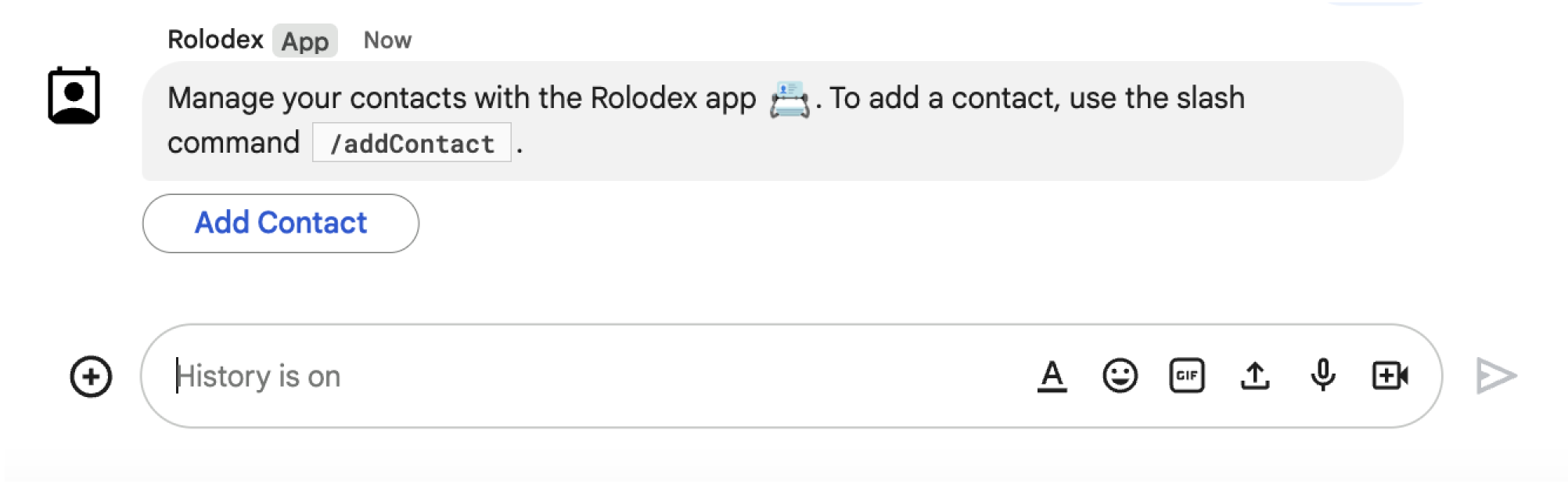
যে বোতামটি একটি ডায়ালগ বক্স চালু করে
চিত্র ২ : একটি চ্যাট অ্যাপ ব্যবহারকারীদের /addContact স্ল্যাশ কমান্ডটি ব্যবহার করতে অনুরোধ জানিয়ে একটি বার্তা পাঠায়।
বার্তাটিতে একটি বাটনও রয়েছে, যেটিতে ক্লিক করে ব্যবহারকারীরা কমান্ডটি চালু করতে পারেন।

নিম্নলিখিত কোড নমুনাটি দেখায় কিভাবে একটি কার্ড মেসেজের বাটন থেকে ডায়ালগ অনুরোধ ট্রিগার করতে হয়। ডায়ালগটি খোলার জন্য, বাটনটির onClick.action.interaction ফিল্ডটিকে OPEN_DIALOG এ সেট করুন:

নোড.জেএস

node/chat/contact-form-app/index.js
{ buttonList: { buttons: [{
  text: "ADD CONTACT",
  onClick: { action: {
    function: FUNCTION_URL,
    interaction: "OPEN_DIALOG",
    parameters: [
      { key: "actionName", value: "openInitialDialog" }
    ]
  }}
}]}}

FUNCTION_URL পরিবর্তে সেই HTTP এন্ডপয়েন্টটি ব্যবহার করুন যা বাটন ক্লিকগুলো পরিচালনা করে।

পাইথন

python/chat/contact-form-app/main.py
{ 'buttonList': { 'buttons': [{
  'text': "ADD CONTACT",
  'onClick': { 'action': {
    'function': FUNCTION_URL,
    'interaction': "OPEN_DIALOG",
    'parameters': [
      { 'key': "actionName", 'value': "openInitialDialog" }
    ]
  }}
}]}}

FUNCTION_URL পরিবর্তে সেই HTTP এন্ডপয়েন্টটি ব্যবহার করুন যা বাটন ক্লিকগুলো পরিচালনা করে।

জাভা

java/chat/contact-form-app/src/main/java/com/google/chat/contact/App.java
.setButtonList(new GoogleAppsCardV1ButtonList().setButtons(List.of(new GoogleAppsCardV1Button()
  .setText("ADD CONTACT")
  .setOnClick(new GoogleAppsCardV1OnClick().setAction(new GoogleAppsCardV1Action()
    .setFunction(FUNCTION_URL)
    .setInteraction("OPEN_DIALOG")
    .setParameters(List.of(
      new GoogleAppsCardV1ActionParameter().setKey("actionName").setValue("openInitialDialog"))))))))));

FUNCTION_URL পরিবর্তে সেই HTTP এন্ডপয়েন্টটি ব্যবহার করুন যা বাটন ক্লিকগুলো পরিচালনা করে।

অ্যাপস স্ক্রিপ্ট

এই উদাহরণটি কার্ডের JSON রিটার্ন করার মাধ্যমে একটি কার্ড মেসেজ পাঠায়। আপনি অ্যাপস স্ক্রিপ্টের কার্ড সার্ভিসটিও ব্যবহার করতে পারেন।

apps-script/chat/contact-form-app/Code.gs
{ buttonList: { buttons: [{
  text: "ADD CONTACT",
  onClick: { action: {
    function: "openInitialDialog",
    interaction: "OPEN_DIALOG"
  }}
}]}}

প্রাথমিক ডায়ালগ খুলুন

যখন কোনো ব্যবহারকারী একটি ডায়ালগ অনুরোধ শুরু করে, তখন আপনার চ্যাট অ্যাপ একটি ইভেন্ট অবজেক্ট পায়, যার পেলোডে REQUEST_DIALOG হিসেবে একটি dialogEventType অবজেক্ট নির্দিষ্ট করা থাকে।

একটি ডায়ালগ খোলার জন্য, আপনার চ্যাট অ্যাপ একটি কার্ড প্রদর্শন করতে pushCard ন্যাভিগেশন সহ একটি RenderActions অবজেক্ট রিটার্ন করে অনুরোধের প্রতিক্রিয়া জানাতে পারে। কার্ডটিতে এক বা একাধিক উইজেটের sections[] সহ যেকোনো ইউজার ইন্টারফেস (UI) উপাদান থাকা উচিত। ব্যবহারকারীদের কাছ থেকে তথ্য সংগ্রহ করার জন্য, আপনি ফর্ম ইনপুট উইজেট এবং একটি বাটন উইজেট নির্দিষ্ট করতে পারেন। ফর্ম ইনপুট ডিজাইন সম্পর্কে আরও জানতে, "ব্যবহারকারীদের কাছ থেকে তথ্য সংগ্রহ এবং প্রক্রিয়া করুন" দেখুন।

নিম্নলিখিত কোড নমুনাটি দেখায় কিভাবে একটি চ্যাট অ্যাপ এমন একটি প্রতিক্রিয়া প্রদান করে যা একটি ডায়ালগ খোলে:

নোড.জেএস

node/chat/contact-form-app/index.js
/**
 * Opens the initial step of the dialog that lets users add contact details.
 *
 * @return {Object} open the dialog.
 */
function openInitialDialog() {
  return { action: { navigations: [{ pushCard: { sections: [{ widgets: [
    { textInput: {
      name: "contactName",
      label: "First and last name",
      type: "SINGLE_LINE"
    }},
    { dateTimePicker: {
      name: "contactBirthdate",
      label: "Birthdate",
      type: "DATE_ONLY"
    }},
    { selectionInput: {
      name: "contactType",
      label: "Contact type",
      type: "RADIO_BUTTON",
      items: [
        { text: "Work", value: "Work", selected: false },
        { text: "Personal", value: "Personal", selected: false }
      ]
    }},
    { buttonList: { buttons: [{
      text: "NEXT",
      onClick: { action: {
        function: FUNCTION_URL,
        parameters: [
          { key: "actionName", value: "openConfirmationDialog" }
        ]
      }}
    }]}}
  ]}]}}]}};
}

FUNCTION_URL পরিবর্তে সেই HTTP এন্ডপয়েন্টটি ব্যবহার করুন যা বাটন ক্লিকগুলো পরিচালনা করে।

পাইথন

python/chat/contact-form-app/main.py
def open_initial_dialog() -> Mapping[str, Any]:
  """Opens the initial step of the dialog that lets users add contact details.

  Returns:
    Mapping[str, Any]: open the dialog.
  """
  return { 'action': { 'navigations': [{ 'pushCard': { 'sections': [{ 'widgets': [
    { 'textInput': {
      'name': "contactName",
      'label': "First and last name",
      'type': "SINGLE_LINE"
    }},
    { 'dateTimePicker': {
      'name': "contactBirthdate",
      'label': "Birthdate",
      'type': "DATE_ONLY"
    }},
    { 'selectionInput': {
      'name': "contactType",
      'label': "Contact type",
      'type': "RADIO_BUTTON",
      'items': [
        { 'text': "Work", 'value': "Work", 'selected': False },
        { 'text': "Personal", 'value': "Personal", 'selected': False }
      ]
    }},
    { 'buttonList': { 'buttons': [{
      'text': "NEXT",
      'onClick': { 'action': {
        'function': FUNCTION_URL,
        'parameters': [
          { 'key': "actionName", 'value': "openConfirmationDialog" }
        ]
      }}
    }]}}
  ]}]}}]}}

FUNCTION_URL পরিবর্তে সেই HTTP এন্ডপয়েন্টটি ব্যবহার করুন যা বাটন ক্লিকগুলো পরিচালনা করে।

জাভা

java/chat/contact-form-app/src/main/java/com/google/chat/contact/App.java
/**
 * Opens the initial step of the dialog that lets users add contact details.
 *
 * @return {Object} open the dialog.
 */
GenericJson openInitialDialog() {
  GoogleAppsCardV1Card cardV2 = new GoogleAppsCardV1Card()
    .setSections(List.of(new GoogleAppsCardV1Section().setWidgets(List.of(
      new GoogleAppsCardV1Widget().setTextInput(new GoogleAppsCardV1TextInput()
        .setName("contactName")
        .setLabel("First and last name")
        .setType("SINGLE_LINE")),
      new GoogleAppsCardV1Widget().setDateTimePicker(new GoogleAppsCardV1DateTimePicker()
        .setName("contactBirthdate")
        .setLabel("Birthdate")
        .setType("DATE_ONLY")),
      new GoogleAppsCardV1Widget().setSelectionInput(new GoogleAppsCardV1SelectionInput()
        .setName("contactType")
        .setLabel("Contact type")
        .setType("RADIO_BUTTON")
        .setItems(List.of(
          new GoogleAppsCardV1SelectionItem()
            .setText("Work")
            .setValue("Work")
            .setSelected(false),
          new GoogleAppsCardV1SelectionItem()
            .setText("Personal")
            .setValue("Personal")
            .setSelected(false)))),
      new GoogleAppsCardV1Widget().setButtonList(new GoogleAppsCardV1ButtonList().setButtons(List.of(
        new GoogleAppsCardV1Button()
          .setText("NEXT")
          .setOnClick(new GoogleAppsCardV1OnClick().setAction(new GoogleAppsCardV1Action()
            .setFunction(FUNCTION_URL)
            .setParameters(List.of(
              new GoogleAppsCardV1ActionParameter().setKey("actionName").setValue("openConfirmationDialog"))))))))))));
  return new GenericJson() {{
    put("action", new GenericJson() {{
      put("navigations", List.of(new GenericJson() {{
        put("pushCard", cardV2);
      }}));
    }});
  }};
}

FUNCTION_URL পরিবর্তে সেই HTTP এন্ডপয়েন্টটি ব্যবহার করুন যা বাটন ক্লিকগুলো পরিচালনা করে।

অ্যাপস স্ক্রিপ্ট

এই উদাহরণটি কার্ডের JSON রিটার্ন করার মাধ্যমে একটি কার্ড মেসেজ পাঠায়। আপনি অ্যাপস স্ক্রিপ্টের কার্ড সার্ভিসটিও ব্যবহার করতে পারেন।

apps-script/chat/contact-form-app/Code.gs
/**
 * Opens the initial step of the dialog that lets users add contact details.
 *
 * @param {Object} event The event object from the Google Workspace add-on.
 * @return {Object} open the dialog.
 */
function openInitialDialog(event) {
  return { action: { navigations: [{ pushCard: { sections: [{ widgets: [
    { textInput: {
      name: "contactName",
      label: "First and last name",
      type: "SINGLE_LINE"
    }},
    { dateTimePicker: {
      name: "contactBirthdate",
      label: "Birthdate",
      type: "DATE_ONLY"
    }},
    { selectionInput: {
      name: "contactType",
      label: "Contact type",
      type: "RADIO_BUTTON",
      items: [
        { text: "Work", value: "Work", selected: false },
        { text: "Personal", value: "Personal", selected: false }
      ]
    }},
    { buttonList: { buttons: [{
      text: "NEXT",
      onClick: { action: { function : "openConfirmationDialog" }}
    }]}}
  ]}]}}]}};
}

ডায়ালগ জমা পরিচালনা করুন

যখন ব্যবহারকারীরা একটি ডায়ালগ সাবমিট করার জন্য কোনো বাটনে ক্লিক করেন, তখন আপনার চ্যাট অ্যাপ একটি ButtonClickedPayload অবজেক্ট সহ একটি ইভেন্ট অবজেক্ট গ্রহণ করে। পেলোডে, dialogEventType কে SUBMIT_DIALOG হিসেবে সেট করা থাকে। ডায়ালগের তথ্য কীভাবে সংগ্রহ ও প্রসেস করতে হয় তা জানতে, “গুগল চ্যাট ব্যবহারকারীদের কাছ থেকে তথ্য সংগ্রহ ও প্রসেস করুন” দেখুন।

আপনার চ্যাট অ্যাপকে অবশ্যই ইভেন্ট অবজেক্টে নিম্নলিখিতগুলির মধ্যে যেকোনো একটি কাজ করে সাড়া দিতে হবে:

ঐচ্ছিক: অন্য একটি ডায়ালগ ফেরত দিন

ব্যবহারকারীরা প্রাথমিক ডায়ালগটি জমা দেওয়ার পরে, চ্যাট অ্যাপগুলি এক বা একাধিক অতিরিক্ত ডায়ালগ ফেরত দিতে পারে, যা ব্যবহারকারীদের জমা দেওয়ার আগে তথ্য পর্যালোচনা করতে, একাধিক ধাপের ফর্ম পূরণ করতে, বা গতিশীলভাবে ফর্মের বিষয়বস্তু পূরণ করতে সহায়তা করে।

ব্যবহারকারীদের ইনপুট করা ডেটা প্রসেস করার জন্য, চ্যাট অ্যাপটি ইভেন্টের commonEventObject.formInputs অবজেক্টে ডেটা পরিচালনা করে। ইনপুট উইজেট থেকে ভ্যালু পুনরুদ্ধার করার বিষয়ে আরও জানতে, “ব্যবহারকারীদের কাছ থেকে তথ্য সংগ্রহ ও প্রসেস করুন” দেখুন।

প্রাথমিক ডায়ালগ থেকে ব্যবহারকারীদের দেওয়া ডেটার হিসাব রাখতে, পরবর্তী ডায়ালগটি খোলার বাটনে আপনাকে অবশ্যই প্যারামিটার যোগ করতে হবে। বিস্তারিত জানতে, ‘অন্য কার্ডে ডেটা স্থানান্তর’ দেখুন।

এই উদাহরণে, একটি চ্যাট অ্যাপ জমা দেওয়ার আগে নিশ্চিতকরণের জন্য একটি প্রাথমিক ডায়ালগ খোলে, যা দ্বিতীয় একটি ডায়ালগে নিয়ে যায়:

নোড.জেএস

node/chat/contact-form-app/index.js
/**
 * Responds to a message in Google Chat.
 *
 * @return {Object} response that handles dialogs.
 */
function handleMessage() {
  return { hostAppDataAction: { chatDataAction: { createMessageAction: { message: {
    text: "To add a contact, use the `ADD CONTACT` button below.",
    accessoryWidgets: [
      { buttonList: { buttons: [{
        text: "ADD CONTACT",
        onClick: { action: {
          function: FUNCTION_URL,
          interaction: "OPEN_DIALOG",
          parameters: [
            { key: "actionName", value: "openInitialDialog" }
          ]
        }}
      }]}}
    ]
  }}}}};
}

/**
 * Responds to a button clicked in Google Chat.
 *
 * @param {Object} event The event object from the Google Workspace add-on.
 * @return {Object} response depending on the button clicked.
 */
function handleButtonClicked(event) {
  // Initial dialog form page
  if (event.commonEventObject.parameters.actionName === "openInitialDialog") {
    return openInitialDialog();
  // Confirmation dialog form page
  } else if (event.commonEventObject.parameters.actionName === "openConfirmationDialog") {
    return openConfirmationDialog(event);
  // Submission dialog form page
  } else if (event.commonEventObject.parameters.actionName === "submitDialog") {
    return submitDialog(event);
  }
}

/**
 * Opens the initial step of the dialog that lets users add contact details.
 *
 * @return {Object} open the dialog.
 */
function openInitialDialog() {
  return { action: { navigations: [{ pushCard: { sections: [{ widgets: [
    { textInput: {
      name: "contactName",
      label: "First and last name",
      type: "SINGLE_LINE"
    }},
    { dateTimePicker: {
      name: "contactBirthdate",
      label: "Birthdate",
      type: "DATE_ONLY"
    }},
    { selectionInput: {
      name: "contactType",
      label: "Contact type",
      type: "RADIO_BUTTON",
      items: [
        { text: "Work", value: "Work", selected: false },
        { text: "Personal", value: "Personal", selected: false }
      ]
    }},
    { buttonList: { buttons: [{
      text: "NEXT",
      onClick: { action: {
        function: FUNCTION_URL,
        parameters: [
          { key: "actionName", value: "openConfirmationDialog" }
        ]
      }}
    }]}}
  ]}]}}]}};
}

/**
 * Opens the second step of the dialog that lets users confirm details.
 *
 * @param {Object} event The event object from the Google Workspace add-on.
 * @return {Object} update the dialog.
 */
function openConfirmationDialog(event) {
  // Retrieve the form input values
  const name = event.commonEventObject.formInputs["contactName"].stringInputs.value[0];
  const birthdate = event.commonEventObject.formInputs["contactBirthdate"].dateInput.msSinceEpoch;
  const type = event.commonEventObject.formInputs["contactType"].stringInputs.value[0];
  // Display the input values for confirmation
  return { action: { navigations: [{ pushCard: { sections: [{ widgets: [
    { textParagraph: { text: "Confirm contact information and submit:" }},
    { textParagraph: { text: "<b>Name:</b> " + name }},
    { textParagraph: { text: "<b>Birthday:</b> " + new Date(birthdate) }},
    { textParagraph: { text: "<b>Type:</b> " + type }},
    { buttonList: { buttons: [{
      text: "SUBMIT",
      onClick: { action: {
        function: FUNCTION_URL,
        parameters: [
          { key: "actionName", value: "submitDialog" },
          // Pass input values as parameters for last dialog step (submission)
          { key: "contactName", value: name },
          { key: "contactBirthdate", value: birthdate },
          { key: "contactType", value: type }
        ]
      }}
    }]}}
  ]}]}}]}};
}

FUNCTION_URL পরিবর্তে সেই HTTP এন্ডপয়েন্টটি ব্যবহার করুন যা বাটন ক্লিকগুলো পরিচালনা করে।

পাইথন

python/chat/contact-form-app/main.py
def handle_message() -> Mapping[str, Any]:
  """Responds to a message in Google Chat.

  Returns:
    Mapping[str, Any]: the response that handles dialogs.
  """
  return { 'hostAppDataAction': { 'chatDataAction': { 'createMessageAction': { 'message': {
    'text': "To add a contact, use the `ADD CONTACT` button below.",
    'accessoryWidgets': [
      { 'buttonList': { 'buttons': [{
        'text': "ADD CONTACT",
        'onClick': { 'action': {
          'function': FUNCTION_URL,
          'interaction': "OPEN_DIALOG",
          'parameters': [
            { 'key': "actionName", 'value': "openInitialDialog" }
          ]
        }}
      }]}}
    ]
  }}}}}


def handle_button_clicked(event: Mapping[str, Any]) -> Mapping[str, Any]:
  """Responds to a button clicked in Google Chat.

  Args:
    Mapping[str, Any] event: the event object from the Google Workspace add-on

  Returns:
    Mapping[str, Any]: the response depending on the button clicked.
  """
  # Initial dialog form page
  if "openInitialDialog" == event['commonEventObject']['parameters']['actionName']:
    return open_initial_dialog()
  # Confirmation dialog form page
  elif "openConfirmationDialog" == event['commonEventObject']['parameters']['actionName'] :
    return open_confirmation_dialog(event)
  # Submission dialog form page
  elif "submitDialog" == event['commonEventObject']['parameters']['actionName']:
    return submit_dialog(event)


def open_initial_dialog() -> Mapping[str, Any]:
  """Opens the initial step of the dialog that lets users add contact details.

  Returns:
    Mapping[str, Any]: open the dialog.
  """
  return { 'action': { 'navigations': [{ 'pushCard': { 'sections': [{ 'widgets': [
    { 'textInput': {
      'name': "contactName",
      'label': "First and last name",
      'type': "SINGLE_LINE"
    }},
    { 'dateTimePicker': {
      'name': "contactBirthdate",
      'label': "Birthdate",
      'type': "DATE_ONLY"
    }},
    { 'selectionInput': {
      'name': "contactType",
      'label': "Contact type",
      'type': "RADIO_BUTTON",
      'items': [
        { 'text': "Work", 'value': "Work", 'selected': False },
        { 'text': "Personal", 'value': "Personal", 'selected': False }
      ]
    }},
    { 'buttonList': { 'buttons': [{
      'text': "NEXT",
      'onClick': { 'action': {
        'function': FUNCTION_URL,
        'parameters': [
          { 'key': "actionName", 'value': "openConfirmationDialog" }
        ]
      }}
    }]}}
  ]}]}}]}}


def open_confirmation_dialog(event: Mapping[str, Any]) -> Mapping[str, Any]:
  """Opens the second step of the dialog that lets users confirm details.

  Args:
    Mapping[str, Any] event: the event object from the Google Workspace add-on

  Returns:
    Mapping[str, Any]: update the dialog.
  """
  name = event.get('commonEventObject').get('formInputs')["contactName"].get('stringInputs').get('value')[0]
  birthdateEpoch = event.get('commonEventObject').get('formInputs')["contactBirthdate"].get('dateInput').get('msSinceEpoch')
  birthdate = datetime.fromtimestamp(int(birthdateEpoch) / 1000.0).strftime("%Y-%m-%d")
  type = event.get('commonEventObject').get('formInputs')["contactType"].get('stringInputs').get('value')[0]
  # Display the input values for confirmation
  return { 'action': { 'navigations': [{ 'pushCard': { 'sections': [{ 'widgets': [
    { 'textParagraph': { 'text': "Confirm contact information and submit:" }},
    { 'textParagraph': { 'text': "<b>Name:</b> " + name }},
    { 'textParagraph': { 'text': "<b>Birthday:</b> " + birthdate }},
    { 'textParagraph': { 'text': "<b>Type:</b> " + type }},
    { 'buttonList': { 'buttons': [{
      'text': "SUBMIT",
      'onClick': { 'action': {
        'function': FUNCTION_URL,
        'parameters': [
          { 'key': "actionName", 'value': "submitDialog" },
          # Pass input values as parameters for last dialog step (submission)
          { 'key': "contactName", 'value': name },
          { 'key': "contactBirthdate", 'value': birthdate },
          { 'key': "contactType", 'value': type }
        ]
      }}
    }]}}
  ]}]}}]}}

FUNCTION_URL পরিবর্তে সেই HTTP এন্ডপয়েন্টটি ব্যবহার করুন যা বাটন ক্লিকগুলো পরিচালনা করে।

জাভা

java/chat/contact-form-app/src/main/java/com/google/chat/contact/App.java
/**
 * Responds to a message in Google Chat.
 *
 * @return response that handles dialogs.
 */
GenericJson handleMessage() {
  Message message = new Message()
    .setText("To add a contact, use the `ADD CONTACT` button below.")
    .setAccessoryWidgets(List.of(new AccessoryWidget()
      .setButtonList(new GoogleAppsCardV1ButtonList().setButtons(List.of(new GoogleAppsCardV1Button()
        .setText("ADD CONTACT")
        .setOnClick(new GoogleAppsCardV1OnClick().setAction(new GoogleAppsCardV1Action()
          .setFunction(FUNCTION_URL)
          .setInteraction("OPEN_DIALOG")
          .setParameters(List.of(
            new GoogleAppsCardV1ActionParameter().setKey("actionName").setValue("openInitialDialog"))))))))));
  return new GenericJson() {{
    put("hostAppDataAction", new GenericJson() {{
      put("chatDataAction", new GenericJson() {{
        put("createMessageAction", new GenericJson() {{
          put("message", message);
        }});
      }});
    }});
  }};
}

/**
 * Responds to a button clicked in Google Chat.
 *
 * @param event The event object from the Google Workspace add-on.
 * @return response depending on the button clicked.
 */
GenericJson handleButtonClicked(JsonNode event) {
  String actionName = event.at("/commonEventObject/parameters/actionName").asText();
  // Initial dialog form page
  if ("openInitialDialog".equals(actionName)) {
    return openInitialDialog();
  // Confirmation dialog form page
  } else if ("openConfirmationDialog".equals(actionName)) {
    return openConfirmationDialog(event);
  // Submission dialog form page
  } else if ("submitDialog".equals(actionName)) {
    return submitDialog(event);
  }
  return null; 
}

/**
 * Opens the initial step of the dialog that lets users add contact details.
 *
 * @return {Object} open the dialog.
 */
GenericJson openInitialDialog() {
  GoogleAppsCardV1Card cardV2 = new GoogleAppsCardV1Card()
    .setSections(List.of(new GoogleAppsCardV1Section().setWidgets(List.of(
      new GoogleAppsCardV1Widget().setTextInput(new GoogleAppsCardV1TextInput()
        .setName("contactName")
        .setLabel("First and last name")
        .setType("SINGLE_LINE")),
      new GoogleAppsCardV1Widget().setDateTimePicker(new GoogleAppsCardV1DateTimePicker()
        .setName("contactBirthdate")
        .setLabel("Birthdate")
        .setType("DATE_ONLY")),
      new GoogleAppsCardV1Widget().setSelectionInput(new GoogleAppsCardV1SelectionInput()
        .setName("contactType")
        .setLabel("Contact type")
        .setType("RADIO_BUTTON")
        .setItems(List.of(
          new GoogleAppsCardV1SelectionItem()
            .setText("Work")
            .setValue("Work")
            .setSelected(false),
          new GoogleAppsCardV1SelectionItem()
            .setText("Personal")
            .setValue("Personal")
            .setSelected(false)))),
      new GoogleAppsCardV1Widget().setButtonList(new GoogleAppsCardV1ButtonList().setButtons(List.of(
        new GoogleAppsCardV1Button()
          .setText("NEXT")
          .setOnClick(new GoogleAppsCardV1OnClick().setAction(new GoogleAppsCardV1Action()
            .setFunction(FUNCTION_URL)
            .setParameters(List.of(
              new GoogleAppsCardV1ActionParameter().setKey("actionName").setValue("openConfirmationDialog"))))))))))));
  return new GenericJson() {{
    put("action", new GenericJson() {{
      put("navigations", List.of(new GenericJson() {{
        put("pushCard", cardV2);
      }}));
    }});
  }};
}

/**
 * Opens the second step of the dialog that lets users confirm details.
 *
 * @param event The event object from the Google Workspace add-on.
 * @return update the dialog.
 */
GenericJson openConfirmationDialog(JsonNode event) {
  // Retrieve the form input values
  String name = event.at("/commonEventObject/formInputs/contactName/stringInputs/value").get(0).asText();
  String birthdateEpoch = event.at("/commonEventObject/formInputs/contactBirthdate/dateInput/msSinceEpoch").asText();
  String birthdate = new SimpleDateFormat("MM/dd/yyyy").format(new Date((long)Double.parseDouble(birthdateEpoch)));
  String type = event.at("/commonEventObject/formInputs/contactType/stringInputs/value").get(0).asText();
  // Display the input values for confirmation
  GoogleAppsCardV1Card cardV2 = new GoogleAppsCardV1Card()
    .setSections(List.of(new GoogleAppsCardV1Section().setWidgets(List.of(
      new GoogleAppsCardV1Widget().setTextParagraph(new GoogleAppsCardV1TextParagraph()
        .setText("Confirm contact information and submit:")),
      new GoogleAppsCardV1Widget().setTextParagraph(new GoogleAppsCardV1TextParagraph()
        .setText("<b>Name:</b> " + name)),
      new GoogleAppsCardV1Widget().setTextParagraph(new GoogleAppsCardV1TextParagraph()
        .setText("<b>Birthday:</b> " + birthdate)),
      new GoogleAppsCardV1Widget().setTextParagraph(new GoogleAppsCardV1TextParagraph()
        .setText("<b>Type:</b> " + type)),
      new GoogleAppsCardV1Widget().setButtonList(new GoogleAppsCardV1ButtonList().setButtons(List.of(
        new GoogleAppsCardV1Button()
          .setText("SUBMIT")
          .setOnClick(new GoogleAppsCardV1OnClick().setAction(new GoogleAppsCardV1Action()
            .setFunction(FUNCTION_URL)
            .setParameters(List.of(
              new GoogleAppsCardV1ActionParameter().setKey("actionName").setValue("submitDialog"),
              // Pass input values as parameters for last dialog step (submission)
              new GoogleAppsCardV1ActionParameter().setKey("contactName").setValue(name),
              new GoogleAppsCardV1ActionParameter().setKey("contactBirthdate").setValue(birthdate),
              new GoogleAppsCardV1ActionParameter().setKey("contactType").setValue(type))))))))))));
  return new GenericJson() {{
    put("action", new GenericJson() {{
      put("navigations", List.of(new GenericJson() {{
        put("pushCard", cardV2);
      }}));
    }});
  }};
}

FUNCTION_URL পরিবর্তে সেই HTTP এন্ডপয়েন্টটি ব্যবহার করুন যা বাটন ক্লিকগুলো পরিচালনা করে।

অ্যাপস স্ক্রিপ্ট

এই উদাহরণটি কার্ডের JSON রিটার্ন করার মাধ্যমে একটি কার্ড মেসেজ পাঠায়। আপনি অ্যাপস স্ক্রিপ্টের কার্ড সার্ভিসটিও ব্যবহার করতে পারেন।

apps-script/chat/contact-form-app/Code.gs
/**
 * Responds to a message in Google Chat.
 *
 * @param {Object} event The event object from the Google Workspace add-on.
 * @return {Object} response that handles dialogs.
 */
function onMessage(event) {
  // Reply with a message that contains a button to open the initial dialog
  return { hostAppDataAction: { chatDataAction: { createMessageAction: { message: {
    text: "To add a contact, use the `ADD CONTACT` button below.",
    accessoryWidgets: [
      { buttonList: { buttons: [{
        text: "ADD CONTACT",
        onClick: { action: {
          function: "openInitialDialog",
          interaction: "OPEN_DIALOG"
        }}
      }]}}
    ]
  }}}}};
}

/**
 * Opens the initial step of the dialog that lets users add contact details.
 *
 * @param {Object} event The event object from the Google Workspace add-on.
 * @return {Object} open the dialog.
 */
function openInitialDialog(event) {
  return { action: { navigations: [{ pushCard: { sections: [{ widgets: [
    { textInput: {
      name: "contactName",
      label: "First and last name",
      type: "SINGLE_LINE"
    }},
    { dateTimePicker: {
      name: "contactBirthdate",
      label: "Birthdate",
      type: "DATE_ONLY"
    }},
    { selectionInput: {
      name: "contactType",
      label: "Contact type",
      type: "RADIO_BUTTON",
      items: [
        { text: "Work", value: "Work", selected: false },
        { text: "Personal", value: "Personal", selected: false }
      ]
    }},
    { buttonList: { buttons: [{
      text: "NEXT",
      onClick: { action: { function : "openConfirmationDialog" }}
    }]}}
  ]}]}}]}};
}

/**
 * Opens the second step of the dialog that lets users confirm details.
 *
 * @param {Object} event The event object from the Google Workspace add-on.
 * @return {Object} update the dialog.
 */
function openConfirmationDialog(event) {
  // Retrieve the form input values
  const name = event.commonEventObject.formInputs["contactName"].stringInputs.value[0];
  const birthdate = event.commonEventObject.formInputs["contactBirthdate"].dateInput.msSinceEpoch;
  const type = event.commonEventObject.formInputs["contactType"].stringInputs.value[0];
  // Display the input values for confirmation
  return { action: { navigations: [{ pushCard: { sections: [{ widgets: [
    { textParagraph: { text: "Confirm contact information and submit:" }},
    { textParagraph: { text: "<b>Name:</b> " + name }},
    { textParagraph: { text: "<b>Birthday:</b> " + new Date(birthdate) }},
    { textParagraph: { text: "<b>Type:</b> " + type }},
    { buttonList: { buttons: [{
      text: "SUBMIT",
      onClick: { action: {
        function: "submitDialog",
        // Pass input values as parameters for last dialog step (submission)
        parameters: [
          { key: "contactName", value: name },
          { key: "contactBirthdate", value: birthdate },
          { key: "contactType", value: type }
        ]
      }}
    }]}}
  ]}]}}]}};
}

ডায়ালগটি বন্ধ করুন

যখন ব্যবহারকারীরা কোনো ডায়ালগের সাবমিট বাটনে ক্লিক করেন, তখন আপনার চ্যাট অ্যাপ এর সাথে সম্পর্কিত অ্যাকশনটি সম্পাদন করে এবং buttonClickedPayload ইভেন্ট অবজেক্টটিকে নিম্নলিখিত মানে সেট করে প্রদান করে:

  • isDialogEvent true
  • dialogEventType হলো SUBMIT_DIALOG

চ্যাট অ্যাপটির একটি RenderActions অবজেক্ট রিটার্ন করা উচিত, যার EndNavigation CLOSE_DIALOG এ সেট করা থাকবে।

ঐচ্ছিক: একটি অস্থায়ী বিজ্ঞপ্তি প্রদর্শন করুন

ডায়ালগটি বন্ধ করার সময়, আপনি অ্যাপটি ব্যবহারকারী ব্যবহারকারীকে একটি অস্থায়ী টেক্সট নোটিফিকেশনও দেখাতে পারেন।

একটি নোটিফিকেশন প্রদর্শন করতে, ' notification ফিল্ডটি সেট করে RenderActions অবজেক্টটি রিটার্ন করুন।

নিম্নলিখিত উদাহরণটি একটি টেক্সট নোটিফিকেশনের মাধ্যমে ডায়ালগটি বন্ধ করে:

নোড.জেএস

node/chat/contact-form-app/index.js
// Validate the parameters.
if (!event.commonEventObject.parameters["contactName"]) {
  return { action: {
    navigations: [{ endNavigation: { action: "CLOSE_DIALOG"}}],
    notification: { text: "Failure, the contact name was missing!" }
  }};
}

পাইথন

python/chat/contact-form-app/main.py
# Validate the parameters.
if event.get('commonEventObject').get('parameters')["contactName"] == "":
  return { 'action': {
    'navigations': [{ 'endNavigation': { 'action': "CLOSE_DIALOG"}}],
    'notification': { 'text': "Failure, the contact name was missing!" }
  }}

জাভা

java/chat/contact-form-app/src/main/java/com/google/chat/contact/App.java
    // Validate the parameters.
    if (event.at("/commonEventObject/parameters/contactName").asText().isEmpty()) {
      return new GenericJson() {{
        put("action", new GenericJson() {{
          put("navigations", List.of(new GenericJson() {{
            put("endNavigation", new GenericJson() {{
              put("action", "CLOSE_DIALOG");
            }});
          }}));
          put("notification", new GenericJson() {{
            put("text", "Failure, the contact name was missing!");
          }});
        }});
      }};
    }

    return new GenericJson() {{
      put("hostAppDataAction", new GenericJson() {{
        put("chatDataAction", new GenericJson() {{
          put("createMessageAction", new GenericJson() {{
            put("message", new Message()
              .setText( "✅ " + event.at("/commonEventObject/parameters/contactName").asText() +
                        " has been added to your contacts."));
          }});
        }});
      }});
    }};
  }
}

অ্যাপস স্ক্রিপ্ট

এই উদাহরণটি কার্ডের JSON রিটার্ন করার মাধ্যমে একটি কার্ড মেসেজ পাঠায়। আপনি অ্যাপস স্ক্রিপ্টের কার্ড সার্ভিসটিও ব্যবহার করতে পারেন।

apps-script/chat/contact-form-app/Code.gs
// Validate the parameters.
if (!event.commonEventObject.parameters["contactName"]) {
  return { action: {
    navigations: [{ endNavigation: { action: "CLOSE_DIALOG"}}],
    notification: { text: "Failure, the contact name was missing!" }
  }};
}

ডায়ালগগুলোর মধ্যে প্যারামিটার আদান-প্রদান করার বিস্তারিত তথ্যের জন্য, ‘অন্য কার্ডে ডেটা স্থানান্তর’ দেখুন।

ঐচ্ছিক: একটি নিশ্চিতকরণ চ্যাট বার্তা পাঠান

ডায়ালগটি বন্ধ করার সময়, আপনি একটি নতুন চ্যাট বার্তা পাঠাতে বা বিদ্যমান কোনো বার্তা আপডেট করতে পারেন।

নতুন বার্তা পাঠাতে, একটি DataActions অবজেক্ট রিটার্ন করুন যার CreateMessageAction ফিল্ডে নতুন বার্তাটি সেট করা থাকবে। উদাহরণস্বরূপ, ডায়ালগটি বন্ধ করতে এবং একটি টেক্সট বার্তা পাঠাতে, নিম্নলিখিতটি রিটার্ন করুন:

নিম্নলিখিত উদাহরণটি একটি নতুন বার্তা পাঠানোর মাধ্যমে ডায়ালগটি বন্ধ করে:

নোড.জেএস

node/chat/contact-form-app/index.js
return { hostAppDataAction: { chatDataAction: { createMessageAction: { message: {
  text: "✅ " + event.commonEventObject.parameters["contactName"] + " has been added to your contacts."
}}}}};

পাইথন

python/chat/contact-form-app/main.py
return { 'hostAppDataAction': { 'chatDataAction': { 'createMessageAction': { 'message': {
  'text': "✅ " + event.get('commonEventObject').get('parameters')["contactName"] + " has been added to your contacts."
}}}}}

জাভা

java/chat/contact-form-app/src/main/java/com/google/chat/contact/App.java
return new GenericJson() {{
  put("hostAppDataAction", new GenericJson() {{
    put("chatDataAction", new GenericJson() {{
      put("createMessageAction", new GenericJson() {{
        put("message", new Message()
          .setText( "✅ " + event.at("/commonEventObject/parameters/contactName").asText() +
                    " has been added to your contacts."));
      }});
    }});
  }});
}};

অ্যাপস স্ক্রিপ্ট

এই উদাহরণটি কার্ডের JSON রিটার্ন করার মাধ্যমে একটি কার্ড মেসেজ পাঠায়। আপনি অ্যাপস স্ক্রিপ্টের কার্ড সার্ভিসটিও ব্যবহার করতে পারেন।

apps-script/chat/contact-form-app/Code.gs
return { hostAppDataAction: { chatDataAction: { createMessageAction: { message: {
  text: "✅ " + event.commonEventObject.parameters["contactName"] + " has been added to your contacts."
}}}}};

ব্যবহারকারী একটি ডায়ালগ জমা দেওয়ার পরে বার্তাটি আপডেট করতে, একটি DataActions অবজেক্ট রিটার্ন করুন যাতে নিম্নলিখিত অ্যাকশনগুলির মধ্যে একটি থাকে:

সমস্যা সমাধান

যখন কোনো গুগল চ্যাট অ্যাপ বা কার্ডে ত্রুটি দেখা দেয়, তখন চ্যাট ইন্টারফেসে "কিছু একটা ভুল হয়েছে" বা "আপনার অনুরোধটি প্রক্রিয়া করা সম্ভব হয়নি" লেখা একটি বার্তা প্রদর্শিত হয়। কখনও কখনও চ্যাট UI কোনো ত্রুটির বার্তা প্রদর্শন করে না, কিন্তু চ্যাট অ্যাপ বা কার্ডটি একটি অপ্রত্যাশিত ফলাফল দেয়; উদাহরণস্বরূপ, কার্ডের বার্তাটি হয়তো দেখা যায় না।

যদিও চ্যাট UI-তে কোনো ত্রুটির বার্তা প্রদর্শিত নাও হতে পারে, চ্যাট অ্যাপের জন্য ত্রুটি লগিং চালু থাকলে, ত্রুটিগুলি সমাধান করতে সাহায্য করার জন্য বর্ণনামূলক ত্রুটির বার্তা এবং লগ ডেটা উপলব্ধ থাকে। ত্রুটি দেখা, ডিবাগ করা এবং সমাধান করার জন্য, "গুগল চ্যাটের ত্রুটি সমাধান ও প্রতিকার" দেখুন।