

Halaman ini menjelaskan cara membuat aplikasi Google Chat yang berinteraksi dengan agen AI Gemini Enterprise.
Agen AI secara otonom memahami lingkungan, menalar, dan menjalankan tindakan multilangkah yang kompleks untuk mencapai sasaran yang ditentukan. Dalam tutorial ini, Anda akan menggunakan agen Pembuatan Ide yang disediakan secara default oleh Google yang membantu inovasi dan pemecahan masalah bagi pengguna versi bisnis.
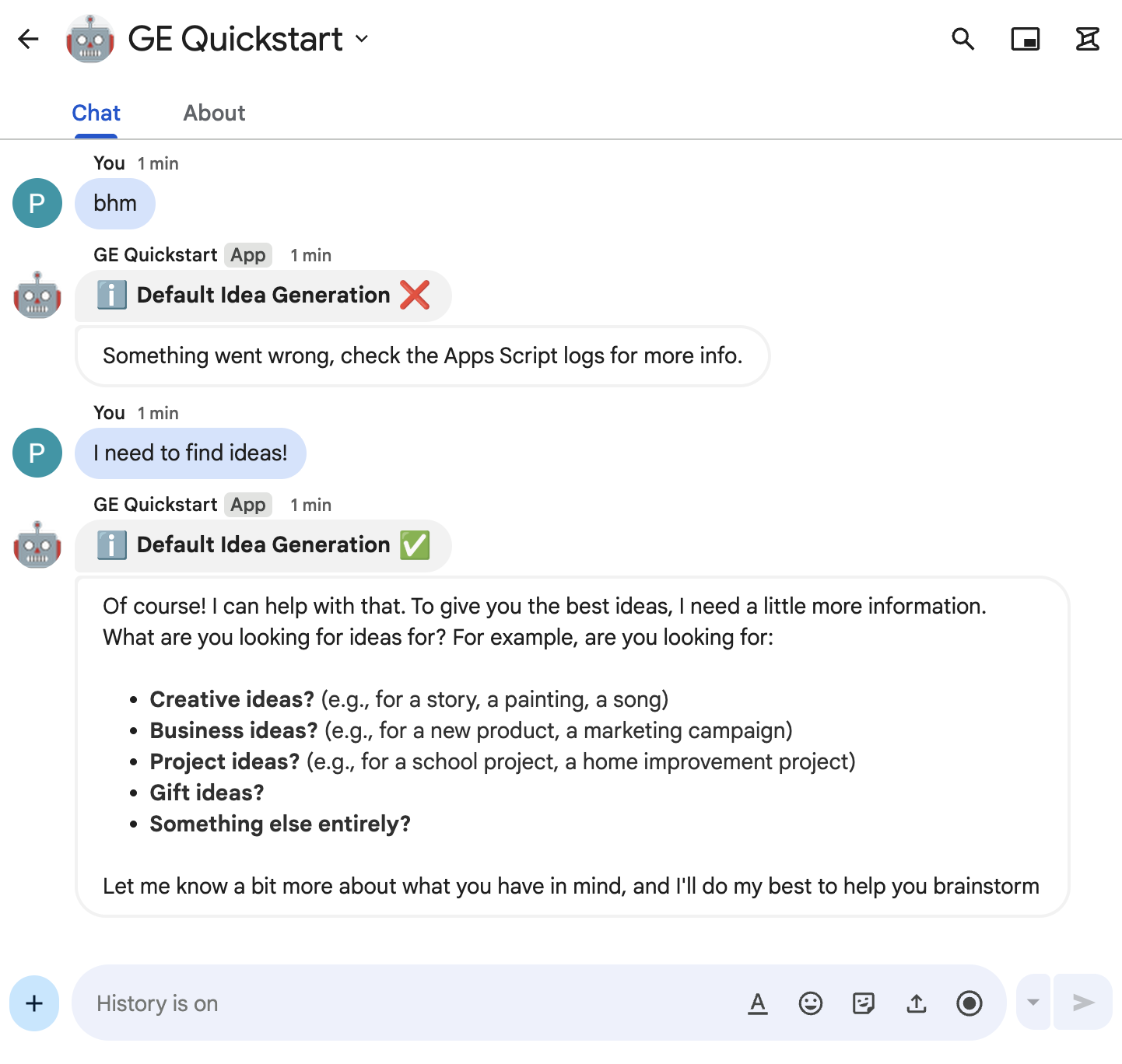
Diagram berikut menunjukkan arsitektur dan pola pesan:
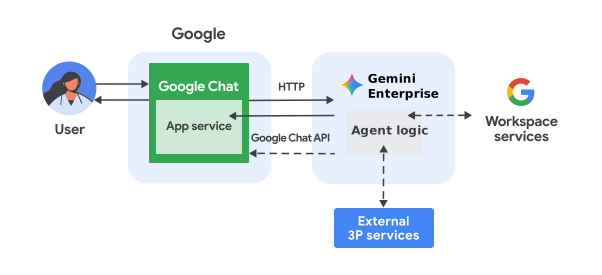
Dalam diagram sebelumnya, pengguna yang berinteraksi dengan aplikasi Chat yang diimplementasikan dengan agen AI Gemini Enterprise memiliki alur informasi berikut:
- Pengguna mengirim pesan ke aplikasi Chat, baik di pesan langsung maupun di ruang Chat.
- Logika aplikasi Chat yang diterapkan di Apps Script atau sebagai server web dengan endpoint HTTP menerima dan memproses pesan.
- Agen AI Gemini Enterprise menerima dan memproses interaksi.
- Secara opsional, aplikasi Chat atau agen AI dapat terintegrasi dengan layanan Google Workspace, seperti Kalender atau Spreadsheet, atau layanan Google lainnya, seperti Google Maps atau YouTube.
- Aplikasi Chat mengirimkan respons secara asinkron menggunakan Google Chat API untuk mengomunikasikan progres agen AI.
- Respons dikirimkan kepada pengguna.
Tujuan
- Siapkan lingkungan Anda.
- Deploy aplikasi Chat.
- Konfigurasi aplikasi Chat.
- Uji aplikasi Chat.
Prasyarat
- Akun Google Workspace Business atau Enterprise dengan akses ke Google Chat.
- Project Google Cloud yang mengaktifkan penagihan. Untuk memeriksa apakah penagihan diaktifkan untuk project yang ada, lihat Memverifikasi status penagihan project Anda. Untuk membuat project dan menyiapkan penagihan, lihat Membuat project Google Cloud.
- Aplikasi Gemini Enterprise yang disiapkan dengan Google Identity sebagai penyedia identitas.
Menyiapkan lingkungan Anda
Mengaktifkan Chat API
Sebelum menggunakan Google API, Anda harus mengaktifkannya di project Google Cloud. Anda dapat mengaktifkan satu atau beberapa API dalam satu project Google Cloud.Di Konsol Google Cloud, aktifkan Google Chat API.
Mengonfigurasi layar izin OAuth
Semua aplikasi yang menggunakan OAuth 2.0 memerlukan konfigurasi layar izin. Mengonfigurasi layar izin OAuth aplikasi Anda menentukan apa yang ditampilkan kepada pengguna dan peninjau aplikasi, serta mendaftarkan aplikasi Anda sehingga Anda dapat memublikasikannya nanti.
- Di Konsol API Google, buka Menu > Google Auth platform > Branding.
- Jika telah mengonfigurasi platform Google Auth, Anda dapat mengonfigurasi setelan Layar Izin OAuth berikut di Branding, Audiens, dan Akses Data. Jika Anda melihat pesan yang menyatakan Google Auth platform not configured yet, klik Get Started:
- Di bagian Informasi Aplikasi, di Nama aplikasi, masukkan nama untuk aplikasi.
- Di bagian Email dukungan pengguna, pilih alamat email dukungan yang dapat dihubungi pengguna jika mereka memiliki pertanyaan tentang izin mereka.
- Klik Berikutnya.
- Di bagian Audiens, pilih Internal.
- Klik Berikutnya.
- Di bagian Informasi Kontak, masukkan Alamat email yang dapat digunakan untuk memberi tahu Anda tentang perubahan apa pun pada project Anda.
- Klik Berikutnya.
- Di bagian Selesai, tinjau Kebijakan Data Pengguna Layanan Google API dan jika Anda setuju, pilih Saya menyetujui Layanan Google API: Kebijakan Data Pengguna.
- Klik Lanjutkan.
- Klik Buat.
- Untuk saat ini, Anda dapat melewati penambahan cakupan. Pada masa mendatang, saat Anda membuat aplikasi untuk digunakan di luar organisasi Google Workspace Anda, Anda harus mengubah Jenis pengguna menjadi Eksternal. Kemudian tambahkan cakupan otorisasi yang diperlukan aplikasi Anda. Untuk mempelajari lebih lanjut, lihat panduan Mengonfigurasi izin OAuth selengkapnya.
Buat akun layanan di Konsol Google Cloud
Buat akun layanan baru dengan peran Discovery Engine User dengan mengikuti langkah-langkah berikut:
Konsol Google Cloud
-
Di Konsol Google Cloud, buka Menu
> IAM & Admin
> Service Accounts.
Langkah-langkah yang tersisa akan muncul di Konsol Google Cloud.
- Pilih project Google Cloud.
- Klik Create service account.
- Masukkan nama akun layanan untuk ditampilkan di Konsol Google Cloud.
- Jika tidak ingin menetapkan kontrol akses sekarang, klik Selesai untuk menyelesaikan pembuatan akun layanan. Untuk menetapkan kontrol akses sekarang, klik Buat dan lanjutkan, lalu lanjutkan ke langkah berikutnya.
- Opsional: Tetapkan peran ke akun layanan Anda untuk memberikan akses ke resource project Google Cloud Anda selain resource Google Workspace. Untuk mengetahui detail selengkapnya, lihat Mengelola akses ke project, folder, dan organisasi.
- Klik Lanjutkan.
- Opsional: Masukkan pengguna atau grup yang dapat mengelola dan melakukan tindakan dengan akun layanan ini. Untuk mengetahui detail selengkapnya, lihat Peniruan akun layanan.
- Klik Selesai untuk menyelesaikan pembuatan akun layanan.
Catat alamat email akun layanan.
gcloud CLI
- Buat akun layanan:
gcloud iam service-accounts createSERVICE_ACCOUNT_NAME\ --display-name="SERVICE_ACCOUNT_NAME" - Opsional: Tetapkan peran ke akun layanan Anda untuk memberikan akses ke resource project Google Cloud Anda selain resource Google Workspace. Untuk mengetahui detail selengkapnya, lihat Mengelola akses ke project, folder, dan organisasi.
Akun layanan akan muncul di halaman akun layanan.
Buat kunci pribadi
Untuk membuat dan mendownload kunci pribadi untuk akun layanan, ikuti langkah-langkah berikut:
-
Di Konsol Google Cloud, buka Menu
> IAM & Admin
> Service Accounts.
Langkah-langkah yang tersisa akan muncul di Konsol Google Cloud.
- Pilih project Google Cloud.
- Klik alamat email akun layanan yang ingin Anda buatkan kunci.
- Klik tab Kunci.
- Klik menu drop-down Kunci, lalu pilih Buat kunci baru.
- Pilih JSON sebagai jenis kunci dan klik Create.
Pasangan kunci umum/pribadi baru Anda dibuat dan didownload ke komputer Anda sebagai file kunci akun layanan. Simpan file JSON yang didownload sebagai
credentials.jsondi direktori kerja Anda. File ini adalah satu-satunya salinan kunci ini. Setelah Anda mendownload file kunci, Anda tidak dapat mendownloadnya lagi. Untuk mengetahui informasi tentang cara menyimpan kunci Anda dengan aman, lihat Praktik terbaik untuk mengelola kunci akun layanan.
Untuk mengetahui informasi selengkapnya tentang akun layanan, lihat akun layanan dalam dokumentasi Google Cloud IAM.
Membuat dan mengonfigurasi project aplikasi Chat
Di Konsol API Google, buka Menu > IAM & Admin > Settings.
Catat kolom Nomor project dan Project ID.
Buka Gemini Enterprise:
Catat Location dan ID aplikasi.
Klik tombol berikut untuk membuka project Apps Script GE AI Agent Quickstart.
Klik Overview >
 Buat salinan.
Di project Apps Script Anda, klik
 Setelan project
> Edit script properties > Add script property
untuk menambahkan properti skrip berikut:
Setelan project
> Edit script properties > Add script property
untuk menambahkan properti skrip berikut:REASONING_ENGINE_RESOURCE_NAMEdengan resource aplikasi Gemini Enterprise yang dibuat dengan informasi yang dicatat pada langkah-langkah sebelumnya.projects/PROJECT_ID/locations/APP_LOCATION/collections/default_collection/engines/APP_IDSERVICE_ACCOUNT_KEYdengan kunci JSON dari akun layanan yang didownload pada langkah sebelumnya, seperti{ ... }.
Klik Simpan properti skrip
Di project Apps Script Anda, klik
Setelan project.Pada Google Cloud Platform (GCP) Project, klik Change project.
Di GCP project number, tempelkan nomor project Google Cloud yang dicatat di langkah-langkah sebelumnya.
Klik Set project. Project Cloud dan project Apps Script kini terhubung.
Membuat deployment pengujian
Anda memerlukan ID deployment untuk project Apps Script ini, sehingga Anda dapat menggunakannya pada langkah berikutnya.
Untuk mendapatkan ID deployment head, lakukan hal berikut:
- Di project Apps Script aplikasi Chat, klik Deploy > Test deployments.
- Di bagian Head deployment ID, klik
Copy.
- Klik Selesai.
Mengonfigurasi aplikasi Chat
Dengan menggunakan deployment Apps Script, ikuti langkah-langkah berikut untuk men-deploy aplikasi Google Chat untuk pengujian:
- Di Konsol API, cari
Google Chat API, lalu klik Google Chat API. - Klik Manage.
Klik Konfigurasi dan siapkan aplikasi Chat:
- Di kolom Nama aplikasi, masukkan
GE Quickstart. - Di kolom Avatar URL, masukkan
https://developers.google.com/workspace/chat/images/quickstart-app-avatar.png. - Di kolom Description, masukkan
GE Quickstart. - Di bagian Functionality, pilih Join spaces and group conversations.
- Di bagian Connection settings, pilih Apps Script project.
- Di kolom Deployment ID, tempelkan ID deployment Head yang sebelumnya Anda salin.
- Di bagian Visibilitas, pilih Orang dan grup tertentu di domain Anda, lalu masukkan email Anda.
- Di kolom Nama aplikasi, masukkan
Klik Simpan.
Aplikasi Chat siap merespons pesan.
Menguji aplikasi Chat
Untuk menguji aplikasi Chat Anda, buka ruang pesan langsung dengan aplikasi Chat dan kirim pesan:
Buka Google Chat menggunakan akun Google Workspace yang Anda berikan saat menambahkan diri Anda sebagai penguji tepercaya.
- Klik Percakapan baru.
- Di kolom Tambahkan 1 orang atau lebih, ketik nama aplikasi Chat Anda.
Pilih aplikasi Chat Anda dari hasil. Pesan langsung akan terbuka.
Di pesan langsung baru dengan aplikasi, ketik
I need to find ideas!, lalu tekanenter.Aplikasi Chat akan membalas dengan respons agen Idea Generation Default.
Untuk menambahkan penguji tepercaya dan mempelajari lebih lanjut pengujian fitur interaktif, lihat Menguji fitur interaktif untuk aplikasi Google Chat.
Memecahkan masalah
Saat aplikasi atau kartu Google Chat menampilkan error, antarmuka Chat akan menampilkan pesan yang menyatakan "Terjadi masalah". atau "Tidak dapat memproses permintaan Anda". Terkadang UI Chat tidak menampilkan pesan error apa pun, tetapi aplikasi atau kartu Chat menghasilkan hasil yang tidak terduga; misalnya, pesan kartu mungkin tidak muncul.
Meskipun pesan error mungkin tidak ditampilkan di UI Chat, pesan error deskriptif dan data log tersedia untuk membantu Anda memperbaiki error jika logging error untuk aplikasi Chat diaktifkan. Untuk mendapatkan bantuan dalam melihat, melakukan proses debug, dan memperbaiki error, lihat Memecahkan masalah dan memperbaiki error Google Chat.
Pembersihan
Agar tidak menimbulkan biaya pada akun Google Cloud Anda untuk resource yang digunakan dalam tutorial ini, sebaiknya hapus project Cloud tersebut.
- Di Konsol API Google, buka halaman Kelola resource. Klik Menu > IAM & Admin > Kelola Resource.
- Pada daftar project, pilih project yang ingin Anda hapus, lalu klik Hapus .
- Pada dialog, ketik project ID, lalu klik Shut down untuk menghapus project.
Topik terkait
- Membangun agen Gemini Enterprise yang terintegrasi erat dengan penyimpanan data, API, dan aplikasi Chat Workspace
- Membangun agen Vertex AI yang terintegrasi erat dengan penyimpanan data, API, dan aplikasi Chat Workspace
- Membangun aplikasi Google Chat dengan agen AI ADK
- Membangun aplikasi Google Chat dengan agen AI ADK yang diekspos oleh A2A
- Membangun aplikasi Google Chat dengan agen AI ADK yang diekspos oleh A2UI
- Memeriksa fakta pernyataan dengan agen AI ADK dan model Gemini
- Merencanakan perjalanan dengan agen AI yang dapat diakses di seluruh Google Workspace
- Mengintegrasikan konsep dasar AI di aplikasi Chat
- Menjawab pertanyaan berdasarkan percakapan Chat dengan aplikasi Gemini AI Chat
- Merespons insiden dengan Google Chat, Vertex AI, Apps Script, dan autentikasi pengguna
- Mengelola project dengan Google Chat, Vertex AI, dan Firestore