

این صفحه توضیح میدهد چگونه برنامه Google Chat بسازید که با عامل هوش مصنوعی Gemini Enterprise واسطه داشته باشد.
عاملهای هوش مصنوعی بهطور خودکار محیط خود را درک میکنند، استدلال میکنند، و کنشهای پیچیده و چندمرحلهای را برای دستیابی به یک هدف مشخص اجرا میکنند. در این آموزش گامبهگام، از عامل «تولید ایده» که بهطور پیشفرض توسط Google ارائه شده است و به نوآوری و حل مسئله برای کاربران سازمانی کمک میکند استفاده میکنید.
نمودار زیر معماری و الگوی پیامرسانی را نشان میدهد:
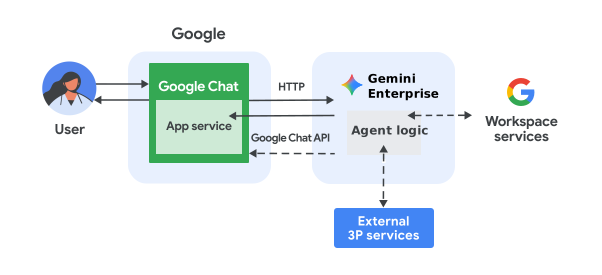
در نمودار قبلی، کاربری که با برنامه «گپ» پیادهسازیشده با عامل هوش مصنوعی Gemini Enterprise تعامل دارد، جریان اطلاعات زیر را دارد:
- کاربری پیامی را به برنامه Chat ارسال میکند، چه در پیام مستقیم و چه در فضای Chat.
- منطق برنامه Chat که در Apps Script یا بهعنوان سرور وب با نقاط پایانی HTTP پیادهسازی شده است، پیام را دریافت و پردازش میکند.
- عامل هوش مصنوعی Gemini Enterprise تعامل را دریافت و پردازش میکند.
- بهصورت اختیاری، برنامه Chat یا عامل هوش مصنوعی میتواند با سرویسهای Google Workspace، مثل «تقویم» یا «کاربرگنگار»، یا سرویسهای دیگر Google، مثل Google Maps یا YouTube، ادغام شود.
- برنامه Chat بااستفاده از Google Chat API بهصورت ناهمزمان پاسخها را ارسال میکند تا پیشرفت عامل هوش مصنوعی را اطلاع دهد.
- پاسخها به کاربر ارائه میشود.
اهداف
- محیط خود را راهاندازی کنید.
- برنامه Chat را مستقر کنید.
- برنامه Chat را پیکربندی کنید.
- برنامه Chat را آزمایش کنید.
پیشنیازها
- حساب «کسبوکار» یا «سازمانی» Google Workspace با دسترسی به Google Chat.
- پروژه Google Cloud با صورتحساب فعال. برای بررسی اینکه صورتحساب برای پروژه موجود فعال است یا نه، به درستیسنجی وضعیت صورتحساب پروژهها مراجعه کنید. برای ایجاد پروژه و راهاندازی صورتحساب، به ایجاد پروژه Google Cloud مراجعه کنید.
- برنامه Gemini Enterprise که با Google Identity بهعنوان ارائهدهنده هویت راهاندازی شده است.
راهاندازی محیط
روشن کردن Chat API
قبلاز استفاده از «میاناهای برنامهسازی کاربردی Google»، باید آنها را در پروژه Google Cloud روشن کنید. میتوانید یک یا چند API را در یک پروژه Google Cloud روشن کنید.در کنسول Google Cloud، «میانای برنامهسازی کاربردی Google Chat» را فعال کنید.
فعال کردن میانای برنامهسازی کاربردی
پیکربندی صفحه کسب رضایت OAuth
همه برنامههایی که از OAuth 2.0 استفاده میکنند به پیکربندی صفحه کسب رضایت نیاز دارند. پیکربندی صفحه موافقت OAuth برنامهتان مشخص میکند چه چیزی به کاربران و بازبینان برنامه نمایش داده شود و برنامهتان را ثبت میکند تا بتوانید آن را بعداً منتشر کنید.
- در «کنسول Google API»، به «منو» > پلاتفرم «احراز هویت Google» > نمانامسازی بروید.
- اگر قبلاً پلاتفرم «احراز هویت Google» را پیکربندی کردهاید، میتوانید تنظیمات «صفحه موافقت OAuth» زیر را در نمانامسازی، مخاطب، و دسترسی به دادهها پیکربندی کنید. اگر پیامی با این مضمون دیدید: پلاتفرم «احراز هویت Google» هنوز پیکربندی نشده است، روی شروع به کار کلیک کنید:
- در بخش اطلاعات برنامه، در نام برنامه، نامی برای برنامه وارد کنید.
- در ایمیل پشتیبانی کاربر، نشانی ایمیل پشتیبانی را انتخاب کنید که کاربران بتوانند درصورت داشتن سؤال درباره رضایتشان با شما تماس بگیرند.
- روی بعدی کلیک کنید.
- در بخش مخاطبان، داخلی را انتخاب کنید.
- روی بعدی کلیک کنید.
- در بخش اطلاعات تماس، نشانی ایمیلی وارد کنید که ازطریق آن بتوانید از هرگونه تغییر در پروژه خود مطلع شوید.
- روی بعدی کلیک کنید.
- در بخش تکمیل، خطمشی دادههای کاربر سرویسهای Google API را مرور کنید و درصورت موافقت، با «خطمشی دادههای کاربر سرویسهای Google API» موافقم را انتخاب کنید.
- روی ادامه کلیک کنید.
- روی ایجاد کردن کلیک کنید.
- درحالحاضر میتوانید از افزودن محدودهها رد شوید. در آینده، وقتی برنامهای برای استفاده در خارج از سازمان Google Workspace خودتان ایجاد میکنید، باید نوع کاربر را به خارجی تغییر دهید. سپس محدودههای مجوز موردنیاز برنامهتان را اضافه کنید. برای کسب اطلاعات بیشتر، راهنمای کامل پیکربندی موافقت OAuth را ببینید.
ایجاد حساب خدمات در کنسول Google Cloud
با دنبال کردن این مراحل، حساب سرویس جدیدی با نقش Discovery Engine User ایجاد کنید:
Google Cloud Console
-
در «کنسول Google Cloud»، به «منو»
> IAM و سرپرست
> حسابهای سرویس بروید.
مراحل باقیمانده در «کنسول Google Cloud» نشان داده میشود.
- پروژه Google Cloud را انتخاب کنید.
- روی ایجاد حساب سرویس کلیک کنید.
- نام حساب سرویسی را که میخواهید در Google Cloud Console نمایش داده شود وارد کنید.
- اگر نمیخواهید اکنون کنترلهای دسترسی را تنظیم کنید، برای تکمیل ایجاد حساب سرویس روی تمام کلیک کنید. برای تنظیم کنترلهای دسترسی در این لحظه، روی ایجاد و ادامه کلیک کنید و به مرحله بعد بروید.
- اختیاری: نقشهایی را به حساب خدمات خود اختصاص دهید تا علاوهبر منابع Google Workspace، دسترسی به منابع پروژه Google Cloud خود را نیز اعطا کنید. برای جزئیات بیشتر، به مدیریت دسترسی به پروژهها، پوشهها، و سازمانها مراجعه کنید.
- روی ادامه کلیک کنید.
- اختیاری: کاربرها یا گروههایی را که میتوانند این حساب سرویس را مدیریت کنند و با آن کنش انجام دهند وارد کنید. برای جزئیات بیشتر، به جعل هویت حساب سرویس مراجعه کنید.
- برای تکمیل ایجاد حساب خدمات، روی تمام کلیک کنید.
نشانی ایمیل حساب سرویس را یادداشت کنید.
gcloud CLI
- حساب سرویس را ایجاد کنید:
gcloud iam service-accounts createSERVICE_ACCOUNT_NAME\ --display-name="SERVICE_ACCOUNT_NAME" - اختیاری: نقشهایی را به حساب خدمات خود اختصاص دهید تا علاوهبر منابع Google Workspace، دسترسی به منابع پروژه Google Cloud خود را نیز اعطا کنید. برای جزئیات بیشتر، به مدیریت دسترسی به پروژهها، پوشهها، و سازمانها مراجعه کنید.
حساب سرویس در صفحه حساب سرویس نشان داده میشود.
ایجاد کلید خصوصی
برای ایجاد و بارگیری کلید خصوصی برای حساب سرویس، این مراحل را دنبال کنید:
-
در «کنسول Google Cloud»، به «منو»
> IAM و سرپرست
> حسابهای سرویس بروید.
مراحل باقیمانده در «کنسول Google Cloud» نشان داده میشود.
- پروژه Google Cloud را انتخاب کنید.
- روی نشانی ایمیل حساب سرویسی که میخواهید کلید برای آن ایجاد کنید کلیک کنید.
- روی برگه کلیدها کلیک کنید.
- روی منوِ کرکرهای افزودن کلید کلیک کنید، سپس ایجاد کلید جدید را انتخاب کنید.
- JSON را بهعنوان نوع کلید انتخاب کنید و روی ایجاد کلیک کنید.
جفت کلید عمومی/خصوصی جدید شما تولید میشود و بهعنوان فایل کلید حساب خدماتی در ماشین شما بارگیری میشود. فایل JSON بارگیریشده را بهعنوان
credentials.jsonدر دایرکتوری کاریتان ذخیره کنید. این فایل تنها نسخه این کلید است. پساز بارگیری فایل کلید، نمیتوانید آن را دوباره بارگیری کنید. برای کسب اطلاعات درباره نحوه ذخیره ایمن کلید، روالهای مطلوب برای مدیریت کلیدهای حساب سرویس را ببینید.
برای کسب اطلاعات بیشتر درباره حسابهای خدمات، به حسابهای خدمات در اسناد Google Cloud IAM مراجعه کنید.
ایجاد و پیکربندی پروژه برنامه Chat
در «کنسول Google API»، به «منو» > IAM و سرپرست > تنظیمات بروید.
فیلدهای شماره پروژه و شناسه پروژه را یادداشت کنید.
رفتن به Gemini Enterprise:
مکان و شناسه برنامه را یادداشت کنید.
برای باز کردن پروژه شروع سریع «نماینده هوش مصنوعی GE» در Apps Script، روی دکمه زیر کلیک کنید.
روی نمای کلی >
 تهیه رونوشت کلیک کنید.
در پروژه Apps Script خود، روی
 تنظیمات پروژه
> ویرایش داراییهای نوشتار > افزودن دارایی نوشتار
کلیک کنید تا داراییهای نوشتار زیر را اضافه کنید:
تنظیمات پروژه
> ویرایش داراییهای نوشتار > افزودن دارایی نوشتار
کلیک کنید تا داراییهای نوشتار زیر را اضافه کنید:REASONING_ENGINE_RESOURCE_NAMEبا منبع برنامه Gemini Enterprise که با اطلاعات یادداشتشده در مراحل قبلی ساخته شده است.projects/PROJECT_ID/locations/APP_LOCATION/collections/default_collection/engines/APP_ID
SERVICE_ACCOUNT_KEYبا کلید JSON از حساب سرویس بارگیریشده در مراحل قبلی مثل{ ... }.
روی ذخیره کردن داراییهای نوشتار کلیک کنید
در پروژه Apps Script خود، روی
تنظیمات پروژه کلیک کنید.در بخش پروژه Google Cloud Platform (GCP)، روی تغییر پروژه کلیک کنید.
در شماره پروژه GCP، شماره پروژه Google Cloud را که در مراحل قبلی یادداشت کردهاید جایگذاری کنید.
روی تنظیم پروژه کلیک کنید. پروژه Cloud و پروژه Apps Script اکنون متصل هستند.
ایجاد استقرار آزمایشی
برای این پروژه «دستورگان برنامهها» به شناسه استقرار نیاز دارید تا بتوانید از آن در مرحله بعد استفاده کنید.
برای دریافت شناسه استقرار سر، کارهای زیر را انجام دهید:
- در پروژه برنامه Chat در Apps Script، روی پیادهسازی > آزمایش پیادهسازیها کلیک کنید.
- در بخش شناسه استقرار سر، روی
کپی کردن کلیک کنید.
- روی تمام کلیک کنید.
پیکربندی برنامه Chat
بااستفاده از پیادهسازی Apps Script، این مراحل را برای پیادهسازی برنامه Google Chat برای آزمایش دنبال کنید:
- در API Console،
Google Chat APIرا جستجو کنید، و روی Google Chat API کلیک کنید. - روی مدیریت کلیک کنید.
روی پیکربندی کلیک کنید و برنامه Chat را راهاندازی کنید:
- در فیلد نام برنامه،
GE Quickstartرا وارد کنید. - در فیلد نشانی وب چهرک،
https://developers.google.com/workspace/chat/images/quickstart-app-avatar.pngرا وارد کنید. - در فیلد شرح،
GE Quickstartرا وارد کنید. - در بخش عملکرد، گزینه پیوستن به فضاها و مکالمههای گروهی را انتخاب کنید.
- در بخش «تنظیمات اتصال»، پروژه Apps Script را انتخاب کنید.
- در فیلد شناسه استقرار، شناسه استقرار «سر» را که قبلاً کپی کردهاید جایگذاری کنید.
- در بخش «رؤیتپذیری»، افراد و گروههای خاص در دامنهتان را انتخاب کنید و ایمیلتان را وارد کنید.
- در فیلد نام برنامه،
روی ذخیره کلیک کنید.
برنامه Chat آماده پاسخ دادن به پیامها است.
آزمایش کردن برنامه Chat
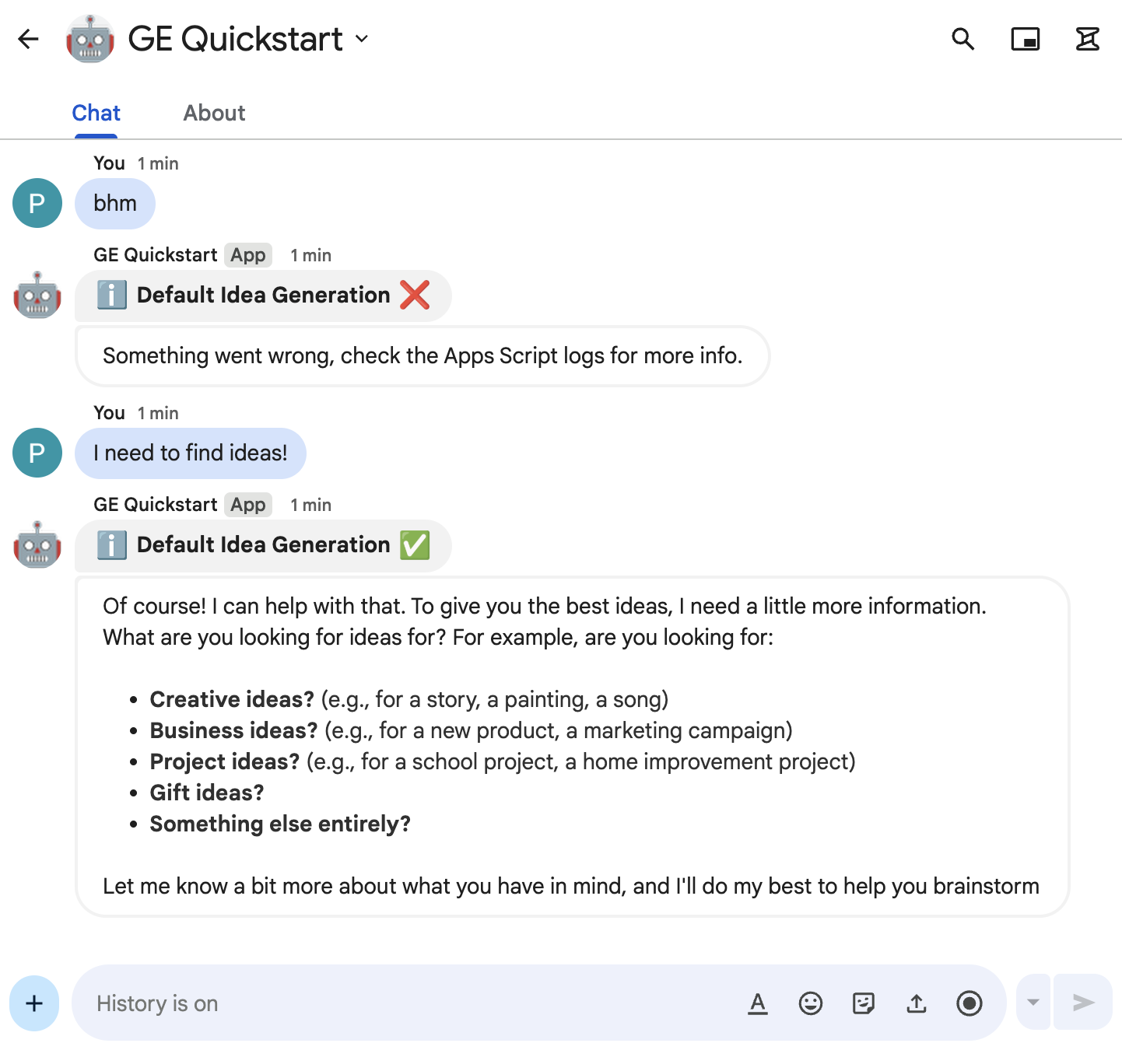
برای آزمایش برنامه Chat، فضای پیام مستقیمی را با برنامه Chat باز کنید و پیامی ارسال کنید:
بااستفاده از حساب Google Workspace که هنگام اضافه کردن خودتان بهعنوان آزمایشکننده معتمد ارائه کردید، Google Chat را باز کنید.
- روی گپ جدید کلیک کنید.
- در فیلد افزودن ۱ یا چند نفر، نام برنامه Chat خود را تایپ کنید.
برنامه Chat را از نتایج انتخاب کنید. پیام مستقیمی باز میشود.
در پیام مستقیم جدید با برنامه،
I need to find ideas!را تایپ کنید وenterرا فشار دهید.برنامه Chat با پاسخ نماینده تولید ایده پیشفرض پاسخ میدهد.
برای افزودن آزمایشگران مطمئن و کسب اطلاعات بیشتر درباره آزمایش ویژگیهای تعاملی، به آزمایش ویژگیهای تعاملی برای برنامههای Google Chat مراجعه کنید.
عیبیابی
وقتی برنامه یا کارت Google Chat خطایی برمیگرداند، میانای Chat پیامی را نشان میدهد که میگوید «مشکلی پیش آمد». یا «نمیتوانیم درخواستتان را پردازش کنیم.» گاهیاوقات «میانای کاربری Chat» هیچ پیام خطایی نمایش نمیدهد، اما برنامه Chat یا کارت نتیجه غیرمنتظرهای تولید میکند؛ برای مثال، ممکن است پیام کارت ظاهر نشود.
اگرچه ممکن است پیام خطا در واسط کاربر Chat نمایش داده نشود، پیامهای خطای توصیفی و دادههای گزارش برای کمک به شما در رفع خطاها وقتی گزارش خطا برای برنامههای Chat روشن باشد دردسترس است. برای دریافت راهنمایی درباره مشاهده، اشکالزدایی، و رفع خطاها، عیبیابی و رفع خطاهای Google Chat را ببینید.
مرتبسازی
برای اینکه هزینه منابع استفادهشده در این آموزش به حساب Google Cloud شما اضافه نشود، توصیه میکنیم پروژه Cloud را حذف کنید.
- در «کنسول Google API»، به صفحه مدیریت منابع بروید. روی منو > IAM و سرپرست > مدیریت منابع کلیک کنید.
- در فهرست پروژه، پروژهای را که میخواهید حذف کنید انتخاب کنید و سپس روی حذف کلیک کنید.
- در چارگوش گفتگو، شناسه پروژه را تایپ کنید و سپس روی خاموش کردن کلیک کنید تا پروژه حذف شود.
موضوعات مرتبط
- ساختن عاملهای Gemini Enterprise که با فروشگاههای داده، میاناهای برنامهسازی کاربردی، و برنامههای Chat در Workspace بهطور کامل یکپارچه شدهاند
- ساختن عاملهای Vertex AI که با فروشگاههای داده، میاناهای برنامهسازی کاربردی، و برنامههای Chat در Workspace بهطور کامل یکپارچه شدهاند
- ساختن برنامه Google Chat با عامل هوش مصنوعی ADK
- ساختن برنامه Google Chat با عامل هوش مصنوعی ADK که توسط A2A نمایان شده است
- ساختن برنامه Google Chat با عامل هوش مصنوعی ADK که توسط A2UI نمایان شده است
- بیانیهها را با عامل هوش مصنوعی ADK و مدل Gemini درستیسنجی کنید
- با کارگزار هوش مصنوعی که در سراسر Google Workspace دردسترس است، سفر برنامهریزی کنید
- ادغام کردن مفاهیم اساسی هوش مصنوعی در برنامههای Chat
- پاسخ دادن به سؤالات براساس مکالمههای Chat با برنامه «گپ با هوش مصنوعی Gemini»
- پاسخ دادن به مشکلات با Google Chat، Vertex AI، Apps Script، و اصالتسنجی کاربر
- مدیریت پروژهها با Google Chat، Vertex AI، و Firestore