

Если вы разрабатываете приложение для пользователей из России, используйте кнопки "Сохранить на телефоне", поскольку Google Кошелек в этой стране недоступен. Ознакомьтесь с требованиями к объектам и рекомендациями по их использованию. Если вы разрабатываете продукты для пользователей за пределами России, обновите кнопку Добавить в Google Кошелек, скачав объекты ниже.
В этом разделе документации рассказывается, как создавать изображения и другие элементы пользовательского интерфейса, которые будут хорошо выглядеть в приложении "Google Кошелек".
Объекты
Кнопка "Добавить в Google Кошелек"
Кнопка Добавить в Google Кошелек используется, когда вы предлагаете пользователям сохранить карту или билет из вашего приложения или с сайта в кошелек. Кнопка Добавить в Google Кошелек должна вызывать один из процессов Google Wallet API. В этих процессах используется приложение "Google Кошелек", в котором пользователи могут следовать инструкциям, чтобы сохранять карты на устройстве Android и в аккаунте Google. Такую кнопку можно использовать в приложениях, электронных письмах и на сайтах.
Кнопки Добавить в Google Кошелек доступны в форматах Android XML, SVG и PNG.
Скачать (Android XML) Скачать (SVG) Скачать (PNG)Кнопка "Посмотреть в Google Кошельке"
Кнопка Посмотреть в Google Кошельке используется для создания ссылки на контент, которая перенаправляет пользователя в Кошелек, чтобы он мог посмотреть ранее сохраненную карту или билет. Такую кнопку можно использовать в приложениях, электронных письмах и на сайтах.
Кнопки Посмотреть в Google Кошельке доступны в форматах SVG и PNG.
Скачать (SVG) Скачать (PNG)Все кнопки на сайте, в приложении или электронном письме должны отвечать правилам фирменного оформления, Вот некоторые из них:
- Кнопки не должны быть больше или меньше других аналогичных по функции элементов интерфейса.
- Нельзя изменять форму и цвет кнопок.
- Свободное пространство
Локализованные кнопки
Локализованные кнопки Google Кошелька доступны для всех рынков, где работает Кошелек. Если вы разрабатываете приложение для пользователей из этих стран, всегда используйте кнопки, ссылки на которые приведены выше. Не создавайте собственные версии кнопок. Если локализованная версия кнопки недоступна в вашей стране, используйте английскую версию.
Кнопка Добавить в Google Кошелек доступна на следующих языках: азербайджанском, албанском, английском (Австралия, Великобритания, Индия, Канада, Сингапур, США, ЮАР), арабском, армянском, белорусском, боснийском, болгарском, венгерском, вьетнамском, греческом, грузинском, датском, иврите, индонезийском, исландском, испанском (Испания, Латинская Америка), итальянском, казахском, каталанском, китайском (Гонконг, традиционный), киргизском, латышском, литовском, македонском, малайском, нидерландском, немецком, норвежском, польском, португальском (Бразилия, Португалия), румынском, русском, сербском, словацком, словенском, тайском, турецком, узбекском, украинском, филиппинском, финском, французском (Канада, Франция), хорватском, чешском, шведском, эстонском и японском.
Локализованное название
На некоторых рынках бренд локализован, чтобы пользователям было проще воспринимать его. Если вы разрабатываете приложение для пользователей из этих стран, всегда используйте локализованное название, указанное ниже, в интернете, электронной почте и печатных материалах. Не создавайте собственные локализованные версии названия Google Кошелек. Если вашего рынка нет в списке ниже, используйте название Google Кошелек на английском языке.
| Страна | Название |
|---|---|
| Беларусь | Google Кошелек |
| Бразилия | Google Кошелек |
| Чили | Billetera de Google |
| Чехия | Google Кошелек |
| Греция | Google Кошелек |
| Гонконг | Google 錢包 |
| Литва | Google Piniginė |
| Польша | Google Кошелек |
| Португалия | Google Кошелек |
| Румыния | Google Кошелек |
| Словакия | Peňaženka Google |
| Тайвань | Google 錢包 |
| Турция | Google Cüzdan |
| ОАЭ | محفظة Google |
| Украина | Google Гаманець |
|
США (испанский)
*Используйте это название в США, если интерфейс на испанском языке |
Billetera de Google |
Размер
Настройте высоту и ширину кнопки Добавить в Google Кошелек в соответствии с макетом. Если на странице есть другие кнопки, кнопка Добавить в Google Кошелек должна быть такого же или большего размера. Не делайте кнопку Добавить в Google Кошелек меньше других кнопок.
Стиль
Кнопка Добавить в Google Кошелек доступна в двух вариантах: основном и компактном. Кнопка Добавить в Google Кошелек доступна только в черном цвете. Также есть кнопки с текстом на разных языках. Учтите, что самостоятельно переводить надписи на них нельзя.
| Основной | Сжатый |
|---|---|

|

|
| Используйте основную кнопку на белом и светлом фоне. | Используйте компактную кнопку, если для основной или полноразмерной кнопки недостаточно места. |
Свободное пространство
Вокруг кнопки Добавить в Google Кошелек должно быть не менее 8 dp свободного пространства. Следите за тем, чтобы в свободное пространство не попадали графические элементы или текст.

Минимальная высота
Минимальная высота всех кнопок Добавить в Google Кошелек должна составлять 48 dp.

Рекомендации
| Dos | Чего делать нельзя |
|---|---|
| Рекомендуется. Используйте только кнопки Добавить в Google Кошелек, предоставленные Google. | Создавать кнопки Добавить в Google Кошелек самостоятельно или менять существующие. |
| Рекомендуется. Используйте один и тот же стиль кнопок на всем сайте. | Делать кнопки Добавить в Google Кошелек меньше других кнопок. |
| Рекомендуется. Устанавливать размер кнопок Добавить в Google Кошелек таким образом, чтобы они были равными другим аналогичным элементам интерфейса или больше их. | Менять цвет кнопки. |
| Рекомендуется. При изменении размера кнопок Добавить в Google Кошелек сохраняйте их пропорции. | Менять размер кнопки без сохранения масштаба. |
| Рекомендуется использовать локализованные версии кнопок. | Создавать собственные локализованные версии кнопки. |
Рекомендации по размещению кнопки
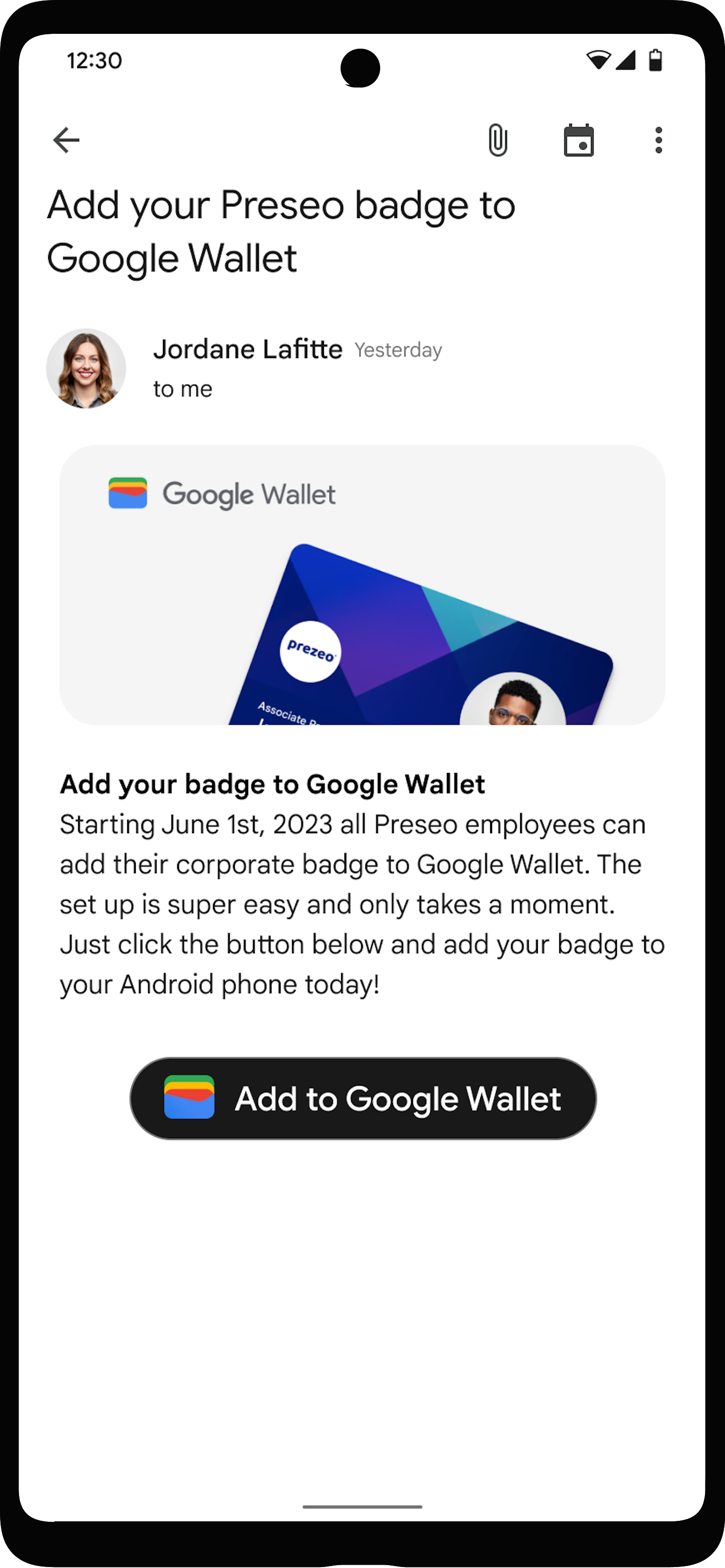
Разместите кнопку Добавить в Google Кошелек на экранах подтверждения в приложении, веб-страницах или в электронных письмах. Ниже приведены рекомендации по разработке интерфейса.
Корпоративные бейджи
Добавьте кнопку Добавить в Google Кошелек на экраны подтверждения.
Использование названия продукта "Google Кошелек" в тексте
Вы можете использовать текст, чтобы сообщить пользователю, что его корпоративный бейдж сохранен на устройстве.
Сделать буквы "G" и "W" заглавными
В названии Google Кошелек всегда используйте заглавные буквы G и W, а остальные буквы должны быть строчными. Не пишите название Google Кошелек заглавными буквами, если это не требуется для соответствия типографическому стилю вашего интерфейса.
Не указывайте название Google Кошелька в виде аббревиатуры
Всегда пишите слова "Google" и "Кошелек" полностью.
Соответствие стилю интерфейса
Используйте для названия "Google Кошелек" тот же шрифт и стиль, что и для остального текста в интерфейсе. Не имитируйте типографический стиль Google.
Всегда используйте локализованную версию названия "Google Кошелек".
Всегда пишите "Google Кошелек" в локализованном тексте.