
Firebase 向け Google アナリティクス SDK を使用してモバイルアプリを設定し、Google タグ マネージャーのサーバーサイド タグ設定と連携させることができます。
サーバーサイド タグ設定では、データを Google アナリティクスなどの宛先サービスに送信する前に、データのステージング、削除、拡張を行うことができます。詳しくは、サーバーサイド タグ設定をご覧ください。
モバイルアプリのサーバーサイド タグ設定をセットアップする手順は次のとおりです。
- サーバーサイド タグ設定に対応するようにアプリを準備する
- モバイル トラフィックをサポートするようにサーバー コンテナを構成する
- Google アナリティクスのプロパティでサーバーサイド タグ設定を有効にする
前提条件
- アプリに Firebase 向け Google アナリティクス SDK を含め、Google アナリティクスのプロパティに接続する必要があります。詳しくは、Firebase 向け Google アナリティクス SDK をご覧ください。
- Google タグ マネージャーのアカウントとサーバー コンテナが必要です。アカウントをお持ちでない場合は、新しいタグ マネージャー アカウントとコンテナを作成します。
- タグ設定サーバーをセットアップする必要があります。
ステップ 1: サーバーサイド タグ設定に対応するようにアプリを準備する
iOS
Info.plistファイルで、サーバーサイド タグ設定のアップロード機能を有効にし、サーバーサイド タグ設定のデバッグモード用のカスタム URL スキームを設定します。次のBUNDLE_IDをアプリのバンドル ID に置き換えます。<?xml version="1.0" encoding="UTF-8"?> <!DOCTYPE plist PUBLIC "-//Apple//DTD PLIST 1.0//EN" "http://www.apple.com/DTDs/PropertyList-1.0.dtd"> <plist version="1.0"> <dict> ... <key>CFBundleURLTypes</key> <array> <dict> <key>CFBundleTypeRole</key> <string>None</string> <key>CFBundleURLName</key> <string>BUNDLE_ID</string> <key>CFBundleURLSchemes</key> <array> <string>tagmanager.sgtm.c.BUNDLE_ID</string> </array> </dict> </array> <key>GOOGLE_ANALYTICS_SGTM_UPLOAD_ENABLED</key> <true/> </dict> </plist>デバッグモードまたはプレビュー モードを有効にするには、ライフサイクル メソッドで
Analytics.handleOpen(_:)の呼び出しを追加して、起動 URL を渡します。SwiftUI
@main
struct MyApplication: App {
  var body: some Scene {
    WindowGroup {
      ContentView()
        .onOpenURL { url in
          Analytics.handleOpen(url)
        }
    }
  }
}
UIScene
class SceneDelegate: UIResponder, UIWindowSceneDelegate {
func scene(_ scene: UIScene, willConnectTo session: UISceneSession,
        options connectionOptions: UIScene.ConnectionOptions) {
...
    if let urlContext = connectionOptions.urlContexts.first {
        let url = urlContext.url
        Analytics.handleOpen(url)
    }
  }
}
SwiftUI または UIScene を使用していないアプリの場合、対応は必要ありません。SDK は
ApplicationDidFinishLaunchingNotificationから起動 URL を受け取ります。
Android
- Firebase 向け Google アナリティクス SDK の最新のリリースをインストールします。
アプリの
AndroidManifest.xmlファイルに次の行を追加して、sGTM を有効にします。<!-- Preview Activity to enable preview mode --> <activity android:name="com.google.firebase.analytics.GoogleAnalyticsServerPreviewActivity" android:exported="true" android:noHistory="true" > <intent-filter> <action android:name="android.intent.action.VIEW" /> <category android:name="android.intent.category.DEFAULT" /> <category android:name="android.intent.category.BROWSABLE" /> <data android:scheme="tagmanager.sgtm.c.<APP_PACKAGE_ID>" /> </intent-filter> </activity> <!-- Meta-data that enables uploads to sGTM --> <meta-data android:name="google_analytics_sgtm_upload_enabled" android:value="true" />
ステップ 2: モバイル トラフィックをサポートするようにサーバー コンテナを設定する
次のセクションでは、既存のサーバーサイド タグ設定のデプロイがあり、そのコンセプトを理解していることを前提としています。サーバーサイド タグ設定を初めて使用する場合は、サーバーサイド タグ設定の基礎コースを受講することをおすすめします。
Google アナリティクス: GA4(アプリ)クライアントをセットアップする
クライアントはタグ マネージャーのリソースタイプのひとつで、コンテナに届いた特定の種類のリクエストからイベントを生成し、送信先(たとえば Google アナリティクス)に受け渡す役割を持ちます。この場合、HTTP リクエストは Google アナリティクスのイベントなので、コンテナにあらかじめ組み込まれている「Google アナリティクス: GA4(アプリ)」クライアントの設定を調整して使用します。データソース(GA SDK やウェブサイトなど)ごとに Google アナリティクス クライアントは 1 つあれば十分です。詳しくは、クライアントの仕組みをご覧ください。
- サーバー コンテナで、[クライアント] に移動し、[新規] をクリックします。
[クライアントの設定] をクリックし、[Google アナリティクス: GA4(アプリ)] を選択します。
![タグ マネージャーの [Google アナリティクス: GA4(アプリ)] クライアント オプションを示す画像](https://developers.google.com/static/tag-platform/tag-manager/server-side/img/server-side-tagging-ga4-app.png?hl=ja)
クライアントの名前を入力して、[保存] をクリックします。
Google アナリティクス: GA4 タグを設定する
Google アナリティクスにデータを送信するには、サーバー コンテナ内に Google アナリティクス: GA4 タグを作成する必要があります。コンテナに HTTP リクエストが届くと、クライアントがパースしてイベントデータ オブジェクトを生成します。タグは、このイベントデータ オブジェクトを取得して適切なフォーマットにマッピングし、Google アナリティクスに送信します。
- サーバー コンテナで、[タグ] に移動し、[新規] をクリックします。
[タグの設定] をクリックし、[Google アナリティクス: GA4] を選択します。
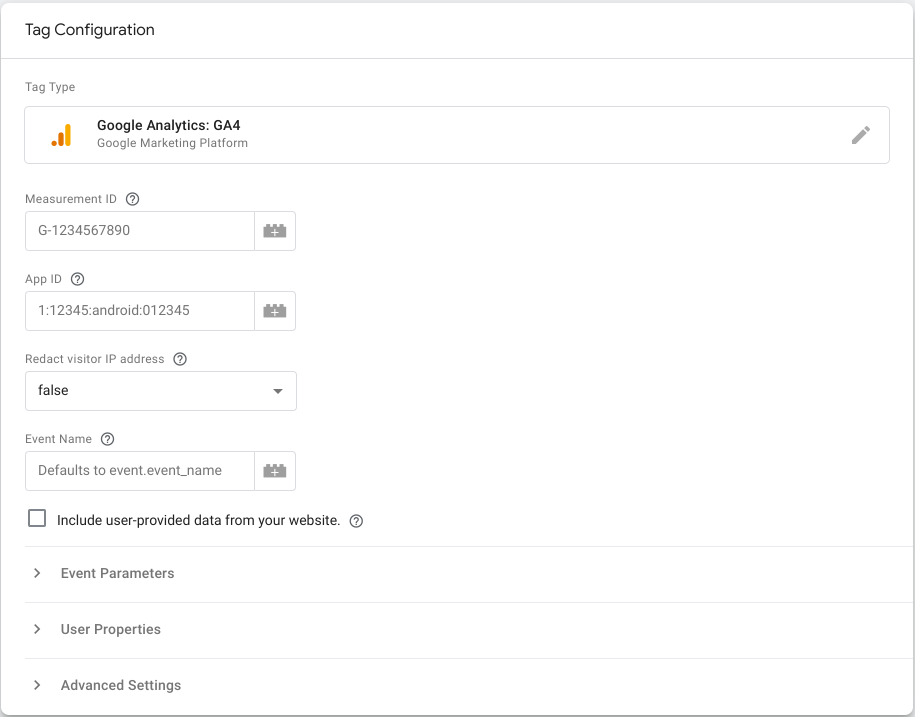
デフォルトでは、タグの関連フィールドおよびパラメータはすべて、クライアントが作成したイベントデータ オブジェクトから引き継がれます。
- コンテナに届いた Google アナリティクス リクエストが「Google アナリティクス: GA4(アプリ)」クライアントを通過すると、タグにはアプリ ID とイベント パラメータが引き継がれます。
- コンテナに届いた Google アナリティクス リクエストが「Google アナリティクス: GA4(ウェブ)」クライアントを通過すると、タグには測定 ID とイベント パラメータが引き継がれます。
モバイル トラフィックのトリガーを設定する
次に、GA4 タグを配信するタイミングを決めます。コンテナにリクエストが届くと、Google アナリティクス: GA4(アプリ)クライアントがそれをもとにイベントデータ オブジェクトを生成し、その値がタグに引き継がれます。そのため、通常は GA4 クライアントがリクエストを要求するたびにタグが配信されるようにします。
トリガーを設定する手順は次のとおりです。
- タグの設定で、[トリガー] をクリックします。
- 新しいトリガーを作成するには、右上の + アイコンをクリックします。
- [トリガーの設定] をクリックして、トリガーのタイプを選択します。
リストから [カスタム] または [カスタム イベント] を選択します。
- カスタム トリガー タイプは、サーバーサイド クライアントがイベントを生成するたびに、そのイベントの種類を問わずタグを配信するのがデフォルト動作です。
- カスタム イベント トリガー タイプを使用すると、特定のイベント名または正規表現パターンに一致するイベントでタグを配信できます。
モバイル イベントデータまたはウェブ イベントデータでのみ発動するなど、このトリガーの発動条件のリストを有効にするには、[一部のイベント] を選択します。
- [イベント名] がデフォルトで選択されています。プルダウン メニューをクリックして、[組み込み変数を選択します] を選択します。
- イベントを生成したクライアントの名前を自動的に返す Client Name を選択します。
- 先ほど構成したクライアントの名前を使用して、条件を適切に設定します。トリガーは次のようになります。
![タグ マネージャーでトリガーを作成した後の [トリガーの構成] 画面を示す画像](https://developers.google.com/static/tag-platform/tag-manager/server-side/img/server-side-tagging-trigger-configuration.png?hl=ja)
トリガーを保存し、わかりやすい名前を入力します。たとえば、「すべての GA4 アプリ イベント」を使用できます。
再びタグの設定画面が表示され、トリガーの欄には新規作成したトリガーが加わっているはずです。タグを保存します。わかりやすい名前を付けておきましょう(「GA4」など)。タグは次のようになります。
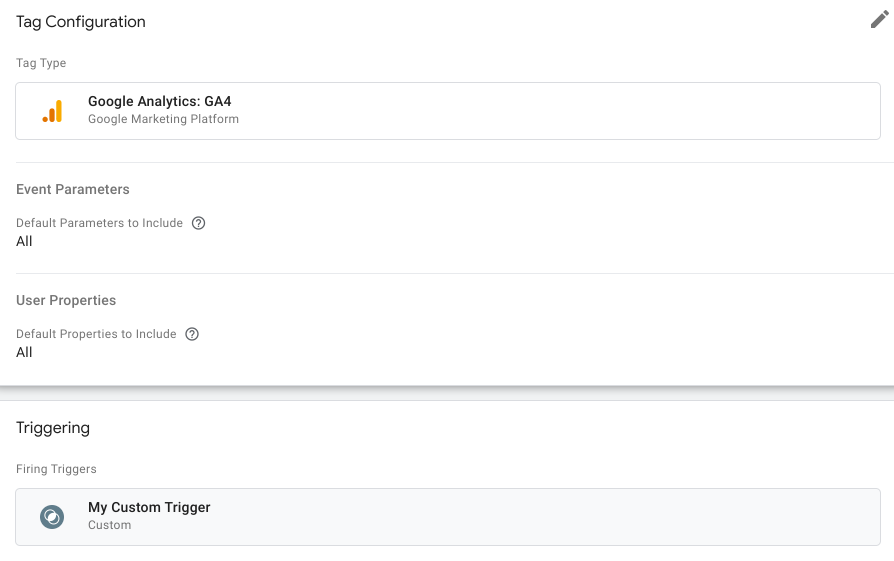
コンテナをプレビューする
Google タグ マネージャーを使用すると、変更を公開する前にサーバー コンテナをプレビューしてデバッグできます。プレビューは、Google アナリティクス プロパティでサーバーサイド タグ設定を有効にするまで機能しません。
アプリのリクエストでプレビュー構成をトリガーするには、次の操作を行う必要があります。
- Google タグ マネージャーのサーバー コンテナで、[プレビュー] を選択します。
- 右上にある [その他の操作] アイコン ⋮ をクリックし、[アプリからリクエストを送信] を選択します。
アプリ ID を入力し、[QR コードを生成] をクリックします。
![[QR コードを生成] をクリックしたときに QR コードが表示される様子を示す画像](https://developers.google.com/static/tag-platform/tag-manager/server-side/img/server-side-tagging-qr.png?hl=ja)
スマートフォンのカメラアプリで QR コードをスキャンし、プレビュー イベントを生成する場合と同様に、アプリを操作します。
[OK] をクリックしてダイアログを閉じます。
コンテナを公開する
変更を確認したら、コンテナを公開して、すべてのトラフィックにその変更を反映します。詳しくは、公開、バージョン、承認をご覧ください。
ステップ 3: Google アナリティクスのプロパティでサーバーサイド タグ設定を有効にする
- Google アナリティクスのプロパティで [管理] に移動します。
- [データ ストリーム] を開きます。
[iOS] または [Android] タブから、アプリケーションのストリーム構成を選択します。
![Google アナリティクスの [データ ストリーム] ページを示す画像](https://developers.google.com/static/tag-platform/tag-manager/server-side/img/ga4-property-data-streams.png?hl=ja)
[SDK の設定を構成する]、[サーバーサイド タグ マネージャーを設定する] の順にクリックします。
![Google アナリティクスの [サーバーサイド タグ マネージャーを設定する] オプションを示す画像](https://developers.google.com/static/tag-platform/tag-manager/server-side/img/ga4-property-configure-server-side.png?hl=ja)
SDK が測定データをサーバー コンテナの URL に送信できるようにするには:
- [タグ マネージャーのサーバーサイド コンテナにデータを送信する] を切り替えます。
- サーバー コンテナの URL をコピーします。この URL は、Google タグ マネージャーの [管理] > [コンテナの設定] > [サーバー コンテナの URL] で確認できます。
サーバー コンテナに転送するトラフィックの割合を選択します。100% 未満のオプションを選択すると、すべてのトラフィックにサーバーサイド タグ設定を使用する前に、サーバーのセットアップと構成を検証できます。
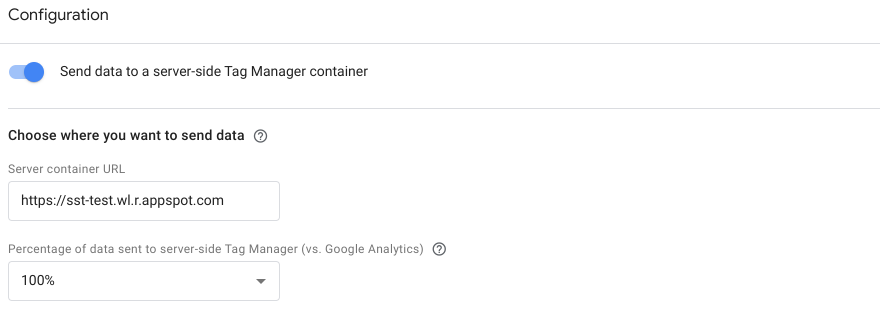
[保存] をクリックします。SDK は更新されたサーバー コンテナ URL を取得し、測定データをその URL に転送します。
既知の制限事項
Android アプリケーションの場合:
- 自動的に記録されるアプリ内購入は、Google Play バックエンドとの統合に依存しており、サーバー コンテナには送信されません。
- Android では
app_removeイベントはレポートされません。
SDK のデータとコンバージョンを Google 広告にインポートするには、Google アナリティクスのアプリデータ ストリームを Google 広告アカウントに接続する必要があります。サーバーサイド タグ設定では、SDK と Google 広告の間の固有の統合は提供されません。
API
タグ マネージャー REST API を使用すると、タグ マネージャーの設定データにアクセスできます。API の詳細については、以下をご覧ください。
- API の取り扱いについては、デベロッパー ガイドをご覧ください。
- タグ マネージャーのリソースと実施できる操作については、Tag Manager API のリファレンスをご覧ください。