Ce document s'adresse aux utilisateurs qui souhaitent déployer la passerelle de balise Google pour les annonceurs. Nous vous recommandons d'utiliser la passerelle de balise Google pour les annonceurs pour une configuration de balise plus durable.
Présentation
Google tag gateway pour les annonceurs vous permet de déployer une balise Google à l'aide de votre propre infrastructure first party, hébergée sur le domaine de votre site Web. Cette infrastructure se situe entre votre site Web et les services de Google. La configuration décrite dans cette documentation vous aidera à mieux mesurer votre site Web. Vous pouvez le configurer à l'aide de votre réseau de diffusion de contenu (CDN), de votre équilibreur de charge ou de votre serveur Web existants.
Dans les configurations standards de la balise Google, votre page Web demande une balise Google à un domaine Google. Lorsque le tag se déclenche, il envoie des demandes de mesure directement au produit Google. Avec Google tag gateway pour les annonceurs, votre site Web charge la balise Google depuis votre domaine propriétaire. Lorsque la balise se déclenche, certaines demandes de mesure sont envoyées à Google à l'aide de votre domaine propriétaire.
Ce schéma représente le flux d'informations dans Google tag gateway pour les annonceurs :

Avant de commencer
Ce guide suppose que votre site Web est déjà configuré avec :
- Une balise Google ou un conteneur Tag Manager.
- un réseau de diffusion de contenu (CDN) ou un équilibreur de charge qui peut transférer des requêtes vers des points de terminaison externes.
Pour commencer, choisissez votre type de configuration.
1. Choisir les chemins de mesure
Vous devez réserver un chemin de mesure unique sur le domaine de votre site Web pour diffuser chaque balise ou conteneur Google Tag Manager.
Exigences concernant le chemin de mesure :
- Les chemins ne doivent pas déjà être utilisés sur votre domaine.
- Chaque chemin ne doit pas être le chemin racine /.
- Chaque chemin ne doit pas dépasser 100 caractères.
Google Tag Manager :
Si vous utilisez Google Tag Manager, il vous suffit de fournir l'ID de votre conteneur (par exemple, GTM-XXXXXX). Cette configuration unique suffit pour toutes les balises (Google Analytics, Google Ads, etc.) déjà ajoutées à ce conteneur.
Pour chaque conteneur ou balise autonome unique, vous aurez besoin d'un chemin de diffusion unique et de l'ID correspondant.
Pour configurer la passerelle de balise Google pour les annonceurs, choisissez un chemin qui n'est pas déjà utilisé sur votre site. Pour réduire le risque de conflit avec un chemin déjà présent sur le site, vous pouvez choisir n'importe quelle combinaison de lettres et de chiffres. Si vous souhaitez un chemin plus lisible, vous pouvez choisir d'utiliser un mot tel que /gtm, /metrics, /analytics ou tout autre mot de votre choix.
Exemple :
| Cas d'utilisation | ID | Chemin de diffusion des balises | Point de terminaison d'origine |
|---|---|---|---|
| Balise autonome 1 | G-12345 |
/abjfo/ |
g-12345.fps.goog/abjfo/ |
| Tag autonome 2 | G-67890 |
/fjdso/ |
g-67890.fps.goog/fjdso/ |
| Conteneur GTM | GTM-ABCDEF |
/cvfjk/ |
gtm-abcdef.fps.goog/cvfjk/ |
Remplissez les champs suivants pour générer les exemples tout au long de ce document.
Your domain: example.com
Google tag ID: G-12345
Tag serving path: /metrics
Pour gérer plusieurs balises ou conteneurs :
Si vos balises se trouvent dans le même conteneur GTM, vous n'avez pas besoin de répéter cette configuration. Il vous suffit d'ajouter le conteneur Google Tag Manager. Toutes les balises qu'il contient seront gérées.
Si vos balises se trouvent dans des conteneurs GTM distincts OU ne sont pas associées… Vous devez répéter cette configuration pour chaque instance. Cela s'applique si vous exécutez :
- plusieurs conteneurs Google Tag Manager distincts ;
- des balises individuelles (ex. : G-XXXXXX) qui ne sont pas incluses dans un conteneur.
Dans ce cas, vous devez attribuer un chemin de diffusion de balises unique à chaque conteneur ou balise.
2. Router le trafic
Cette section suppose que votre site Web utilise déjà un CDN ou un équilibreur de charge compatible avec l'acheminement du trafic à l'aide de chemins d'accès.
Google Cloud
Vous devez configurer un backend qui recherche la position géographique approximative du visiteur du site et créer des règles de routage dans votre équilibreur de charge d'application externe existant.
Créer le backend
Dans votre équilibreur de charge, ouvrez la section Configuration du backend. Créez un service de backend.
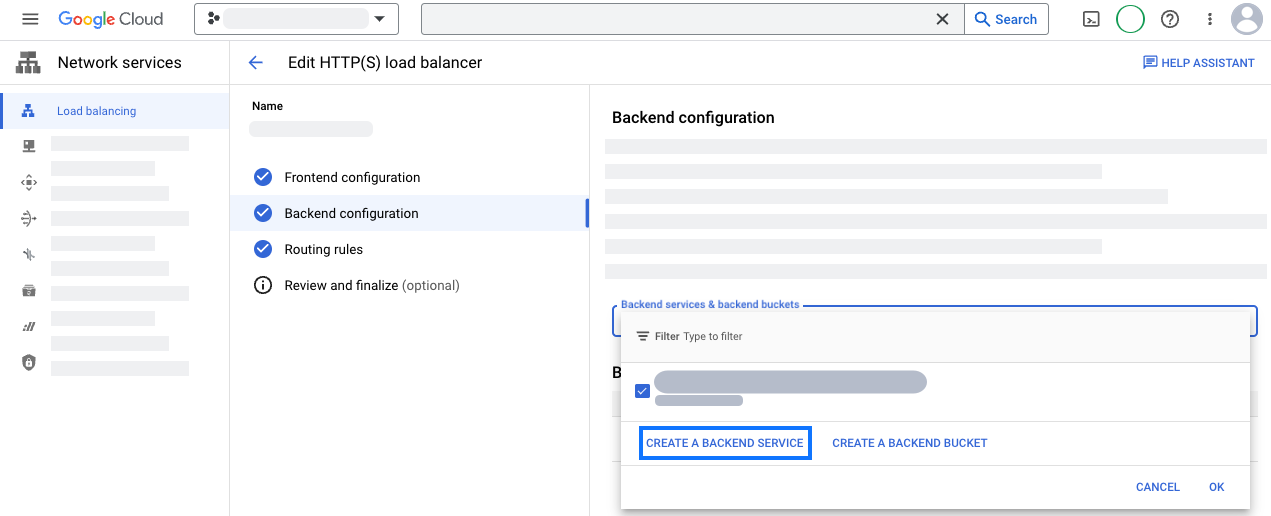
Configurez votre nouveau service de backend avec des informations de géolocalisation :
- Spécifiez un nom, par exemple
measurement-be-svc. - Définissez Type de backend sur Groupe de points de terminaison du réseau Internet.
- Définissez Protocole sur HTTPS et conservez la valeur préremplie pour Délai avant expiration.
- Sous Backends, cliquez sur le menu déroulant Groupe de points de terminaison du réseau Internet et créez un groupe de points de terminaison du réseau Internet :
- Définissez le type de groupe de points de terminaison du réseau sur NEG Internet (global, régional).
- Définissez le champ d'application sur Global.
- Définissez Ajouter via sur Nom de domaine complet et port.
- Définissez Nom de domaine complet sur
G-12345.fps.goog. - Cliquez sur CRÉER pour créer le point de terminaison.
- Fermez l'onglet Groupe de points de terminaison du réseau pour revenir à l'onglet Nouveau service de backend.
- Recherchez le nom du nouveau groupe de points de terminaison du réseau et sélectionnez-le.
- Ouvrez la section Configurations avancées. Ajoutez les en-têtes de requête personnalisés suivants.
Nom de l'en-tête Valeur de l'en-tête HostG-12345.fps.googX-Forwarded-Country{client_region}X-Forwarded-Region{client_region_subdivision} - Vérifiez les autres paramètres. Ni Cloud CDN ni Cloud Armor ne sont requis pour cette intégration. Vous pouvez donc les désactiver sans problème.
- Enregistrez le nouveau service de backend.
- Spécifiez un nom, par exemple
Configurer des règles de routage
Dans votre équilibreur de charge, ouvrez la section Règles de routage.
Ajoutez les règles d'hôte et de chemin d'accès suivantes :
Hôte Chemin Backend */metrics/*measurement-be-svcMettez à jour la configuration de l'équilibreur de charge.
Dans un navigateur, vérifiez la configuration en accédant à
https://example.com/metrics/healthy. La page doit contenir le texteok. Vérifiez que les informations géographiques sont incluses en accédant àhttps://example.com/metrics/?validate_geo=healthy. La page doit contenir le texteok.
Cloudflare
Pour diffuser votre balise dans la Google tag gateway pour les annonceurs, vous devez créer une entrée CNAME pour un nouveau sous-domaine, créer une règle d'origine pour transférer les requêtes et créer une règle de transformation pour inclure les informations de géolocalisation. Pour effectuer cette configuration, vous devez disposer d'un forfait Cloudflare Enterprise. Si vous ne disposez pas d'un forfait Enterprise, envisagez d'utiliser la configuration automatisée Cloudflare.
Créer une entrée CNAME
Choisissez un sous-domaine à réserver pour l'entrée CNAME. Renseignez les champs suivants pour remplir les exemples de ce document. Ce CNAME n'est jamais exposé en dehors de votre configuration Cloudflare. Le nom est donc arbitraire.
CNAME subdomain: fps
- Dans l'onglet "DNS", ouvrez la section Enregistrements.
- Ajoutez un enregistrement avec la configuration suivante :
- Définissez Type sur CNAME.
- Définissez Nom sur
fps. - Définissez Cible sur
G-12345.fps.goog.
- Enregistrez l'enregistrement CNAME.
Créer la règle d'origine
- Dans l'onglet "Règles", ouvrez Règles d'origine et créez une règle.
- Saisissez un nom de règle, par exemple
Route measurement. - Faites correspondre les requêtes entrantes en fonction d'une expression de filtre personnalisée, puis cliquez sur Modifier l'expression.
- Collez l'expression suivante dans le générateur :
(http.host eq "example.com" and starts_with(http.request.uri.path, "/metrics")) - Mettez à jour l'en-tête de l'hôte sur Réécrire vers…
G-12345.fps.goog. - Définissez l'enregistrement DNS sur Remplacer par….
fps.example.com. - Enregistrez la règle d'origine.
- S'il existe d'autres règles d'origine, augmentez la position de la règle que vous venez de créer afin qu'elle s'exécute après tout autre chemin d'accès générique.
- Dans un navigateur, vérifiez la configuration en accédant à
https://example.com/metrics/healthy. La page doit afficherok.
Inclure des informations de géolocalisation
- Dans l'onglet "Règles", ouvrez Paramètres.
- Activez l'option Ajouter des en-têtes de localisation des visiteurs.
- Patientez quelques minutes pour que la règle se propage. Dans un navigateur, vérifiez la configuration en accédant à
https://example.com/metrics/?validate_geo=healthy. La page doit afficherok.
Akamai
Pour diffuser votre balise dans Google tag gateway pour les annonceurs, vous devez ajouter une règle dans votre propriété afin de transférer les demandes et d'ajouter des informations de géolocalisation.
Créer la règle de redirection
- Créez une version de votre configuration de diffusion dans Property Manager.
- Dans la section Paramètres de configuration de la propriété, ajoutez un nouveau
Rule- Saisissez un nom, par exemple
Route measurement.
- Saisissez un nom, par exemple
- Ajouter une correspondance
- Définissez les menus déroulants de correspondance sur Chemin d'accès et est l'un des suivants.
- Définissez la valeur de correspondance sur
/metrics/*.
- Ajouter un comportement
- Sélectionnez Standard Property Behavior (Comportement standard de la propriété), puis choisissez le comportement Origin Server (Serveur d'origine).
- Définissez Nom d'hôte du serveur d'origine sur
G-12345.fps.goog. - Définissez Forward Host Header (Transférer l'en-tête de l'hôte) sur Origin Hostname (Nom d'hôte d'origine).
- Enregistrez la nouvelle règle et déployez vos modifications.
- Veillez à tester la nouvelle règle de redirection dans votre environnement de préproduction avant de la déployer en production.
- Conseil : Assurez-vous qu'aucune règle ne modifie ni ne supprime les en-têtes de réponse sortants. Cela peut entraîner l'échec des scripts Google si l'en-tête de réponse
Content-Typeest manquant.
Inclure des informations de géolocalisation
Choisissez votre règle de redirection (créée ci-dessus) sous les paramètres de configuration de la propriété.
Ajouter un comportement
- Sélectionnez Standard Property Behavior (Comportement standard de la propriété), puis choisissez le comportement Content Targeting (EdgeScape) (Ciblage de contenu (EdgeScape)).
- Définissez Enable (Activer) sur
true.
Enregistrez le nouveau comportement et déployez vos modifications.
- Veillez à tester la nouvelle règle de redirection dans votre environnement de préproduction avant de la déployer en production.
Dans un navigateur, vérifiez la configuration en accédant à
https://example.com/metrics/healthy. La page doit contenir le texteok. Vérifiez que les informations géographiques sont incluses en accédant àhttps://example.com/metrics/?validate_geo=healthy. La page doit contenir le texteok.
Amazon CloudFront
Pour diffuser votre balise avec la passerelle de balise Google pour les annonceurs, vous devez configurer le comportement de votre distribution afin de transférer les requêtes et d'ajouter des informations de géolocalisation.
Ajouter une origine
- Accédez à la page CloudFront dans Amazon Web Services (AWS).
- Choisissez votre distribution CloudFront.
- Dans l'onglet Origines, créez une origine avec les paramètres suivants :
- Définissez Domaine d'origine sur
G-12345.fps.goog. - Définissez Protocole sur HTTPS uniquement.
- Définissez Domaine d'origine sur
Créer le comportement de redirection
- Accéder à la page CloudFront dans AWS
- Choisissez votre distribution CloudFront.
- Dans l'onglet Comportements, créez un comportement avec les paramètres suivants :
- Définissez Modèle de chemin d'accès sur
/metrics/*. - Définissez Origine et groupes d'origines sur
G-12345.fps.goog. - Définissez Compresser automatiquement les objets sur Non.
- Définissez Stratégie de protocole d'utilisateur sur HTTPS uniquement.
- Définissez Méthodes HTTP autorisées sur GET, HEAD, OPTIONS, PUT, POST, PATCH, DELETE.
- Sous Clé de cache et requêtes d'origine, sélectionnez Stratégie de cache et stratégie de requête d'origine.
- Définissez Cache policy (Règle de mise en cache) sur CachingDisabled (Mise en cache désactivée).
- Définissez Stratégie de requête d'origine sur AllViewerExceptHostHeader.
- Définissez Modèle de chemin d'accès sur
- Dans la liste Comportement, vérifiez que la
Precedencedu nouveau comportement est supérieure à celle de tous les autres comportements.- Pour modifier le
Precedence, sélectionnez votre comportement, puis cliquez sur le bouton Monter jusqu'à ce qu'il soit placé au-dessus de tous les autres comportements.
- Pour modifier le
- Dans un navigateur, vérifiez la configuration en accédant à
https://example.com/metrics/healthy. La page doit afficherok.
Inclure des informations de géolocalisation
- Pour transférer les informations de géolocalisation nécessaires, définissez Headers (En-têtes) sur AllViewerExceptHostHeader (Tous les lecteurs sauf l'en-tête de l'hôte) dans votre comportement de redirection.
- La liste complète des en-têtes d'emplacement du spectateur CloudFront est détaillée dans cet article.
- Patientez quelques minutes le temps que votre distribution se déploie. Dans un navigateur, vérifiez la configuration en accédant à
https://example.com/metrics/?validate_geo=healthy. La page doit afficherok.
Fastly
Pour diffuser votre balise dans Google tag gateway pour les annonceurs, vous devez configurer votre service CDN Fastly afin qu'il transfère les requêtes et ajoute des informations de géolocalisation. Ce processus implique la création d'une condition, d'un hôte et de deux extraits de code VCL.
Créer la condition et l'hôte
Tout d'abord, vous allez configurer une condition pour identifier les requêtes destinées à la passerelle et un hôte pour les rediriger vers Google.
Créez une condition avec le paramètre suivant :
- Type :
Request - Nom :
Google Tag Gateway Path(ou le nom de votre choix) - Appliquer si… :
req.url.path ~ "^/metrics"
- Type :
Créez un hôte avec les paramètres suivants :
- Nom d'hôte/Adresse :
fps.goog
- Nom d'hôte/Adresse :
Configurez le nouvel hôte avec les paramètres supplémentaires suivants :
- Cliquez sur Associer une condition, puis sélectionnez la condition que vous avez créée à l'étape 1.
- Définissez Remplacer l'hôte sur
fps.goog. - Conservez les valeurs par défaut des autres paramètres.
- Cliquez sur Mettre à jour pour enregistrer l'hôte.
Ajouter l'ID de la balise Google et les en-têtes de géolocalisation
Vous allez ensuite ajouter des extraits de VCL (Varnish Configuration Language) pour associer votre ID de balise Google et les données de géolocalisation du client. Vous devez créer deux extraits distincts (un pour vcl_miss et un pour vcl_pass) en utilisant exactement le même code.
Dans votre service, accédez à VCL Snippets (Extraits de code VCL) et créez un extrait avec les champs suivants :
- Nom :
Geo_MISS(ou le nom de votre choix) - Emplacement :
Within Subroutine - Sous-routine :
vcl_miss VCL :
if (req.url.path ~ "^/metrics") {
  set bereq.http.X-Gtg-Tag-Id = "G-12345";
  set bereq.http.X-Forwarded-Country = client.geo.country_code;
  set bereq.http.X-Forwarded-Region = client.geo.region;
  set bereq.http.X-Forwarded-Geolocation = "latlong=" +
    client.geo.latitude + "," + client.geo.longitude + ";city=" +
    client.geo.city;
}
- Nom :
Créez un autre extrait avec les champs suivants :
- Nom :
Geo_PASS(ou le nom de votre choix) - Type :
vcl_pass VCL :
if (req.url.path ~ "^/metrics") {
  set bereq.http.X-Gtg-Tag-Id = "G-12345";
  set bereq.http.X-Forwarded-Country = client.geo.country_code;
  set bereq.http.X-Forwarded-Region = client.geo.region;
  set bereq.http.X-Forwarded-Geolocation = "latlong=" +
    client.geo.latitude + "," + client.geo.longitude + ";city=" +
    client.geo.city;
}
Vous devriez maintenant avoir deux nouveaux extraits distincts. Cela garantit que les en-têtes de géolocalisation sont ajoutés à toute requête qui doit être récupérée à partir de votre hôte, qu'il s'agisse d'un "échec du cache" (
vcl_miss) ou d'un "accès au cache" (vcl_pass).- Nom :
Activer et vérifier la configuration complète
Maintenant que l'hôte, la condition et les extraits VCL sont créés, vous pouvez activer et tester la configuration complète.
- Cliquez sur Activer pour déployer toutes vos nouvelles modifications.
Vérifiez la configuration en exécutant les deux tests dans votre navigateur :
- Test 1 (balise et routage) : accédez à
https://example.com/metrics/healthy. - Test 2 (géolocalisation) : accédez à
https://example.com/metrics/?validate_geo=healthy.
Les deux pages doivent afficher
ok.- Test 1 (balise et routage) : accédez à
Autre
Pour diffuser votre balise dans la Google tag gateway pour les annonceurs, vous devez configurer votre CDN ou votre équilibreur de charge pour qu'il achemine les requêtes vers le point de terminaison de la Google tag gateway pour les annonceurs.
- Ajoutez une origine ou un backend qui pointe vers
G-12345.fps.goog. - Remplacez l'en-tête Host pour qu'elle corresponde à
G-12345.fps.goog. Autorisez le transfert de tous les cookies et de toutes les chaînes de requête. - Transmettez les informations de géolocalisation du visiteur en incluant l'un des en-têtes suivants :
X-Forwarded-CountryRegion: pays et région de l'utilisateur dans un seul code ISO 3166-2 (par exemple,US-CA).X-Forwarded-CountryetX-Forwarded-Region:X-Forwarded-Country: pays de l'utilisateur sous forme de code ISO 3166-1 alpha-2 (par exemple,US).X-Forwarded-Region: code de subdivision de la région de l'utilisateur (par exemple,CA).
- Si les deux ensembles d'en-têtes sont inclus,
X-Forwarded-CountryRegionsera utilisé.
- Ajoutez une règle de chemin d'accès pour
/metrics/*afin d'acheminer le trafic vers la passerelle de balise Google pour les annonceurs. - Configurez le chemin d'accès réservé pour qu'il ait une priorité plus élevée que la règle par défaut.
- Dans un navigateur, vérifiez la configuration en accédant à
https://example.com/metrics/healthy. La page doit afficherok. Vérifiez que les informations géographiques sont incluses en accédant àhttps://example.com/metrics/?validate_geo=healthy. La page doit afficherok.
Étape 3 : Mettez à jour les scripts sur le site Web pour utiliser le chemin de mesure
Remplacez les scripts sur chaque page du site Web par l'un des éléments suivants :
gtag.js
En haut de la section <head>, recherchez les deux lignes de script contenant l'ID de votre balise Google :
<!-- Google tag (gtag.js) -->
<script async src="https://www.googletagmanager.com/gtag/js?id=G-12345"></script>
et remplacez-les par le chemin de mesure :
<!-- Google tag (gtag.js) -->
<script async src="/metrics/"></script>
gtm.js
En haut de la section <head>, remplacez l'extrait Tag Manager par ce qui suit :
<!-- Google Tag Manager -->
<script>(function(w,d,s,l,i){w[l]=w[l]||[];w[l].push({'gtm.start':
new Date().getTime(),event:'gtm.js'});var f=d.getElementsByTagName(s)[0],
j=d.createElement(s),dl=l!='dataLayer'?'&l='+l:'';j.async=true;j.src=
'/metrics/?id='+i+dl;f.parentNode.insertBefore(j,f);
})(window,document,'script','dataLayer','');</script>
<!-- End Google Tag Manager -->
Tester la configuration de mesure
Pour tester la configuration de la mesure, configurez votre conteneur de sorte qu'il comporte au moins une balise qui se déclenche.
- Accédez à Tag Assistant et prévisualisez votre conteneur.
- Parcourez votre site Web pour déclencher des événements.
Dans l'onglet Récapitulatif > Résultat > Hits envoyés, vérifiez que les hits sont acheminés vers
/metrics.