
Zanim zainstalujesz nowe tagi, sprawdź, czy w witrynie lub aplikacji mobilnej nie ma już tagów, aby nie dodawać zbędnych tagów. Z tego dokumentu dowiesz się, jak sprawdzić obecne tagi.
Nawet po wstępnej ocenie należy regularnie sprawdzać tagi w ramach standardowego procesu zarządzania nimi. Regularne sprawdzanie tagów działających w witrynie lub aplikacji jest ważne ze względu na ochronę danych i bezpieczeństwo.
Aby sprawdzić obecne tagi, skorzystaj z tych źródeł:
- Google Tag Assistant
- Funkcje w Menedżerze tagów Google
- Ręczne sprawdzanie kodu techniki
Tag Assistant
Google Tag Assistant to narzędzie do analizy tagów w instalacjach tagu Google. Gdy jest włączone, Tag Assistant wyświetla w przeglądarce panel debugowania, dzięki czemu możesz sprawdzić, które polecenia gtag.js zostały wywołane i w jakiej kolejności. Tag Assistant pokazuje, jakie dane są przekazywane do warstwy danych i jakie zdarzenia wywołały tę wymianę informacji. Wyświetla też dane o działaniach (żądania HTTP) i powiązane z nimi parametry. Więcej informacji o Tag Assistant.
Menedżer tagów
Możesz sprawdzić konta i kontenery Menedżera tagów, aby przeanalizować obecne konfiguracje tagów. Menedżer tagów ma też tryb podglądu, który działa podobnie jak Tag Assistant.
Szukaj
Użyj paska wyszukiwania w kontenerze Menedżera tagów, aby znaleźć tagi, ustawienia lub wiersze kodu w tagach, regułach i zmiennych. Pasek wyszukiwania to świetny sposób na znalezienie tagów, które mogą zawierać ustawienia lub kod wymagający ponownej oceny.
Wersje
Funkcja Wersje w Menedżerze tagów pokazuje podsumowanie obecnej konfiguracji kontenera.
- W Menedżerze tagów kliknij Wersje.
- Aby zobaczyć bieżący stan kontenera, kliknij najnowszą wersję na liście.
W tym widoku Menedżer tagów wyświetla tagi, reguły, zmienne i szablony niestandardowe.
Tryb podglądu
Tryb podglądu w Menedżerze tagów pokazuje, jakie tagi są wywoływane na stronie, jakie zdarzenia je wywołują i jakie dane są przekazywane do warstwy danych. Tryb podglądu działa podobnie jak Tag Assistant. Więcej informacji o tryglądu trybie.
Ręczne sprawdzanie kodu
Aby dokładniej przeanalizować obecne konfiguracje tagów, możesz ręcznie sprawdzić kod. Wyszukaj w kodzie źródłowym niektóre z tych typowych słów kluczowych tagów, aby zidentyfikować potencjalne konfiguracje tagów:
gtag(– to początek poleceńgtag(). Te fragmenty kodu często zawierają dodatkowe instrumenty.googletagmanager.com– ta domena wczytuje funkcje Menedżera tagów i tagu gtag.js, co może pomóc w znalezieniu tych typów tagów.
Jeśli masz już tag gtag.js lub Menedżera tagów Google, możesz zaktualizować obecne tagi lub instrumenty zamiast wdrażać nowe konfiguracje.
dataLayer– można go użyć, aby sprawdzić, czy kod warstwy danych został utworzony, oraz wywołaniadataLayer.push()z instrumentami dla określonych zdarzeń.analytics.jslubga.js– nazwy plików bibliotek używanych w starszych implementacjach Google Analytics.conversion.jslubconversion_async.js– nazwy plików bibliotek używanych do pomiaru konwersji w Google Ads.optimize.js– używany w przypadku tagów Google Optimize.- Systemy zarządzania tagami innych firm, które mogą zawierać tagi Google. W kodzie źródłowym poszukaj potencjalnych systemów zarządzania tagami innych firm, takich jak
utag.jslub_satellite.
gtag.js
Jeśli dodasz do strony internetowej fragment kodu tagu Google za pomocą tagu gtag.js, możesz sprawdzić tag, aby dowiedzieć się więcej o jego zastosowaniu. Podstawowy tag wygląda jak w tym przykładzie:
  <!-- Google tag (gtag.js) -->
  <script async src="https://www.googletagmanager.com/gtag/js?id=GA-XXXXXX-1"></script>
  <script>
    window.dataLayer = window.dataLayer || [];
    function gtag(){dataLayer.push(arguments);}
    gtag('js', new Date());

    gtag('config', 'GA-XXXXXX-1');
  </script>
Może być widocznych wiele wierszy gtag('config',...) odpowiadających dodatkowym usługom i
kontom. Na przykład:
  <!-- Google tag (gtag.js) -->
  <script async src="https://www.googletagmanager.com/gtag/js?id=TAG_ID"></script>
  <script>
    window.dataLayer = window.dataLayer || [];
    function gtag(){dataLayer.push(arguments);}
    gtag('js', new Date());

    gtag('config', 'GA-XXXXXX-1');
    gtag('config', 'GA-YYYYYY-2');
    gtag('config', 'TAG_ID');
  </script>
Każdy wiersz config zawiera prefiks usługi (który wskazuje, która usługa jest konfigurowana), a następnie identyfikator konfigurowanego konta. Więcej
informacji o prefiksach usług.
Prefiksy usług w tagu Google
Identyfikator tagu identyfikuje tag Google. Pojedynczy tag Google może mieć wiele identyfikatorów. Jeśli np. używasz Google Ads, Twój tag ma teraz 2 identyfikatory: starszy identyfikator (AW) i identyfikator tagu Google (GT).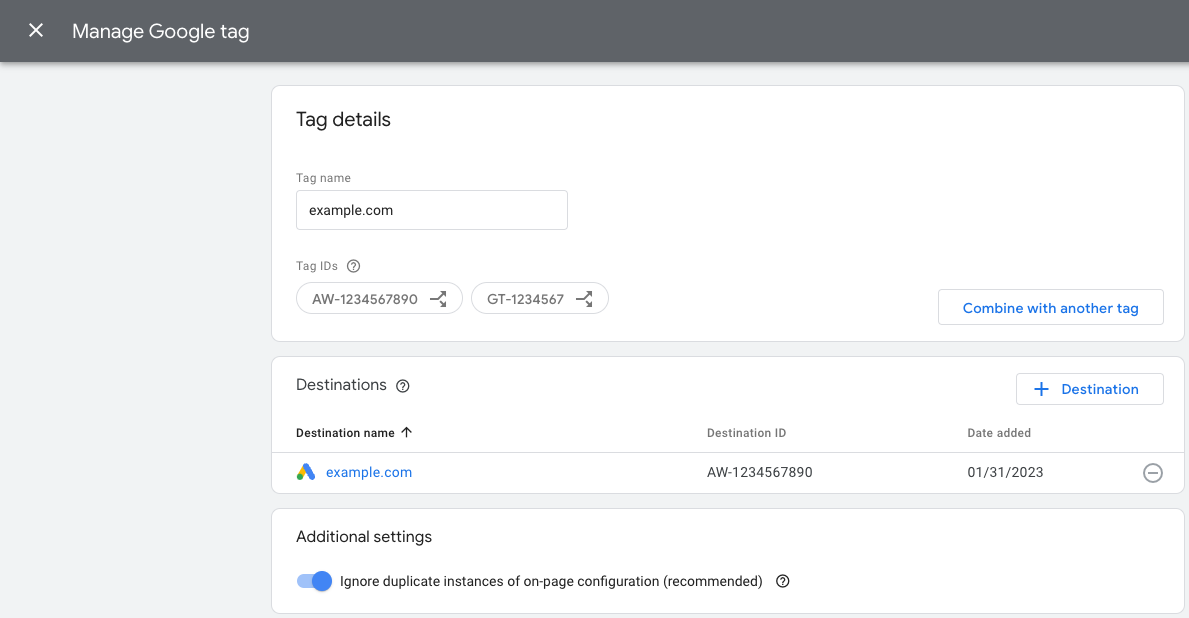 Identyfikatory tagów są wymienne. W tabeli poniżej znajdziesz informacje o tym, które tagi są zgodne z tagiem Google.
| Prefiks | Typ identyfikatora | Opis |
|---|---|---|
| GT-XXXXXX | Tag Google | Każdy nowo utworzony tag Google otrzymuje prefiks GT i unikalny identyfikator. |
| G-XXXXXX | Tag Google (starszy prefiks) | Tagi Google Analytics to tagi Google z prefiksem G i unikalnym identyfikatorem. |
| AW-XXXXXX | Tag Google (starszy prefiks) | Tagi Google Ads to tagi Google z prefiksem AW i unikalnym identyfikatorem. |
| DC-XXXXXX | Tag Google (starszy prefiks) | Tagi Google Floodlight to tagi Google z prefiksem DC i unikalnym identyfikatorem. |
Strony internetowe skonfigurowane za pomocą tagu Google mogą mieć identyfikator z prefiksem „G” lub „AW”. Prefiks „G” oznacza, że tag Google został pierwotnie utworzony w Google Analytics. Prefiks „AW” oznacza, że tag Google został pierwotnie utworzony w Google AdWords. Te 2 identyfikatory to różne wersje identyfikatora tagu i są wymienne. Jeśli widzisz identyfikator z jednym z tych prefiksów, nie musisz dodawać identyfikatora z drugim prefiksem. Więcej informacji o konfigurowaniu identyfikatorów tagów
Menedżer tagów Google
Strony internetowe skonfigurowane za pomocą Menedżera tagów będą miały zainstalowany tag w kontenerze, który wygląda podobnie jak w tym przykładzie. Identyfikator kontenera Menedżera tagów możesz sprawdzić, analizując kod kontenera. Identyfikator kontenera zaczyna się od „GTM-”. Poniżej znajdziesz przykład umiejscowienia identyfikatora kontenera.
<!-- Google Tag Manager -->
<script>(function(w,d,s,l,i){w[l]=w[l]||[];w[l].push({'gtm.start':
new Date().getTime(),event:'gtm.js'});var f=d.getElementsByTagName(s)[0],
j=d.createElement(s),dl=l!='dataLayer'?'&l='+l:'';j.async=true;j.src=
'https://www.googletagmanager.com/gtm.js?id='+i+dl;f.parentNode.insertBefore(j,f);
})(window,document,'script','dataLayer','GTM-XXXXXX');</script>
<:!-- End Google Tag Manager -->
Gdy masz już identyfikator kontenera, otwórz ekran kont Menedżera tagów Google i kliknij , aby wyszukać ten identyfikator. Następnie możesz sprawdzić [konfigurację tagu, reguły i zmiennej]konfigurację tagu w witrynie.