
בהנחיות הבאות מוסבר איך לכלול את המותג Google Pay באתרים שלכם.
לחצני תשלום של Google Pay
כפתור התשלום של Google Pay תמיד צריך לקרוא ל-Google Pay API. לאחר מכן, Google Pay API קורא לגיליון התשלום שבו המשתמשים יכולים לבחור את אמצעי התשלום שלהם.
נכסים
השיטה createButton()
ב-JavaScript מוסיפה באופן דינמי כללי CSS וקובץ SVG מ-CDN של Google לאלמנט <button> ב-HTML.
כשמשתמשים ב-method createButton()
, מקבלים:
- התאמה למותג: אפשר לשלב בקלות לחצן תשלום של Google Pay שפועל בהתאם לספר המותג העדכני של Google Pay, וגם להתאים אותו לעיצוב ממשק המשתמש שלכם בלי להתאמץ יותר מדי.
- צורה שניתנת להתאמה אישית: אפשר לשנות את מידת העיגול של פינות הלחצן כדי להתאים אותו בצורה חלקה לעיצוב הקיים.
- חוויה מותאמת לשוק המקומי: הכיתוב של הלחצן מתורגם אוטומטית לשפת הדפדפן של המשתמש, וכך משפר את הנגישות.
- התאמה אישית למשתמשים: עוזרת למשתמשים לגלות את אמצעי התשלום שזמינים להם ב-Google Wallet, כדי שהם יוכלו לשלם מהר יותר.
אם השיטה הנוחה הזו או השפות הנתמכות לא מתאימות לצרכים שלכם, אתם יכולים לפנות אלינו.
סגנון
כל לחצני התשלום של Google Pay קיימים בשני סגנונות: כהה ובהיר. אפשר לראות דוגמאות לשני הסגנונות בקטע 'נכסים'. אין לתרגם את שם המותג Google Pay. אל תיצרו לחצנים עם טקסט מותאם לשפה שלכם.
| סוג הלחצן | כהה | קל |
| book |  |
 |
| buy |  |
 |
| קופה |  |
 |
| donate |  |
 |
| order |  |
 |
| pay |  |
 |
| plain |  |
 |
| subscribe |  |
 |
משתמשים בניסוח של סוג הלחצן שמתאים ביותר לדף התשלום. |
כדי ליצור ניגודיות, כדאי להשתמש בלחצנים כהים על רקעים בהירים. |
שימוש בכפתורים בהירים על רקעים כהים או צבעוניים. |
התאמה אישית
כשיש למשתמשים כרטיס שעומד בתנאים בחשבון Google Pay שלהם, בכפתורי התשלום 'קנייה', 'תשלום' ו'רגיל' יוצגו רשת הכרטיס ו-4 הספרות האחרונות של מספר הכרטיס. הלוגו של רשת כרטיסי האשראי יוצג באותו מיקום שבו מוצג הטקסט 'קנייה באמצעות' או 'תשלום באמצעות'.
| סוג הלחצן | כהה | קל |
| קנייה, תשלום ושימוש |  |
 |
כדי להפעיל התאמה אישית, צריך להשתמש בסוג הלחצן buy (קנייה), pay (תשלום) או plain (פשוט). |
כדי ליצור ניגודיות, כדאי להשתמש בלחצנים כהים על רקעים בהירים. |
שימוש בכפתורים בהירים על רקעים כהים או צבעוניים. |
כפתור בהתאמה אישית
כדי לראות תצוגה מקדימה של המראה של כל לחצן, אפשר להשתמש בכלי הבא:
שטח פנוי
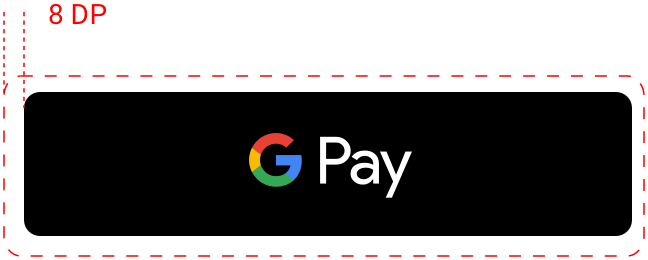
חשוב להקפיד תמיד על השטח הפנוי המינימלי של 8dp בכל הצדדים של לחצן התשלום. חשוב לוודא ששטח ריק לא נקטע על ידי גרפיקה או טקסט.
דוגמאות
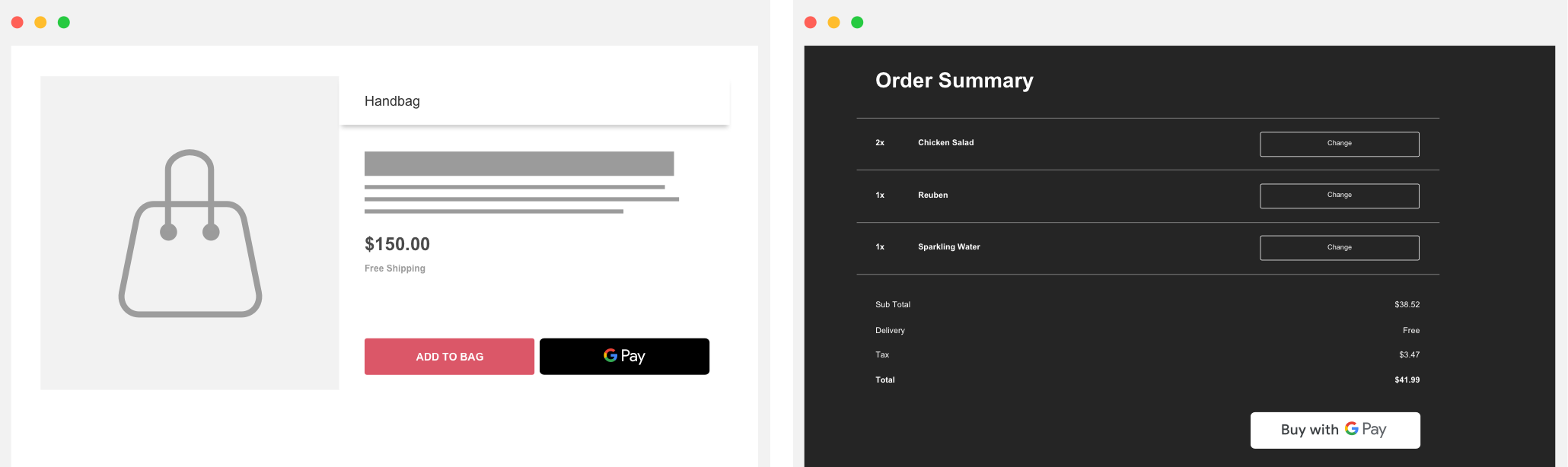
| אם מציבים לחצן של Google Pay לצד לחצן אחר, צריך לוודא שהגודל של לחצן Google Pay זהה לגודל של הלחצן האחר. | תמיד צריך להשתמש בכפתור Google Pay בצבע מנוגד לרקע שבו הוא מופיע. |
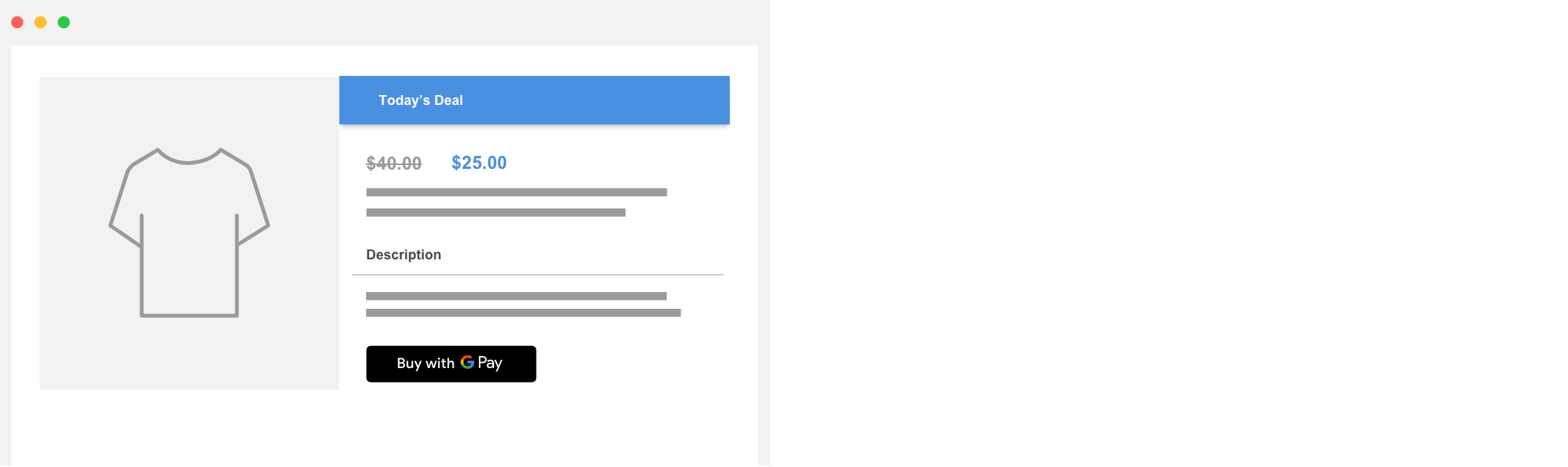
| כשמשנים את הגודל של לחצן Google Pay, חשוב לשמור על הפרופורציות שלו. |
מה לעשות ומה לא לעשות
| מומלץ | לא מומלץ |
|---|---|
|
|
הסימן של Google Pay
כשמציגים את Google Pay כאפשרות בתהליכי התשלום, צריך להשתמש רק בסימן של Google Pay שמופיע בהנחיות האלה.
נכסים
כדי להוריד את סימן Google Pay בפורמט קובץ SVG, לוחצים על הלחצן הבא:
הורדת נכסיםסמן
כשמציגים את Google Pay כאפשרות תשלום, צריך להשתמש בסימן הבא של Google Pay:
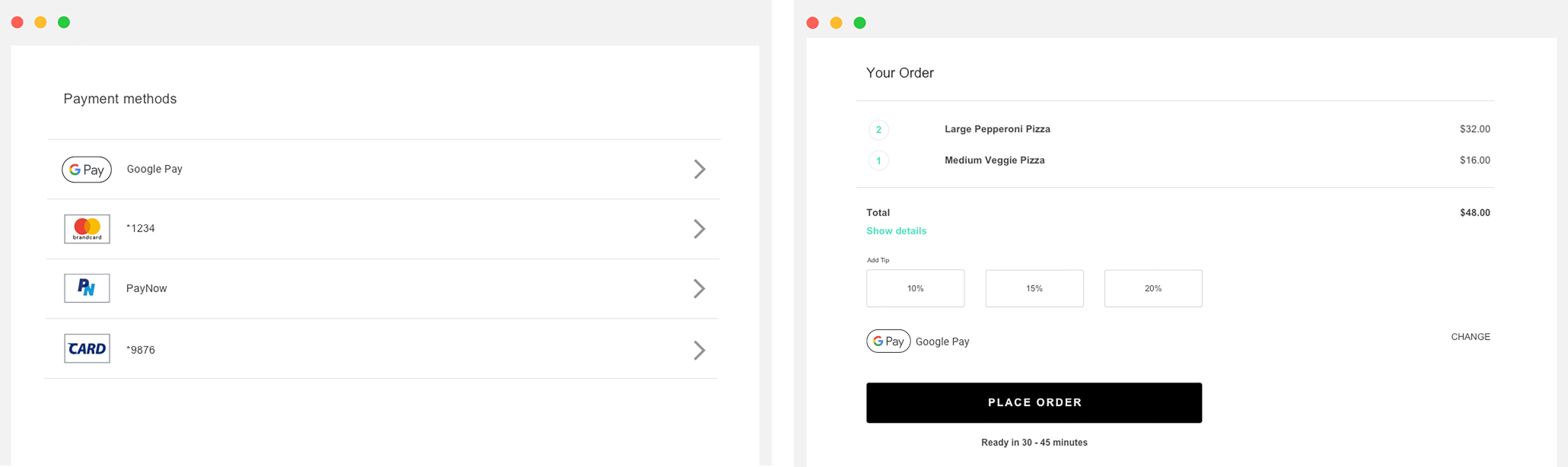
אם אתם עושים זאת למותגים אחרים, אתם צריכים להציג את הטקסט Google Pay לצד הסימן. אין לשנות את הצבע או את עובי קו המתאר של הסימן, או לשנות את הסימן בכל דרך אחרת. השתמשו רק בסימן ש-Google סיפקה.
שטח פנוי
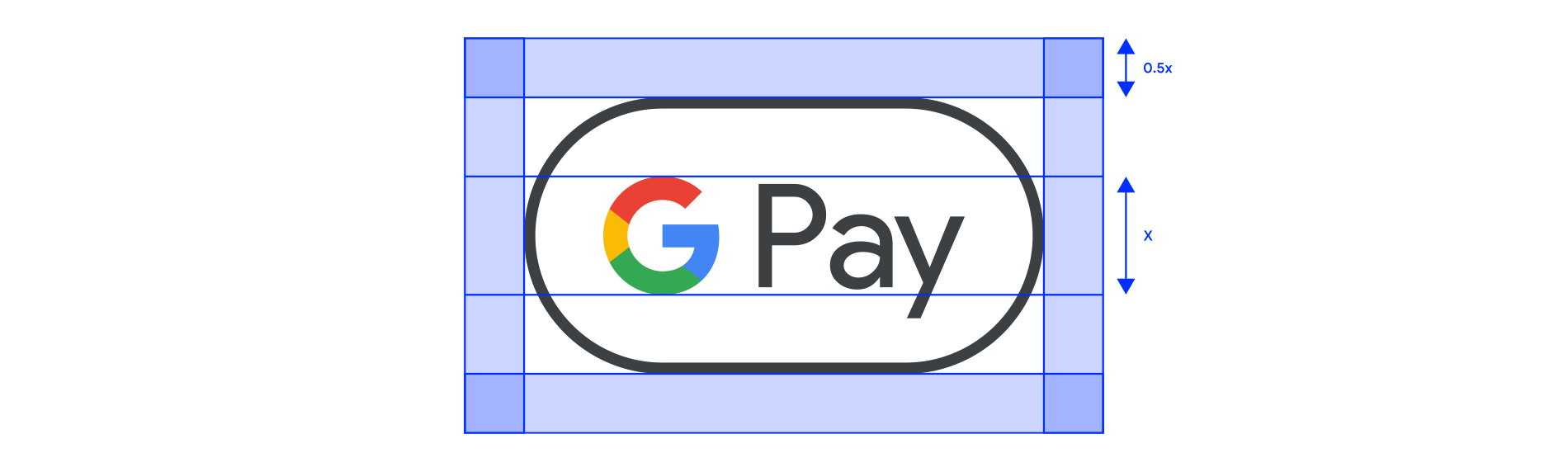
תמיד צריך לשמור על מרווח של לפחות חצי (0.5x) מגובה האות G הגדולה בכל הצדדים של סימן קבלת התשלום ב-Google Pay. חשוב לוודא שהשטח הריק שווה לשטחים הריקים של כל זהויות המותג האחרות שמוצגות.
גודל
משנים את הגובה כך שיתאים לזהויות המותג האחרות שמוצגות בתהליך התשלום. אין להקטין את סימן Google Pay ביחס למותגים אחרים.
מה לעשות ומה לא לעשות
| מומלץ | לא מומלץ |
|---|---|
|
|
Google Pay בטקסט
אתם יכולים להשתמש בטקסט כדי לציין את Google Pay כאפשרות תשלום, ולקדם את Google Pay בתקשורת השיווקית שלכם.
- תשתמש באותיות רישיות באותיות G ו-P
- תמיד משתמשים באותיות גדולות G ו-P ואחריהן באותיות קטנות. אין להשתמש באותיות רישיות בשם המלא 'Google Pay' אלא אם זה כדי להתאים לסגנון הטיפוגרפי באתר שלכם. אל תשתמשו אף פעם ב-GOOGLE PAY באותיות רישיות בהודעות שיווקיות.
- אין לקצר את השם Google Pay
- תמיד כותבים את המילים Google ו-Pay.
- התאמת הסגנון באתר
- הגדרת הגופן והסגנון הטיפוגרפי של הכיתוב 'Google Pay' כך שיהיו זהים לאלה של שאר הטקסט באתר. אל תנסו לחקות את הסגנון הטיפוגרפי של Google.
- אין לתרגם את Google Pay
- תמיד כותבים "Google Pay" באנגלית. אל תתרגמו אותו לשפה אחרת.
- השתמשו בסמל של סימן מסחרי בפעם הראשונה שמופיע השם Google Pay בחומרים שיווקיים
- כשמשתמשים במונח Google Pay בתקשורת השיווקית, צריך להוסיף את סמל הסימן המסחרי, ™, בפעם הראשונה או בפעם הכי בולטת שבה הוא מופיע. אל תשתמשו בסמל הסימן המסחרי כשאתם מציינים את Google Pay כאמצעי תשלום באתר שלכם.
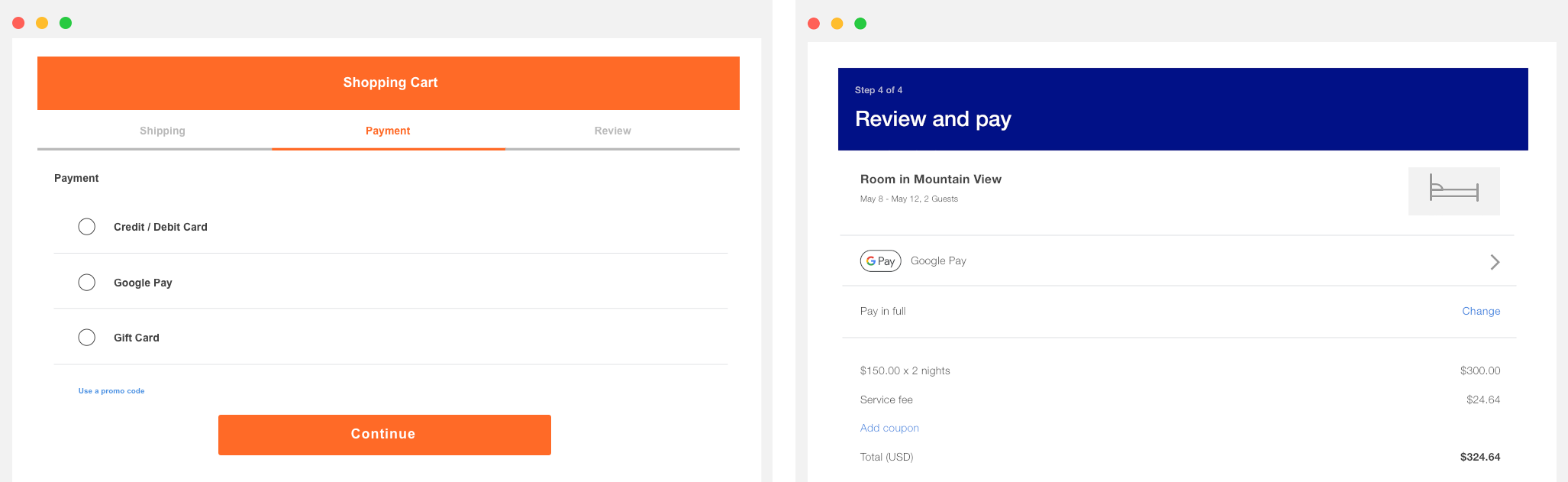
| אם אתם לא מציגים את זהויות המותג של אמצעי תשלום אחרים, אתם יכולים להשתמש בטקסט כדי לייצג את Google Pay. | הגדרת הכיתוב Google Pay באותו גופן ובאותו סגנון טיפוגרפי כמו שאר הטקסט באתר. |
שיטות מומלצות לשימוש ב-Google Pay
כדי למקסם את ההמרות, כדאי להשתמש בתהליכי תשלום ובדפי תשלום שמאפשרים ללקוחות לבדוק במהירות ובקלות את פרטי התשלום ולאשר את הרכישה.
השיטות המומלצות הבאות יעזרו לכם:
- להגדיר את Google Pay כאמצעי התשלום הראשי.
- בכל מקום שאפשר, כדאי להציג את כפתור Google Pay בצורה בולטת. אפשר גם להגדיר אותו כאפשרות ברירת המחדל או כאפשרות התשלום היחידה.
- אפשרות ללקוחות לבצע רכישות בלי חשבון
- יצירת חשבון מאטה את תהליך התשלום ויכולה להוביל לנטישת עגלות קניות. משתמשים ב-Google Pay כדי לאפשר תשלום מהיר יותר כאורח. אם אתם רוצים שהלקוחות שלכם ייצרו חשבון, אתם צריכים לאפשר להם לעשות זאת אחרי שהם מסיימים את הרכישה.
- שימוש ב-Google Pay כדי להתחיל תשלום בתהליך התשלום בעגלת הקניות
- כשלוחצים על כפתור Google Pay, מוצג דף התשלום. בדף התשלום, הלקוחות יכולים לבחור ולאשר רק אמצעי תשלום אחד וכתובת משלוח אחת. חשוב לוודא שקיבלתם את כל המידע הנוסף שאתם צריכים לפני שאתם מאפשרים ללקוחות לבחור בלחצן Google Pay. פרטים נוספים שאפשר לכלול:
- המידה, הצבע או הכמות של פריט.
- אפשרות להוסיף הודעת מתנה או לממש קוד הטבה.
- האפשרות לבחור מהירויות משלוח ויעדים שונים לפריטים ספציפיים.
- אם לקוח לא מספק את המידע הנדרש, אפשר לספק לו משוב בזמן אמת כדי להסביר לו מה צריך לעשות לפני שהוא יכול להציג את דף התשלום.
- כדאי להוסיף את כפתור Google Pay לדפי פרטי המוצר בנוסף לדף התשלום בעגלת הקניות
- כדי לזרז את תהליך התשלום על פריט בודד, אתם יכולים לאפשר ללקוחות לבצע רכישות נפרדות ישירות מדפי פרטי המוצר. אם לקוח בוחר באפשרות הזו, חשוב להחריג את כל הפריטים האחרים שנמצאים בעגלת הקניות שלו, כי דף התשלום מאפשר לו רק לאשר את פרטי התשלום והמשלוח.
- הוספת Google Pay לדפי אישור ולקבלות
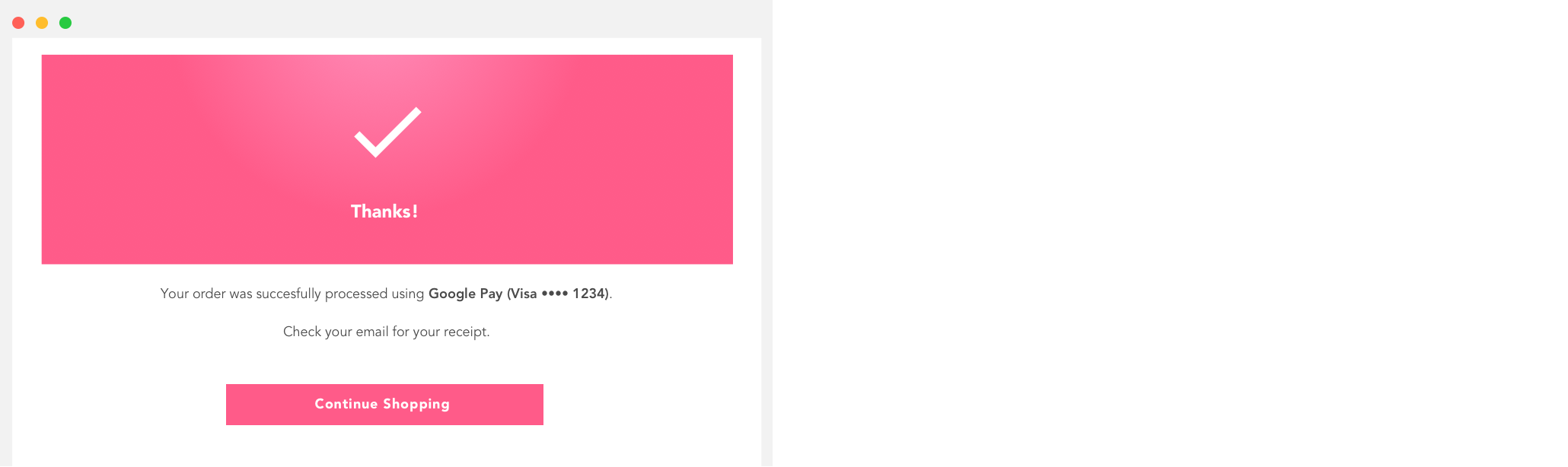
- כשאתם מציגים פרטי תשלום בדפי אישור ובקבלות באימייל, הקפידו לציין שהלקוח שילם באמצעות Google Pay, ולהציג את Google Pay באותו אופן שבו אתם מציגים אמצעי תשלום אחרים.
- אסור להציג למשתמשים מספרי חשבון מלאים, תאריכי תפוגה או פרטים אחרים של אמצעי התשלום. תמיד צריך להשתמש בטקסט התיאורי שמוחזר על ידי Google Pay API כדי לזהות את אמצעי התשלום.
- דוגמאות לטקסט תיאורי מקובל:
- "Network •••• 1234 with Google Pay"
- "Network •••• 1234 (Google Pay)"
- "Google Pay (Network •••• 1234)"
- "Paypal abc...d@gmail.com with Google Pay"
- "Payment method: Google Pay" (אמצעי תשלום: Google Pay)
- "Paid with Google Pay" (תשלום דרך Google Pay)
סיכום של כל המידע
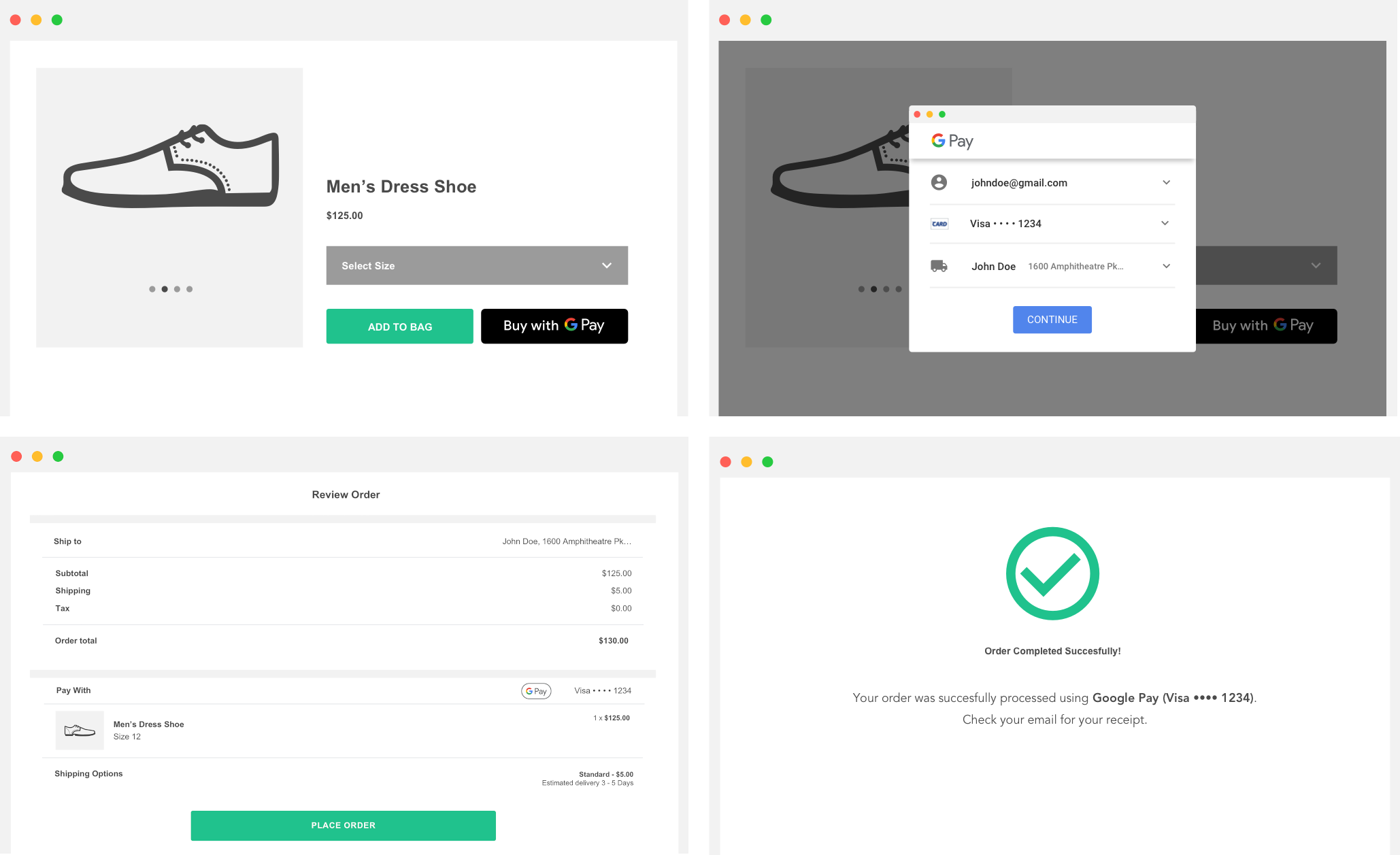
בתמונה הבאה אפשר לראות שילוב שהושלם. השילוב כולל גם את השלב בחירת הפריט/רכישה מוקדמת, השלב עסקה, השלב בורר Google Pay והשלב אחרי הרכישה.
קבלת אישור
אחרי שמשלבים את Google Pay API, כדי לקבל גישה לסביבת הייצור צריך לקבל אישור לכל המקומות שבהם מציגים את Google Pay או מפנים אליו.
כדי לשלוח את השילוב באתר לבדיקה, צריך למלא את רשימת המשימות לשילוב. האישור או המשוב אמורים להתקבל תוך יום עסקים אחד.