
Aşağıdaki yönergelerde, Google Pay markasını web sitelerinize nasıl dahil edeceğiniz gösterilmektedir.
Google Pay ödeme düğmeleri
Google Pay ödeme düğmesi her zaman Google Pay API'yi çağırmalıdır. Ardından Google Pay API, kullanıcıların ödeme yöntemlerini seçebileceği ödeme sayfasını çağırır.
Öğeler
createButton()
JavaScript yöntemi, bir HTML <button> öğesi için Google CDN'den CSS kurallarını ve bir SVG dosyasını dinamik olarak ekler.
createButton()
yöntemini kullandığınızda:
- Marka Uygunluğu: Kullanıcı arayüzü tasarımınıza minimum çabayla uyum sağlamak için özelleştirilebilir seçenekler sunarken en yeni Google Pay markalama kurallarına otomatik olarak uyan bir Google Pay ödeme düğmesini sorunsuz bir şekilde entegre edin.
- Özelleştirilebilir Şekil: Düğmenin köşe yuvarlaklığını, mevcut tasarım estetiğinize sorunsuz bir şekilde uyacak şekilde ayarlayın.
- Yerelleştirilmiş deneyim: Düğmenin başlığı, kullanıcının tarayıcı diline otomatik olarak çevrilerek erişilebilirliği artırır.
- Kullanıcılar İçin Kişiselleştirilmiş: Kullanıcıların daha hızlı ödeme yapabilmesi için Google Pay cüzdanlarında kullanılabilen ödeme yöntemlerini keşfetmelerine yardımcı olun.
Bu kolaylık yöntemi veya desteklenen diller ihtiyaçlarınıza uygun değilse bize ulaşın.
Stil
Tüm Google Pay ödeme düğmeleri iki stilde bulunur: koyu ve açık. Her iki stilin örneklerini Öğeler bölümünde görebilirsiniz. Google Pay marka adı çevrilmemelidir. Kendi yerelleştirilmiş metninizi içeren düğmeler oluşturmayın.
| Button Type (Düğme Türü) | Koyu | Hafif |
| book |  |
 |
| buy |  |
 |
| checkout |  |
 |
| bağış yapın |  |
 |
| sipariş |  |
 |
| pay |  |
 |
| plain |  |
 |
| abone ol |  |
 |
Ödeme sayfanıza en uygun düğme türü metnini kullanın. |
Kontrast sağlamak için açık renkli arka planlarda koyu renkli düğmeler kullanın. |
Koyu veya renkli arka planlarda açık renkli düğmeler kullanın. |
Kişiselleştirme
Kullanıcıların Google Pay hesaplarında uygun bir kart olduğunda "Satın al", "Öde" ve "Düz" ödeme düğmelerinde kart ağı ve kart numarasının son dört hanesi gösterilir. Kart ağı, "Şununla satın al" veya "Şununla öde" metniyle aynı konumda gösterilir.
| Button Type (Düğme Türü) | Koyu | Hafif |
| buy, pay and plain |  |
 |
Kişiselleştirmeyi etkinleştirmek için satın al, öde veya düz düğme türünü kullanın. |
Kontrast sağlamak için açık renkli arka planlarda koyu renkli düğmeler kullanın. |
Koyu veya renkli arka planlarda açık renkli düğmeler kullanın. |
Özel düğme
Her düğmenin görünümünü önizlemek için aşağıdaki aracı kullanın:
Boş alan
Ödeme düğmesinin her tarafında her zaman minimum 8 dp boş alan bırakın. Boş alanın hiçbir zaman grafik veya metinle bozulmadığından emin olun.

Örnekler
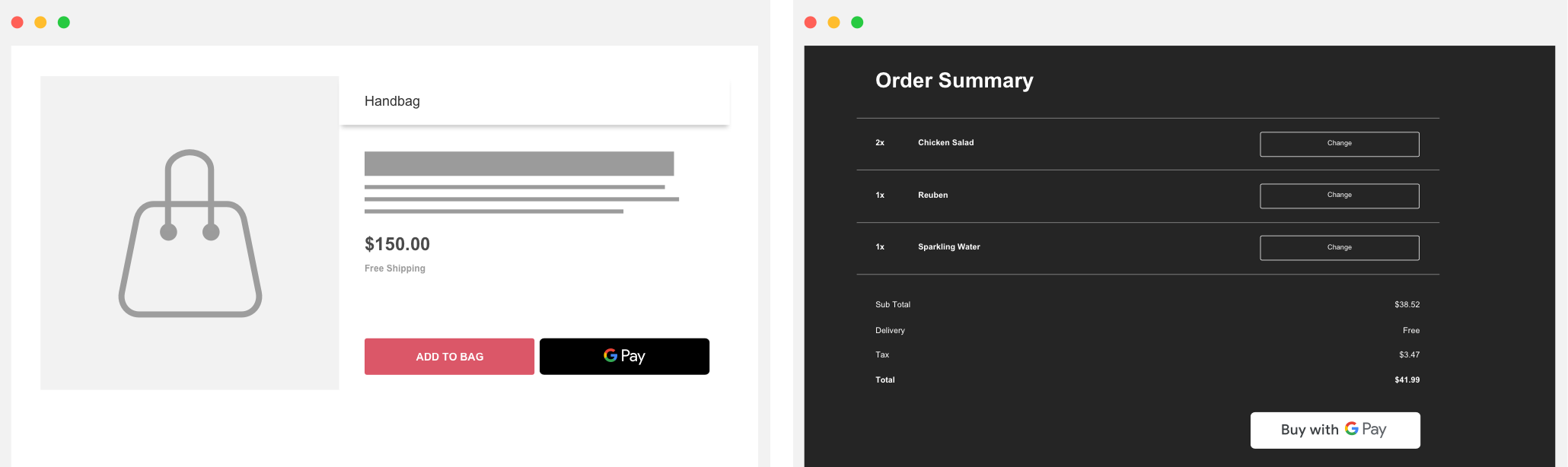
| Google Pay düğmesini başka bir düğmenin yanına yerleştirirseniz Google Pay düğmesinin diğer düğmeyle aynı boyutta olduğundan emin olun. | Her zaman göründüğü arka planla kontrast oluşturan bir Google Pay düğmesi kullanın. |
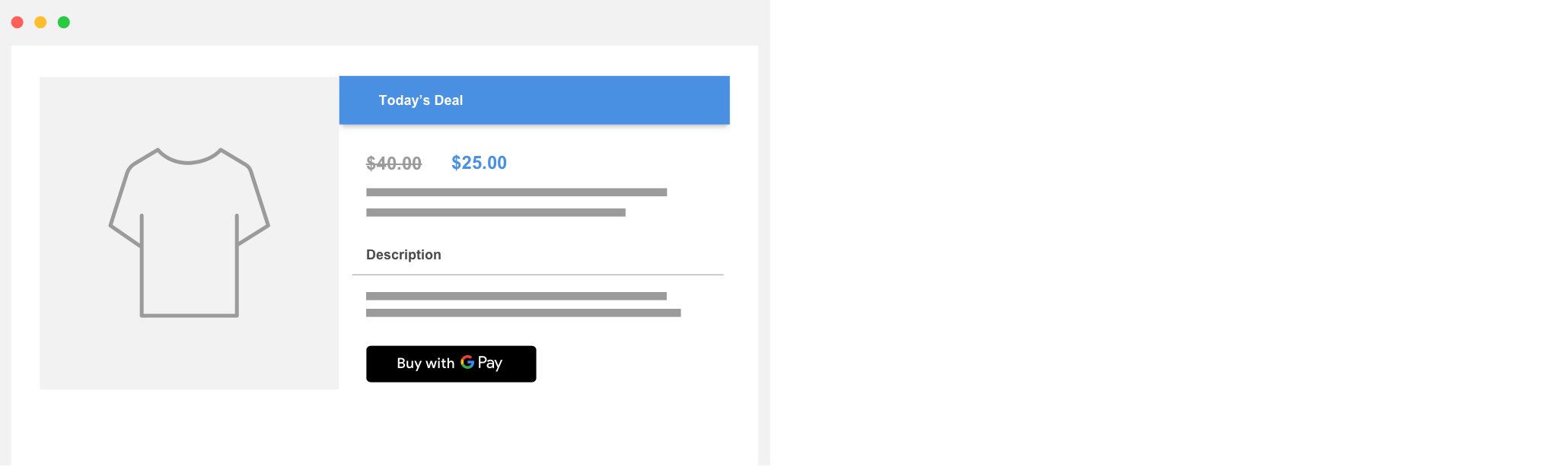
| Google Pay düğmesinin boyutunu ayarlarken her zaman oranlarını tutarlı tutun. |
Yapılması ve yapılmaması gerekenler
| Yapılması gerekenler | Yapılmaması gerekenler |
|---|---|
|
|
Google Pay markası
Ödeme akışlarınızda Google Pay'i seçenek olarak gösterirken yalnızca bu kurallarda belirtilen Google Pay markasını kullanın.
Öğeler
Google Pay markasını SVG dosya biçiminde indirmek için aşağıdaki düğmeyi tıklayın:
Öğeleri indirmeİşaretle
Google Pay'i ödeme seçeneği olarak gösterirken aşağıdaki Google Pay işaretini kullanın:
Diğer markalar için yapıyorsanız markanın yanındaki metinde "Google Pay"i gösterin. İşaretin dış çizgisinin rengini veya kalınlığını değiştirmeyin ya da işareti hiçbir şekilde değiştirmeyin. Yalnızca Google tarafından sağlanan işareti kullanın.
Boş alan
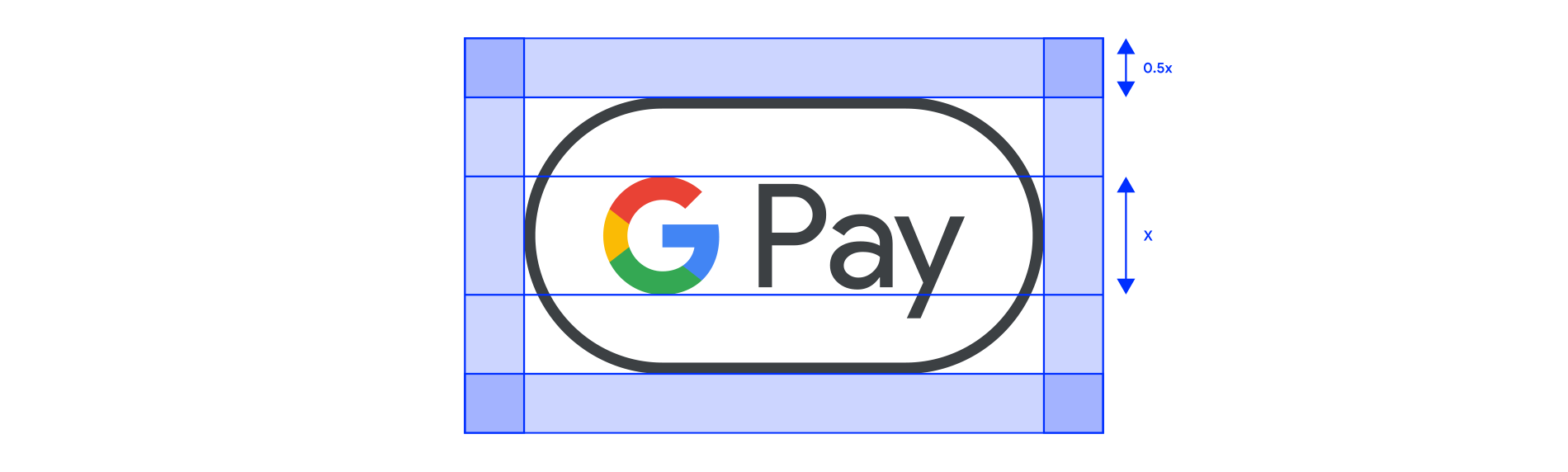
Google Pay kabul işaretinin her tarafında büyük G harfinin yüksekliğinin en az yarısı (0,5 katı) kadar boşluk bırakın. Boş alanın, gösterdiğiniz diğer marka kimlikleriyle eşit olduğundan emin olun.
Boyut
Yüksekliği, ödeme akışınızda gösterilen diğer marka kimlikleriyle eşleşecek şekilde ayarlayın. Google Pay markasını diğer marka kimliklerinden daha küçük yapmayın.
Yapılması ve yapılmaması gerekenler
| Yapılması gerekenler | Yapılmaması gerekenler |
|---|---|
|
|
Metin içinde Google Pay
Google Pay'i ödeme seçeneği olarak belirtmek ve pazarlama iletişiminizde Google Pay'i tanıtmak için metin kullanabilirsiniz.
- "G" ve "P" harflerini büyük yazın.
- Her zaman büyük harf "G" ve büyük harf "P" ile başlayıp küçük harflerle devam edin. Web sitenizdeki tipografik stile uymak dışında "GOOGLE PAY" tam adını büyük harflerle yazmayın. Pazarlama iletişiminizde hiçbir zaman büyük harflerle "GOOGLE PAY" yazmayın.
- Google Pay'i kısaltmayın
- "Google" ve "Pay" kelimelerini her zaman açıkça yazın.
- Web sitenizdeki stille eşleşme
- "Google Pay"i, web sitenizdeki metnin geri kalanıyla aynı yazı tipi ve tipografik stilde ayarlayın. Google'ın tipografik stilini taklit etmeyin.
- Google Pay'i çevirme
- Her zaman "Google Pay"i İngilizce yazın. Başka bir dile çevirmeyin.
- Pazarlama iletişiminde "Google Pay" ilk kez geçtiğinde ticari marka sembolünü kullanın.
- Pazarlama iletişiminizde "Google Pay"i kullandığınızda ticari marka simgesini (™) ilk veya en belirgin şekilde gösterin. Web sitenizde Google Pay'i ödeme seçeneği olarak listelerken ticari marka simgesini kullanmayın.
| Diğer ödeme seçenekleri için marka kimliklerini göstermiyorsanız "Google Pay"i metinle temsil edin. | "Google Pay"i, sitenizdeki metnin geri kalanıyla aynı yazı tipi ve tipografik stilde ayarlayın. |
Google Pay ile ilgili en iyi uygulamalar
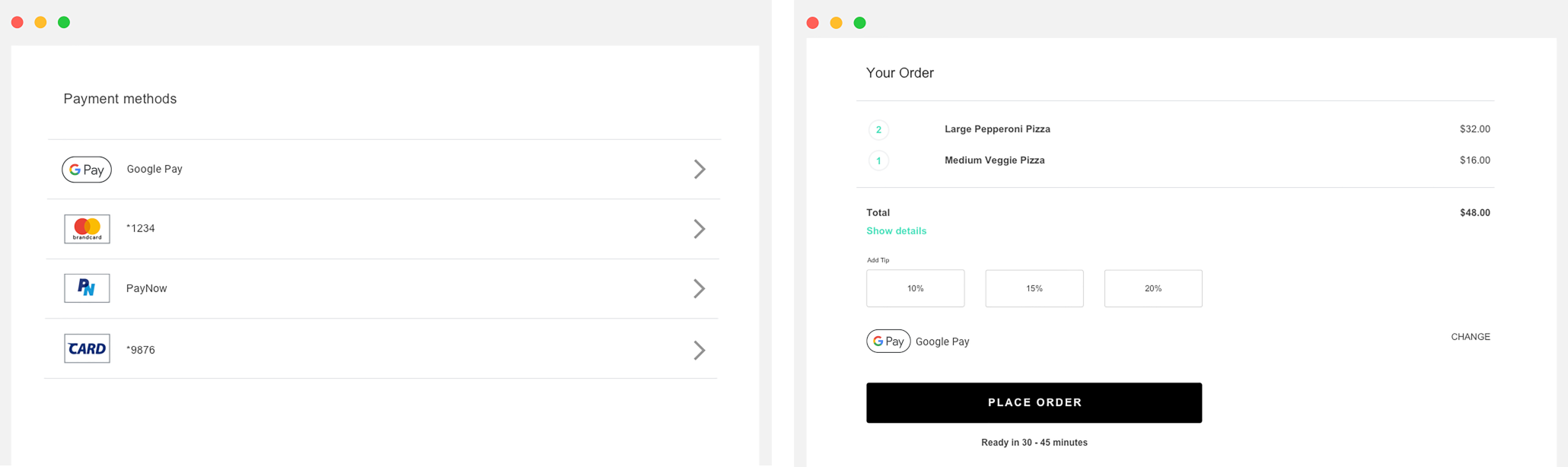
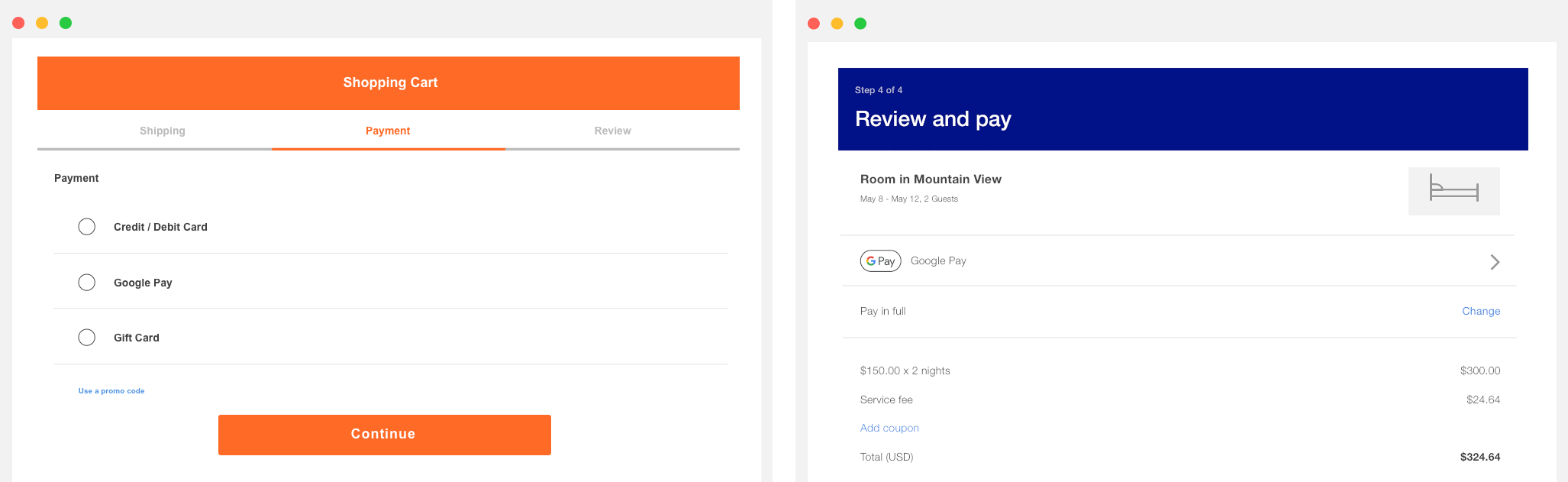
Müşterilerin ödeme bilgilerini hızlı ve kolay bir şekilde inceleyip satın alma işlemlerini onaylamasına olanak tanıyan ödeme adımları ve ödeme sayfalarıyla dönüşümlerinizi en üst düzeye çıkarın.
Aşağıda en iyi uygulamalar verilmiştir:
- Google Pay'i birincil ödeme seçeneği yapın.
- Mümkün olan her yerde Google Pay düğmesini belirgin bir şekilde gösterin. Bu kartı varsayılan ödeme seçeneği veya tek ödeme seçeneği de yapabilirsiniz.
- Müşterilerinizin hesap olmadan satın alma işlemi yapmasına izin verme
- Hesap oluşturma, ödeme sürecini yavaşlatır ve alışveriş sepetlerinin terk edilmesine neden olabilir. Daha hızlı misafir ödemesi için Google Pay'i kullanın. Müşterilerinizin hesap oluşturmasını istiyorsanız satın alma işlemini tamamladıktan sonra hesap oluşturmalarına izin verin.
- Alışveriş sepeti ödemesi sırasında ödeme başlatmak için Google Pay'i kullanma
- Google Pay düğmesi, ödeme sayfasını açar. Ödeme sayfasında müşteriler yalnızca tek bir ödeme yöntemi ve kargo adresi seçip onaylayabilir. Müşterilere Google Pay düğmesini seçme seçeneğini sunmadan önce ihtiyacınız olan diğer tüm bilgileri aldığınızdan emin olun. Diğer bilgiler arasında şunlar yer alabilir:
- Bir öğenin boyutu, rengi veya miktarı.
- Hediye mesajı ekleme veya promosyon kodu uygulama seçeneği
- Tek tek öğeler için farklı kargo hızları ve hedefleri seçebilme
- Müşteri gerekli bilgileri sağlamazsa ödeme sayfasını açmadan önce ihtiyacınız olan bilgileri öğrenmesi için anında geri bildirim verin.
- Google Pay düğmesini, alışveriş sepeti ödemesinin yanı sıra ürün ayrıntıları sayfalarına da ekleyin.
- Müşterilerin doğrudan ürün ayrıntıları sayfalarınızdan tek tek satın alma işlemi yapmasına izin verirseniz tek öğeli ödeme sürecini hızlandırabilirsiniz. Müşteri bu seçeneği belirlerse ödeme sayfası yalnızca ödeme ve kargo bilgilerini onaylamasına izin verdiğinden alışveriş sepetindeki diğer öğeleri hariç tuttuğunuzdan emin olun.
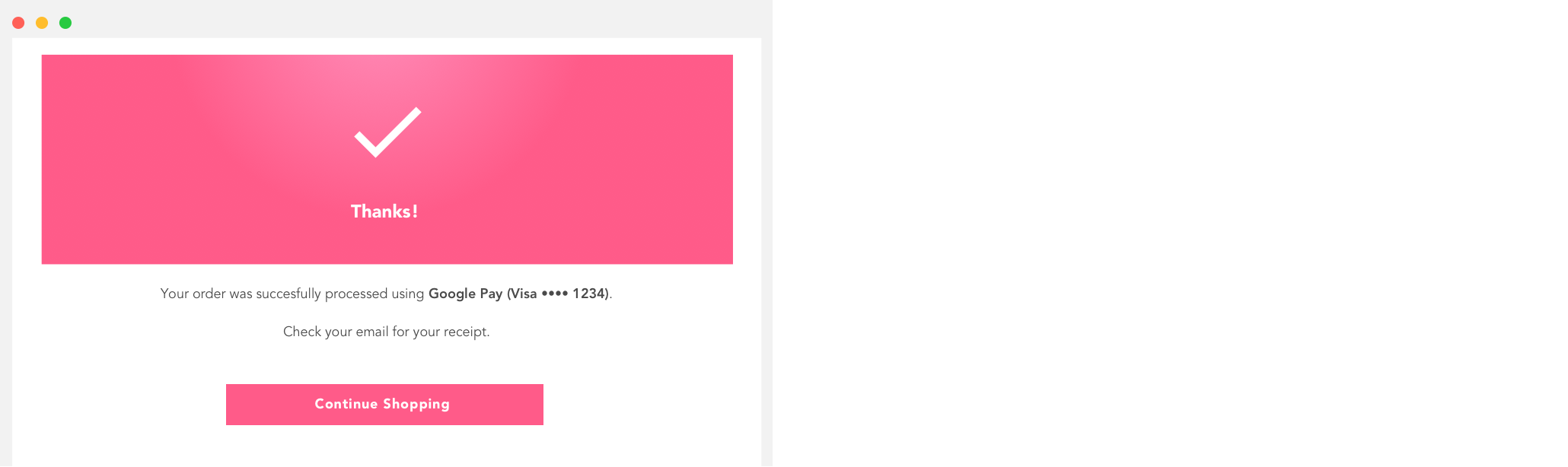
- Onay sayfalarına ve makbuzlara Google Pay'i ekleme
- Onay sayfalarında ve e-posta makbuzlarında ödeme bilgilerini gösterirken müşterinin Google Pay ile ödeme yaptığını belirttiğinizden ve Google Pay'i diğer ödeme yöntemleriyle aynı şekilde gösterdiğinizden emin olun.
- Hesap numaralarının tamamını, son kullanma tarihlerini veya diğer ödeme yöntemi ayrıntılarını kullanıcıya hiçbir zaman göstermeyin. Ödeme yöntemini tanımlamak için her zaman Google Pay API tarafından döndürülen açıklayıcı metni kullanın.
- Aşağıda, kabul edilebilir açıklayıcı metin örnekleri verilmiştir:
- "Google Pay ile Network •••• 1234"
- "Network •••• 1234 (Google Pay)"
- "Google Pay (Network •••• 1234)"
- "Google Pay ile Paypal abc...d@gmail.com"
- "Ödeme yöntemi: Google Pay"
- "Google Pay ile ödeme yapıldı"
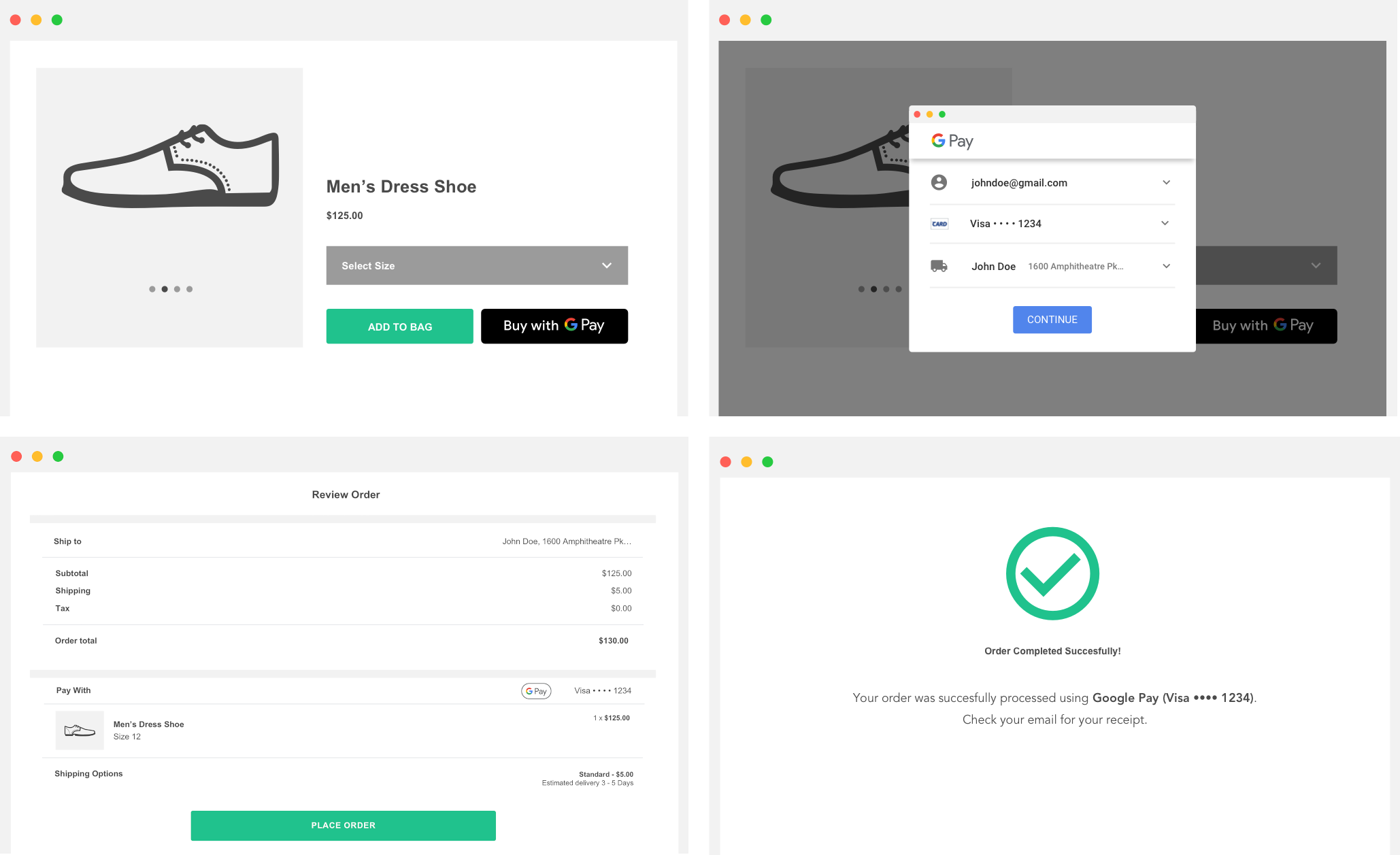
Her şeyi bir araya getirin
Aşağıdaki resimde tamamlanmış bir entegrasyon gösterilmektedir. Entegrasyon ayrıca Öğe seçimi/Satın alma öncesi adımı, İşlem adımı, Google Pay seçici adımı ve Satın alma sonrası adımını da içerir.
Onay alma
Google Pay API'yi entegre ettikten sonra üretim erişimi elde etmek için Google Pay'i gösterdiğiniz veya referans verdiğiniz tüm yerler için onay almanız gerekir.
Web entegrasyonunuzu incelemeye göndermek için Entegrasyon kontrol listemizi doldurun. Bir iş günü içinde onay veya geri bildirim alırsınız.