
دستورالعملهای زیر نحوه گنجاندن برند Google Pay در وبسایتهای شما را نشان میدهد.
دکمههای پرداخت گوگل پی
دکمه پرداخت گوگل پی همیشه باید رابط برنامهنویسی کاربردی گوگل پی را فراخوانی کند. سپس رابط برنامهنویسی کاربردی گوگل پی، برگه پرداخت را فراخوانی میکند که در آن کاربران میتوانند روش پرداخت خود را انتخاب کنند.
داراییها
متد جاوااسکریپت createButton() به صورت پویا قوانین CSS و یک فایل SVG را از Google CDN برای یک عنصر <button> در HTML وارد میکند.
وقتی از متد createButton() استفاده میکنید، خروجی زیر را خواهید داشت:
- انطباق با برند: دکمه پرداخت گوگل پی را به طور یکپارچه ادغام کنید که به طور خودکار با آخرین دستورالعملهای برندسازی گوگل پی مطابقت دارد و در عین حال گزینههای قابل تنظیمی را برای مطابقت با طراحی رابط کاربری شما با حداقل تلاش ارائه میدهد.
- شکل قابل تنظیم: میزان گردی گوشه دکمه را به طور دقیق تنظیم کنید تا با زیباییشناسی طراحی موجود شما مطابقت داشته باشد.
- تجربه محلیسازیشده: عنوان دکمه بهطور خودکار به زبان مرورگر کاربر ترجمه میشود و دسترسیپذیری را افزایش میدهد.
- شخصیسازیشده برای کاربران: به کاربران کمک کنید تا روشهای پرداخت موجود را در کیف پول Google Pay خود کشف کنند تا فرآیند پرداخت سریعتر انجام شود.
اگر این روش راحت یا زبانهای پشتیبانیشده متناسب با نیازهای شما نیستند، با ما تماس بگیرید .
سبک
تمام دکمههای پرداخت گوگل پی در دو سبک وجود دارند: تیره و روشن. میتوانید نمونههایی از هر دو سبک را در بخش داراییها مشاهده کنید. نام تجاری گوگل پی نباید ترجمه شود. دکمههایی با متن بومیسازی شده خودتان ایجاد نکنید.
| نوع دکمه | تیره | نور |
| کتاب |  |  |
| خرید |  |  |
| تسویه حساب |  |  |
| اهدا کردن |  |  |
| سفارش |  |  |
| پرداخت |  |  |
| ساده |  |  |
| اشتراک |  |  |
از کلماتی استفاده کنید که به بهترین شکل با صفحه پرداخت شما مطابقت داشته باشد. | برای ایجاد کنتراست، از دکمههای تیره روی پسزمینههای روشن استفاده کنید. | از دکمههای روشن روی پسزمینههای تیره یا رنگارنگ استفاده کنید. |
شخصی سازی
وقتی کاربران یک کارت واجد شرایط در حساب Google Pay خود داشته باشند، دکمههای پرداخت «خرید»، «پرداخت» و «ساده» شبکه کارت و چهار رقم آخر شماره کارت را نمایش میدهند. شبکه کارت در همان موقعیتی که متن «خرید با» یا «پرداخت با» نمایش داده میشود، نمایش داده میشود.
| نوع دکمه | تیره | نور |
| بخرید، پرداخت کنید و ساده کنید |  |  |
برای فعال کردن شخصیسازی، از دکمههای خرید، پرداخت یا ساده استفاده کنید. | برای ایجاد کنتراست، از دکمههای تیره روی پسزمینههای روشن استفاده کنید. | از دکمههای روشن روی پسزمینههای تیره یا رنگارنگ استفاده کنید. |
دکمه سفارشی
برای پیشنمایش ظاهر هر دکمه از ابزار زیر استفاده کنید:
فضای خالی
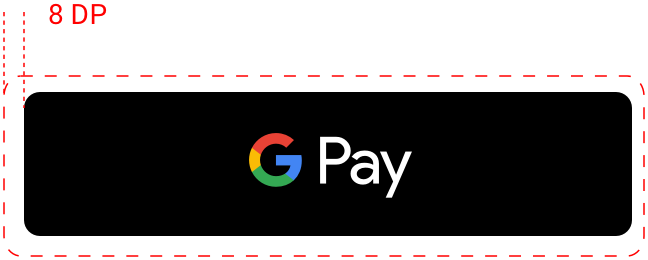
همیشه حداقل فضای خالی ۸ dp را در تمام اطراف دکمه پرداخت حفظ کنید. مطمئن شوید که این فضای خالی هرگز با گرافیک یا متن شکسته نشود.
مثالها
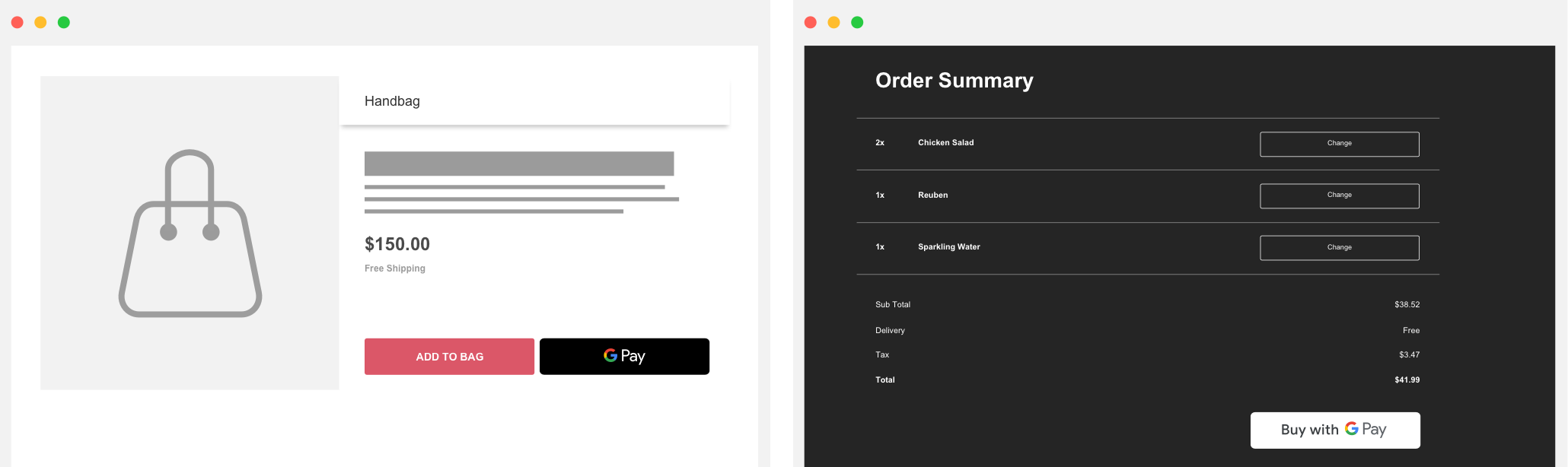
| اگر دکمهی گوگل پی را کنار دکمهی دیگری قرار میدهید، مطمئن شوید که اندازهی دکمهی گوگل پی با دکمهی دیگر یکسان باشد. | همیشه از دکمهای در گوگل پی استفاده کنید که با پسزمینهای که روی آن ظاهر میشود، تضاد رنگی داشته باشد. |
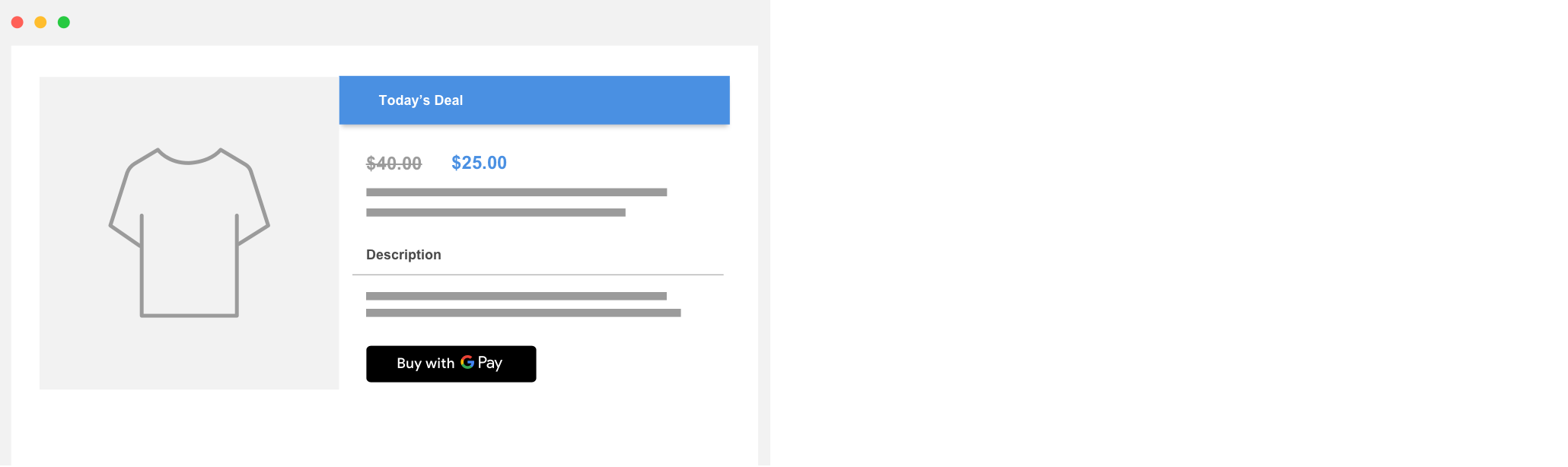
| هنگام تنظیم اندازه دکمه Google Pay، همیشه نسبتهای آن را ثابت نگه دارید. |
بایدها و نبایدها
| انجام دهید | نکن |
|---|---|
|
|
علامت تجاری گوگل پی
هنگام نمایش Google Pay به عنوان یک گزینه در جریانهای پرداخت خود، فقط از علامت Google Pay که در این دستورالعملها ارائه شده است استفاده کنید.
داراییها
برای دانلود علامت Google Pay در قالب فایل SVG، روی دکمه زیر کلیک کنید:
دانلود داراییهامارک
هنگام نمایش Google Pay به عنوان گزینه پرداخت، از علامت Google Pay زیر استفاده کنید:
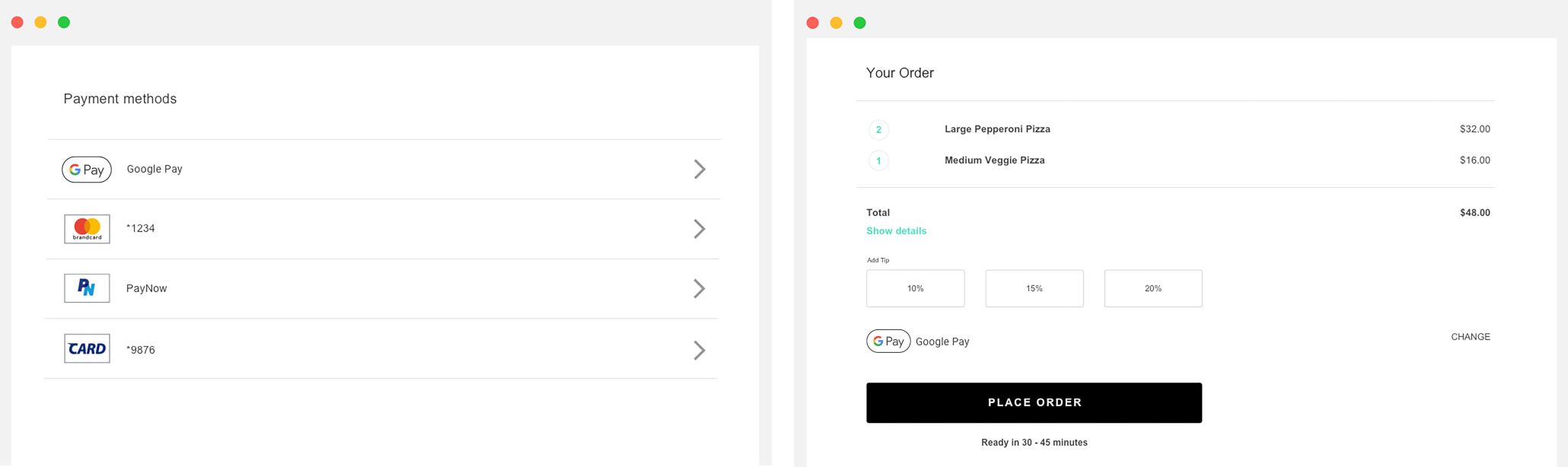
اگر این کار را برای برندهای دیگر انجام میدهید، عبارت «Google Pay» را در متن کنار علامت نمایش دهید. رنگ یا ضخامت طرح کلی علامت را تغییر ندهید، یا به هیچ وجه خود علامت را تغییر ندهید. فقط از علامتی که گوگل ارائه میدهد استفاده کنید.
فضای خالی
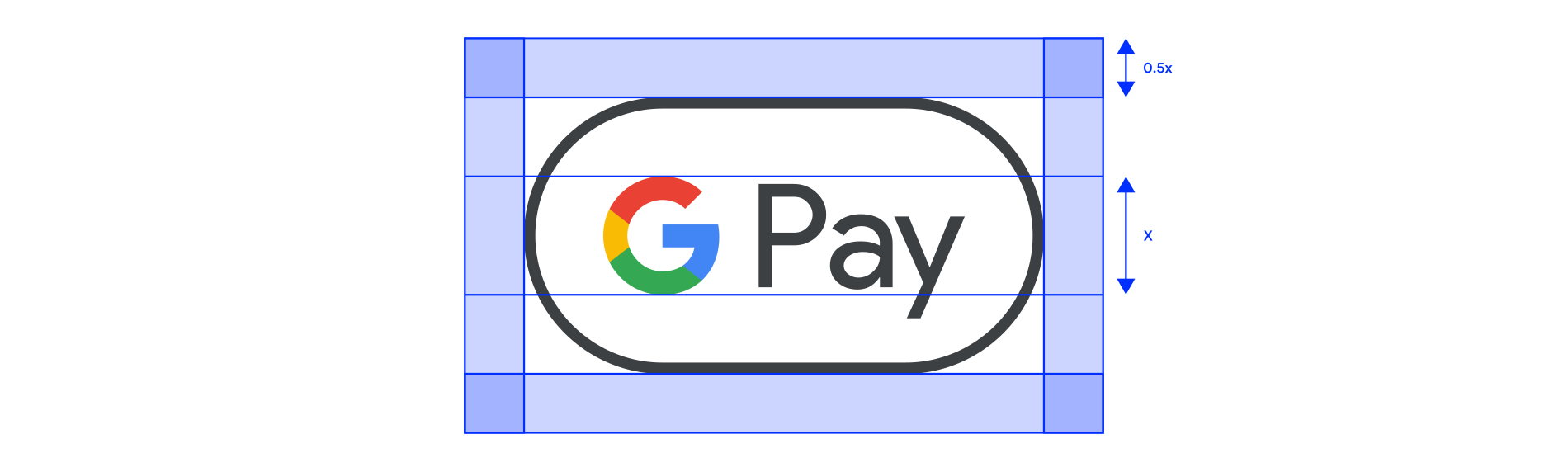
همیشه حداقل نصف (0.5x) ارتفاع حرف بزرگ G را در همه طرفهای علامت پذیرش Google Pay نگه دارید. مطمئن شوید که فضای خالی با سایر هویتهای برندی که نمایش میدهید، یکسان است.
اندازه
ارتفاع را تنظیم کنید تا با سایر هویتهای برند نمایش داده شده در جریان پرداخت شما مطابقت داشته باشد. علامت Google Pay را کوچکتر از سایر هویتهای برند قرار ندهید.
بایدها و نبایدها
| انجام دهید | نکن |
|---|---|
|
|
پرداخت گوگل به صورت متنی
شما میتوانید از متن برای مشخص کردن Google Pay به عنوان یک گزینه پرداخت و تبلیغ Google Pay در ارتباطات بازاریابی خود استفاده کنید.
- حروف «گ» و «پ» را بزرگ بنویسید
- همیشه از حروف بزرگ "G" و "P" و به دنبال آن حروف کوچک استفاده کنید. نام کامل "GOOGLE PAY" را با حروف بزرگ ننویسید، مگر اینکه بخواهید با سبک تایپوگرافی وبسایت خود مطابقت داشته باشد. هرگز در ارتباطات بازاریابی خود از "GOOGLE PAY" با حروف بزرگ استفاده نکنید.
- گوگل پی را مخفف نکنید
- همیشه کلمات «گوگل» و «پرداخت» را با خط درشت بنویسید.
- سبک را در وبسایت خود مطابقت دهید
- فونت و سبک تایپوگرافی عبارت «Google Pay» را با سایر متنهای وبسایت خود یکسان تنظیم کنید. از سبک تایپوگرافی گوگل تقلید نکنید.
- گوگل پی را ترجمه نکنید
- همیشه «Google Pay» را به انگلیسی بنویسید. آن را به زبان دیگری ترجمه نکنید.
- اولین باری که «Google Pay» در ارتباطات بازاریابی ظاهر میشود، از نماد تجاری استفاده کنید
- وقتی از «Google Pay» در ارتباطات بازاریابی خود استفاده میکنید، نماد تجاری ™ را در اولین یا برجستهترین جایی که ظاهر میشود، نمایش دهید. وقتی Google Pay را به عنوان یک گزینه پرداخت در وبسایت خود فهرست میکنید، از نماد تجاری استفاده نکنید.
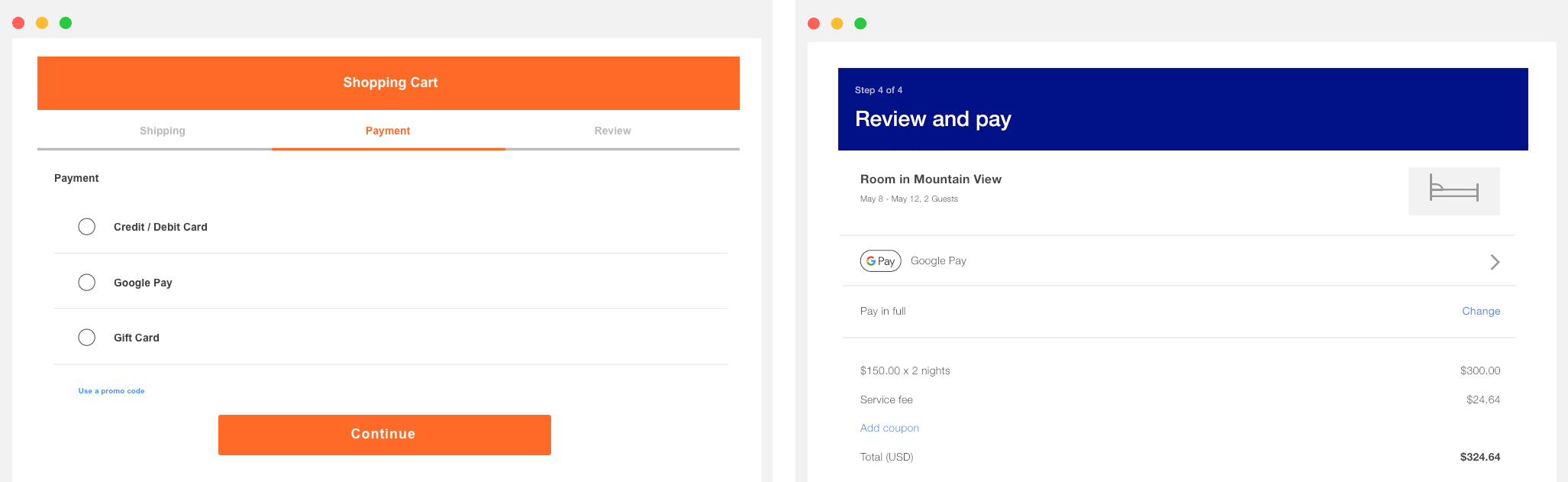
| اگر هویت برند را برای سایر گزینههای پرداخت نمایش نمیدهید، «Google Pay» را با متن نمایش دهید. | عبارت «Google Pay» را با همان فونت و سبک تایپوگرافی بقیه متن سایت خود تنظیم کنید. |
بهترین شیوههای گوگل پی
با استفاده از جریانهای پرداخت و برگههای پرداخت که به مشتریان اجازه میدهد به سرعت و به راحتی اطلاعات پرداخت خود را بررسی کرده و خرید خود را تأیید کنند، تبدیلهای خود را به حداکثر برسانید.
موارد زیر بهترین شیوهها هستند:
- گوگل پی را به گزینه پرداخت اصلی تبدیل کنید.
- هر جا که ممکن است، دکمه Google Pay را به طور برجسته نمایش دهید. همچنین میتوانید آن را به عنوان گزینه پیشفرض یا تنها گزینه پرداخت تعیین کنید.
- به مشتریان خود اجازه دهید بدون حساب کاربری خرید کنند
- ایجاد حساب کاربری روند پرداخت را کند میکند و میتواند منجر به رها شدن سبدهای خرید شود. از Google Pay برای فعال کردن پرداخت مهمان سریعتر استفاده کنید. اگر میخواهید مشتریانتان حساب کاربری ایجاد کنند، پس از تکمیل خریدشان به آنها اجازه دهید این کار را انجام دهند.
- استفاده از گوگل پی برای شروع پرداخت در هنگام پرداخت سبد خرید
- دکمه Google Pay برگه پرداخت را نمایش میدهد. در برگه پرداخت، مشتریان فقط میتوانند یک روش پرداخت و آدرس ارسال را انتخاب و تأیید کنند. قبل از اینکه به مشتریان گزینه انتخاب دکمه Google Pay را بدهید، حتماً تمام اطلاعات دیگر مورد نیاز را دریافت کنید. سایر اطلاعات میتوانند شامل موارد زیر باشند:
- اندازه، رنگ یا مقدار یک کالا.
- گزینه اضافه کردن پیام هدیه یا اعمال کد تخفیف.
- امکان انتخاب سرعت و مقصد ارسال متفاوت برای اقلام مختلف.
- اگر مشتری اطلاعات لازم را ارائه نداد، قبل از اینکه بتواند برگه پرداخت را ارائه دهد، بازخورد آنی ارائه دهید تا به او اطلاع دهید که به چه چیزی نیاز دارید.
- دکمه Google Pay را علاوه بر پرداخت سبد خرید، به صفحات جزئیات محصول نیز اضافه کنید.
- اگر به مشتریان اجازه دهید مستقیماً از صفحات جزئیات محصول شما خریدهای تکی انجام دهند، میتوانید پرداخت تکی را سرعت بخشید. اگر مشتری این گزینه را انتخاب کرد، حتماً سایر اقلام موجود در سبد خرید خود را حذف کنید زیرا برگه پرداخت فقط به آنها اجازه میدهد اطلاعات پرداخت و ارسال خود را تأیید کنند.
- گوگل پی را در صفحات تأیید و رسیدها لحاظ کنید
- وقتی اطلاعات پرداخت را در صفحات تأیید و رسیدهای ایمیل نمایش میدهید، حتماً مشخص کنید که مشتری با Google Pay پرداخت کرده است و Google Pay را مانند سایر روشهای پرداخت نمایش میدهید.
- هرگز شماره حساب کامل، تاریخ انقضا یا سایر جزئیات روش پرداخت را به کاربر نمایش ندهید. همیشه از متن توصیفی که توسط API گوگل پی برگردانده میشود برای شناسایی روش پرداخت استفاده کنید.
- نمونههایی از متن توصیفی قابل قبول در زیر آمده است:
- «شبکه •••• ۱۲۳۴ با گوگل پی»
- «شبکه •••• ۱۲۳۴ (گوگل پی)»
- «گوگل پی (شبکه •••• ۱۲۳۴)»
- «پیپال abc...d@gmail.com با گوگل پی»
- «روش پرداخت: گوگل پی»
- «پرداخت با گوگل پی»
همه را کنار هم بگذارید
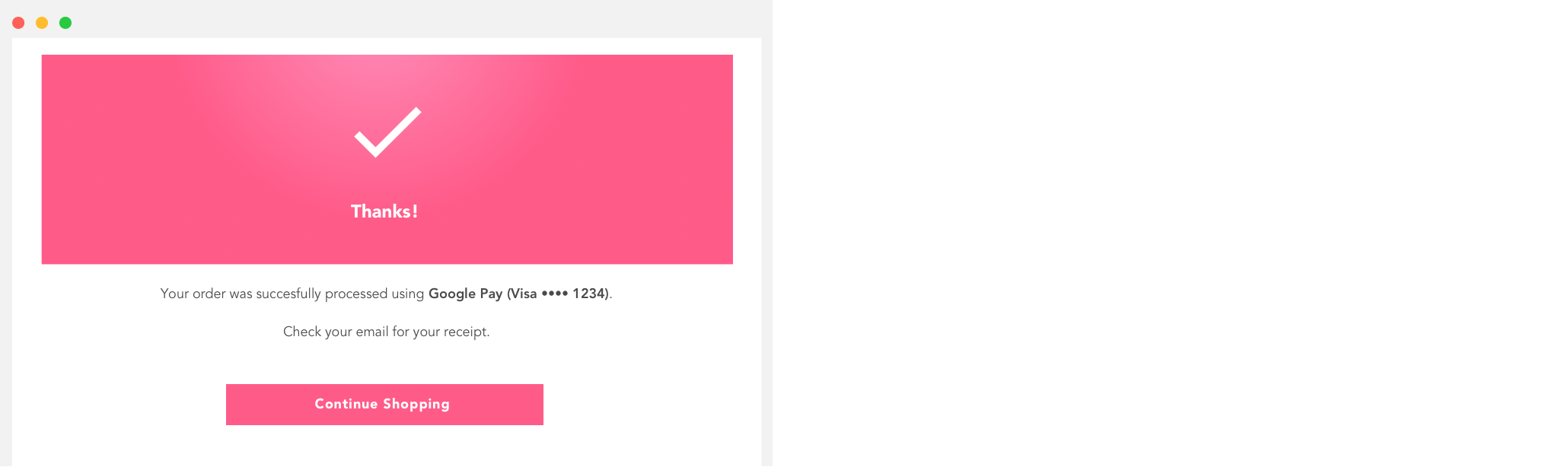
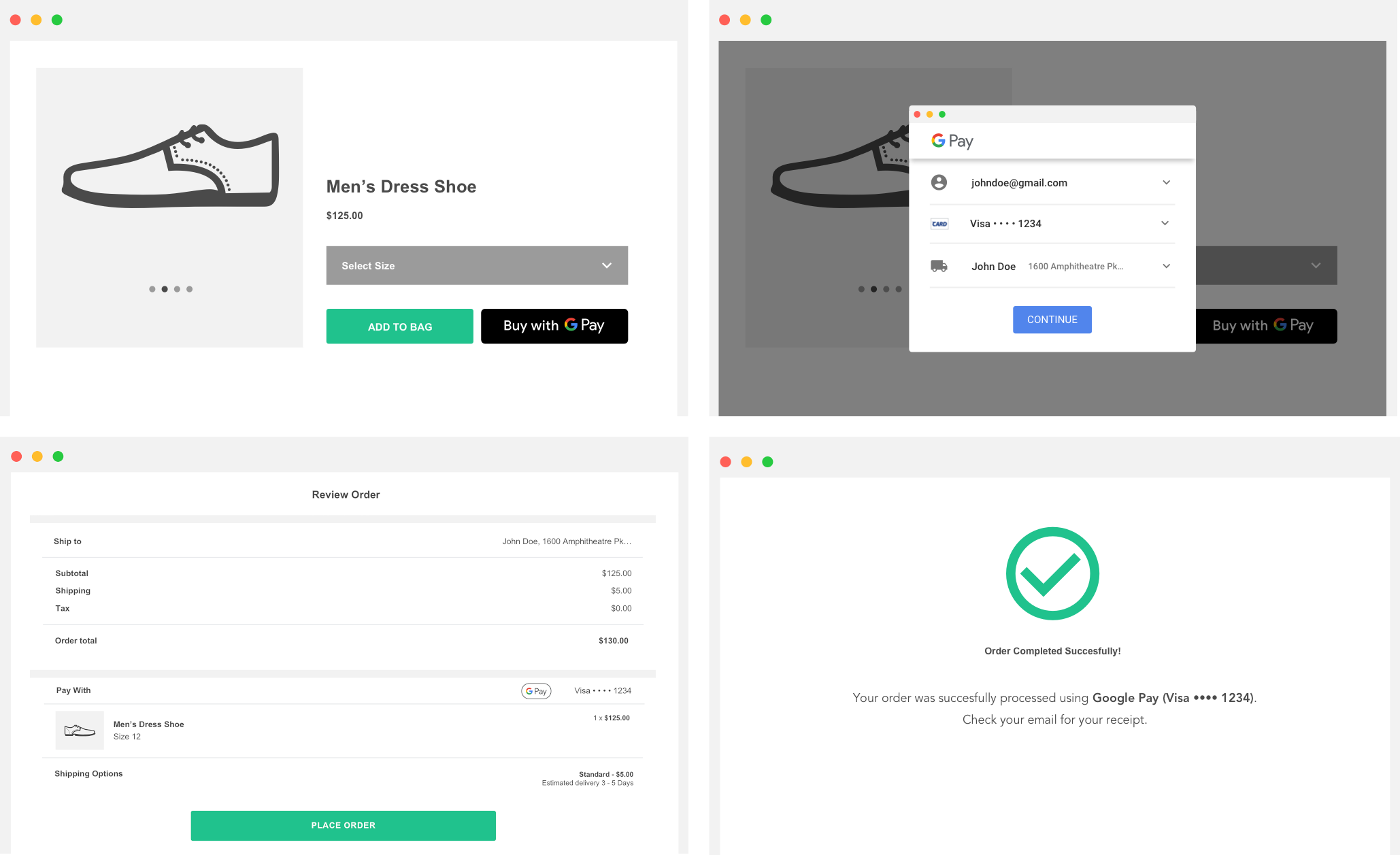
تصویر زیر یک ادغام تکمیلشده را نشان میدهد. این ادغام همچنین شامل مرحله انتخاب کالا / پیش از خرید ، مرحله تراکنش ، مرحله انتخاب Google Pay و مرحله پس از خرید است.
دریافت تاییدیه
پس از ادغام API گوگل پی، برای دسترسی به محیط عملیاتی، باید برای همه مکانهایی که گوگل پی را نمایش میدهید یا به آن ارجاع میدهید، تأییدیه دریافت کنید.
برای ارسال یکپارچهسازی وب خود جهت بررسی، چکلیست یکپارچهسازی ما را تکمیل کنید. شما باید ظرف یک روز کاری تأیید یا بازخورد دریافت کنید.