

簡介

填寫問卷是大多數醫護人員使用行動健康應用程式的核心工作。
資料輸入可能很困難,而且容易出錯。我們希望透過結構化資料擷取 (SDC) 程式庫和設計指南,協助您提升資料輸入的使用者體驗,以及擷取資料的品質。
本節涵蓋四個主題:
版面配置與導覽

長捲動和分頁式版面配置

Android FHIR SDK 提供兩種版面配置選項:
- 長捲動 (預設)
- 分為多頁
長捲動問卷會在單一頁面顯示所有問題,使用者可捲動至各個問題。
分頁問卷調查會將內容顯示在不同頁面。相關問題或輸入欄位可以分組顯示在同一頁面。頁面底部的「返回」和「下一個」按鈕可切換頁面。
您應該選取哪種版面配置?
每種版面配置選項各有優缺點。以下是各版面配置類型的屬性,供您選擇要使用的版面配置時參考。
| 長捲動 | 分為多頁 | |
|---|---|---|
| 導覽速度 | 瀏覽速度更快 | 瀏覽速度較慢 |
| 導航準確度 | 導覽精確度較低 | 更精確的導覽 |
| 在切換工作後重新聚焦於問題 | 中斷後難以重新調整方向 | 中斷後更容易重新調整方向 |
| 在造訪後填寫數位問卷 (從紙本複製) | 複製文件內容更輕鬆 | 從紙本複製時較困難 |
| 小型螢幕 | 不適合小螢幕 | 適合小螢幕 |
| 無障礙功能 | 無障礙功能較差。難以瀏覽。 | 更適合無障礙功能。螢幕閱讀器、文字轉語音和其他技術可處理的獨立畫面。 |
| 提供說明和解釋的空間 | 較不適合提供指引和說明 | 更適合提供指引和說明 |
長捲動

為問題編號,方便在單一頁面版面配置中瀏覽。

使用長捲動時,縮小問題標題的字型大小,讓畫面上顯示更多內容。示例:長捲動為 16 像素。 分頁為 28 像素。
分頁

鍵盤、下拉式選單和其他元件會佔用頁面空間,因此建議每頁只放一個問題。

不需捲動位置以上的內容應可見。

範例:這三個文字欄位都與備用聯絡人資訊相關,因此歸為同一頁。

避免在同一網頁上將不相關的內容分組,以免造成混淆。
進度指標
進度指標會顯示問卷的填寫進度。
在冗長的問卷中加入進度指標,協助使用者瀏覽及查看進度。進度指標會顯示問卷中的位置,以及還需完成多少內容。

將錨點置於問題上方頂端,確保即使捲動畫面也能看見。

可改為放置在底部,位於「返回」和「繼續」按鈕上方。使用這個版面配置時,您也可以顯示使用者目前所在的頁面。
導覽按鈕
導覽按鈕 (返回、下一步) 會固定在問卷調查底部。在無限捲動或分頁問卷的最後一頁,下一個按鈕會標示為「提交」。
按鈕位置應保持一致,並一律使用標示動作的有效按鈕,例如返回和下一步。

Always display active buttons, even if forms are incomplete. 輕觸「下一步」後,顯示彈出式對話方塊,內含填寫遺漏欄位或修正驗證錯誤的說明。

停用按鈕會讓使用者難以瞭解如何修正問題。

請勿使用僅顯示圖示的按鈕。請務必為按鈕加上描述性動作標籤。
問題和指示

- 問卷標題。
- 進度指標。
- 群組標題。
- 問題標題。
- 操作說明。
- 輸入欄位。
- 輸入格式。
- 必填欄位。
- 。
群組標題
群組標題:顯示在問題標題上方的文字標題。
使用群組標頭將類似問題分組。只有在群組標頭可提供實用資訊時才使用。

使用簡短名稱將類似問題分組。例如:與病史相關的所有問題都會歸類在同一組。

避免使用複雜或超過一行的長標題。
題目
問題標題會簡要說明要求提供的資訊。 問題標題在頁面上的字型最大,可吸引使用者目光,讓他們注意到問題。
每個頁面或問題都應有問題標題。問題標題應簡短或以問句呈現。

簡短的標題可讓使用者更輕鬆閱讀。
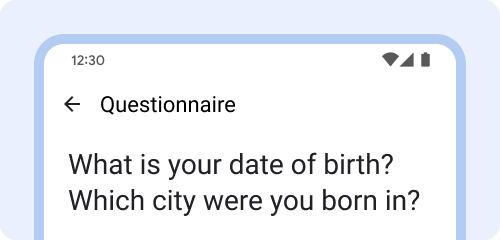
避免問題過長,或將兩個問題巢狀排列在一起。

請務必加入問題標題,方便使用者瞭解需要輸入哪些資訊。
操作說明
「說明」是顯示在問題標題下方的選填文字欄位。
在「說明」欄位中,說明相關指示,例如問題是否為必填、可選取幾項 (一項或多項),以及使用者無法填寫所有資訊或回答問題時應如何處理。

Use instructions field to inform if a question is required and how many selections can be made.

提供操作說明,讓使用者瞭解遇到無法填寫所有欄位等情況時該怎麼做。

Use instructions to provide additional context or definitions for terms used in the question title.
標籤文字
標籤文字會向使用者說明文字欄位或下拉式選單要求提供哪些資訊。選取欄位後,標籤文字會從文字欄位中間移至頂端。
每個文字欄位和下拉式選單方塊都應有標籤。標籤文字應簡短、清楚且完全可見。

標籤文字應簡短、清楚且完全可見。

標籤文字不應過長、遭到截斷或佔用多行。

請務必為文字欄位加上標籤,讓使用者知道要輸入哪些資訊。
輸入格式
文字欄位下方會顯示「EntryFormat」EntryFormat,告知使用者必須輸入的資料格式。錯誤訊息會顯示在 EntryFormat 欄位中,並取代現有的 EntryFormat 指令。
日期、電話號碼、單位和整數請使用 EntryFormat。

在欄位下方顯示日期格式,並加入描述性片語。

不顯示資料格式可能會導致資料輸入錯誤。

輸入醫療範圍時,請提供正常範圍的範例。這有助於使用者找出錯誤或超出範圍的數字。
必填欄位
必填欄位表示使用者必須填寫該欄位,否則無法繼續。
如要指出欄位為必填,請在問題標題結尾顯示星號 (*)。在說明欄位中加入「必填問題」,因為並非所有人都知道星號 (*) 代表什麼。如果沒有問題標題,請在標籤文字中顯示星號 (*)。

Show the field is required with asterisk (*) and include written instructions that indicate `required question.` Many are unfamiliar with what the asterisk(*) means and would benefit from the explanation.

請勿只顯示星號 (*),而未說明其意義。

使用使用者最熟悉的術語。示例:「必要」可能是較為人熟知的用語,在某些國家/地區會用來取代「必填」。

如果大部分問題都是必填,請改為指出選填問題。

If there's no question title show the asterisk in the label text.
說明
問題標題旁會顯示說明圖示。輕觸圖示後,畫面上會顯示說明資訊方塊,內含其他資訊。再次輕觸該圖示,即可關閉說明資訊方塊。
這是選用元件。僅在有助於顯示額外資訊時使用,這些資訊不一定需要隨時顯示。

使用說明提供使用者可能只需要查看一次的資訊,或提供額外資訊。

請勿在說明方塊中隱藏應向所有人顯示的操作說明。
資料擷取

各元件的使用時機
| 資料輸入類型 | 布林選項 | 單選 | 選擇題 | 開啟選項 | 下拉式選單 | 日期挑選器 | 文字欄位 | 滑桿 | 自動完成 |
|---|---|---|---|---|---|---|---|---|---|
| 選取「是」或「否」 | |||||||||
| 請選取一個選項 | 注意 |
||||||||
| 選取多個選項 | 注意 |
||||||||
| 文字 | |||||||||
| 日期 | |||||||||
| Numbers | 注意 |
文字欄位
文字欄位表示使用者可以輸入資訊。
如果問卷受訪者需要輸入文字,例如姓名、電話號碼或地址,請使用文字欄位。如果可以使用預先填入的選項 (單選或複選),請盡量避免需要輸入文字 (鍵盤) 的資料輸入方式。

使用文字欄位輸入需要打字的不重複字詞或數字。

如果可以改用多選、下拉式選單或單選,請避免使用自由文字回覆。
單選和布林值選項
單一選項和布林選項是選取控制項,當使用者需要從選項中選取一個選項時,會顯示為圓形按鈕。
如果只有「是」或「否」兩種選擇,請使用布林值選項。否則請使用單選元件。如果清單中有超過 10 個選項,請使用下拉式選單,而非單選。如果選項很多,下拉式選單會更密集,也更容易瀏覽。

Use Boolean choice when the options are 'yes' and 'no'.

使用者只能從清單中選取一個選項時,請使用單選。

避免為非常長的清單 (10 個以上) 使用單選題,請改用下拉式選單。
日期挑選器
使用者可以透過日期挑選器和鍵盤輸入日期。輕觸日曆圖示即可啟動日曆日期選擇器。
請只使用日曆日期挑選器,選取接近今天的日期,例如上次月經來潮或下次就診日期。否則,請優先使用鍵盤輸入日期,例如生日。

For entering dates enable both keyboard entry (tapping text box) and calendar date picker (tapping icon).

請勿只啟用日曆日期挑選器做為生日的輸入方式。難以瀏覽特定月份和年份。
下拉式選單
下拉式選單可讓使用者從多個選項中選擇。使用者開始輸入內容時,系統會根據輸入內容篩選選項。這有助於使用者從長長的清單中快速找到合適的選項。
如果選項清單很長 (超過 10 個選項),下拉式選單是單選的絕佳替代方案,因為佔用的空間較少。

如果選項清單很長,請使用下拉式選單選取其中一個選項, 例如選取州或城市。

如果輸入內容比捲動瀏覽所有選項更簡單,請避免使用下拉式選單,例如輸入年齡。
選擇題
複選題是一種選取控制項,當使用者可以從選項清單中選取多個項目時,會顯示為核取方塊。
如果使用者只能從預先決定的選項清單中選取,請使用多項選擇。如果使用者可以自行新增自由回應,請改用開放式選擇元件。在「instructions」(指示) 欄位中輸入「Select all that apply」(選取所有適用選項),讓使用者知道可以選取多個選項。

預設外觀是核取方塊周圍的容器,可清楚顯示可輕觸的區域。

避免每列顯示多個選項,因為手機螢幕大小和文字大小各不相同,文字可能會遭到截斷。
開啟選項
開放式選擇與多項選擇類似,但使用者可以選取「其他」並輸入任意文字。
如果選項清單是預先設定,但使用者可以新增其他選項,請使用「開放式選項」。如果大部分選項都是已知的,但您預期部分使用者會選取「其他」,因為提供的選項都不適用,請使用開放式選擇。

如果準確收集資料非常重要,且沒有適用的預先定義選項,請使用這個選項。例如:職業。

如果大多數回覆都需要選取「其他」,請避免使用。在這種情況下,請改用文字欄位或段落欄位。
滑桿
滑桿可讓使用者從多種不同的值中選擇。Android FHIR SDK 中的滑桿是離散滑桿。使用者可以透過離散滑桿,從預先決定的範圍中選取特定值。刻度可用來表示可用值。避免使用滑桿輸入數值型資料。請改用文字欄位或下拉式選單。

如果範圍很大,請避免使用滑桿指定特定值。請改用可透過鍵盤輸入的文字欄位。
資料驗證和錯誤

資料驗證
資料驗證會限制可在文字欄位中輸入的資料類型或值。資料驗證可提升收集到的資料品質。
使用 EntryFormat 欄位顯示格式或值限制。在行內立即顯示有意義的資料驗證錯誤訊息,方便使用者修正錯誤。

Show data validation restrictions upfront so users know how to enter the data.

如果沒有顯示電話號碼的位數限制,使用者可能會遇到錯誤,完成時間也會拉長。

在完成欄位填寫後,立即顯示有意義的資料驗證錯誤。錯誤訊息會取代現有的項目格式文字。

請勿等到使用者按下「提交」後,才首次顯示驗證錯誤。
錯誤
錯誤訊息會在發生問題時提醒使用者,並說明如何修正問題。
使用顏色、圖像和文字傳達錯誤訊息。
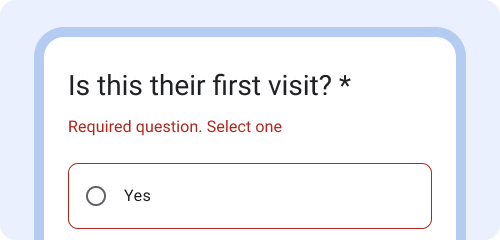
Explain why there’s an error (required question) and what can be done to fix it (select one.)

只顯示「錯誤」的錯誤訊息無法協助使用者瞭解如何修正錯誤。
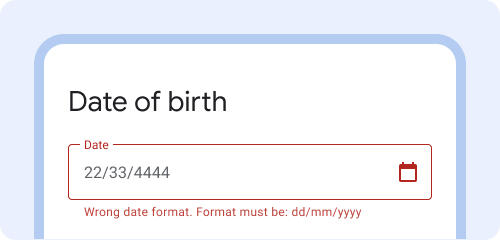
Example: "Wrong date format. 格式必須為「dd/mm/yyyy」。
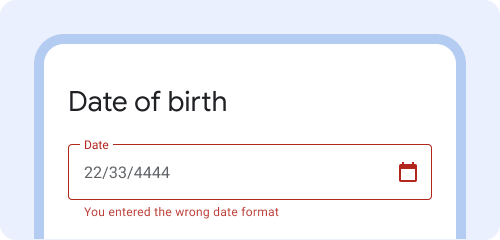
避免在錯誤訊息中指責使用者,例如「你輸入的日期格式有誤」。

使用顏色、圖示和文字,告知使用者發生錯誤。

為支援常見的視障問題 (例如紅綠色盲),請避免只依賴顏色傳達錯誤訊息。

通常一個圖示就夠了。請勿過度使用圖示來傳達錯誤訊息。