

Giriş

Anketleri tamamlama, mobil sağlık uygulamalarını kullanan çoğu sağlık çalışanı için temel bir görevdir.
Veri girişi zor olabilir ve hatalar oluşabilir. Yapılandırılmış Veri Yakalama (SDC) kitaplığı ve tasarım kurallarıyla amacımız, veri girişinin kullanıcı deneyimini ve yakalanan verilerin kalitesini iyileştirmenizi sağlamaktır.
Bu bölümde ele alınan dört tema şunlardır:
Düzen ve gezinme
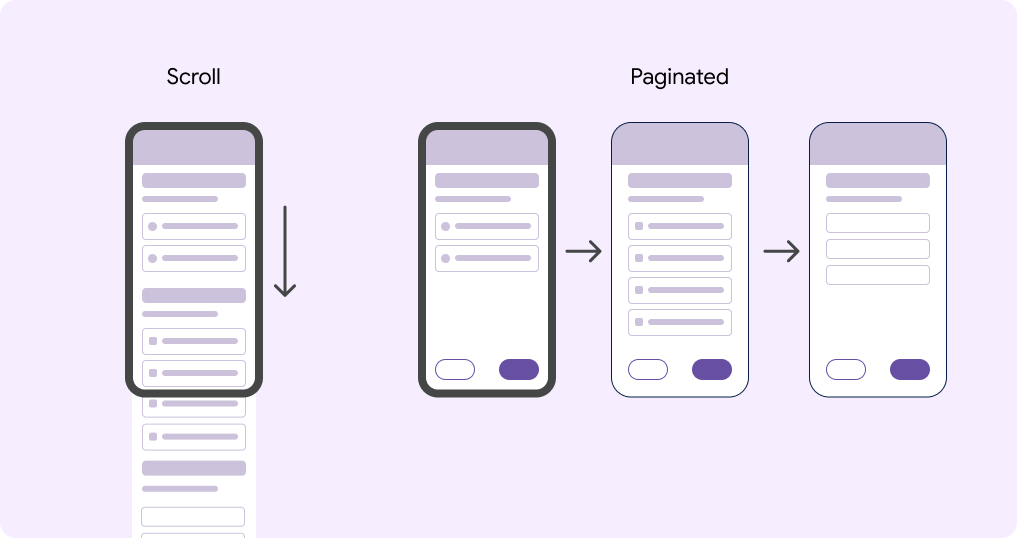
Uzun kaydırma ve sayfalandırılmış düzen
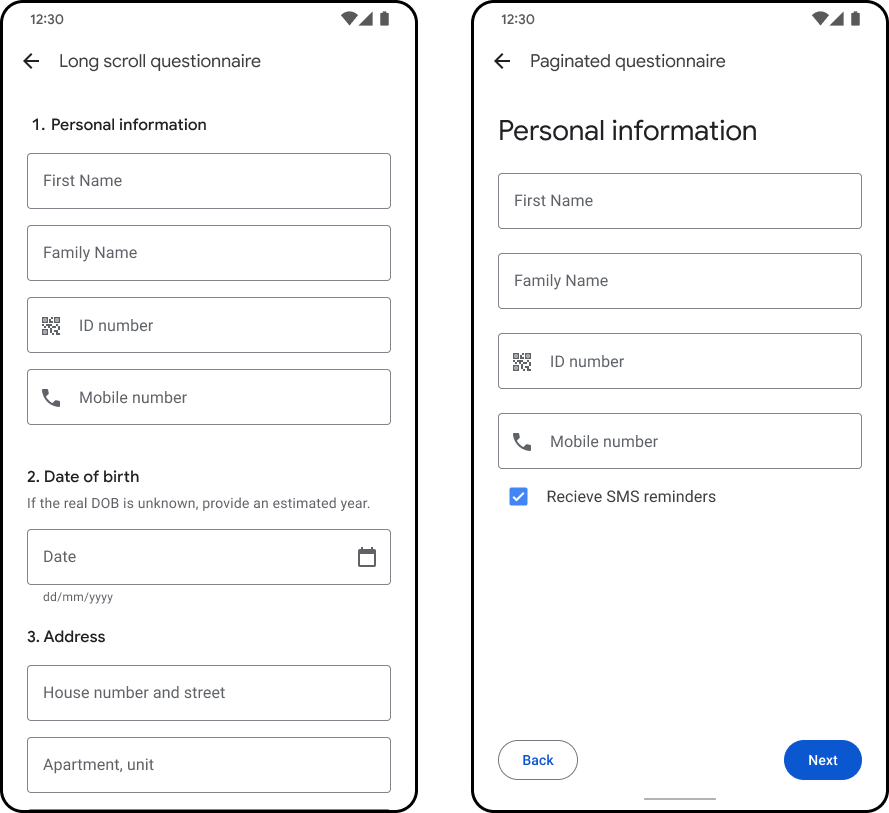
Android FHIR SDK'sında seçebileceğiniz iki düzen seçeneği vardır:
- Uzun kaydırma (varsayılan)
- Sayfalara ayrılmış
Uzun kaydırmalı anketlerde tüm sorular tek bir sayfada gösterilir ve kullanıcılar kaydırarak her soruya gider.
Sayfalandırılmış bir ankette içerik ayrı sayfalarda gösterilir. İlgili sorular veya giriş alanları tek bir sayfada gruplandırılabilir. Sayfalar arasında gezinmek için geri ve sonraki düğmeleri sayfanın alt kısmına sabitlenir.
GitHub'da anketleri sayfalara bölmeyi öğrenin.
Hangi düzeni seçmelisiniz?
Her düzen seçeneğinin avantajları ve dezavantajları vardır. Hangi düzeni kullanacağınıza karar verirken göz önünde bulundurmanız gereken her düzen türünün bazı özellikleri aşağıda verilmiştir.
| Uzun kaydırma | Sayfalara ayrılmış | |
|---|---|---|
| Gezinme hızı | Daha hızlı gezinme | Daha yavaş gezinme |
| Navigasyonun doğruluğu | Daha az hassas gezinme | Daha hassas gezinme |
| Görev değiştirme işleminden sonra soruya yeniden odaklanma | Kesintiden sonra yeniden yönlendirme zorluğu | Kesintiden sonra yeniden yönlendirme daha kolaydır. |
| Ziyaretten sonra dijital anketi doldurma (kağıttan kopyalama) | Kağıttan kopyalama daha kolay | Kağıttan kopyalarken daha zordur. |
| Küçük ekranlar | Küçük ekranlarda daha kötü performans | Küçük ekranlar için daha iyi |
| Erişilebilirlik | Erişilebilirlik açısından daha kötü. Gezinmek zor. | Erişilebilirlik için daha iyidir. Ekran okuyucular, metin okuma ve diğer teknolojiler tarafından işlenebilen ayrı ekranlar. |
| Talimatlar ve açıklamalar için alan | Rehberlik ve talimatlar açısından daha kötü | Rehberlik ve talimatlar için daha iyi |
Uzun kaydırma
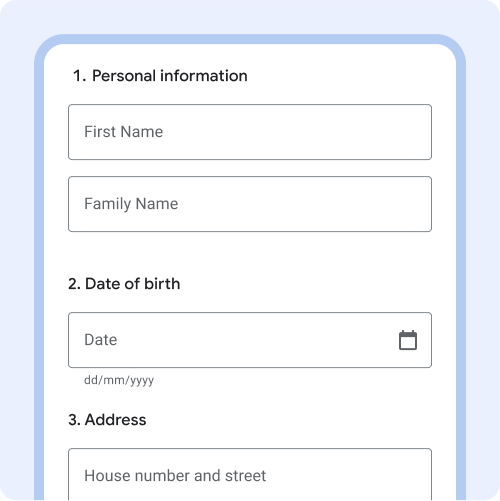
Tek sayfa düzeninde gezinmeyi kolaylaştırmak için soruları numaralandırın.
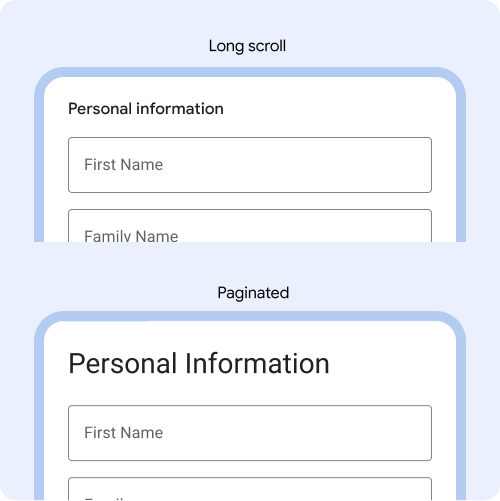
Uzun kaydırma kullanırken soru başlıklarının yazı tipi boyutunu küçülterek ekranda daha fazla içerik görünmesini sağlayın. Örnek: Uzun kaydırma 16 pikseldir. Sayfalandırılmış 28 pikseldir.
Sayfalara ayırma
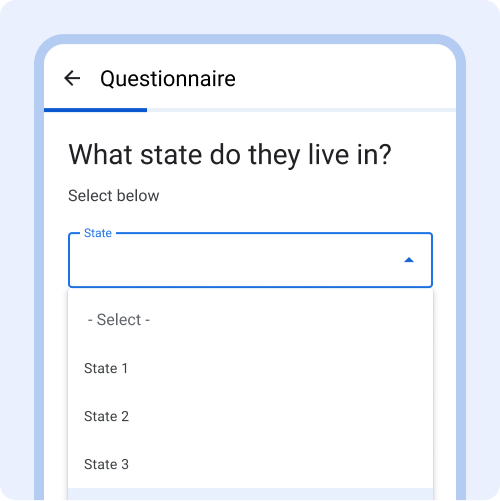
Klavyeler, açılır listeler ve diğer bileşenler sayfada yer kapladığından sayfa başına bir soru hedefleyin.
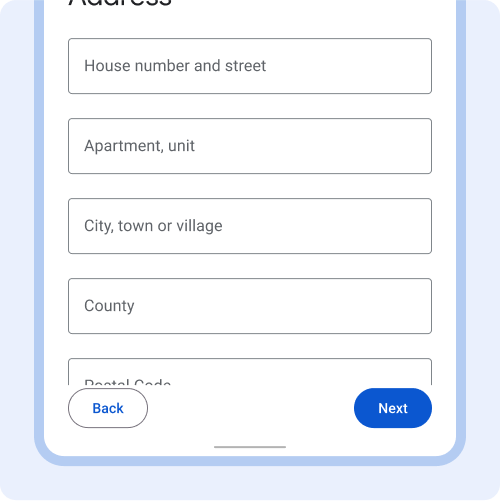
İçerik, ekranın üst kısmında görünür olmalıdır.
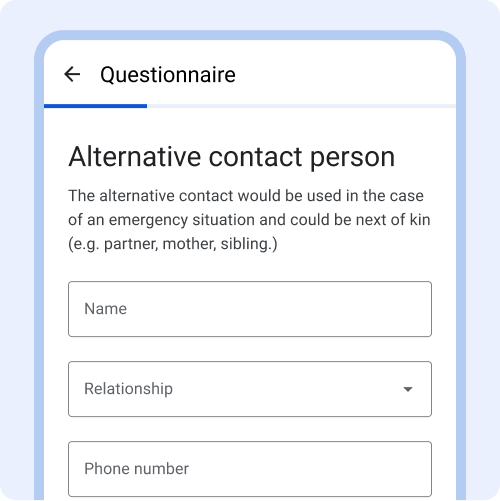
Örnek: Bu üç metin alanı da alternatif iletişim kişisi bilgileriyle ilgili olduğundan tek bir sayfada birlikte gruplandırılır.
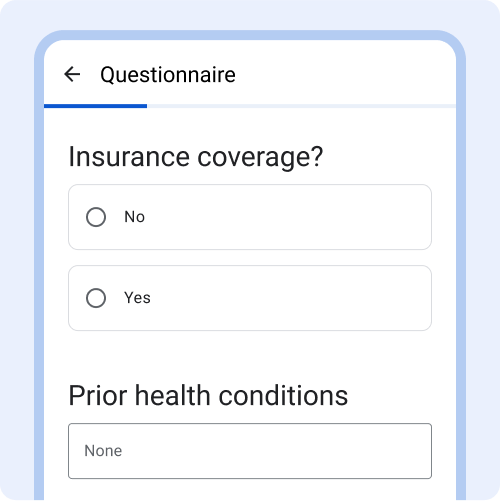
Kafaları karıştırmamak için alakasız içerikleri tek bir sayfada gruplandırmayın.
İlerleme göstergesi
İlerleme göstergesi, anketteki ilerlemeyi yansıtır.
Kullanıcıların gezinmesine ve ilerlemeyi görmesine yardımcı olmak için uzun anketlere ilerleme göstergesi ekleyin. İlerleme durumu göstergeleri, anket içindeki konumu ve ne kadarının tamamlanması gerektiğini gösterir.
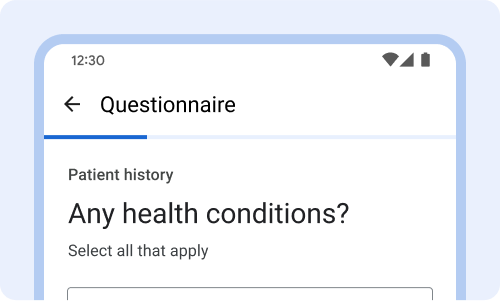
Sorunun ve bağlantının üst kısmına yerleştirin. Böylece kaydırırken bile her zaman görünür.
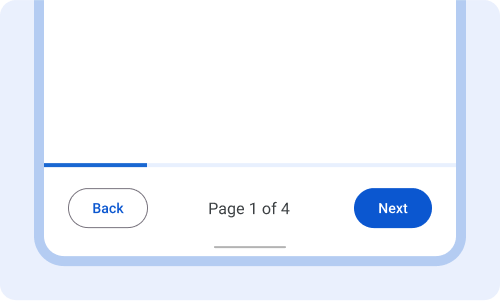
Geri ve ileri düğmelerinin üstünde, en altta da konumlandırılabilir. Bu düzenle, kullanıcının hangi sayfada olduğunu da gösterebilirsiniz.
Gezinme Düğmeleri
Gezinme düğmeleri (geri, ileri) anketin en altında yer alır. Sonsuz kaydırma özelliğinin kullanıldığı veya sayfalandırılmış bir anketin son sayfasında "Sonraki" düğmesi "Gönder" olarak etiketlenir.
Düğmeleri tutarlı bir konumda tutun ve her zaman geri ve sonraki gibi işlemleriyle etiketlenmiş etkin düğmeler kullanın.
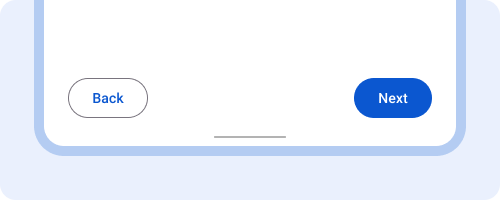
Formlar tamamlanmamış olsa bile etkin düğmeleri her zaman gösterin. Sonraki düğmesine dokunulduğunda, eksik alanları tamamlama veya doğrulama hatalarıyla ilgili talimatları içeren bir pop-up iletişim kutusu gösterin.
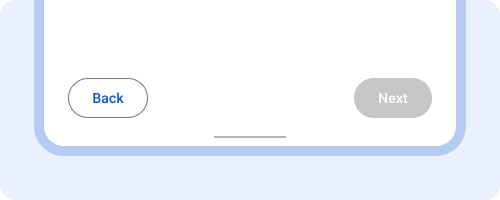
Etkin olmayan düğmeler, kullanıcıların sorunu nasıl düzelteceklerini anlamalarını zorlaştırır.
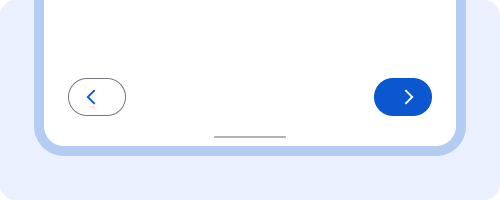
Yalnızca simge içeren düğmelerden kaçının. Düğmeleri her zaman açıklayıcı bir işlemle etiketleyin.
Sorular ve talimatlar
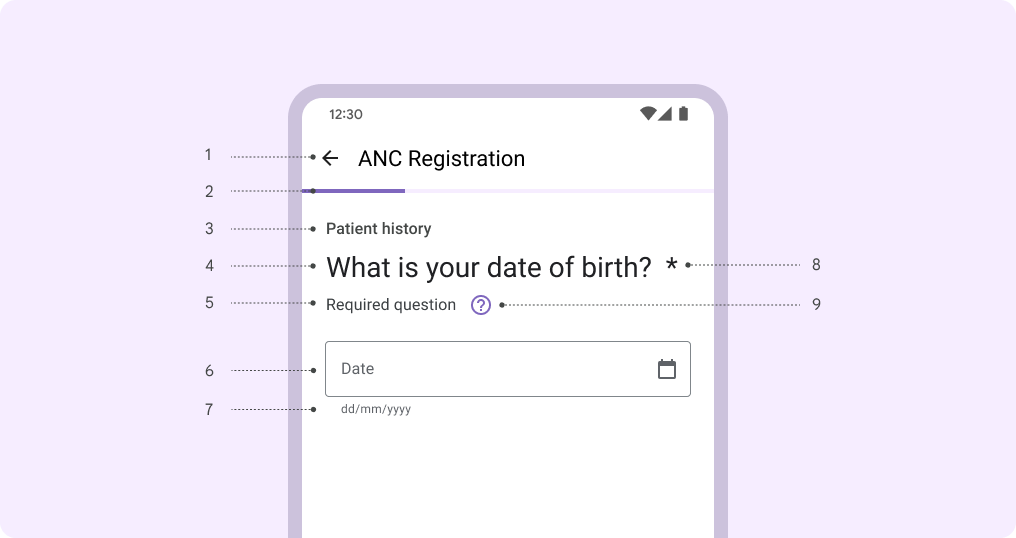
- Anket başlığı.
- İlerleme durumu göstergesi.
- Grup başlığı.
- Soru başlığı.
- Talimatlar.
- Giriş alanı.
- Giriş biçimi.
- Zorunlu alanlar.
- Yardım.
Grup başlığı
Grup başlığı, soru başlıklarının üzerinde gösterilen bir metin başlığıdır.
Benzer soruları birlikte gruplandırmak için grup üstbilgisini kullanın. group header özelliğini yalnızca yararlı bilgiler eklediğinde kullanın.
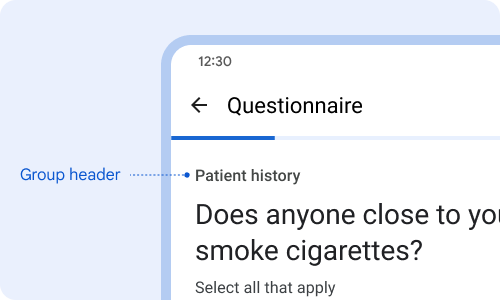
Benzer soruları birlikte gruplandırmak için kısa bir başlık kullanın. Örnek: Hasta geçmişiyle ilgili tüm sorular gruplandırılır.
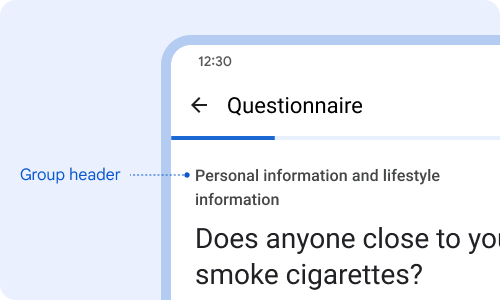
Karmaşık veya tek satırı aşan uzun başlıklar kullanmayın.
Soru başlığı
Soru başlığı, istenen bilgileri kısa ve öz bir şekilde açıklar. Soru başlıkları, kullanıcının dikkatini soruya çekmek için sayfadaki en büyük yazı tipi boyutuna sahiptir.
Her sayfanın veya sorunun bir soru başlığı olmalıdır. Soru başlıklarını kısa tutun veya soru olarak ifade edin.
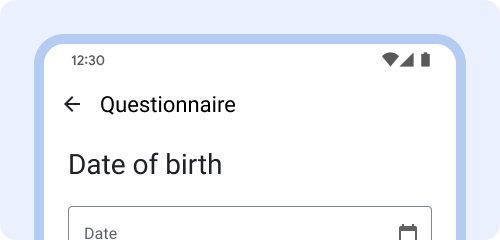
Kısa başlıklar, kullanıcıların okumasını kolaylaştırır.
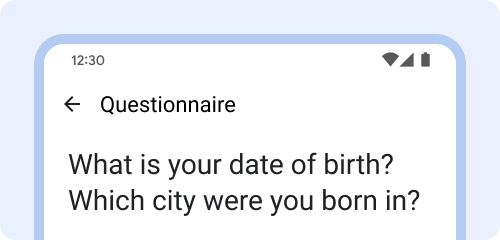
Çok uzun sorulardan veya iki soruyu iç içe yerleştirmekten kaçının.
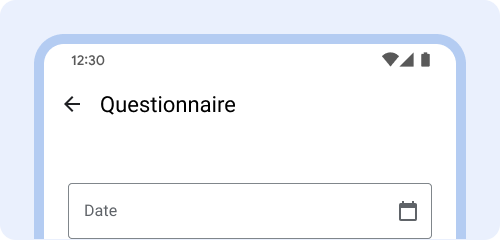
Kullanıcıların hangi bilgileri girmeleri gerektiğini anlamalarını kolaylaştırmak için her zaman soru başlığı ekleyin.
Talimatlar
Talimatlar, soru başlığının altında gösterilen isteğe bağlı bir metin alanıdır.
Talimatlar alanını kullanarak sorunun zorunlu olup olmadığı, kaç seçim yapılabileceği (bir veya birden fazla) ve kullanıcıların tüm bilgileri tamamlayamamaları ya da soruyu yanıtlayamamaları durumunda ne yapmaları gerektiği gibi ilgili talimatları açıklayın.
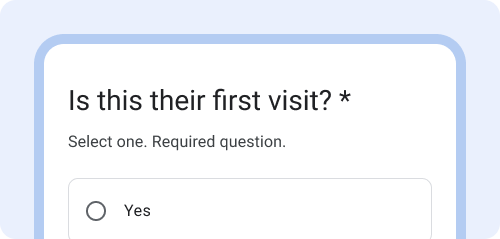
Bir sorunun zorunlu olup olmadığını ve kaç seçim yapılabileceğini bildirmek için talimatlar alanını kullanın.
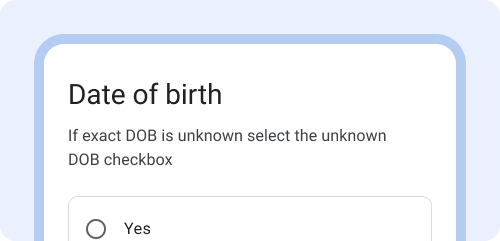
Kullanıcılara, tüm alanları dolduramama gibi bir senaryoyla karşılaştıklarında ne yapmaları gerektiğini bildirmek için talimatlar kullanın.
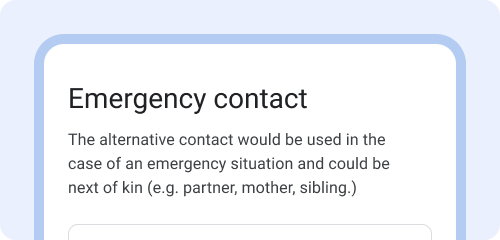
Soru başlığında kullanılan terimlerle ilgili ek bağlam veya tanımlar sağlamak için talimatları kullanın.
Etiket metni
Etiket metni, kullanıcıları bir metin alanı veya açılır liste için hangi bilgilerin istendiği konusunda bilgilendirir. Alan seçildiğinde etiket metni, metin alanının ortasından en üstüne taşınır.
Her metin alanı ve açılır liste kutusunun bir etiketi olmalıdır. Etiket metni kısa, net ve tamamen görünür olmalıdır.
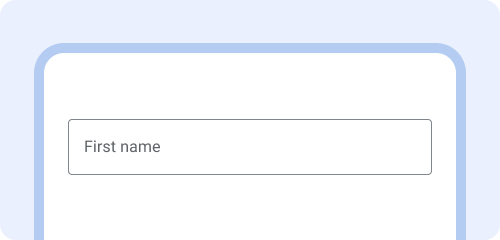
Etiket metni kısa, net ve tamamen görünür olmalıdır.
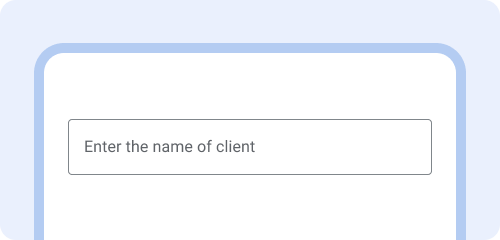
Etiket metni çok uzun olmamalı, kısaltılmamalı veya birden fazla satır kaplamamalıdır.
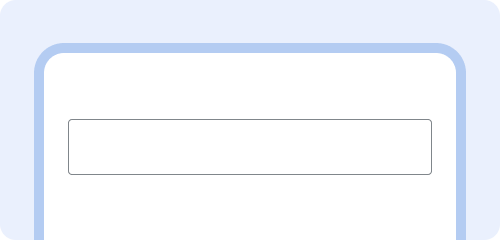
Kullanıcıların hangi bilgileri gireceklerini bilmeleri için metin alanını her zaman etiketleyin.
Giriş biçimi
EntryFormat, kullanıcılara verilerin hangi biçimde girilmesi gerektiğini bildirmek için metin alanının altında gösterilir. Hata mesajları EntryFormat alanında gösterilir ve mevcut EntryFormat talimatlarının yerini alır.
Tarihler, telefon numaraları, birimler ve tam sayılar için EntryFormat'ı kullanın.
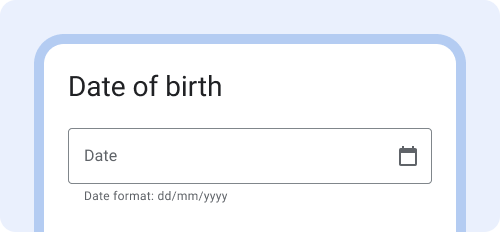
Alanın altında tarih biçimini gösterin ve açıklayıcı bir ifade ekleyin.
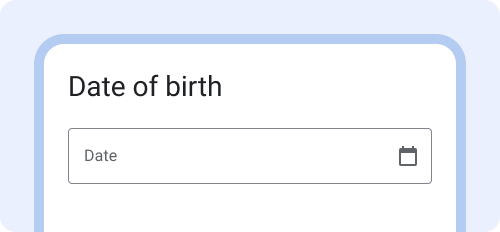
Veri biçimlerinin gösterilmemesi, verilerin yanlış girilmesine neden olabilir.
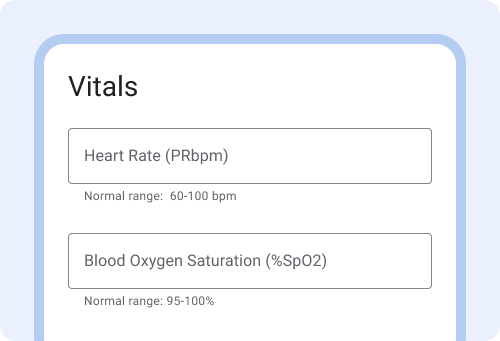
Tıbbi aralıkları girerken normal aralığa örnekler verin. Bu, kullanıcıların hataları veya aralık dışında kalan sayıları fark etmesine yardımcı olabilir.
Zorunlu alanlar
Zorunlu alanlar, kullanıcının alanı doldurması gerektiğini ve alan doldurulana kadar ilerlemesinin engellendiğini gösterir.
Bir alanın zorunlu olduğunu belirtmek için soru başlığının sonuna yıldız işareti (*) ekleyin. Yıldız işaretinin (*) ne anlama geldiği herkes için açık olmadığından talimatlar alanına "zorunlu soru" ifadesini ekleyin. Soru başlığı yoksa etiket metninde yıldız işareti (*) gösterin.
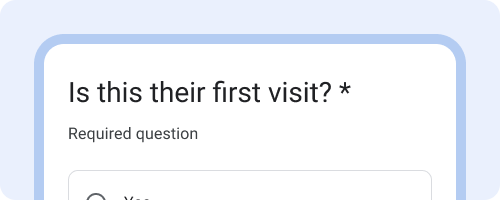
Yıldız işareti (*) ile alanın zorunlu olduğunu gösterin ve "zorunlu soru" olduğunu belirten yazılı talimatlar ekleyin.Birçok kullanıcı yıldız işaretinin(*) ne anlama geldiğini bilmez ve bu açıklamadan faydalanır.
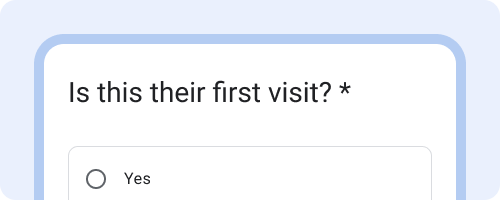
Ne anlama geldiğine dair yazılı bir açıklama olmadan yalnızca yıldız işareti (*) göstermeyin.
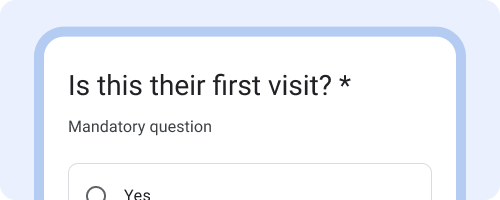
Kullanıcılarınızın en çok aşina olduğu terimleri kullanın. Örnek: "Zorunlu" bazı ülkelerde "Gerekli" yerine kullanılan ve daha tanıdık bir terim olabilir.
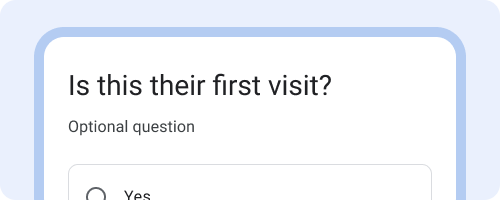
Soruların çoğu zorunluysa isteğe bağlı olanları belirtin.
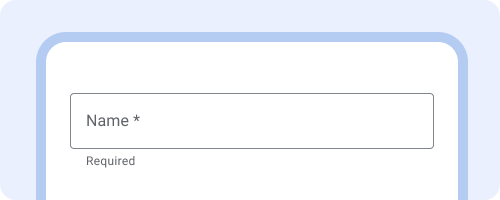
Soru başlığı yoksa etiket metninde yıldız işareti gösterin.
Yardım
Soru başlığının yanında bir yardım simgesi gösterilir. Simgeye dokunduğunuzda ek bilgilerin yer aldığı bir yardım bilgisi kutusu gösterilir. Simgesine tekrar dokunulduğunda yardım bilgileri kutusu kapanır.
Bu, isteğe bağlı bir bileşendir. Yalnızca her zaman görünmesi gerekmeyen ek bilgileri göstermek için yararlı olduğunda kullanın.
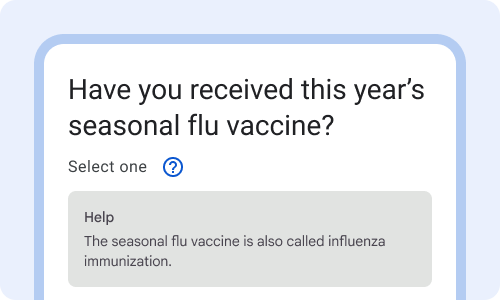
Kullanıcıların yalnızca bir kez görmesi gerekebilecek veya ek bilgiler sağlayan bilgiler için yardımı kullanın.
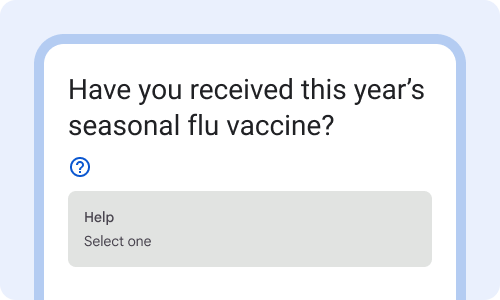
Herkesin görmesi gereken talimatları yardım kutusunda gizlemeyin.
Veri yakalama
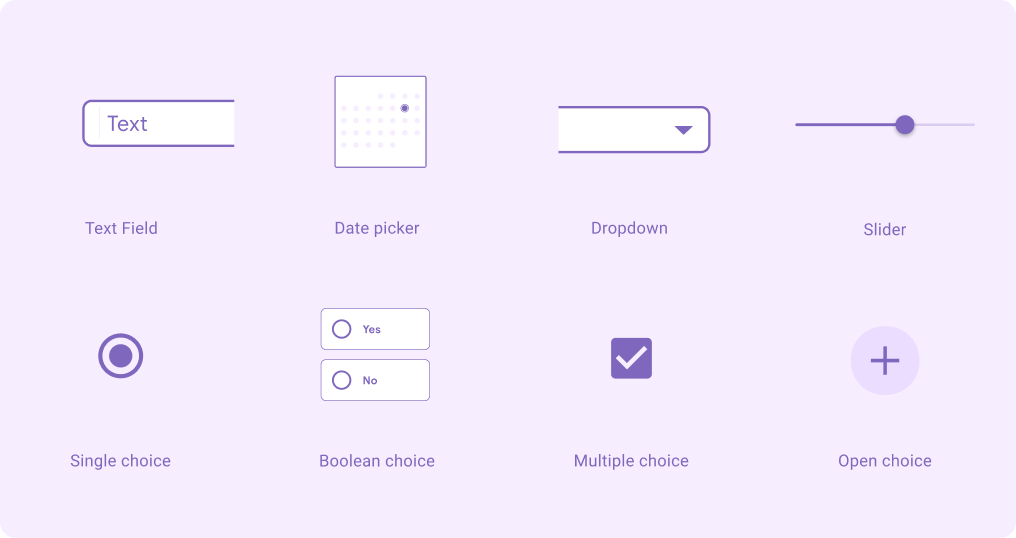
Hangi bileşen ne zaman kullanılır?
| Veri girişi türü | Boole seçeneği | Tek seçenek | Çoktan seçmeli | Açık seçim | Açılır menü | Tarih seçici | Metin alanı | Kaydırma çubuğu | Otomatik tamamla |
|---|---|---|---|---|---|---|---|---|---|
| Evet veya Hayır'ı seçin. | |||||||||
| Bir seçenek belirleyin | dikkat |
||||||||
| Birden fazla seçenek belirleyin | dikkat |
||||||||
| Metin | |||||||||
| Tarihler | |||||||||
| Numbers | dikkat |
Metin alanları
Metin alanları, kullanıcıların bilgi girebileceğini gösterir.
Birinin ankete metin (ör. ad, telefon numarası veya adres) girmesi gerektiğinde metin alanlarını kullanın. Önceden doldurulmuş bir seçim (çoktan seçmeli veya tek seçim) kullanılabilecek durumlarda metin (klavye) girişi gerektiren veri girişini sınırlayın.
material.io'daki metin alanları hakkında daha fazla bilgi edinin.
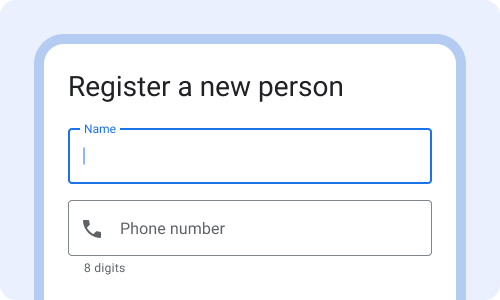
Benzersiz kelimeler veya sayılar yazmayı gerektiren veri girişi için metin alanlarını kullanın.
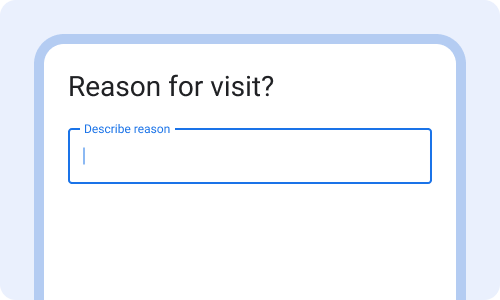
Birden fazla seçim, açılır liste veya tek seçim kullanılabilecek durumlarda serbest metin yanıtlarını kullanmaktan kaçının.
Tek seçimli ve Boole seçimi
Tek seçim ve boolean seçimi, kullanıcılardan seçenekler arasından bir seçim yapmaları istendiğinde radyo düğmeleri olarak görünen bir seçim kontrolüdür.
"Evet" veya "Hayır" gibi ikili bir seçenek olduğunda boolean choice (Boole seçimi) kullanın. Aksi takdirde, tek seçim bileşenini kullanın. Listede 10'dan fazla seçenek varsa tek seçim yerine açılır liste kullanın. Bir açılır liste, çok sayıda seçenek olduğunda daha yoğun ve gezinmesi daha kolaydır.
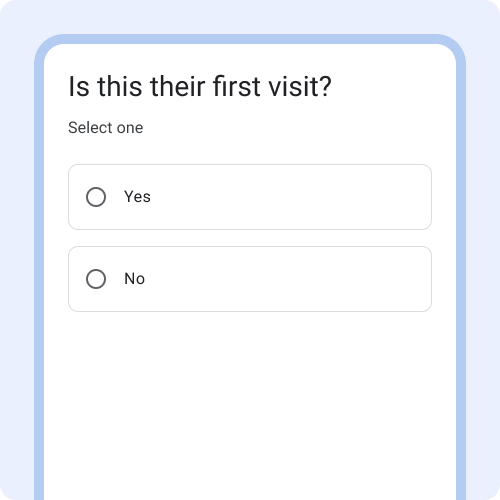
Seçenekler "evet" ve "hayır" olduğunda Boole seçimi kullanın.
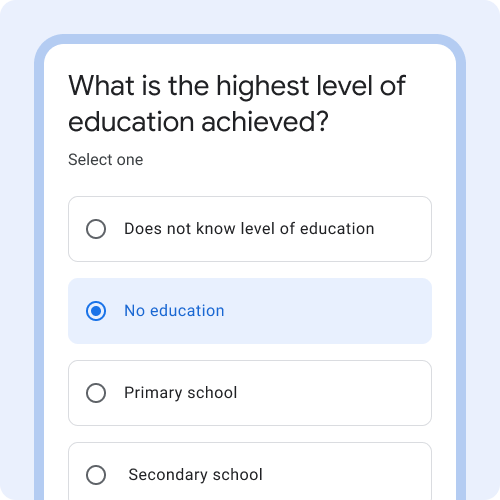
Kullanıcılar listeden tek bir seçenek belirleyebildiğinde tek seçimi kullanın.
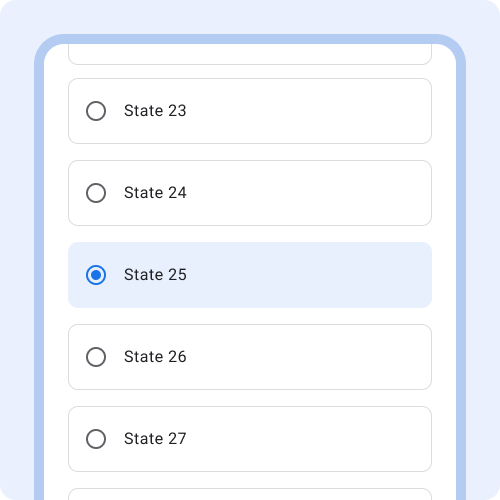
Çok uzun listeler (10'dan fazla) için tek seçim kullanmaktan kaçının. Bunun yerine açılır liste kullanın.
Tarih seçici
Tarih seçici, kullanıcıların tarihleri hem takvim tarih seçicisi hem de klavye aracılığıyla girmesine olanak tanır. Takvim simgesine dokunulduğunda takvim tarih seçicisi etkinleştirilir.
Takvim tarih seçiciyi yalnızca bugünün tarihine yakın tarihler (ör. son adet dönemi veya sonraki ziyaret) için kullanın. Aksi takdirde doğum tarihi gibi tarihler için klavye girişine öncelik verin.
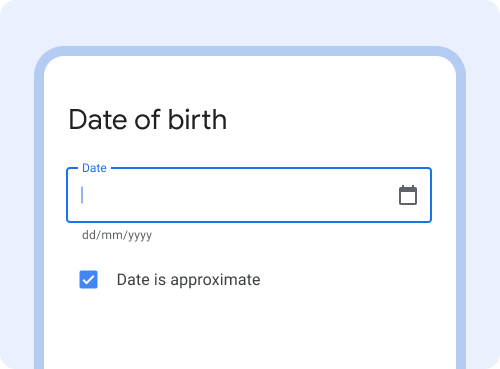
Tarihleri girerken hem klavye girişini (metin kutusuna dokunma) hem de takvim tarih seçiciyi (simgeye dokunma) etkinleştirin.
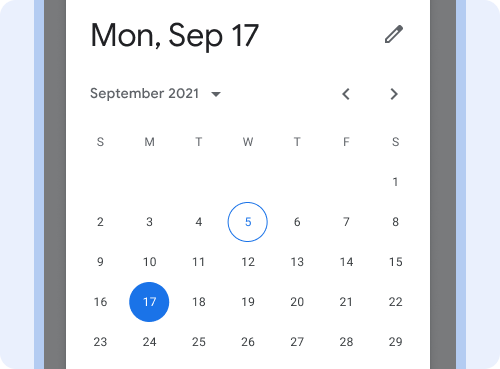
Doğum tarihleri için tek giriş yöntemi olarak takvim tarih seçicisini etkinleştirmeyin. Ay ve yıla gitmek zor.
Açılır menü
Açılır menüler, kullanıcıların birden fazla seçenek arasından seçim yapmasına olanak tanır. Kullanıcı yazmaya başladığında seçenekler, girilenlere göre filtrelenir. Bu özellik sayesinde kullanıcılar, uzun bir listede doğru seçeneği hızlıca bulabilir.
Açılır menüler, seçenek listesi çok uzun olduğunda (10'dan fazla seçenek) tek seçim seçeneğine harika bir alternatif oluşturur. Çünkü daha az yer kaplarlar.
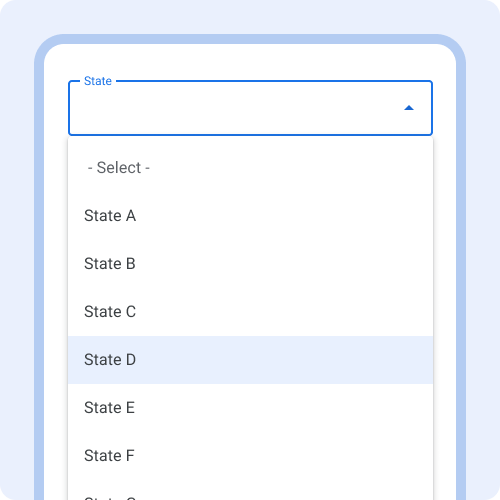
Eyalet veya şehir seçme gibi çok uzun bir seçenek listesinde tek bir seçenek belirlerken açılır liste kullanın.
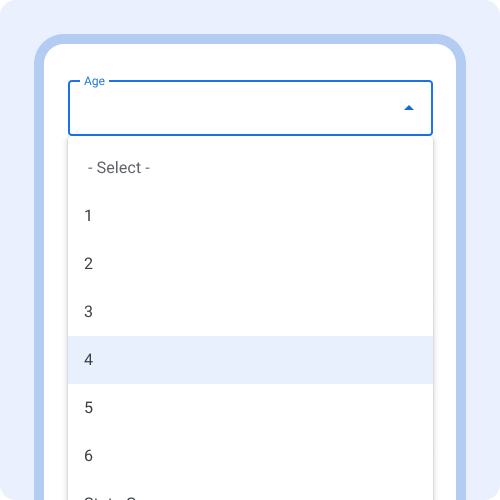
İçeriği yazmak tüm seçenekler arasında gezinmekten daha kolay olduğunda (ör. yaş) açılır liste kullanmaktan kaçının.
Çoktan seçmeli
Çoktan seçmeli, kullanıcılar bir seçenek listesinden birden fazla bölüm seçebildiğinde onay kutuları olarak görünen bir seçim kontrolüdür.
Kullanıcılar yalnızca önceden belirlenmiş bir seçenek listesinden seçim yapabildiğinde çoktan seçmeli soruyu kullanın. Kullanıcılar kendi serbest yanıtlarını da ekleyebiliyorsa bunun yerine açık seçim bileşenini kullanın. Talimatlar alanına "Geçerli olanların tümünü seçin" yazarak kullanıcıların birden fazla seçenek belirleyebileceğini belirtin.
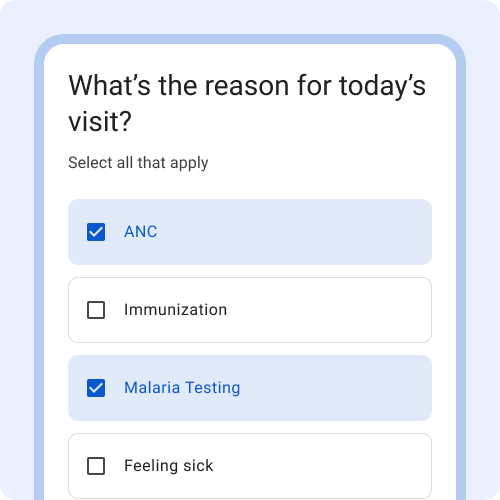
Varsayılan görünüm, dokunulabilir alanı belirgin hale getirmek için onay kutularının etrafındaki bir kapsayıcıdır.
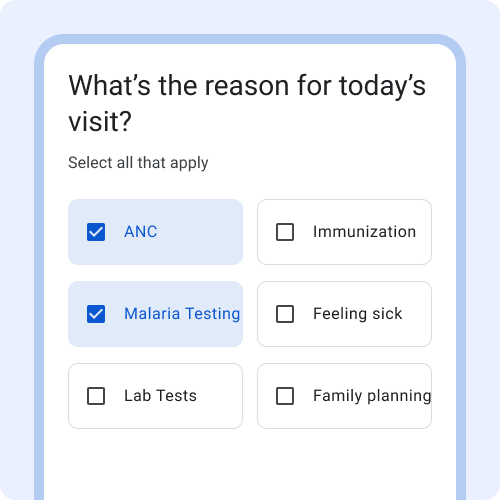
Telefon ekran boyutu ve metin boyutundaki farklılıklar nedeniyle metin kesilebilir. Bu nedenle, satır başına birden fazla seçenek göstermeyin.
Açık seçim
Açık seçim, çoktan seçmeli soruya benzer ancak kullanıcının Diğer'i seçip serbest metin yazmasına olanak tanır.
Önceden belirlenmiş bir seçenek listesi olduğunda ancak kullanıcıların ek seçenekler de ekleyebildiği durumlarda açık seçim'i kullanın. Seçeneklerin çoğu biliniyorken ancak sağlanan seçeneklerin hiçbiri geçerli olmadığından bazı kullanıcıların Diğer'i seçeceğini tahmin ediyorsanız açık seçim'i kullanın.
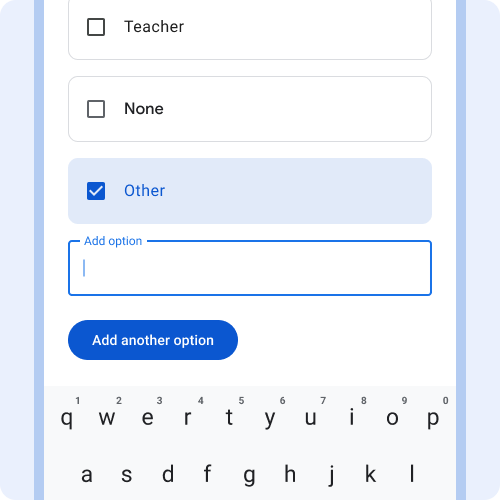
Doğru verilerin toplanması önemli olduğunda ve önceden tanımlanmış seçeneklerden hiçbiri geçerli olmadığında kullanın. Örnek: meslek.
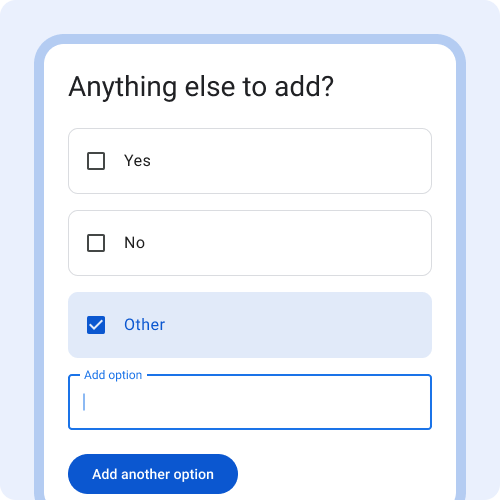
Yanıtların çoğunda Diğer seçilmesi gerekiyorsa kullanmaktan kaçının. Bu durumda bunun yerine metin alanı veya paragraf alanı kullanın.
Kaydırma çubuğu
Kaydırma çubukları, kullanıcıların bir değer aralığından seçim yapmasına olanak tanır. Android FHIR SDK'daki kaydırma çubuğu ayrı bir kaydırma çubuğudur. Aralıklı kaydırma çubuğu, kullanıcıların önceden belirlenmiş bir aralıktan belirli bir değer seçmesine olanak tanır. Kullanılabilir değerleri belirtmek için onay işaretleri kullanılabilir. Sayısal veri girişi için kaydırma çubuğunu kullanmaktan kaçının. Bunun yerine metin alanı veya açılır menü kullanın.
material.io'daki kaydırma çubukları hakkında daha fazla bilgi edinin.
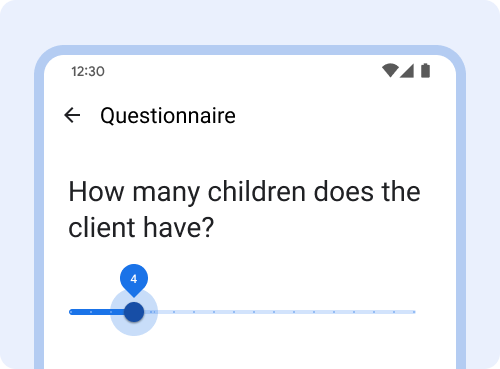
Büyük bir aralık olduğunda belirli değerler için kaydırma çubuğunu kullanmaktan kaçının. Bunun yerine klavye girişi olan metin alanlarını kullanın.
Veri doğrulama ve hatalar
Veri doğrulama
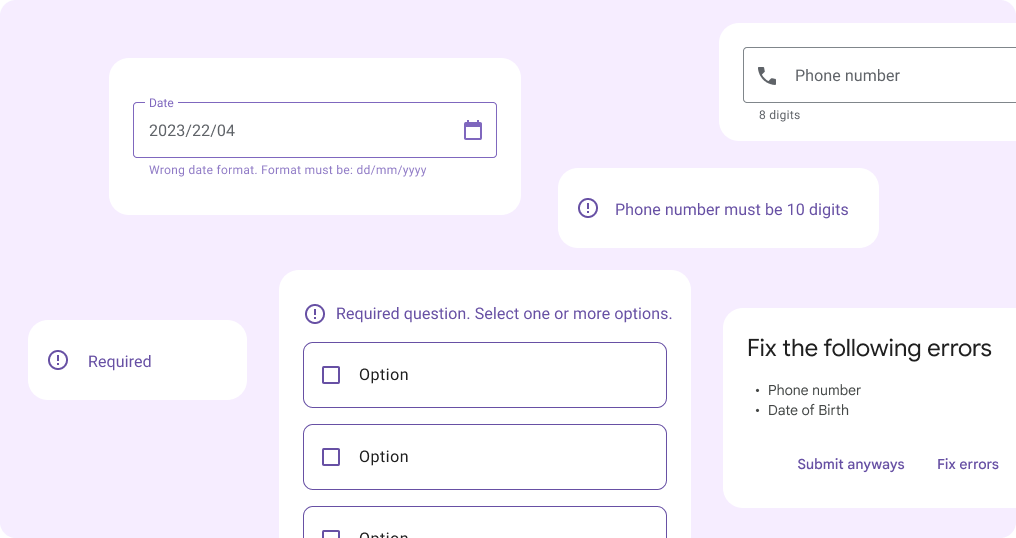
Veri doğrulamaları, bir metin alanına girilebilecek veri türünü veya değerleri kısıtlar. Veri doğrulama, toplanan verilerin kalitesini artırabilir.
Biçim veya değer kısıtlamalarını göstermek için EntryFormat alanını kullanın. Kullanıcıların hatayı düzeltebilmesi için anlamlı veri doğrulama hata mesajlarını satır içi ve anında gösterin.
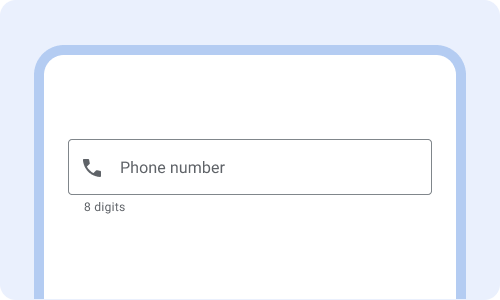
Veri doğrulama kısıtlamalarını önceden gösterin. Böylece kullanıcılar verileri nasıl gireceklerini bilir.
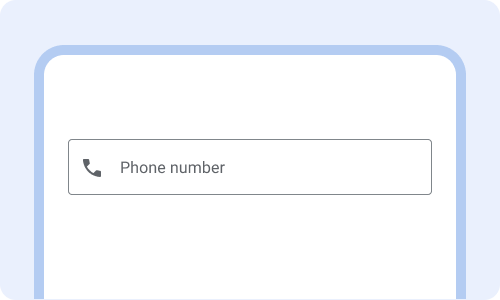
Telefon numarasının kaç haneli olması gerektiği gösterilmediğinde kullanıcıların hata alması ve işlemi tamamlamanın daha uzun sürmesi olasıdır.
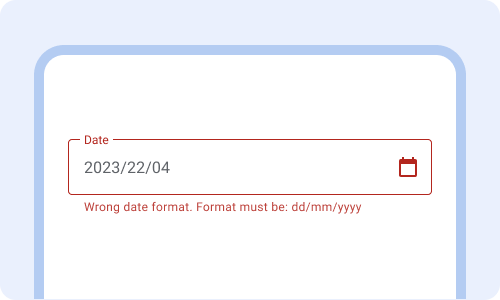
Alanı tamamladıktan hemen sonra anlamlı veri doğrulama hatalarını gösterin. Hata mesajları, mevcut giriş biçimi metninin yerini alır.
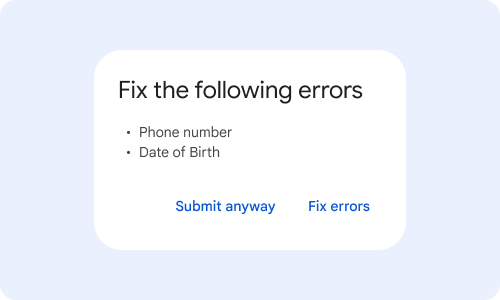
Kullanıcı "Gönder" düğmesine basana kadar doğrulama hatalarını ilk kez göstermeyi beklemeyin.
Hatalar
Hata mesajları, bir sorun oluştuğunda kullanıcıları uyarır ve sorunun nasıl düzeltileceğini bildirir.
Hataları bildirmek için renk, simge ve metin kullanın.
material.io'daki hata mesajları hakkında daha fazla bilgi edinin.
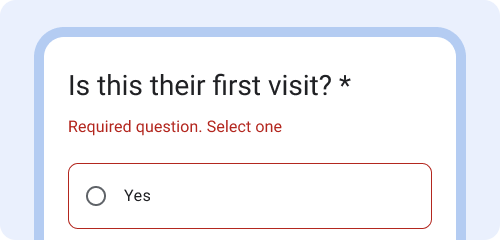
Neden hata olduğunu (zorunlu soru) ve hatayı düzeltmek için ne yapılabileceğini açıklayın (birini seçin).
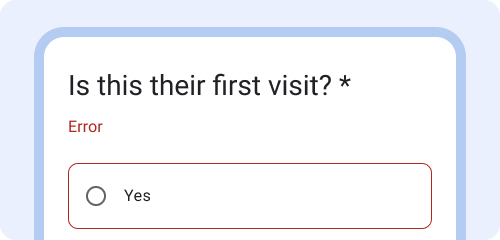
Yalnızca "hata" yazan bir hata mesajı, kullanıcıların hatayı nasıl düzelteceklerini bilmeleri açısından faydalı değildir.
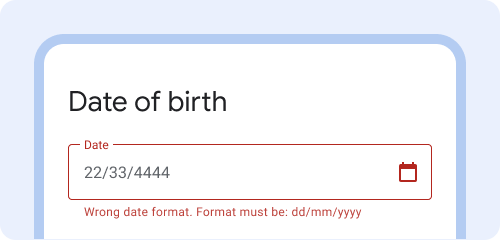
Örnek: "Yanlış tarih biçimi. Biçim gg/aa/yyyy olmalıdır.
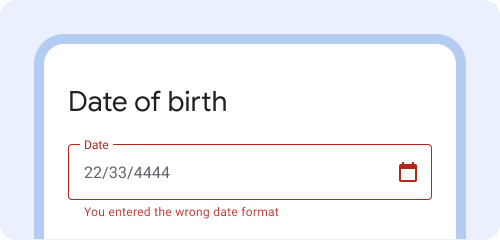
"Siz" kelimesini içeren hata mesajlarıyla kullanıcıyı suçlamaktan kaçının. Örneğin: "Yanlış tarih biçimi girdiniz."
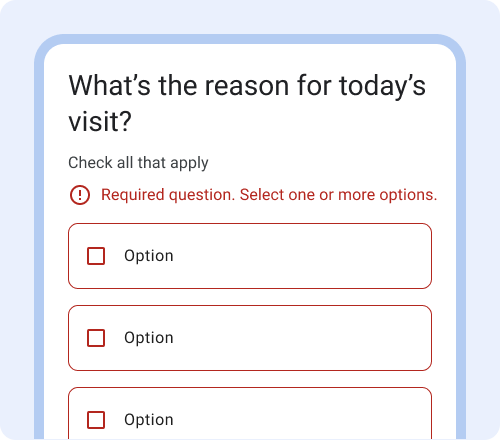
Kullanıcılara hata olduğunu bildirmek için renk, simge ve metin kullanın.
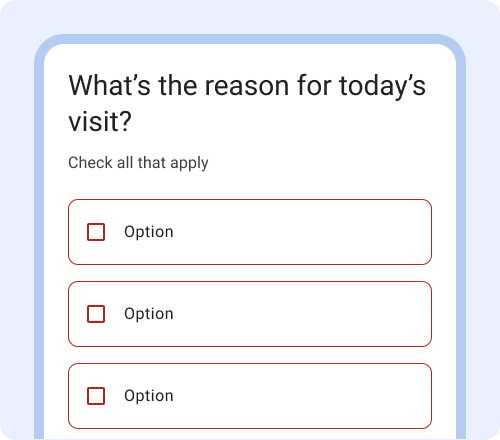
Kırmızı-yeşil renk körlüğü gibi yaygın görme bozukluklarını desteklemek için hatayı iletmek üzere yalnızca renge güvenmeyin.
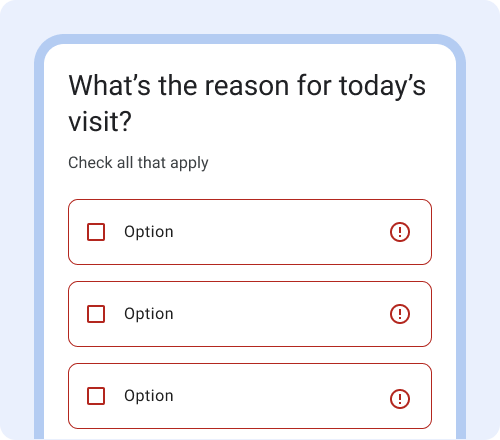
Genellikle tek bir simge yeterlidir. Hatayı bildirmek için simge kullanımını abartmayın.