

Introduzione

La compilazione di questionari è un'attività fondamentale per la maggior parte degli operatori sanitari che utilizzano app di monitoraggio della salute mobile.
L'inserimento dei dati può essere difficile e si verificano errori. Il nostro obiettivo con la libreria Structured Data Capture (SDC) e le linee guida di progettazione è consentirti di migliorare l'esperienza utente di inserimento dei dati e la qualità dei dati acquisiti.
I quattro temi trattati in questa sezione sono:
- Layout e navigazione
- Domande e istruzioni
- Acquisizione dei dati
- Messaggi di errore e convalida dei dati
Layout e navigazione
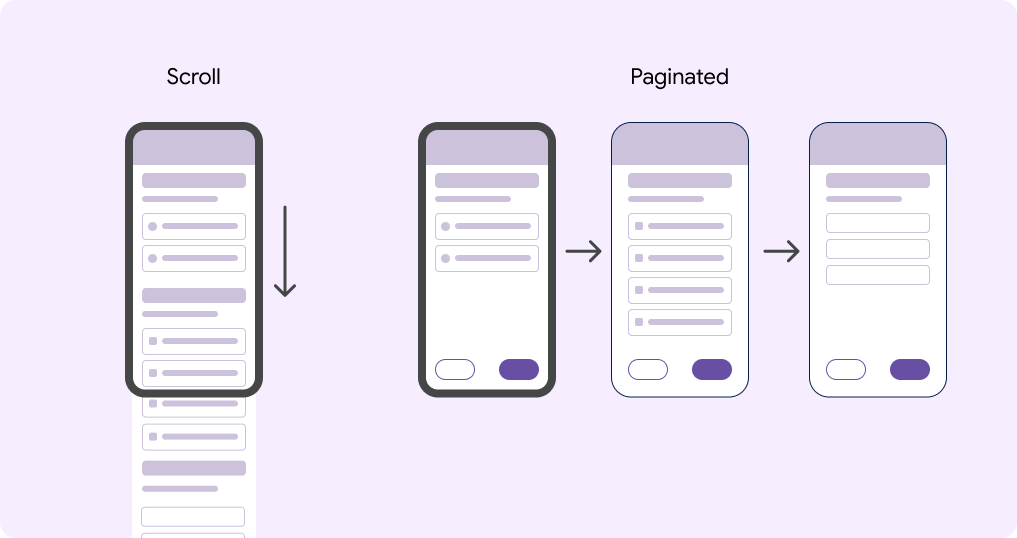
Layout a scorrimento lungo e paginato
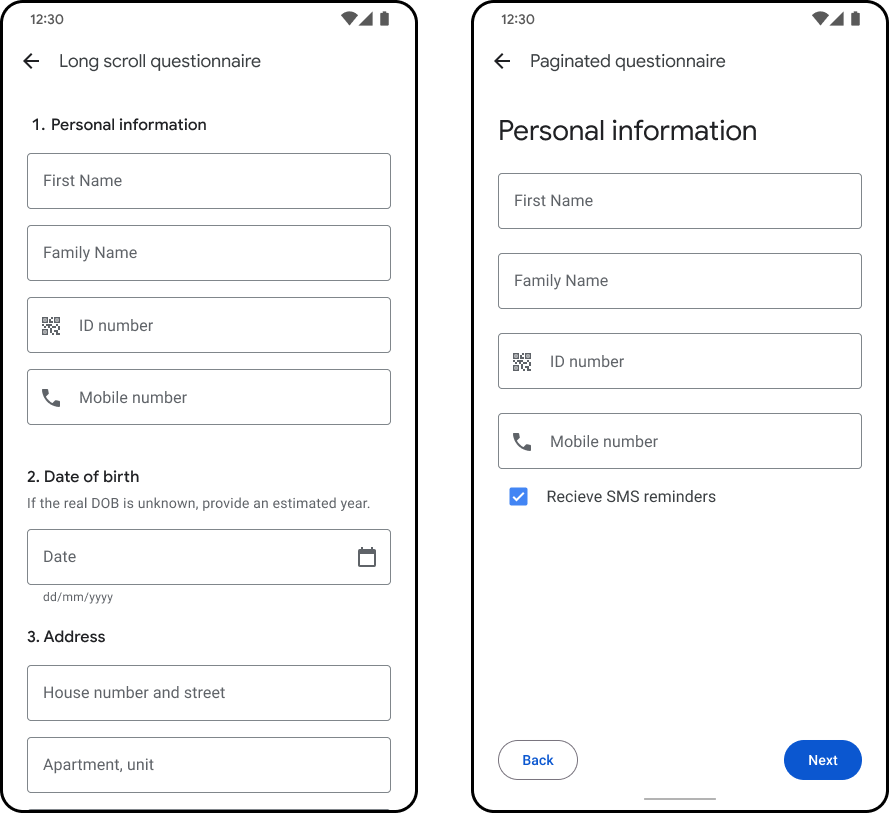
L'SDK Android FHIR offre due opzioni di layout tra cui scegliere:
- Scorrimento lungo (impostazione predefinita)
- Impaginato
Un questionario a scorrimento lungo mostra tutte le domande su una pagina e gli utenti navigano a ogni domanda scorrendo.
Un questionario impaginato mostra i contenuti in pagine separate. Le domande o i campi di input correlati possono essere raggruppati in una pagina. I pulsanti Indietro e Avanti sono ancorati nella parte inferiore della pagina per spostarsi tra le pagine.
Scopri come creare un questionario paginato su GitHub
Quale layout dovresti selezionare?
Ogni opzione di layout presenta vantaggi e svantaggi. Di seguito sono riportati alcuni attributi di ciascun tipo di layout da considerare quando scegli quale utilizzare.
| Scorrimento lungo | Impaginato | |
|---|---|---|
| Velocità di navigazione | Navigazione più rapida | Navigazione più lenta |
| Accuratezza della navigazione | Navigazione meno precisa | Navigazione più precisa |
| Riconcentrarsi sulla domanda dopo il cambio di attività | Difficoltà a riorientarsi dopo un'interruzione | Più facile riorientarsi dopo un'interruzione |
| Compilazione del questionario digitale dopo la visita (copia da carta) | Più facile quando si copia da un foglio | Più difficile quando si copia dalla carta |
| Schermi piccoli | Peggiore per schermi piccoli | Ideale per schermi piccoli |
| Accessibilità | Peggiore per l'accessibilità. Difficile da navigare. | Migliore per l'accessibilità. Schermate discrete che possono essere gestite da screen reader, sintesi vocale e altre tecnologie. |
| Spazio per istruzioni e spiegazioni | Peggiore per indicazioni e istruzioni | Ideale per indicazioni e istruzioni |
Scorrimento lungo
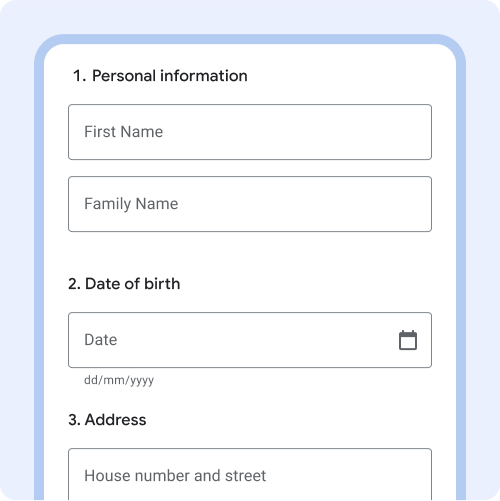
Numera le domande per facilitare la navigazione in un layout a pagina singola.
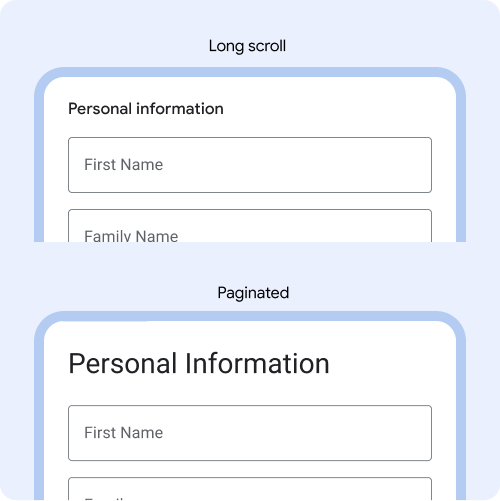
Riduci le dimensioni del carattere dei titoli delle domande quando utilizzi lo scorrimento lungo, in modo che più contenuti siano visibili sullo schermo. Esempio: lo scorrimento lungo è di 16 px. Impaginato è 28 px.
Impaginazione
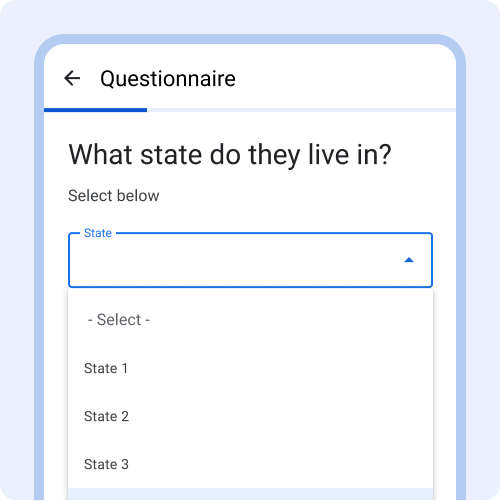
Tastiere, menu a discesa e altri componenti occupano spazio nella pagina, quindi cerca di inserire una domanda per pagina.
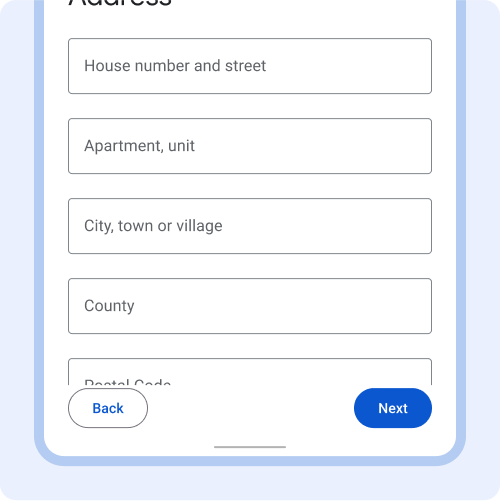
I contenuti devono essere visibili above the fold.
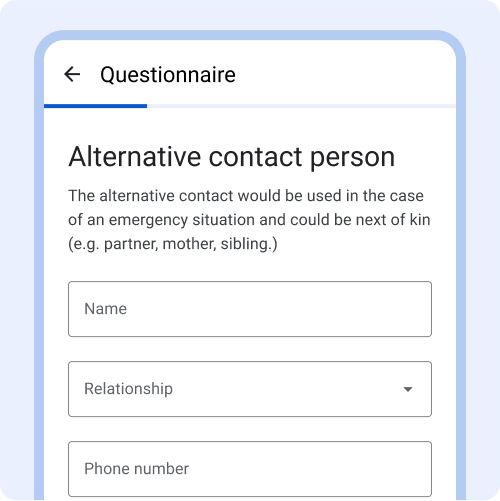
Esempio: questi tre campi di testo sono tutti correlati alle informazioni di contatto alternative, quindi sono raggruppati in un'unica pagina.
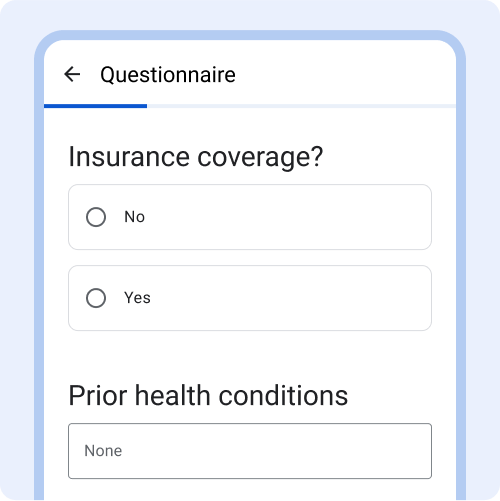
Evita di raggruppare contenuti non correlati in una sola pagina per non creare confusione.
Indicatore avanzamento
L'indicatore di avanzamento mostra i progressi compiuti all'interno di un questionario.
Includi un indicatore di avanzamento nei questionari lunghi per aiutare gli utenti a navigare e vedere i progressi. Gli indicatori di avanzamento mostrano la posizione all'interno di un questionario e quanto manca al completamento.
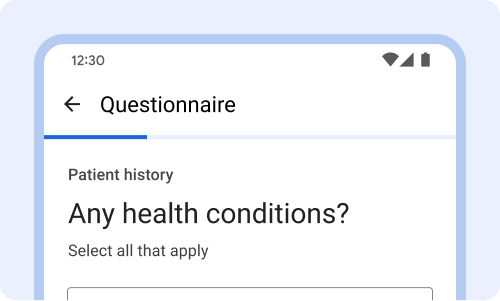
Posiziona in alto sopra la domanda e l'ancora in modo che sia sempre visibile anche durante lo scorrimento.
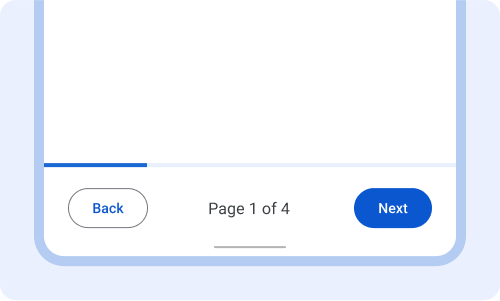
Può essere posizionato in basso, sopra i pulsanti Indietro e Avanti. Con questo layout puoi anche visualizzare la pagina in cui si trova l'utente.
Pulsanti di navigazione
I pulsanti di navigazione (indietro, avanti) sono ancorati nella parte inferiore del questionario. In uno scorrimento infinito o nell'ultima pagina di un questionario paginato, il pulsante Avanti è etichettato come Invia.
Mantieni i pulsanti in una posizione coerente e utilizza sempre pulsanti attivi etichettati con la relativa azione, ad esempio Indietro e Avanti.
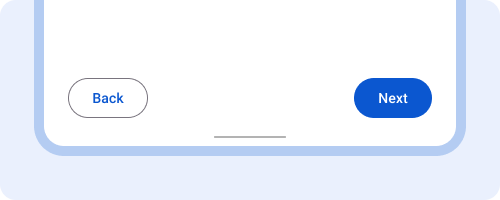
Visualizza sempre i pulsanti attivi, anche se i moduli sono incompleti. Quando tocchi Avanti, mostra una finestra di dialogo popup con le istruzioni per completare i campi mancanti o gli errori di convalida.
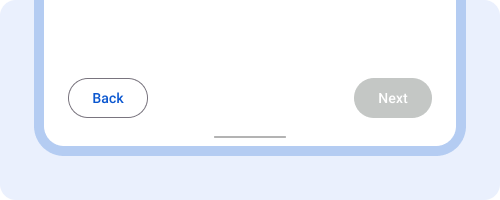
I pulsanti inattivi rendono difficile per gli utenti capire come risolvere il problema.
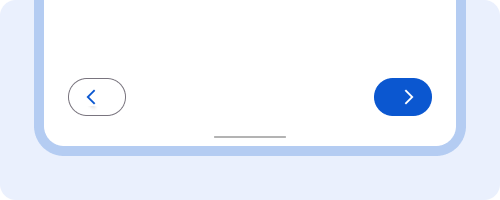
Evita i pulsanti solo con icone. Etichetta sempre i pulsanti con un'azione descrittiva.
Domande e istruzioni
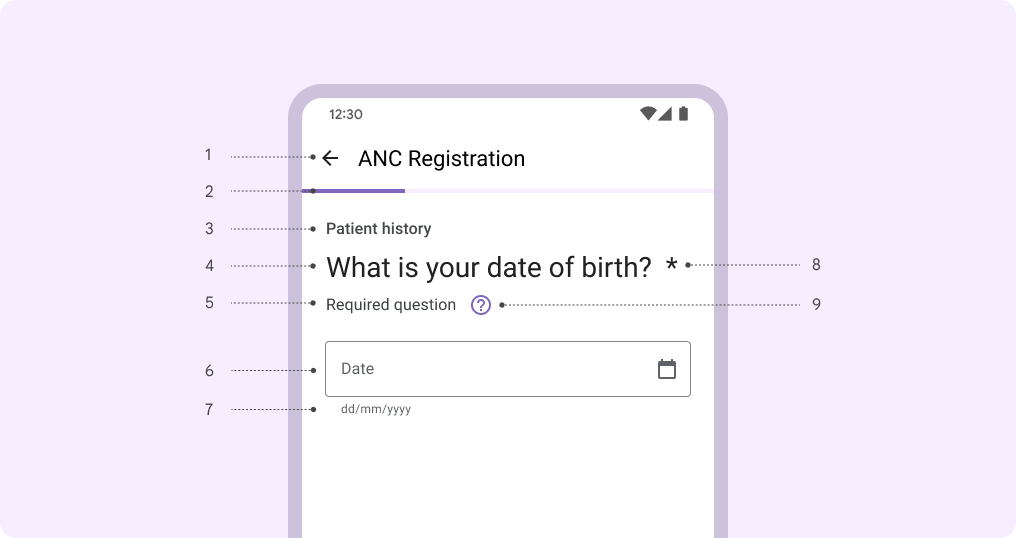
- Titolo del questionario.
- Indicatore di avanzamento.
- Intestazione del gruppo.
- Titolo della domanda.
- Istruzioni.
- Campo di immissione.
- Formato della voce.
- Campi obbligatori.
- Guida.
Intestazione del gruppo
L'intestazione del gruppo è un'intestazione di testo visualizzata sopra i titoli delle domande.
Utilizza l'intestazione del gruppo per raggruppare le domande simili. Utilizza l'intestazione del gruppo solo quando aggiunge informazioni utili.
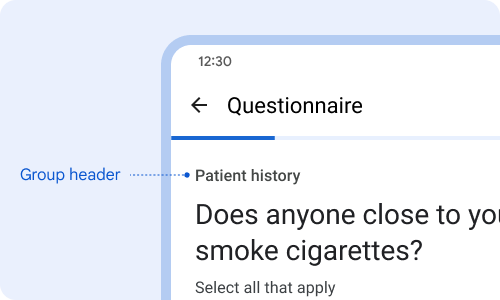
Utilizza un titolo breve per raggruppare domande simili. Esempio: tutte le domande relative alla storia del paziente sono raggruppate.
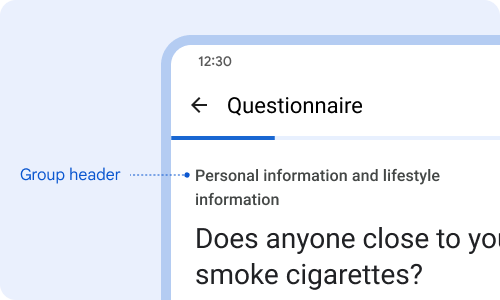
Evita titoli complessi o lunghi che occupano più di una riga.
Titolo domanda
Il titolo della domanda descrive in modo conciso le informazioni richieste. I titoli delle domande hanno le dimensioni del carattere più grandi della pagina per attirare l'attenzione dell'utente sulla domanda.
Ogni pagina o domanda deve avere un titolo della domanda. Mantieni i titoli delle domande brevi o formula la domanda.
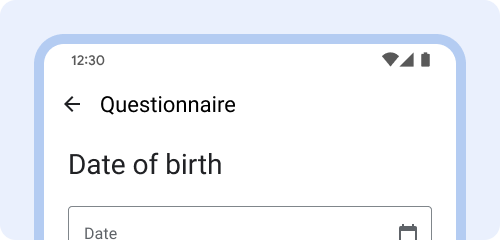
I titoli brevi sono più facili da leggere per gli utenti.
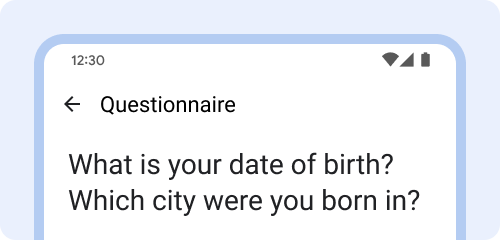
Evita domande molto lunghe o di raggruppare due domande insieme.
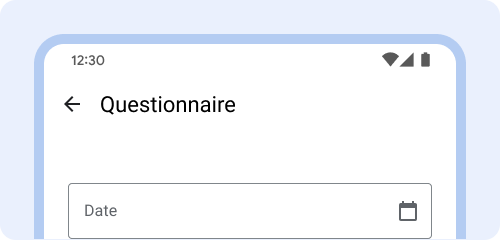
Always include a question title to make it easier for users to know what information they need to enter.
Istruzioni
Istruzioni è un campo di testo facoltativo visualizzato sotto il titolo della domanda.
Utilizza il campo Istruzioni per spiegare le istruzioni pertinenti, ad esempio se la domanda è obbligatoria, quante selezioni possono essere effettuate (una o più) e cosa devono fare gli utenti se non riescono a completare tutte le informazioni o a rispondere alla domanda.
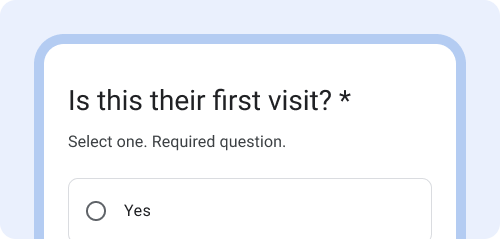
Utilizza il campo delle istruzioni per indicare se una domanda è obbligatoria e quante selezioni possono essere effettuate.
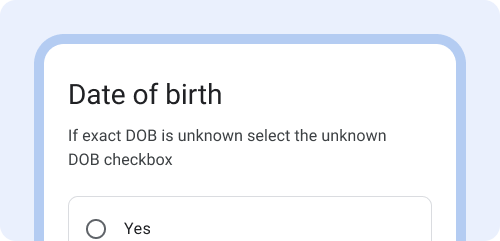
Utilizza le istruzioni per far sapere agli utenti cosa fare se si imbattono in uno scenario come l'impossibilità di compilare tutti i campi.
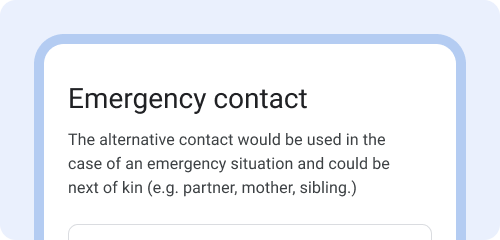
Utilizza le istruzioni per fornire contesto o definizioni aggiuntivi per i termini utilizzati nel titolo della domanda.
Etichettatura testo
Il testo dell'etichetta informa gli utenti su quali informazioni vengono richieste per un campo di testo o un menu a discesa. Quando il campo è selezionato, il testo dell'etichetta si sposta dal centro del campo di testo in alto.
Ogni campo di testo e ogni casella elenco a discesa deve avere un'etichetta. Il testo dell'etichetta deve essere breve, chiaro e completamente visibile.
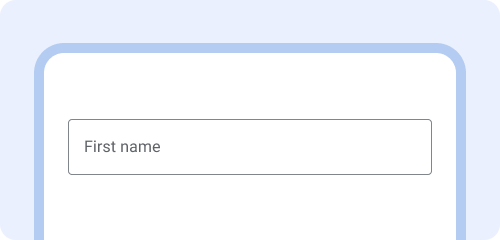
Il testo dell'etichetta deve essere breve, chiaro e completamente visibile.
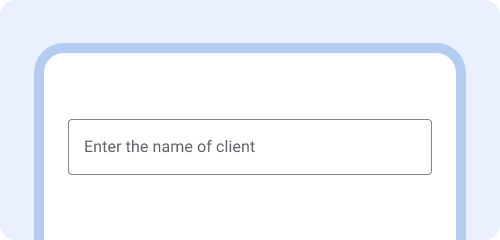
Il testo dell'etichetta non deve essere troppo lungo, troncato o occupare più righe.
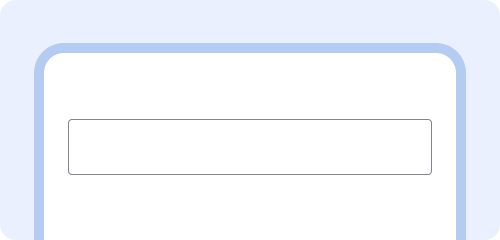
Etichetta sempre il campo di testo in modo che gli utenti sappiano quali informazioni inserire.
Formato della voce
EntryFormat viene visualizzato sotto il campo di testo per informare gli utenti del formato specifico in cui devono essere inseriti i dati. I messaggi di errore verranno visualizzati nel campo EntryFormat e sostituiranno le istruzioni EntryFormat esistenti.
Utilizza EntryFormat per date, numeri di telefono, unità e numeri interi.
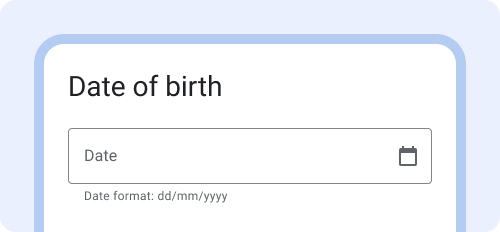
Mostra il formato della data sotto il campo e includi una frase descrittiva.
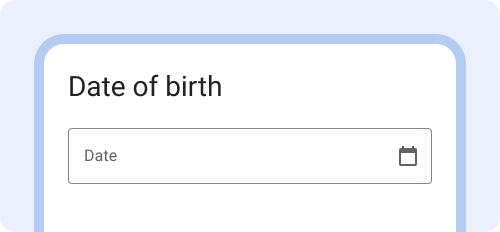
Se i formati dei dati non vengono visualizzati, i dati potrebbero essere inseriti in modo errato.
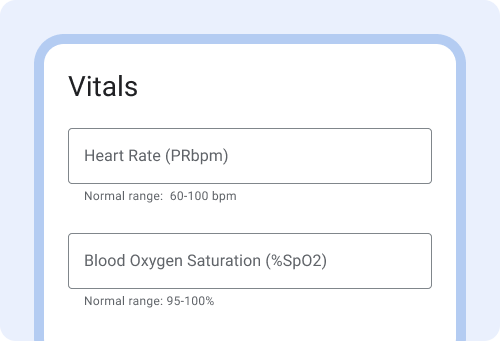
Quando inserisci intervalli medici, fornisci esempi dell'intervallo normale. In questo modo, gli utenti possono rilevare errori o numeri fuori intervallo.
Campi obbligatori
I campi obbligatori indicano che un utente deve completare il campo e non può procedere finché non lo ha completato.
Per indicare che un campo è obbligatorio, visualizza un asterisco (*) alla fine del titolo della domanda. Includi "domanda obbligatoria" nel campo delle istruzioni, in quanto non è ovvio per tutti cosa indica un asterisco (*). Se non è presente un titolo della domanda, mostra l'asterisco (*) nel testo dell'etichetta.
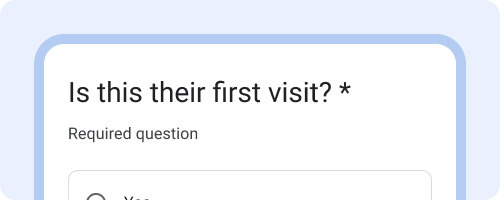
Mostra che il campo è obbligatorio con l'asterisco (*) e includi istruzioni scritte che indicano "domanda obbligatoria". Molte persone non sanno cosa significa l'asterisco(*) e trarrebbero vantaggio dalla spiegazione.
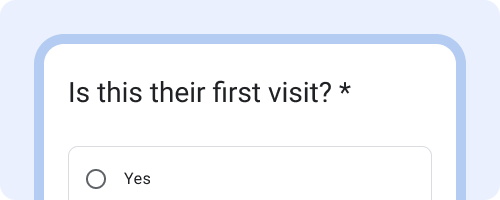
Evita di mostrare solo l'asterisco (*) senza alcuna descrizione scritta del suo significato.
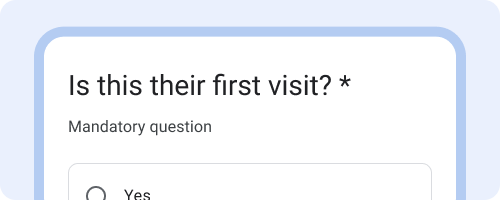
Utilizza i termini più familiari ai tuoi utenti. Esempio: "Obbligatorio" potrebbe essere il termine più familiare e utilizzato in alcuni paesi anziché "Richiesto".
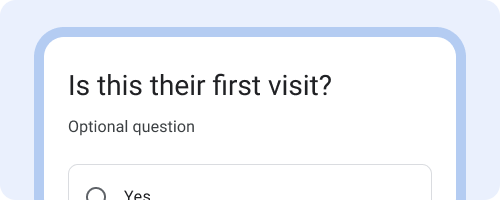
Se la maggior parte delle domande è obbligatoria, indica invece quelle facoltative.
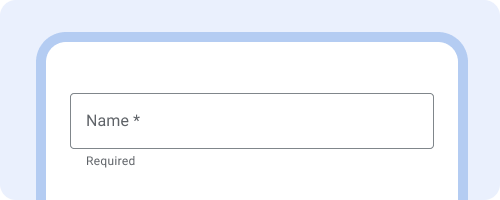
Se non è presente un titolo della domanda, mostra l'asterisco nel testo dell'etichetta.
Guida
Accanto al titolo della domanda viene visualizzata un'icona di guida. Quando tocchi l'icona, viene visualizzata una casella di informazioni della guida con ulteriori informazioni. Se tocchi di nuovo l'icona, la casella delle informazioni della guida si chiude.
Questo è un componente opzionale. Da utilizzare solo quando è utile visualizzare informazioni aggiuntive che non devono essere sempre visibili.
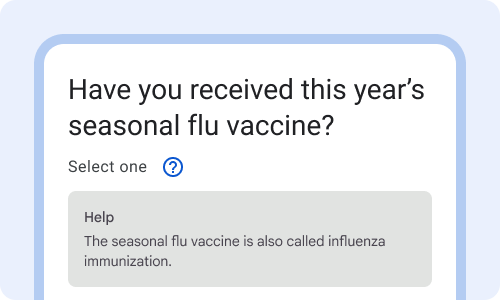
Utilizza la guida per le informazioni che gli utenti potrebbero dover visualizzare una sola volta o che forniscono informazioni aggiuntive.
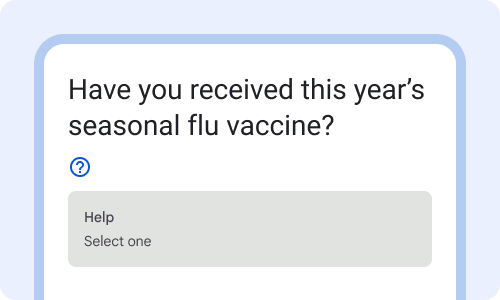
Evita di nascondere le istruzioni all'interno della casella di aiuto che devono essere visibili a tutti.
Acquisizione dati
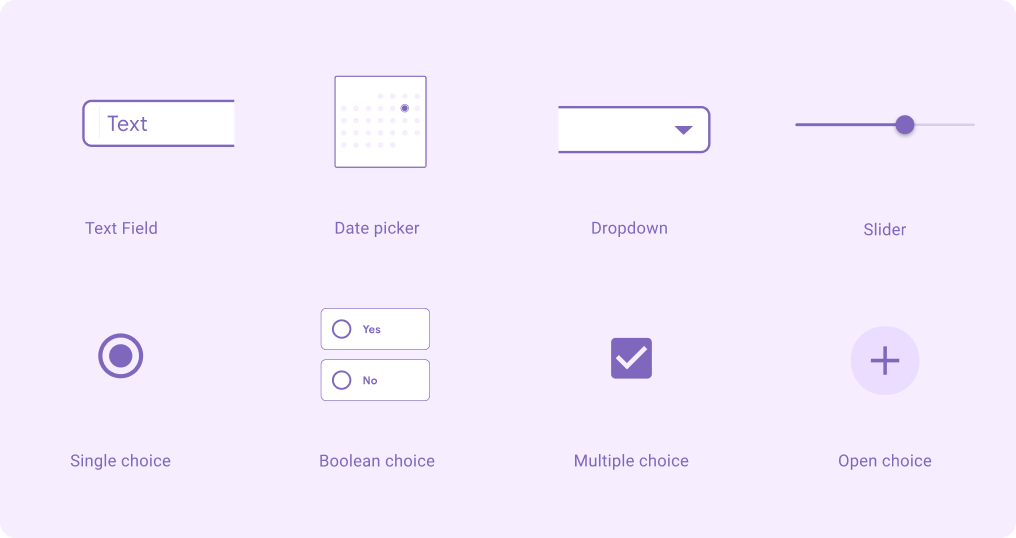
Quando utilizzare un componente o l'altro?
| Tipo di inserimento dei dati | Scelta booleana | Scelta singola | Scelta multipla | Apri scelta | Menu a discesa | Selettore della data | Campo di testo | Cursore | Completamento automatico |
|---|---|---|---|---|---|---|---|---|---|
| Seleziona Sì o No | |||||||||
| Seleziona un'opzione | cautela |
||||||||
| Seleziona più opzioni | cautela |
||||||||
| Testo | |||||||||
| Date | |||||||||
| Numeri | cautela |
Campi di testo
I campi di testo indicano che gli utenti possono inserire informazioni.
Utilizza i campi di testo quando qualcuno deve inserire del testo nel questionario, ad esempio un nome, un numero di telefono o un indirizzo. Limita l'inserimento di dati che richiedono l'immissione di testo (tastiera) quando è possibile utilizzare una selezione precompilata (a scelta multipla o singola).
Scopri di più sui campi di testo su material.io
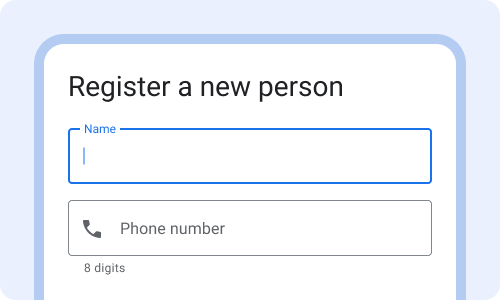
Utilizza i campi di testo per l'inserimento di dati che richiedono la digitazione di parole o numeri univoci.
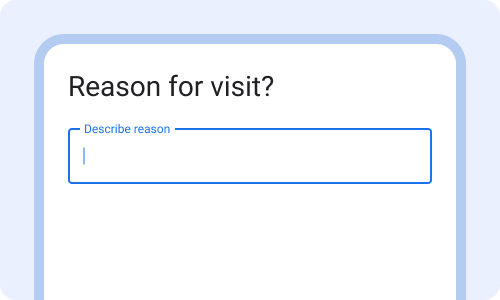
Evita di utilizzare risposte in formato libero quando potresti utilizzare invece una selezione a scelta multipla, un menu a discesa o una scelta singola.
Scelta singola e scelta booleana
Scelta singola e Scelta booleana sono un controllo di selezione che viene visualizzato come pulsanti di opzione quando agli utenti viene chiesto di selezionare una scelta tra le opzioni.
Utilizza scelta booleana quando è presente una scelta binaria tra "Sì" o "No". Altrimenti, utilizza il componente Scelta singola. Se nell'elenco sono presenti più di 10 opzioni, utilizza un menu a discesa anziché una scelta singola. Un menu a discesa è più compatto e facile da navigare quando ci sono molte opzioni.
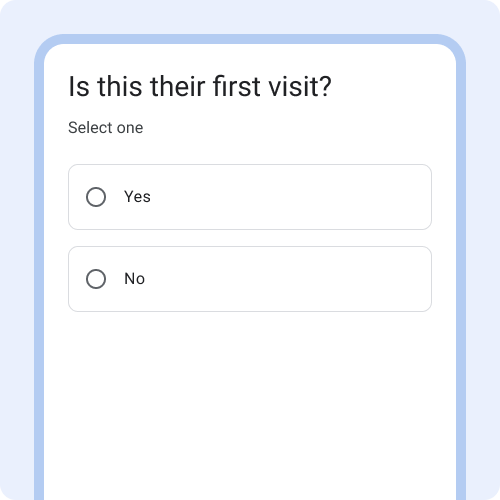
Utilizza la scelta booleana quando le opzioni sono "sì" e "no".
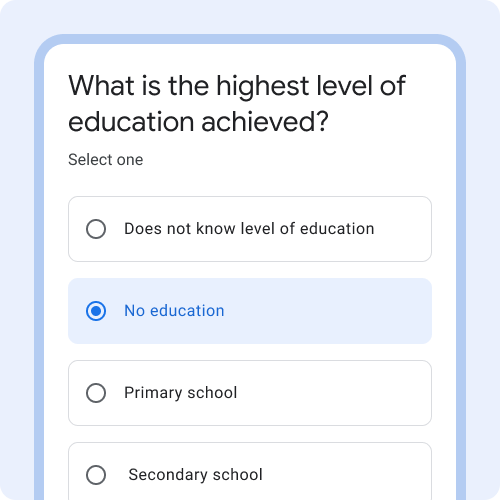
Utilizza la scelta singola quando gli utenti possono selezionare un'opzione nell'elenco.
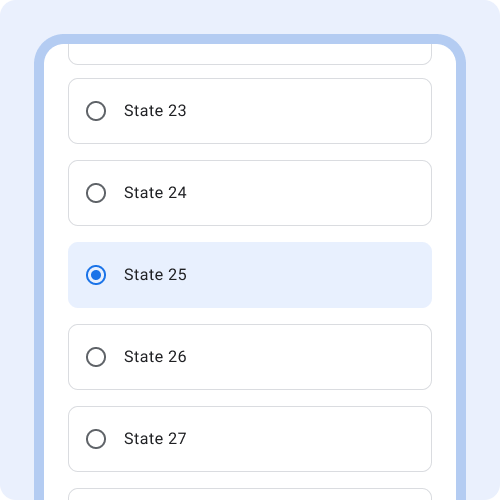
Evita la scelta singola per elenchi molto lunghi (più di 10 elementi). Utilizza un menu a discesa.
Selettore della data
Il selettore della data consente agli utenti di inserire le date tramite il selettore della data del calendario e la tastiera. Il selettore data del calendario viene attivato quando viene toccata l'icona del calendario.
Utilizza il selettore della data del calendario solo per le date vicine a quella corrente, ad esempio l'ultimo ciclo mestruale o la prossima visita. In caso contrario, dai la priorità all'inserimento da tastiera per date come la data di nascita.
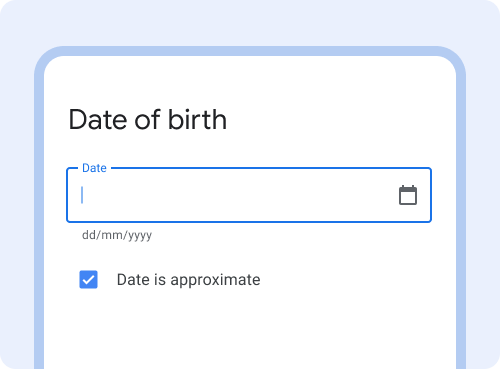
Per inserire le date, attiva sia l'inserimento da tastiera (toccando la casella di testo) sia il selettore della data del calendario (toccando l'icona).
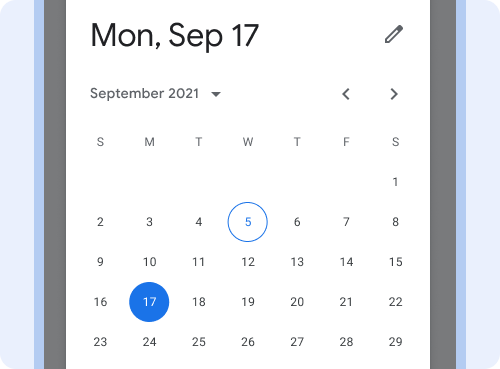
Evita di attivare il selettore della data del calendario come unico metodo di inserimento per le date di nascita. È difficile navigare fino al mese e all'anno.
Menu a discesa
I menu a discesa consentono agli utenti di effettuare una selezione tra più opzioni. Man mano che l'utente inizia a digitare, le opzioni vengono filtrate in base a ciò che viene inserito. In questo modo, gli utenti possono trovare rapidamente l'opzione giusta da un elenco di grandi dimensioni.
I menu a discesa sono un'ottima alternativa alla scelta singola quando l'elenco di opzioni è molto lungo (più di 10 opzioni), in quanto occupano meno spazio.
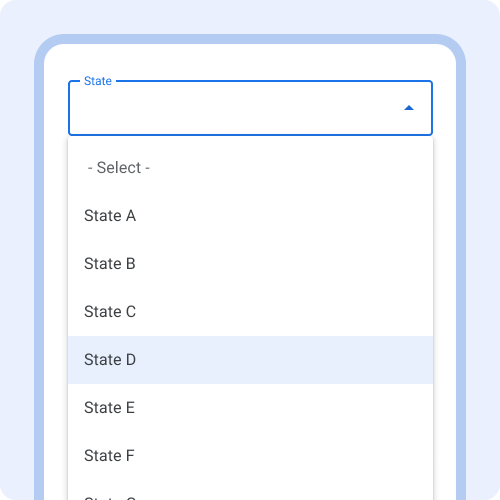
Utilizza un menu a discesa quando selezioni un'opzione in un elenco molto lungo di opzioni, ad esempio quando selezioni uno stato o una città.
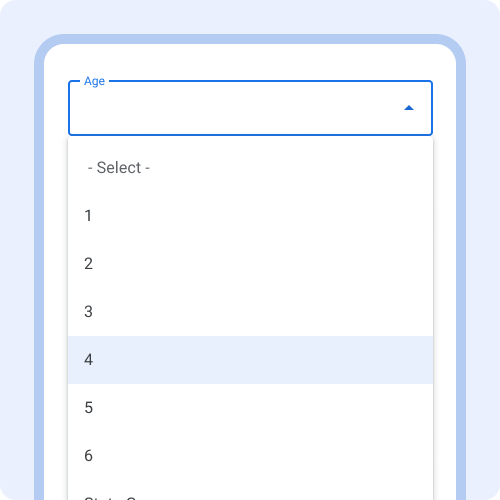
Evita di utilizzare un menu a discesa quando sarebbe più facile digitare i contenuti anziché scorrere tutte le opzioni, ad esempio l'età.
Scelta multipla
Scelta multipla è un controllo di selezione che viene visualizzato come caselle di controllo quando gli utenti possono effettuare più selezioni da un elenco di opzioni.
Utilizza Scelta multipla quando gli utenti possono selezionare solo da un elenco predeterminato di opzioni. Se gli utenti possono anche aggiungere una risposta libera, utilizza invece il componente scelta aperta. Nel campo Istruzioni, scrivi "Seleziona tutte le opzioni applicabili" in modo che gli utenti sappiano di poter selezionare più opzioni.
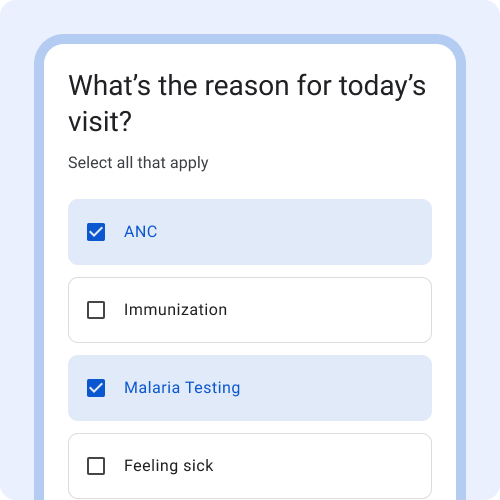
L'aspetto predefinito è un contenitore intorno alle caselle di controllo per rendere evidente l'area toccabile.
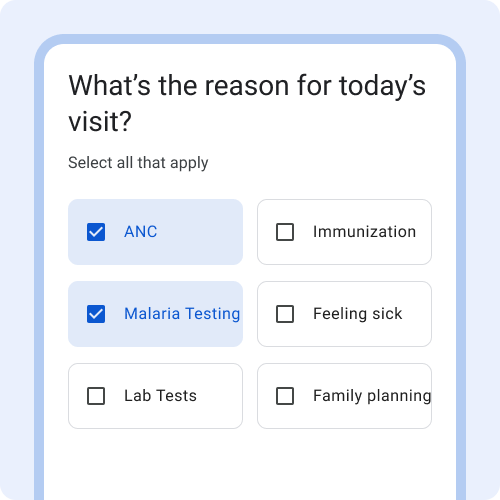
Evita di visualizzare più opzioni per riga. A causa della variazione delle dimensioni dello schermo e del testo dello smartphone, il testo potrebbe essere troncato.
Apri scelta
Scelta aperta è simile alla scelta multipla, ma consente all'utente di selezionare Altro e digitare testo libero.
Utilizza scelta aperta quando è presente un elenco preimpostato di opzioni, ma gli utenti possono anche aggiungere opzioni aggiuntive. Utilizza scelta aperta quando la maggior parte delle opzioni sono note, ma prevedi che alcuni utenti selezioneranno Altro perché nessuna delle opzioni fornite è applicabile.
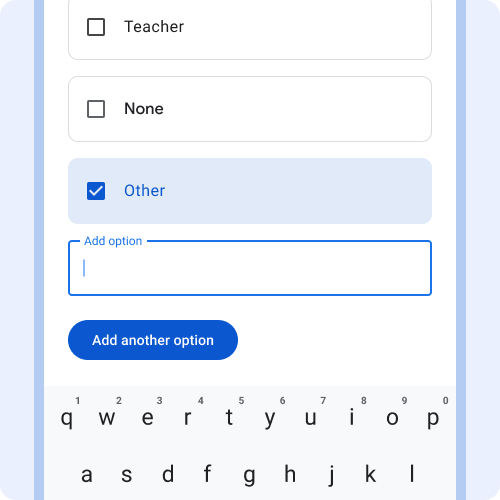
Utilizza questa opzione quando è importante raccogliere dati accurati e nessuna delle opzioni predefinite è applicabile. Esempio: professione.
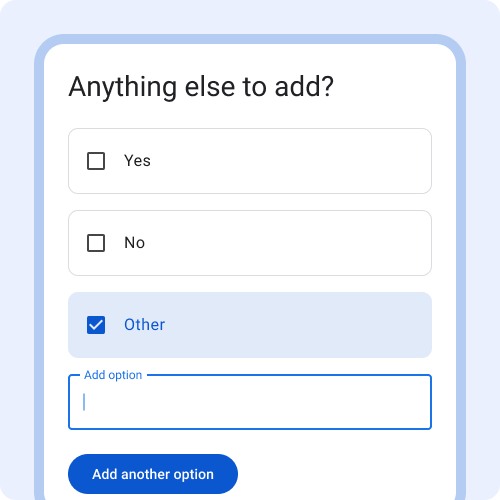
Evita di utilizzare questa opzione se la maggior parte delle risposte richiederebbe la selezione di Altro. In questo caso, utilizza un campo di testo o un campo paragrafo.
Cursore
I cursori consentono agli utenti di effettuare selezioni da un intervallo di valori. Il cursore nell'SDK Android FHIR è un cursore discreto. Un cursore discreto consente agli utenti di selezionare un valore specifico da un intervallo predeterminato. I segni di spunta possono essere utilizzati per indicare i valori disponibili. Evita di utilizzare il cursore per l'inserimento di dati numerici. Utilizza invece un campo di testo o un menu a discesa.
Scopri di più sui cursori su material.io
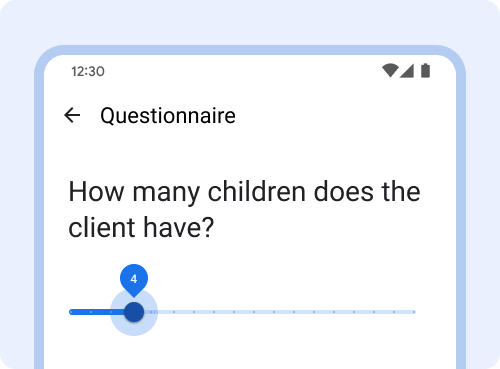
Evita di utilizzare il cursore per valori specifici quando l'intervallo è ampio. Utilizza campi di testo con inserimento da tastiera.
Convalida dei dati ed errori
Convalida dei dati
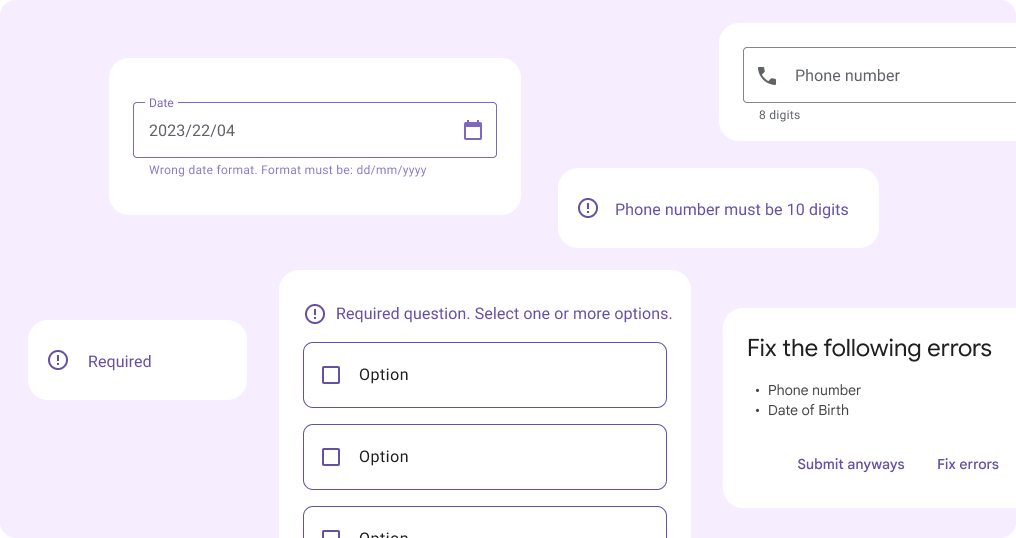
Le convalide dei dati limitano il tipo di dati o i valori che possono essere inseriti in un campo di testo. La convalida dei dati può migliorare la qualità dei dati raccolti.
Utilizza il campo EntryFormat per visualizzare le limitazioni di formato o valore. Mostra messaggi di errore di convalida dei dati significativi in linea e immediatamente in modo che gli utenti possano correggere l'errore.
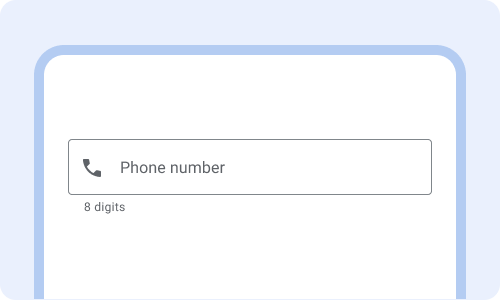
Mostra in anticipo le limitazioni della convalida dei dati in modo che gli utenti sappiano come inserirli.
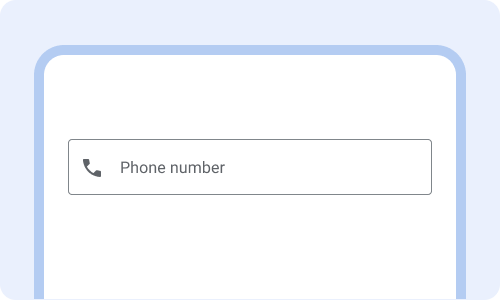
Senza mostrare il numero di cifre del numero di telefono, è probabile che gli utenti riscontrino un errore e che l'operazione richieda più tempo.
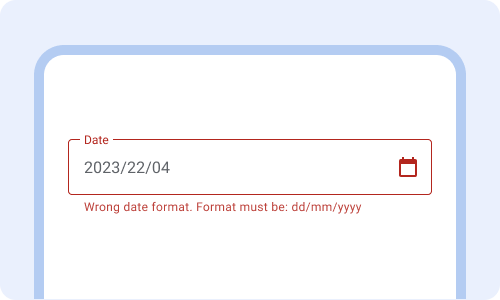
Mostra errori di convalida dei dati significativi subito dopo aver completato il campo. I messaggi di errore sostituiscono il testo del formato di inserimento esistente.
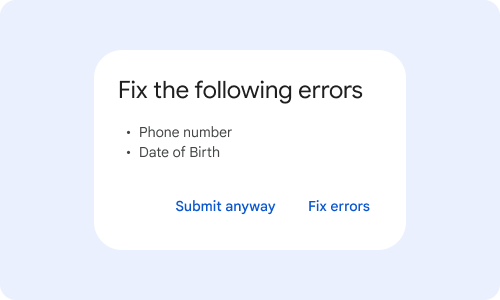
Non attendere che l'utente abbia premuto "Invia" per visualizzare gli errori di convalida per la prima volta.
Errori
I messaggi di errore avvisano gli utenti quando qualcosa va storto e comunicano come risolvere il problema.
Utilizza colori, iconografia e testo per comunicare gli errori.
Scopri di più sui messaggi di errore su material.io
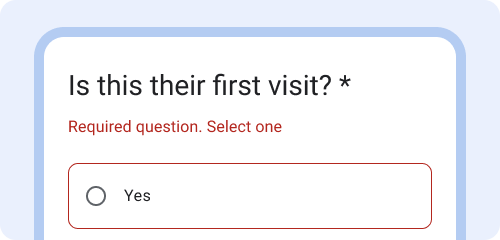
Spiega perché si è verificato un errore (domanda obbligatoria) e cosa si può fare per risolverlo (seleziona una risposta).
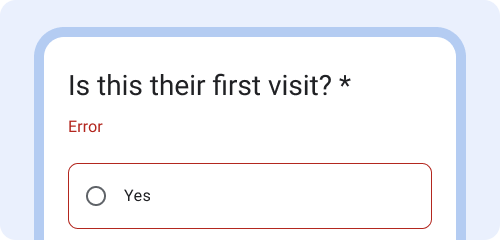
Un messaggio di errore che indica solo "errore" non aiuta gli utenti a capire come risolvere il problema.
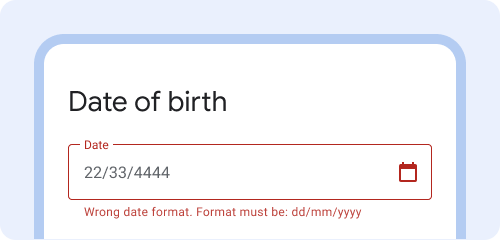
Esempio: "Formato della data errato. Il formato deve essere gg/mm/aaaa".
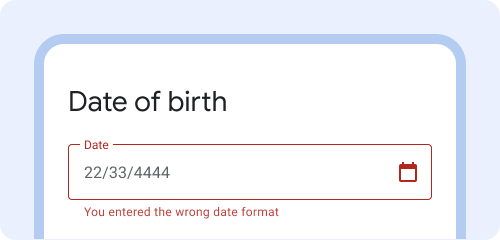
Evita di dare la colpa all'utente con messaggi di errore che includono "tu". Esempio: "Hai inserito il formato della data errato".
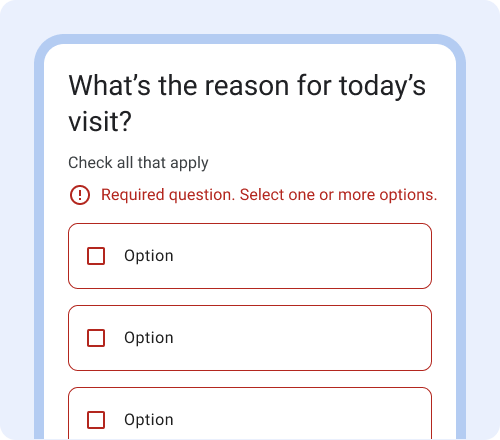
Utilizza colore, iconografia e testo per informare gli utenti che si è verificato un errore.
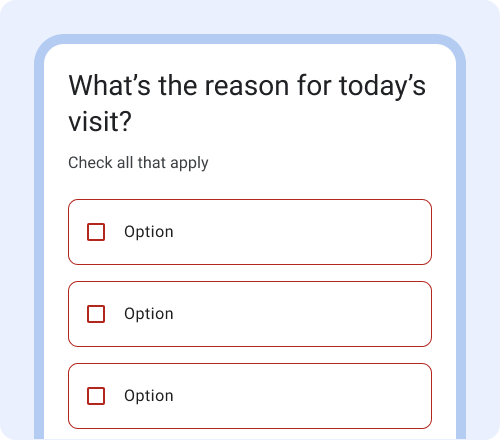
Per supportare le disabilità visive comuni, come il daltonismo rosso-verde, evita di fare affidamento solo sul colore per comunicare un errore.
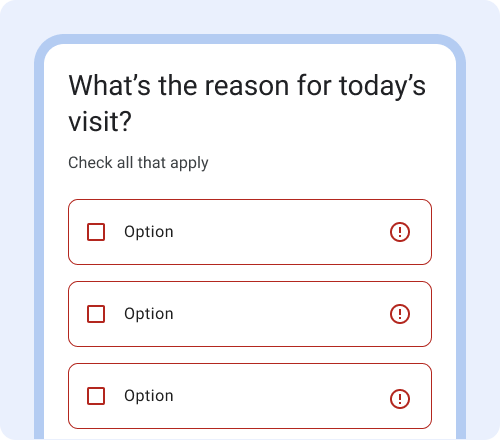
Spesso ne basta una. Non esagerare con l'uso delle icone per comunicare l'errore.