

מבוא

מילוי שאלונים הוא משימה מרכזית עבור רוב עובדי הבריאות שמשתמשים באפליקציות בריאות לנייד.
הזנת נתונים יכולה להיות מסובכת, וטעויות קורות. המטרה שלנו בספריית Structured Data Capture (SDC) ובהנחיות העיצוב היא לעזור לכם לשפר את חוויית המשתמש בהזנת נתונים ואת איכות הנתונים שנאספים.
ארבעת הנושאים שמוסברים בקטע הזה הם:
פריסה וניווט

גלילה ארוכה ופריסה עם מספור עמודים
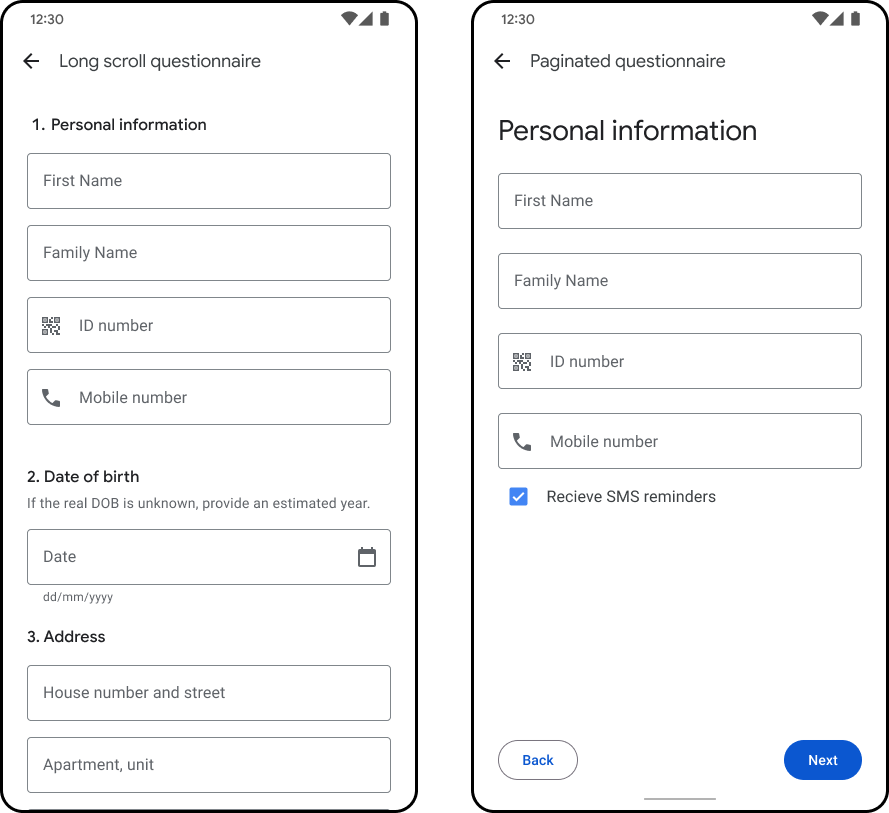
ב-Android FHIR SDK יש שתי אפשרויות פריסה לבחירה:
- גלילה ארוכה (ברירת מחדל)
- עימוד
בשאלון עם גלילה ארוכה כל השאלות מוצגות בדף אחד, והמשתמשים עוברים בין השאלות באמצעות גלילה.
בשאלון עם חלוקה לדפים, התוכן מוצג בדפים נפרדים. אפשר לקבץ שאלות קשורות או שדות קלט בדף אחד. כדי לעבור בין הדפים, אפשר להשתמש בלחצנים 'הקודם' ו'הבא' שמוצבים בתחתית הדף.
איך יוצרים שאלון עם מספור עמודים ב-GitHub
איזה פריסה כדאי לבחור?
לכל אפשרות פריסה יש יתרונות וחסרונות. בהמשך מפורטים כמה מאפיינים של כל סוג פריסה שכדאי לקחת בחשבון כשבוחרים באיזו פריסה להשתמש.
| גלילה ארוכה | עימוד | |
|---|---|---|
| מהירות הניווט | ניווט מהיר יותר | קשה יותר לנווט |
| דיוק הניווט | ניווט פחות מדויק | ניווט מדויק יותר |
| Refocus on question after task switching | קשה להתמצא מחדש אחרי הפרעה | קל יותר להתמצא מחדש אחרי הפרעה |
| מילוי השאלון הדיגיטלי אחרי הביקור (העתקה מנייר) | קל יותר להעתיק מנייר | קשה יותר כשמעתיקים מנייר |
| מסכים קטנים | פחות טוב למסכים קטנים | מתאים יותר למסכים קטנים |
| נגישות | פחות נגיש. קשה לנווט. | מתאים יותר לנגישות. מסכים נפרדים שאפשר להשתמש בהם עם קוראי מסך, המרת טקסט לדיבור וטכנולוגיות אחרות. |
| מקום להוראות ולהסברים | פחות טוב להנחיות ולהוראות | מתאים יותר להנחיות ולהוראות |
גלילה ארוכה

מספרו את השאלות כדי להקל על הניווט בפריסה של דף אחד.

כדאי להקטין את גודל הגופן של כותרות השאלות כשמשתמשים בגלילה ארוכה, כדי שיוצג יותר תוכן במסך. דוגמה: גלילה ארוכה היא 16px. הגובה של רכיב הניווט בין דפים הוא 28px.
חלוקה לדפים

מקלדות, תפריטים נפתחים ורכיבים אחרים תופסים מקום בדף, לכן מומלץ להציג שאלה אחת בכל דף.

התוכן צריך להיות גלוי בחלק העליון והקבוע.

דוגמה: שלושת שדות הטקסט האלה קשורים לפרטי איש קשר חלופי, ולכן הם מקובצים בדף אחד.

כדי למנוע בלבול, אל תקבצו תוכן לא קשור בדף אחד.
מחוון התקדמות
אינדיקטור ההתקדמות משקף את ההתקדמות במילוי השאלון.
כדאי להוסיף אינדיקטור התקדמות לשאלונים ארוכים כדי לעזור למשתמשים לנווט ולראות את ההתקדמות שלהם. אינדיקטורים של התקדמות מראים את המיקום בשאלון וכמה נשאר להשלים.

המיקום בחלק העליון מעל השאלה והעוגן, כך שהרכיב תמיד גלוי גם כשגוללים.

אפשר למקם את הרכיב בחלק התחתון, מעל הלחצנים 'הקודם' ו'הבא'. בפריסה הזו אפשר גם להציג את הדף שבו המשתמש נמצא.
כפתורי ניווט
לחצני הניווט (הקודם, הבא) מעוגנים בתחתית השאלון. בשאלון עם גלילה אינסופית או בדף האחרון של שאלון עם חלוקה לדפים, הכפתור 'הבא' נקרא 'שליחה'.
כדאי להקפיד על מיקום עקבי של הלחצנים ולהשתמש תמיד בלחצנים פעילים עם תווית שמציינת את הפעולה שלהם, כמו 'הקודם' ו'הבא'.

הצגה תמיד של לחצנים פעילים, גם אם הטפסים לא הושלמו. אחרי שלוחצים על 'הבא', מוצג חלון קופץ עם הוראות להשלמת שדות חסרים או שגיאות אימות.

כפתורים לא פעילים מקשים על המשתמשים להבין איך לפתור את הבעיה.

מומלץ להימנע מכפתורים עם סמלים בלבד. תמיד כדאי לתת לכפתורים תוויות עם תיאור של הפעולה.
שאלות והוראות

- כותרת השאלון.
- מחוון התקדמות.
- כותרת הקבוצה.
- כותרת השאלה.
- הוראות.
- שדה להזנת קלט.
- פורמט הרשומה.
- שדות חובה.
- עזרה.
כותרת הקבוצה
כותרת קבוצה היא כותרת טקסט שמוצגת מעל כותרות השאלות.
כדאי להשתמש בכותרת הקבוצה כדי לקבץ שאלות דומות. כדאי להשתמש בכותרת הקבוצה רק אם היא מוסיפה מידע שימושי.
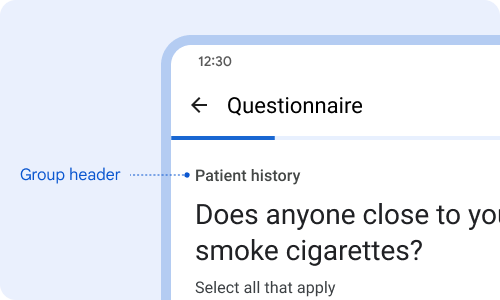
כדאי להשתמש בשם קצר כדי לקבץ שאלות דומות. דוגמה: כל השאלות שקשורות להיסטוריה של המטופל מקובצות יחד.

אל תשתמשו בכותרות מורכבות או ארוכות שחורגות משורה אחת.
כותרת שאלה
שם השאלה מתאר בקצרה איזה מידע נדרש. כותרות השאלות מוצגות בגודל הגופן הכי גדול בדף כדי למשוך את תשומת הלב של המשתמש לשאלה.
לכל דף או שאלה צריך להיות שם שאלה. כדאי שהכותרות של השאלות יהיו קצרות או מנוסחות כשאלה.

שמות קצרים מקלים על המשתמשים לקרוא.

כדאי להימנע משאלות ארוכות מאוד או משילוב של שתי שאלות יחד.

חשוב תמיד לכלול שם לשאלה כדי שהמשתמשים ידעו בקלות אילו פרטים הם צריכים להזין.
הוראות
הוראות הוא שדה טקסט אופציונלי שמופיע מתחת לכותרת השאלה.
בשדה הוראות אפשר להסביר הוראות רלוונטיות, למשל אם השאלה היא חובה, כמה אפשרויות אפשר לבחור (אחת או יותר) ומה המשתמשים צריכים לעשות אם הם לא מצליחים למלא את כל המידע או לענות על השאלה.

משתמשים בשדה ההוראות כדי לציין אם השאלה היא חובה וכמה תשובות אפשר לבחור.

Use instructions to let users know what to do if they encounter a scenario like they are unable to complete all the fields.

משתמשים בהוראות כדי לספק הקשר נוסף או הגדרות למונחים שבהם נעשה שימוש בשם השאלה.
טקסט תווית
טקסט התווית מיידע את המשתמשים לגבי המידע שנדרש בשדה טקסט או בתפריט נפתח. כשבוחרים את השדה, הטקסט של התווית עובר מהאמצע של שדה הטקסט לחלק העליון שלו.
לכל שדה טקסט ולכל תיבת תפריט נפתח צריכה להיות תווית. הטקסט של התווית צריך להיות קצר, ברור וגלוי במלואו.

הטקסט בתווית צריך להיות קצר, ברור וגלוי לחלוטין.

הטקסט של התווית לא צריך להיות ארוך מדי, קטוע או להופיע בכמה שורות.

תמיד צריך להוסיף תווית לשדה הטקסט כדי שהמשתמשים ידעו איזה מידע להזין.
פורמט הרשומה
הפורמט הספציפי שבו צריך להזין את הנתונים מוצג מתחת לשדה הטקסט ב-EntryFormat. הודעות השגיאה יוצגו בשדה EntryFormat ויחליפו את ההוראות הקיימות של EntryFormat.
משתמשים ב-EntryFormat לתאריכים, מספרי טלפון, יחידות ומספרים שלמים.

הצגת פורמט התאריך מתחת לשדה והוספת ביטוי תיאורי.

אם לא מוצגים פורמטים של נתונים, יכול להיות שהנתונים יוזנו בצורה שגויה.

כשמזינים טווחים רפואיים, כדאי לספק דוגמאות לטווח הנורמלי. כך המשתמשים יכולים לזהות שגיאות או מספרים שלא נמצאים בטווח.
שדות חובה
שדות חובה מציינים שהמשתמש חייב למלא את השדה, והוא לא יכול להמשיך עד שהשדה ימולא.
כדי לציין ששדה הוא שדה חובה, מציגים כוכבית (*) בסוף הכותרת של השאלה. כדאי לכלול את ההערה 'שאלת חובה' בשדה ההוראות, כי לא לכולם ברור מה המשמעות של כוכבית (*). אם אין כותרת לשאלה, צריך להציג את הכוכבית (*) בטקסט של התווית.

להוסיף כוכבית (*) כדי לציין שדה חובה, ולכלול הוראות כתובות שמציינות 'שאלה חובה'. הרבה אנשים לא יודעים מה המשמעות של הכוכבית(*) ויכולים להפיק תועלת מההסבר.

אל תציגו רק את הכוכבית (*) בלי תיאור כתוב של המשמעות שלה.

Use the terms that are most familiar to your users. דוגמה: המונח "חובה" מוכר יותר ומשמש במדינות מסוימות במקום המונח "נדרש".

אם רוב השאלות הן חובה, עדיף לציין אילו שאלות הן אופציונליות.
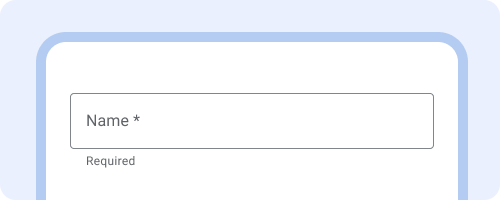
אם אין כותרת לשאלה, הכוכבית תוצג בטקסט של התווית.
עזרה
סמל עזרה מוצג לצד כותרת השאלה. כשמקישים על הסמל, מופיעה תיבת מידע עם פרטים נוספים. הקשה נוספת על הסמל תסגור את תיבת המידע של העזרה.
זהו רכיב אופציונלי. משתמשים רק כשרוצים להציג מידע נוסף שלא צריך להיות גלוי כל הזמן.

כדאי להשתמש בעזרה כדי לספק מידע שהמשתמשים צריכים לראות רק פעם אחת או מידע נוסף.

אל תסתיר הוראות בתיבת העזרה שצריכות להיות גלויות לכולם.
איסוף נתונים

מתי כדאי להשתמש באיזה רכיב?
| סוג הזנת הנתונים | בחירה בוליאנית | בחירה יחידה | בחירה מרובה | בחירה פתוחה | תפריט נפתח | חלונית לבחירת תאריך | שדה טקסט | מחוון | השלמה אוטומטית |
|---|---|---|---|---|---|---|---|---|---|
| בוחרים באפשרות 'כן' או 'לא' | |||||||||
| בחר אפשרות אחת | זהירות |
||||||||
| בחירת כמה אפשרויות | זהירות |
||||||||
| טקסט | |||||||||
| תאריכים | |||||||||
| מספרים | זהירות |
שדות טקסט
שדות טקסט מציינים שהמשתמשים יכולים להזין מידע.
משתמשים בשדות טקסט כשרוצים שהמשתתפים יזינו טקסט בשאלון, כמו שם, מספר טלפון או כתובת. הגבלת הזנת נתונים שמחייבת הזנת טקסט (מקלדת) כשניתן להשתמש במקום זאת בבחירה שאוכלסה מראש (בחירה מרובה או בחירה יחידה).
מידע נוסף על שדות טקסט ב-material.io

להשתמש בשדות טקסט להזנת נתונים שדורשת הקלדה של מילים או מספרים ייחודיים.

מומלץ להימנע משימוש בתשובות טקסט חופשי אם אפשר להשתמש במקום זאת בשאלות עם אפשרויות בחירה מרובות, ברשימה נפתחת או בשאלות עם אפשרות בחירה אחת.
בחירה יחידה ובחירה בוליאנית
בחירה יחידה ובחירה בוליאנית הם אמצעי לבחירה שמופיעים כלחצני בחירה כשמבקשים מהמשתמשים לבחור אפשרות אחת מתוך כמה אפשרויות.
משתמשים בבחירה בוליאנית כשמציעים בחירה בינארית של 'כן' או 'לא'. אחרת, צריך להשתמש ברכיב בחירה יחידה. אם יש יותר מ-10 אפשרויות ברשימה, צריך להשתמש בתפריט נפתח במקום בבחירה של אפשרות אחת. כשמציגים הרבה אפשרויות, תפריט נפתח הוא צפוף יותר וקל יותר לניווט.

Use Boolean choice when the options are 'yes' and 'no'.
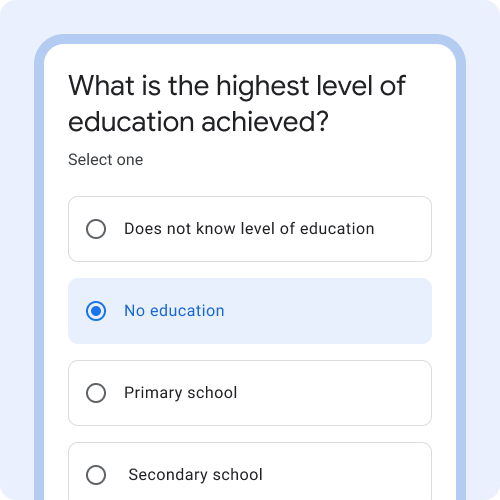
Use single choice when users can select one option in the list.

עדיף לא להשתמש באפשרות של בחירה יחידה ברשימות ארוכות מאוד (10 ומעלה). במקום זאת, כדאי להשתמש בתפריט נפתח.
חלונית לבחירת תאריך
הכלי לבחירת תאריך מאפשר למשתמשים להזין תאריכים באמצעות הכלי לבחירת תאריך ביומן וגם באמצעות המקלדת. בוחר התאריכים ביומן מופעל כשמקישים על סמל היומן.
משתמשים בלוח השנה לבחירת תאריך רק לתאריכים שקרובים לתאריך של היום, כמו תאריך הווסת האחרונה או הביקור הבא. אחרת, צריך לתת עדיפות להזנת תאריכים כמו תאריך לידה באמצעות המקלדת.

כדי להזין תאריכים, מומלץ להפעיל גם הזנה באמצעות המקלדת (הקשה על תיבת הטקסט) וגם בחירת תאריך ביומן (הקשה על הסמל).

לא מומלץ להשתמש רק ביומן לבחירת תאריך כדי להזין תאריכי לידה. קשה לנווט לחודש ולשנה.
תפריט נפתח
תפריטים נפתחים מאפשרים למשתמשים לבחור מתוך כמה אפשרויות. כשהמשתמש מתחיל להקליד, האפשרויות מסתננות לפי מה שהוזן. כך המשתמשים יכולים למצוא במהירות את האפשרות הנכונה מתוך רשימה ארוכה.
תפריטים נפתחים הם חלופה מצוינת לבחירה של אפשרות אחת כשיש רשימה ארוכה מאוד של אפשרויות (10 אפשרויות ומעלה), כי הם תופסים פחות מקום.

כדאי להשתמש בתפריט נפתח כשבוחרים אפשרות אחת מתוך רשימה ארוכה מאוד של אפשרויות, למשל כשבוחרים מדינה או עיר.

עדיף להימנע משימוש בתפריט נפתח אם קל יותר להקליד את התוכן מאשר לגלול בין כל האפשרויות, למשל גיל.
בחירה מרובה
בחירה מרובה היא אמצעי לבחירה שמופיע כתיבות סימון כשהמשתמשים יכולים לבחור כמה אפשרויות מתוך רשימה.
משתמשים בבחירה מרובה כשהמשתמשים יכולים לבחור רק מתוך רשימה מוגדרת מראש של אפשרויות. אם אתם רוצים שהמשתמשים יוכלו להוסיף תשובה משלהם, השתמשו במקום זאת ברכיב בחירה חופשית. בשדה הוראות כותבים 'צריך לבחור את כל האפשרויות הרלוונטיות' כדי שהמשתמשים ידעו שהם יכולים לבחור כמה אפשרויות.

ברירת המחדל היא קונטיינר סביב תיבות הסימון, כדי שהאזור שאפשר להקיש עליו יהיה ברור.

מומלץ להימנע מהצגת כמה אפשרויות בכל שורה, כי גודל המסך וגודל הטקסט משתנים בין הטלפונים, ולכן הטקסט עלול להיחתך.
בחירה פתוחה
בחירה פתוחה דומה לבחירה מרובה, אבל מאפשרת למשתמש לבחור באפשרות אחר ולהקליד טקסט חופשי.
משתמשים בבחירה פתוחה כשיש רשימה מוגדרת מראש של אפשרויות, אבל המשתמשים יכולים גם להוסיף אפשרויות נוספות. משתמשים בבחירה פתוחה כשרוב האפשרויות ידועות, אבל צופים שחלק מהמשתמשים יבחרו באפשרות אחר כי אף אחת מהאפשרויות שסופקו לא רלוונטית.

מומלץ להשתמש באפשרות הזו כשחשוב לאסוף נתונים מדויקים ואף אחת מהאפשרויות המוגדרות מראש לא מתאימה. דוגמה: מקצוע.

עדיף לא להשתמש באפשרות הזו אם ברוב התשובות צריך לבחור באפשרות אחר. במקרה כזה, אפשר להשתמש בשדה טקסט או בשדה פסקה.
מחוון
מחוונים מאפשרים למשתמשים לבחור מתוך טווח ערכים. הסליידר ב-Android FHIR SDK הוא סליידר בדיד. מחוון בדיד מאפשר למשתמשים לבחור ערך ספציפי מתוך טווח שנקבע מראש. אפשר להשתמש בסימני וי כדי לציין ערכים זמינים. לא מומלץ להשתמש בסרגל ההזזה להזנת נתונים מספריים. במקום זאת, אפשר להשתמש בשדה טקסט או בתפריט נפתח.
מידע נוסף על רכיבי Slider ב-material.io

מומלץ לא להשתמש בפס ההזזה כדי לבחור ערכים ספציפיים כשיש טווח גדול. במקום זאת, אפשר להשתמש בשדות טקסט עם הזנה באמצעות המקלדת.
אימות נתונים ושגיאות

אימות נתונים
אימות הנתונים מגביל את סוג הנתונים או את הערכים שאפשר להזין בשדה טקסט. תיקוף נתונים יכול לשפר את איכות הנתונים שנאספים.
משתמשים בשדה EntryFormat כדי להציג הגבלות על פורמט או ערך. להציג הודעות שגיאה משמעותיות לאימות נתונים בשורה באופן מיידי, כדי שהמשתמשים יוכלו לתקן את השגיאה.

להציג את ההגבלות של אימות הנתונים מראש כדי שהמשתמשים יידעו איך להזין את הנתונים.

אם לא מציינים כמה ספרות צריך להזין במספר הטלפון, סביר להניח שהמשתמשים ייתקלו בשגיאה והתהליך יימשך זמן רב יותר.

להציג שגיאות אימות משמעותיות מיד אחרי השלמת השדה. הודעות השגיאה מחליפות את הטקסט של פורמט הרשומה הקיים.

אל תחכו עד שהמשתמש ילחץ על 'שליחה' כדי להציג שגיאות אימות בפעם הראשונה.
שגיאות
הודעות שגיאה מתריעות בפני המשתמשים כשמשהו משתבש, ומסבירות איך לפתור את הבעיה.
כדאי להשתמש בצבעים, בסמלים ובטקסט כדי להעביר מידע על שגיאות.
מידע נוסף על הודעות שגיאה ב-material.io

הסבר למה יש שגיאה (חובה) ומה אפשר לעשות כדי לפתור אותה (צריך לבחור אחת מהאפשרויות).

הודעת שגיאה שכתוב בה רק "שגיאה" לא עוזרת למשתמשים להבין איך לתקן את השגיאה.

דוגמה: "הפורמט של התאריך שגוי. הפורמט חייב להיות dd/mm/yyyy".

הימנעו מהאשמת המשתמש בהודעות שגיאה שכוללות את המילה "אתה". לדוגמה: "הזנת פורמט תאריך שגוי".

כדאי להשתמש בצבע, בסמלים ובטקסט כדי להודיע למשתמשים שיש שגיאה.

כדי לתמוך בליקויי ראייה נפוצים כמו עיוורון צבעים אדום-ירוק, אל תסתמכו רק על צבע כדי להעביר מידע על שגיאה.

לרוב מספיק להשתמש בסמל אחד. אל תגזימו בשימוש בסמלים כדי להעביר את המסר על השגיאה.