

ভূমিকা

মোবাইল স্বাস্থ্য অ্যাপ ব্যবহারকারী অধিকাংশ স্বাস্থ্যকর্মীর জন্য প্রশ্নাবলী পূরণ করা একটি মূল কাজ।
ডেটা এন্ট্রি কঠিন হতে পারে এবং এতে ভুলও হয়ে থাকে। স্ট্রাকচার্ড ডেটা ক্যাপচার (SDC) লাইব্রেরি এবং ডিজাইন নির্দেশিকার মাধ্যমে আমাদের লক্ষ্য হলো, ডেটা এন্ট্রির ব্যবহারিক অভিজ্ঞতা এবং সংগৃহীত ডেটার গুণমান উন্নত করতে আপনাকে সক্ষম করে তোলা।
এই বিভাগে আলোচিত চারটি বিষয় হলো:
লেআউট এবং নেভিগেশন
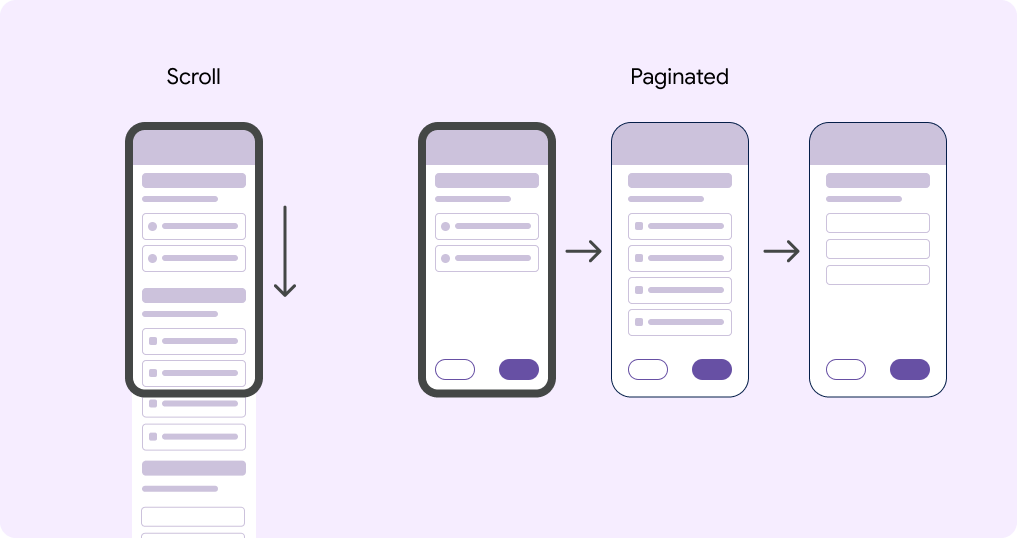
দীর্ঘ স্ক্রোল এবং পৃষ্ঠাযুক্ত লেআউট
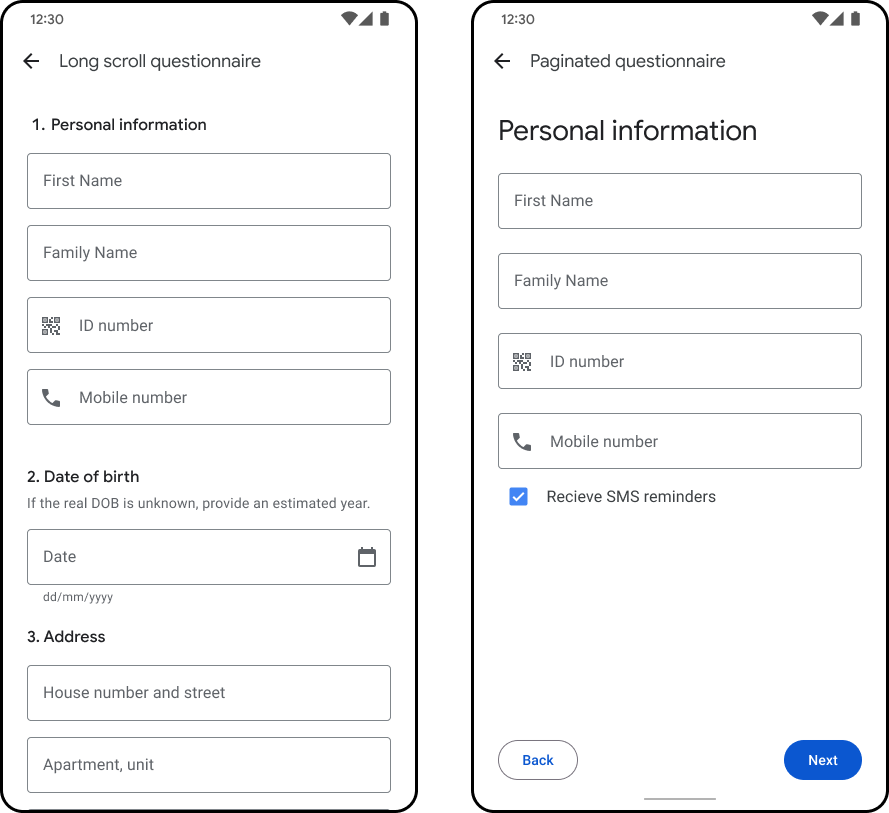
অ্যান্ড্রয়েড FHIR SDK-তে আপনার বেছে নেওয়ার জন্য দুটি লেআউট বিকল্প রয়েছে:
- দীর্ঘ স্ক্রোল (ডিফল্ট)
- পৃষ্ঠাঙ্কিত
একটি লং স্ক্রল প্রশ্নাবলীতে সমস্ত প্রশ্ন একটি পৃষ্ঠাতেই দেখানো হয় এবং ব্যবহারকারীরা স্ক্রল করে প্রতিটি প্রশ্নে যেতে পারেন।
পৃষ্ঠাঙ্কিত প্রশ্নাবলীতে বিষয়বস্তু আলাদা আলাদা পৃষ্ঠায় প্রদর্শিত হয়। সম্পর্কিত প্রশ্ন বা ইনপুট ফিল্ডগুলোকে একটি পৃষ্ঠায় একত্রিত করা যায়। পৃষ্ঠাগুলোর মধ্যে যাতায়াতের জন্য পৃষ্ঠার নীচে পূর্ববর্তী এবং পরবর্তী বোতামগুলো নির্দিষ্ট করা থাকে।
গিটহাবে কীভাবে একটি প্রশ্নাবলী পৃষ্ঠাঙ্কিত করতে হয় তা শিখুন।
আপনার কোন লেআউটটি নির্বাচন করা উচিত?
প্রতিটি লেআউট বিকল্পেরই সুবিধা ও অসুবিধা রয়েছে। কোন লেআউটটি ব্যবহার করবেন, সেই সিদ্ধান্ত নেওয়ার সময় বিবেচনা করার জন্য নিচে প্রতিটি লেআউট প্রকারের কিছু বৈশিষ্ট্য দেওয়া হলো।
| দীর্ঘ স্ক্রোল | পৃষ্ঠাঙ্কিত | |
|---|---|---|
| নেভিগেশনের গতি | দ্রুততর নেভিগেট | নেভিগেট করতে ধীরগতি। |
| নেভিগেশনের নির্ভুলতা | কম সুনির্দিষ্ট নেভিগেশন | আরও সুনির্দিষ্ট নেভিগেশন |
| কাজ পরিবর্তনের পর প্রশ্নে পুনরায় মনোযোগ দিন। | বাধার পর পুনরায় দিক ঠিক করা কঠিন। | বাধা দেওয়ার পর পরিবর্তন করা সহজ |
| পরিদর্শনের পর ডিজিটাল প্রশ্নাবলী পূরণ করা (কাগজ থেকে অনুলিপি করে) | কাগজ থেকে নকল করার সময় | কাগজ থেকে অনুলিপি করার সময় আরও কঠিন। |
| ছোট পর্দা | ছোট পর্দার জন্য পরিস্থিতি আরও খারাপ। | ছোট পর্দার ভালো |
| প্রবেশগম্যতা | প্রবেশগম্যতার দিক থেকে এটি আরও খারাপ। নেভিগেট করা কঠিন। | অ্যাক্সেসিবিলিটির জন্য আরও ভালো। স্ক্রিন যা স্ক্রিন রিডার, টেক্সট-টু-স্পিচ এবং অন্যান্য প্রযুক্তি দ্বারা পরিচালনা করা যায়। |
| নির্দেশাবলী এবং ব্যাখ্যার জন্য স্থান | নির্দেশনা ও নির্দেশাবলীর জন্য পরিস্থিতি আরও খারাপ। | নির্দেশনা ও নির্দেশাবলীর জন্য ভালো |
দীর্ঘ স্ক্রোল
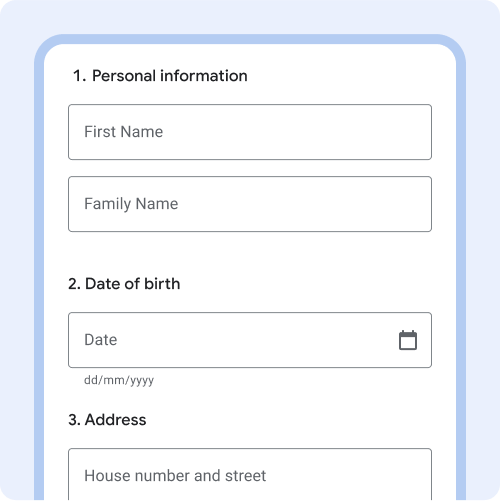
একক পৃষ্ঠার বিন্যাসে সহজে খুঁজে পাওয়ার জন্য প্রশ্নগুলোকে সংখ্যা দিয়ে চিহ্নিত করুন।
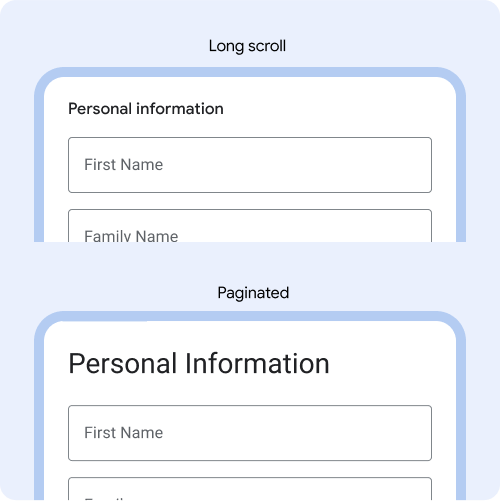
লং স্ক্রল ব্যবহার করার সময় প্রশ্নের শিরোনামের ফন্ট সাইজ ছোট করুন, যাতে স্ক্রিনে আরও বেশি কন্টেন্ট দেখা যায়। উদাহরণ: লং স্ক্রল ১৬ পিক্সেল, পেজিনেটেড ২৮ পিক্সেল।
পৃষ্ঠা সংখ্যা
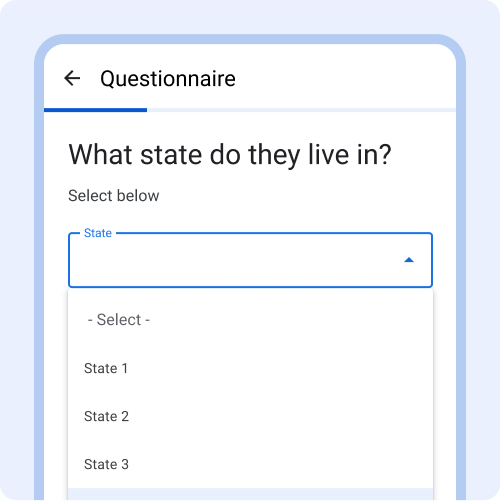
কিবোর্ড, ড্রপডাউন এবং অন্যান্য উপাদানগুলো পৃষ্ঠার জায়গা দখল করে, তাই প্রতি পৃষ্ঠায় একটি করে প্রশ্ন রাখার চেষ্টা করুন।
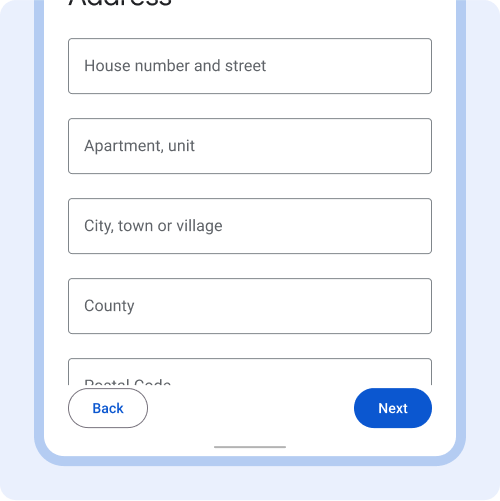
কন্টেন্ট স্ক্রিনের উপরের অংশে দৃশ্যমান হওয়া উচিত।
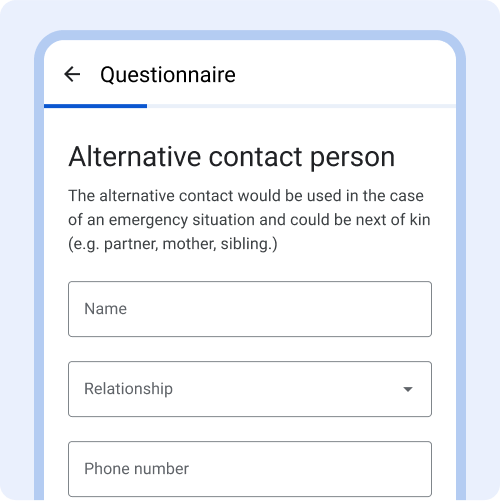
উদাহরণস্বরূপ: এই তিনটি টেক্সট ফিল্ডই বিকল্প যোগাযোগ ব্যক্তির তথ্যের সাথে সম্পর্কিত, তাই এগুলোকে একটি পৃষ্ঠায় একসাথে রাখা হয়েছে।
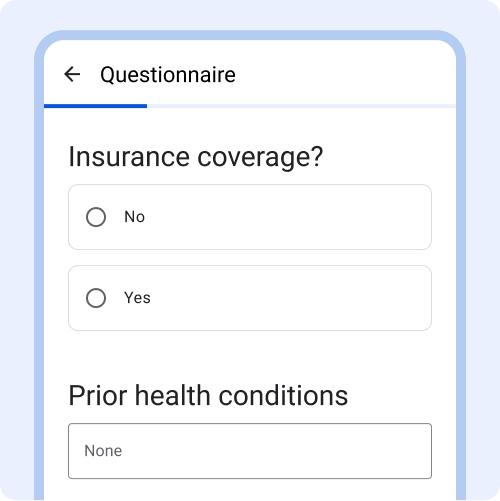
বিভ্রান্তি এড়াতে, একটি পৃষ্ঠায় সম্পর্কহীন বিষয়বস্তু একসাথে রাখা থেকে বিরত থাকুন।
অগ্রগতি সূচক
অগ্রগতি সূচকটি একটি প্রশ্নমালার মধ্যে অর্জিত অগ্রগতি প্রতিফলিত করে।
ব্যবহারকারীদের নেভিগেট করতে এবং অগ্রগতি দেখতে সাহায্য করার জন্য দীর্ঘ প্রশ্নাবলীতে একটি অগ্রগতি সূচক অন্তর্ভুক্ত করুন। অগ্রগতি সূচক প্রশ্নাবলীর মধ্যে অবস্থান এবং কতটুকু সম্পূর্ণ করতে বাকি আছে তা দেখায়।
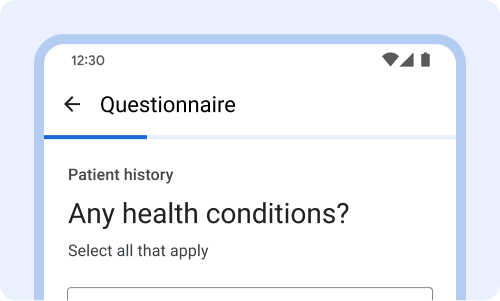
প্রশ্ন এবং অ্যাঙ্করের উপরে শীর্ষে অবস্থান করান, যাতে স্ক্রোল করলেও এটি সর্বদা দৃশ্যমান থাকে।
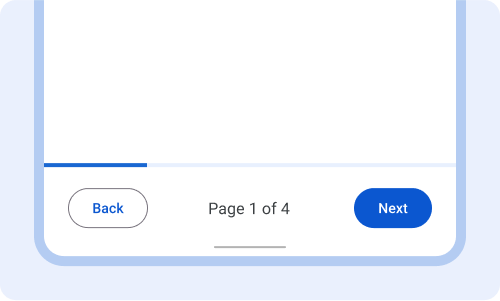
এর পরিবর্তে এটিকে নীচে, ব্যাক এবং নেক্সট বাটনের উপরে রাখা যেতে পারে। এই লেআউটের মাধ্যমে ব্যবহারকারী কোন পৃষ্ঠায় আছেন, তাও প্রদর্শন করা যায়।
নেভিগেশন বোতাম
নেভিগেশন বাটনগুলো (পিছনে, পরবর্তী) প্রশ্নমালার একেবারে নিচে নির্দিষ্ট করা থাকে। ইনফিনিট স্ক্রলের ক্ষেত্রে অথবা পৃষ্ঠাযুক্ত প্রশ্নমালার শেষ পাতায় পরবর্তী বাটনটিতে ‘জমা দিন’ লেখা থাকে।
বাটনগুলো একটি নির্দিষ্ট স্থানে রাখুন এবং সর্বদা সক্রিয় বাটন হিসেবে সেগুলোর কাজের নাম, যেমন ব্যাক ও নেক্সট, উল্লেখ করুন।
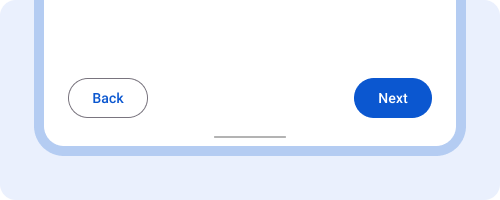
ফর্ম অসম্পূর্ণ থাকলেও সক্রিয় বাটনগুলো সর্বদা প্রদর্শন করুন। 'নেক্সট'-এ ট্যাপ করলে, অনুপস্থিত ফিল্ড পূরণ বা ভ্যালিডেশন ত্রুটির জন্য নির্দেশনাসহ একটি পপ-আপ ডায়ালগ দেখান।
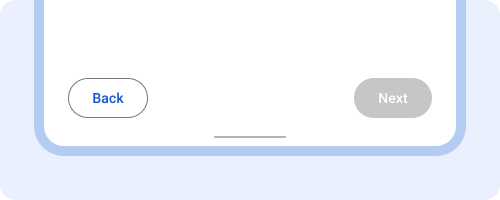
নিষ্ক্রিয় বাটনগুলোর কারণে ব্যবহারকারীদের পক্ষে সমস্যাটি কীভাবে সমাধান করতে হবে তা জানা কঠিন হয়ে পড়ে।
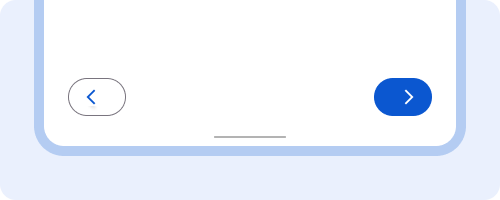
শুধু আইকনযুক্ত বাটন পরিহার করুন। বাটনের নিচে সবসময় একটি বর্ণনামূলক কাজ উল্লেখ করুন।
প্রশ্ন ও নির্দেশাবলী
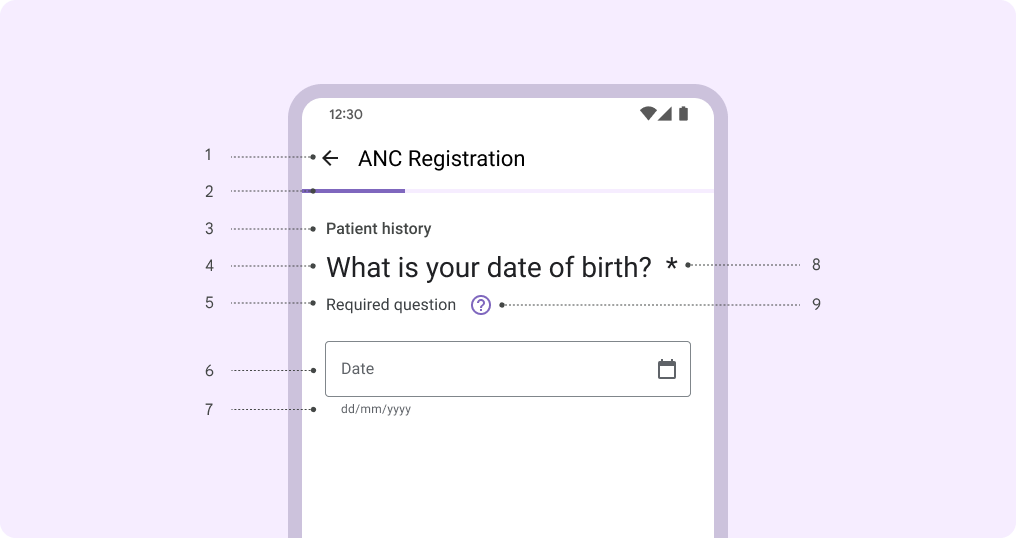
- প্রশ্নমালার শিরোনাম।
- অগ্রগতি সূচক।
- গ্রুপ হেডার।
- প্রশ্নের শিরোনাম।
- নির্দেশাবলী।
- ইনপুট ক্ষেত্র।
- প্রবেশের ফর্ম্যাট।
- প্রয়োজনীয় ক্ষেত্রসমূহ।
- সাহায্য করুন।
গ্রুপ হেডার
গ্রুপ হেডার হলো একটি টেক্সট হেডার যা প্রশ্নের শিরোনামের উপরে প্রদর্শিত হয়।
একই ধরনের প্রশ্নগুলোকে একসাথে গোষ্ঠীভুক্ত করতে গ্রুপ হেডার ব্যবহার করুন। শুধুমাত্র যখন এটি সহায়ক তথ্য যোগ করে, তখনই গ্রুপ হেডার ব্যবহার করুন।
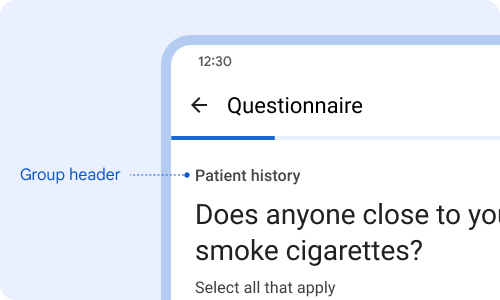
একই ধরনের প্রশ্নগুলোকে একসাথে রাখার জন্য একটি সংক্ষিপ্ত শিরোনাম ব্যবহার করুন। উদাহরণস্বরূপ: রোগীর ইতিহাস সম্পর্কিত সমস্ত প্রশ্ন একসাথে রাখা হয়েছে।
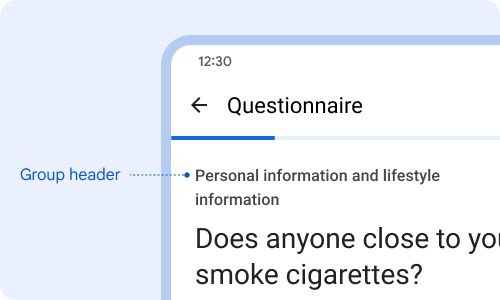
জটিল বা এক লাইনের বেশি দীর্ঘ শিরোনাম পরিহার করুন।
প্রশ্নের শিরোনাম
প্রশ্নের শিরোনামে কী তথ্য চাওয়া হয়েছে তা সংক্ষেপে বর্ণনা করা থাকে। ব্যবহারকারীর দৃষ্টি আকর্ষণ করার জন্য পৃষ্ঠার মধ্যে প্রশ্নের শিরোনামে সবচেয়ে বড় ফন্ট সাইজ ব্যবহার করা হয়।
প্রতিটি পৃষ্ঠা বা প্রশ্নের একটি প্রশ্ন শিরোনাম থাকা উচিত। প্রশ্ন শিরোনাম সংক্ষিপ্ত রাখুন অথবা এটিকে একটি প্রশ্ন আকারে প্রকাশ করুন।
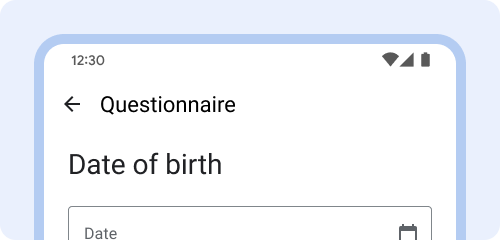
সংক্ষিপ্ত শিরোনাম ব্যবহারকারীদের পড়তে সহজ করে তোলে।
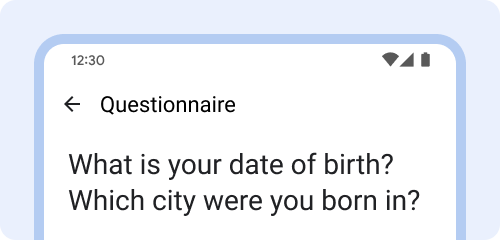
খুব দীর্ঘ প্রশ্ন করা বা দুটি প্রশ্নকে একসাথে জুড়ে দেওয়া পরিহার করুন।
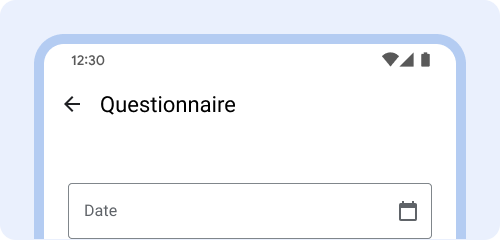
ব্যবহারকারীদের জন্য কোন তথ্য প্রবেশ করাতে হবে তা বোঝা সহজ করার জন্য সর্বদা একটি প্রশ্নের শিরোনাম অন্তর্ভুক্ত করুন।
নির্দেশাবলী
নির্দেশাবলী হলো একটি ঐচ্ছিক টেক্সট ফিল্ড যা প্রশ্নের শিরোনামের নিচে প্রদর্শিত হয়।
নির্দেশাবলী ক্ষেত্রটি ব্যবহার করে প্রাসঙ্গিক নির্দেশাবলী ব্যাখ্যা করুন, যেমন প্রশ্নটি আবশ্যক কিনা, কয়টি নির্বাচন করা যাবে (একটি বা একাধিক), এবং ব্যবহারকারীরা সমস্ত তথ্য পূরণ করতে বা প্রশ্নের উত্তর দিতে না পারলে তাদের কী করা উচিত।
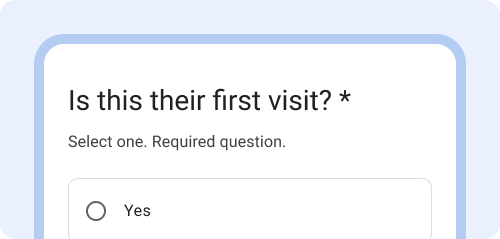
কোনো প্রশ্ন প্রয়োজন কিনা এবং কতগুলি নির্বাচন করা যাবে, তা জানাতে নির্দেশাবলী ক্ষেত্রটি ব্যবহার করুন।
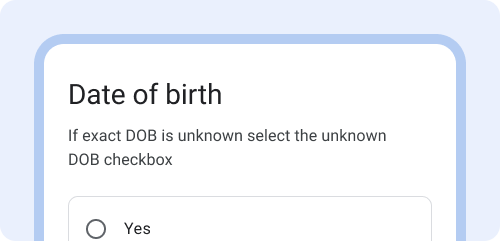
ব্যবহারকারীরা যদি সব ফিল্ড পূরণ করতে না পারার মতো কোনো পরিস্থিতির সম্মুখীন হন, তাহলে তাদের কী করতে হবে, তা নির্দেশাবলীর মাধ্যমে জানিয়ে দিন।
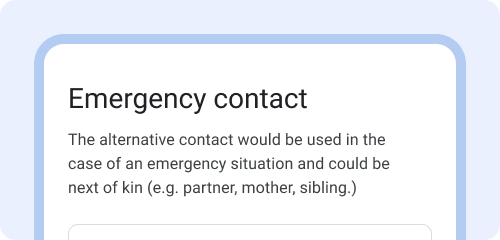
প্রশ্নের শিরোনামে ব্যবহৃত পরিভাষাগুলোর অতিরিক্ত প্রেক্ষাপট বা সংজ্ঞা প্রদানের জন্য নির্দেশাবলী ব্যবহার করুন।
লেবেল টেক্সট
লেবেল টেক্সট ব্যবহারকারীদের জানায় যে একটি টেক্সট ফিল্ড বা ড্রপডাউনের জন্য কী তথ্য চাওয়া হচ্ছে। যখন ফিল্ডটি নির্বাচন করা হয়, তখন লেবেল টেক্সটটি টেক্সট ফিল্ডের মাঝখান থেকে উপরে চলে আসে।
প্রতিটি টেক্সট ফিল্ড এবং ড্রপডাউন বক্সে একটি লেবেল থাকা উচিত। লেবেলের লেখা সংক্ষিপ্ত, স্পষ্ট এবং সম্পূর্ণরূপে দৃশ্যমান হওয়া উচিত।
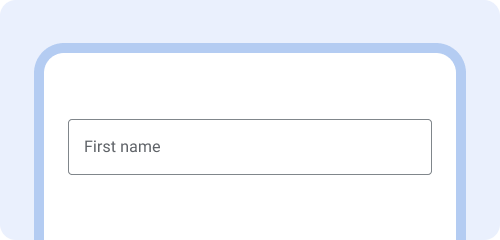
লেবেলের লেখা সংক্ষিপ্ত, স্পষ্ট এবং সম্পূর্ণরূপে দৃশ্যমান হওয়া উচিত।
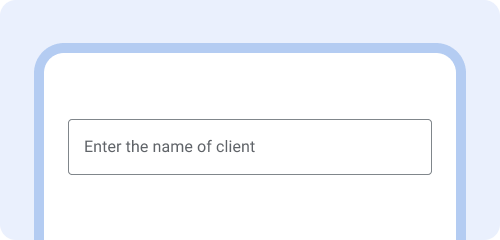
লেবেলের লেখা খুব বেশি দীর্ঘ, সংক্ষিপ্ত বা একাধিক লাইনে বিস্তৃত হওয়া উচিত নয়।
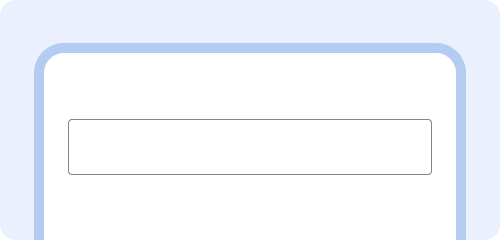
টেক্সট ফিল্ডে সবসময় লেবেল দিন, যাতে ব্যবহারকারীরা বুঝতে পারে কী তথ্য প্রবেশ করাতে হবে।
প্রবেশের ফর্ম্যাট
ডেটা কোন নির্দিষ্ট ফরম্যাটে প্রবেশ করাতে হবে, সে সম্পর্কে ব্যবহারকারীদের জানানোর জন্য টেক্সট ফিল্ডের নিচে এন্ট্রিফরম্যাট (EntryFormat) দেখানো হয়। ত্রুটির বার্তাগুলো এন্ট্রিফরম্যাট ফিল্ডে প্রদর্শিত হবে এবং বিদ্যমান এন্ট্রিফরম্যাট নির্দেশাবলীকে প্রতিস্থাপন করবে।
তারিখ, ফোন নম্বর, একক এবং পূর্ণসংখ্যার জন্য EntryFormat ব্যবহার করুন।
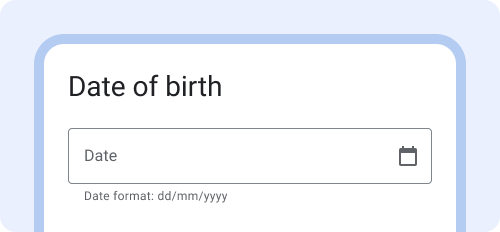
ফিল্ডের নিচে তারিখের ফরম্যাট দেখান এবং একটি বর্ণনামূলক বাক্যাংশ অন্তর্ভুক্ত করুন।
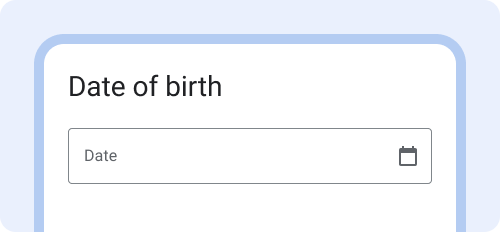
ডেটা ফরম্যাট না দেখানোর ফলে ডেটা ভুলভাবে প্রবেশ করানো হতে পারে।
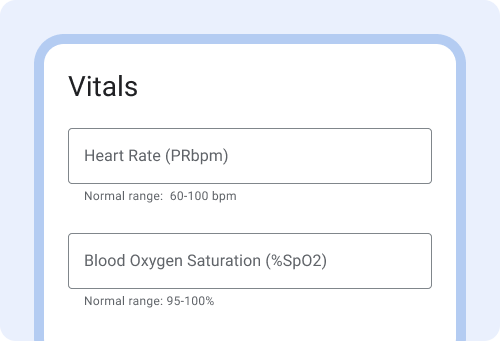
চিকিৎসাগত পরিসর প্রবেশ করানোর সময়, স্বাভাবিক পরিসরের উদাহরণ দিন। এটি ব্যবহারকারীদের ভুল বা পরিসরের বাইরের সংখ্যা ধরতে সাহায্য করতে পারে।
প্রয়োজনীয় ক্ষেত্রসমূহ
আবশ্যক ক্ষেত্রগুলো নির্দেশ করে যে ব্যবহারকারীকে অবশ্যই ক্ষেত্রটি পূরণ করতে হবে এবং ক্ষেত্রটি পূরণ না করা পর্যন্ত তিনি সামনে অগ্রসর হতে পারবেন না।
কোনো ফিল্ড আবশ্যক বোঝাতে, প্রশ্নের শিরোনামের শেষে একটি তারকাচিহ্ন (*) প্রদর্শন করুন। নির্দেশাবলী ফিল্ডে 'আবশ্যক প্রশ্ন' কথাটি অন্তর্ভুক্ত করুন, কারণ তারকাচিহ্ন (*) কী নির্দেশ করে তা সকলের কাছে স্পষ্ট নয়। যদি কোনো প্রশ্নের শিরোনাম না থাকে, তাহলে লেবেল টেক্সটে তারকাচিহ্ন (*) প্রদর্শন করুন।
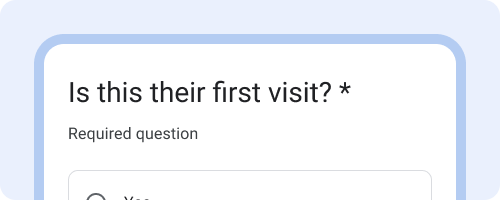
ক্ষেত্রটি আবশ্যক তা তারকাচিহ্ন (*) দিয়ে দেখান এবং ‘আবশ্যক প্রশ্ন’ উল্লেখ করে লিখিত নির্দেশাবলী অন্তর্ভুক্ত করুন। অনেকেই তারকাচিহ্ন (*) এর অর্থ সম্পর্কে অপরিচিত এবং এই ব্যাখ্যাটি তাদের জন্য উপকারী হবে।
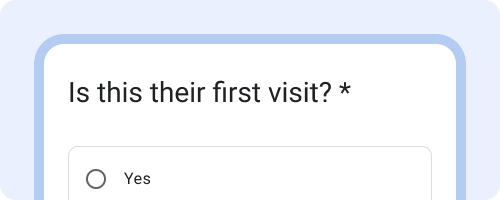
এর অর্থ কী, তা লিখিত বিবরণ ছাড়া শুধু তারকাচিহ্ন (*) দেখানো পরিহার করুন।
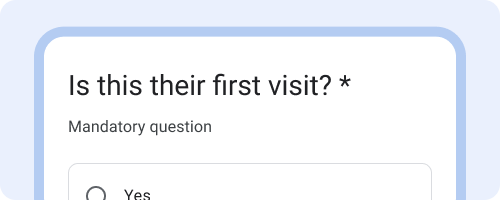
আপনার ব্যবহারকারীদের কাছে সবচেয়ে পরিচিত পরিভাষাগুলো ব্যবহার করুন। উদাহরণস্বরূপ: কিছু দেশে 'প্রয়োজনীয়' শব্দের পরিবর্তে 'বাধ্যতামূলক' শব্দটি বেশি পরিচিত এবং ব্যবহৃত হতে পারে।
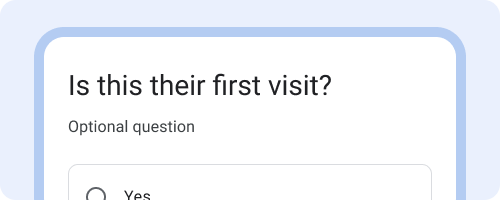
যদি বেশিরভাগ প্রশ্ন আবশ্যক হয়, তাহলে তার পরিবর্তে ঐচ্ছিক প্রশ্নগুলো উল্লেখ করুন।
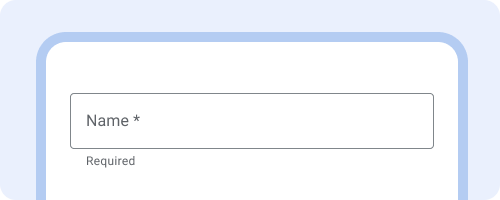
যদি প্রশ্নের শিরোনাম না থাকে, তাহলে লেবেল টেক্সটে অ্যাস্টারিস্ক (*) চিহ্নটি দেখান।
সাহায্য
প্রশ্নের শিরোনামের পাশে একটি সাহায্য আইকন প্রদর্শিত হয়। আইকনটিতে ট্যাপ করলে অতিরিক্ত তথ্যসহ একটি সাহায্য তথ্য বাক্স প্রদর্শিত হয়। আইকনটিতে আবার ট্যাপ করলে সাহায্য তথ্য বাক্সটি বন্ধ হয়ে যায়।
এটি একটি ঐচ্ছিক উপাদান। শুধুমাত্র তখনই ব্যবহার করুন যখন এমন অতিরিক্ত তথ্য প্রদর্শনের জন্য এটি সহায়ক হয়, যা সর্বদা দৃশ্যমান থাকার প্রয়োজন নেই।
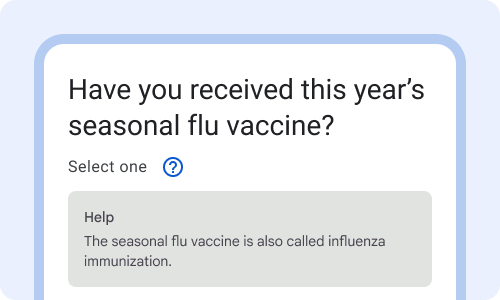
যেসব তথ্য ব্যবহারকারীদের শুধু একবার দেখার প্রয়োজন হতে পারে অথবা যা অতিরিক্ত তথ্য প্রদান করে, সেগুলোর জন্য সাহায্য ব্যবহার করুন।
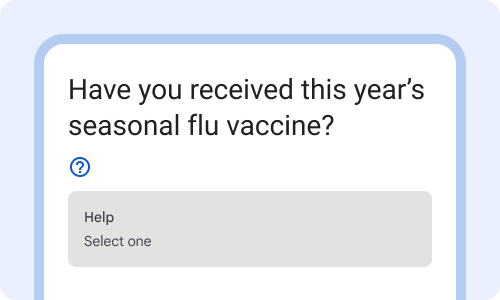
হেল্প বক্সের ভেতরে এমন নির্দেশাবলী লুকিয়ে রাখা থেকে বিরত থাকুন যা সকলের জন্য দৃশ্যমান হওয়া উচিত।
ডেটা ক্যাপচার
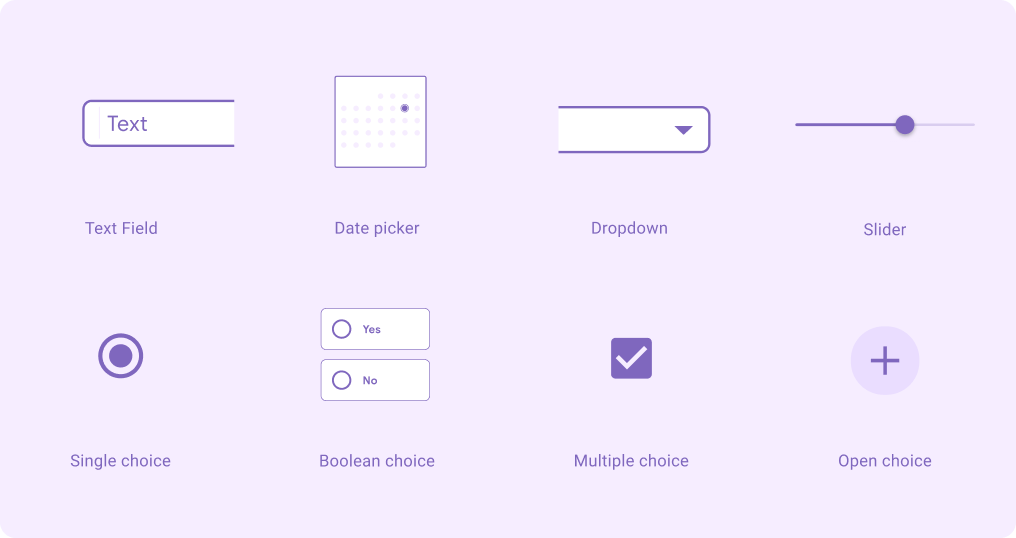
কখন কোন উপাদানটি ব্যবহার করবেন?
| ডেটা এন্ট্রির ধরণ | বুলিয়ান পছন্দ | একক পছন্দ | বহু নির্বাচনী | উন্মুক্ত পছন্দ | ড্রপডাউন | তারিখ বাছাইকারী | টেক্সট ফিল্ড | স্লাইডার | স্বয়ংক্রিয় সম্পূর্ণ |
|---|---|---|---|---|---|---|---|---|---|
| হ্যাঁ বা না নির্বাচন করুন | |||||||||
| একটি বিকল্প নির্বাচন করুন | সতর্কতা | ||||||||
| একাধিক বিকল্প নির্বাচন করুন | সতর্কতা | ||||||||
| পাঠ্য | |||||||||
| তারিখ | |||||||||
| সংখ্যা | সতর্কতা |
টেক্সট ফিল্ড
টেক্সট ফিল্ডগুলো নির্দেশ করে যে ব্যবহারকারীরা তথ্য প্রবেশ করাতে পারেন।
যখন প্রশ্নাবলীতে কাউকে নাম, ফোন নম্বর বা ঠিকানার মতো টেক্সট প্রবেশ করাতে হয়, তখন টেক্সট ফিল্ড ব্যবহার করুন। যখন আগে থেকে পূরণ করা কোনো বিকল্প (বহু-নির্বাচনী বা একক-নির্বাচনী) ব্যবহার করা যায়, তখন টেক্সট (কিবোর্ড) এন্ট্রির মাধ্যমে তথ্য প্রবেশ করানো সীমিত করুন।
material.io-তে টেক্সট ফিল্ড সম্পর্কে আরও জানুন।
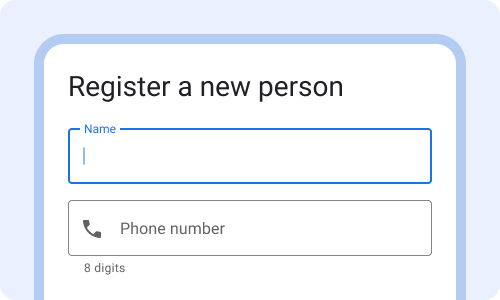
যেসব ডেটা এন্ট্রির জন্য স্বতন্ত্র শব্দ বা সংখ্যা টাইপ করার প্রয়োজন হয়, সেগুলোর জন্য টেক্সট ফিল্ড ব্যবহার করুন।
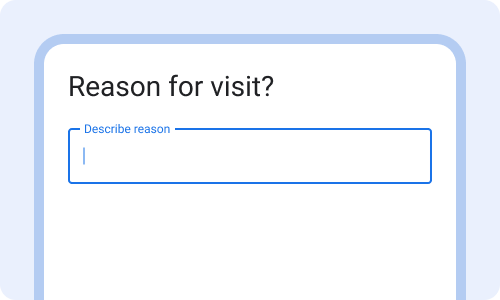
যখন একাধিক বিকল্প, ড্রপডাউন বা একক পছন্দের বিকল্প থাকতে পারে, তখন মুক্ত পাঠ্য উত্তর ব্যবহার করা এড়িয়ে চলুন।
একক পছন্দ এবং বুলিয়ান পছন্দ
সিঙ্গেল চয়েস এবং বুলিয়ান চয়েস হলো এক ধরনের নির্বাচন নিয়ন্ত্রণ, যা রেডিও বাটন হিসেবে প্রদর্শিত হয় যখন ব্যবহারকারীকে বিভিন্ন বিকল্প থেকে একটি পছন্দ বেছে নিতে বলা হয়।
যখন 'হ্যাঁ' বা 'না'-এর মতো দুটি বিকল্প থাকে, তখন বুলিয়ান বিকল্প ব্যবহার করুন। অন্যথায়, একক বিকল্পের অংশটি ব্যবহার করুন। তালিকায় যদি প্রায় ১০টির বেশি বিকল্প থাকে, তবে একক বিকল্পের পরিবর্তে একটি ড্রপডাউন ব্যবহার করুন। অনেক বিকল্প থাকলে একটি ড্রপডাউন আরও সুসংহত হয় এবং এর মধ্যে দিয়ে যাওয়া সহজ হয়।
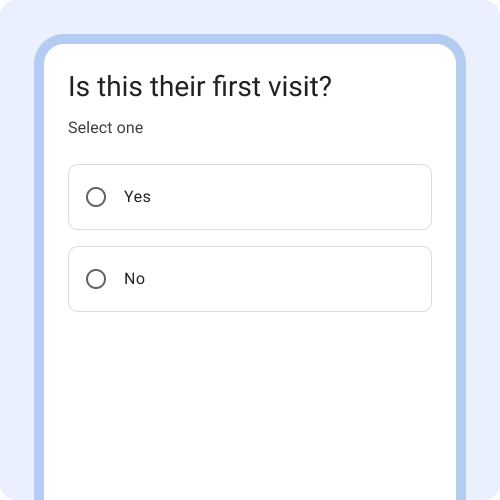
যখন বিকল্পগুলো 'হ্যাঁ' এবং 'না' হয়, তখন বুলিয়ান পছন্দ ব্যবহার করুন।
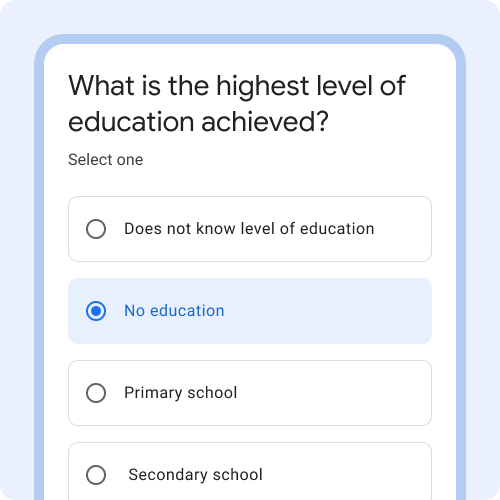
যখন ব্যবহারকারীরা তালিকা থেকে একটি বিকল্প বেছে নিতে পারেন, তখন একক বিকল্প ব্যবহার করুন।
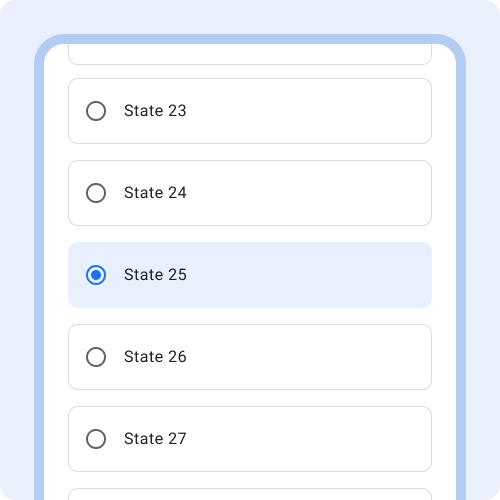
খুব দীর্ঘ তালিকার (১০টির বেশি) ক্ষেত্রে একক বিকল্প পরিহার করুন। এর পরিবর্তে ড্রপডাউন ব্যবহার করুন।
তারিখ বাছাইকারী
ডেট পিকার ব্যবহারকারীদের ক্যালেন্ডার ডেট পিকার এবং কিবোর্ড উভয় মাধ্যমেই তারিখ প্রবেশ করানোর সুযোগ দেয়। ক্যালেন্ডার আইকনে ট্যাপ করলে ক্যালেন্ডার ডেট পিকারটি সক্রিয় হয়।
ক্যালেন্ডারের তারিখ বাছাইকারী শুধু আজকের তারিখের কাছাকাছি তারিখগুলোর জন্য ব্যবহার করুন, যেমন শেষ মাসিকের তারিখ বা পরবর্তী সাক্ষাতের তারিখ। অন্যথায়, জন্মতারিখের মতো তারিখের জন্য কিবোর্ডে টাইপ করাকে অগ্রাধিকার দিন।
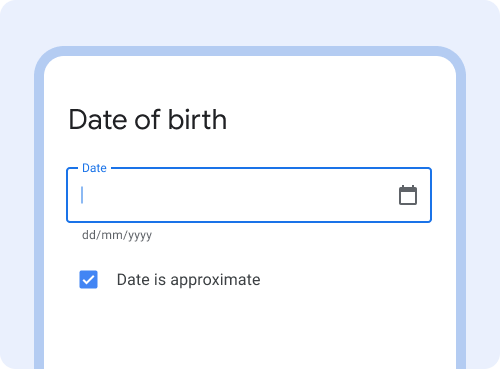
তারিখ প্রবেশ করানোর জন্য কিবোর্ড এন্ট্রি (টেক্সট বক্সে ট্যাপ করে) এবং ক্যালেন্ডার ডেট পিকার (আইকনে ট্যাপ করে) উভয়ই সক্রিয় করুন।
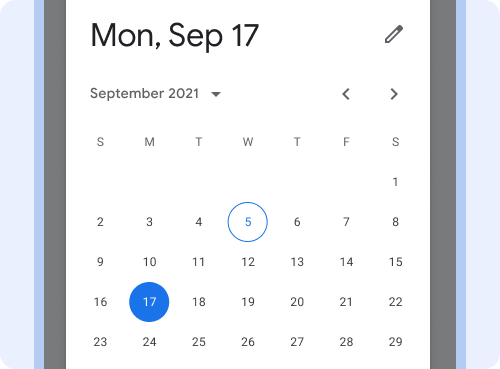
জন্ম তারিখ দেওয়ার একমাত্র পদ্ধতি হিসেবে ক্যালেন্ডার ডেট পিকার চালু করা থেকে বিরত থাকুন। এতে মাস ও বছরে যাওয়া কঠিন হয়ে পড়ে।
ড্রপডাউন
ড্রপডাউন মেনু ব্যবহারকারীদের একাধিক বিকল্প থেকে নির্বাচন করার সুযোগ দেয়। ব্যবহারকারী টাইপ করা শুরু করার সাথে সাথে, তার টাইপ করা তথ্যের উপর ভিত্তি করে বিকল্পগুলো ফিল্টার হতে থাকে। এটি ব্যবহারকারীদের একটি বড় তালিকা থেকে দ্রুত সঠিক বিকল্পটি খুঁজে পেতে সাহায্য করতে পারে।
যখন বিকল্পের তালিকা খুব দীর্ঘ হয় (১০টির বেশি), তখন একক পছন্দের একটি চমৎকার বিকল্প হলো ড্রপডাউন মেনু, কারণ এটি কম জায়গা নেয়।
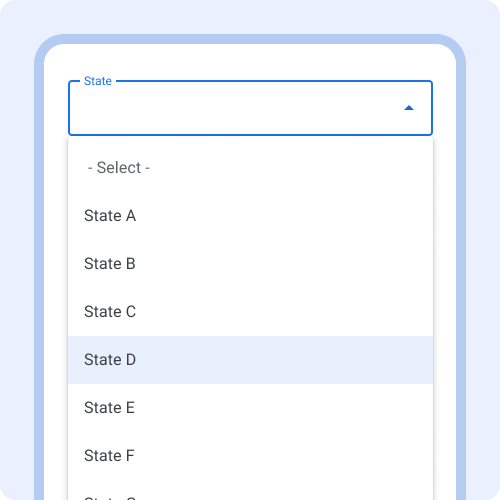
অনেক লম্বা একটি তালিকা থেকে কোনো একটি বিকল্প বেছে নেওয়ার সময়, যেমন রাজ্য বা শহর নির্বাচন করার ক্ষেত্রে, ড্রপডাউন ব্যবহার করুন।
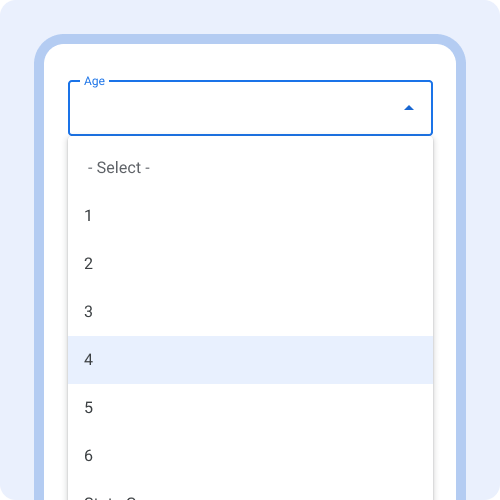
বয়সের মতো ক্ষেত্রে, যখন সমস্ত অপশন স্ক্রল করার পরিবর্তে কন্টেন্ট টাইপ করা সহজ হয়, তখন ড্রপডাউন ব্যবহার করা এড়িয়ে চলুন।
বহু নির্বাচনী
মাল্টিপল চয়েস হলো একটি নির্বাচন নিয়ন্ত্রণ ব্যবস্থা যা চেকবক্স হিসেবে প্রদর্শিত হয়, যার মাধ্যমে ব্যবহারকারীরা বিকল্পের একটি তালিকা থেকে একাধিক বিভাগ তৈরি করতে পারেন।
যখন ব্যবহারকারীরা শুধুমাত্র পূর্বনির্ধারিত বিকল্পের তালিকা থেকে নির্বাচন করতে পারেন, তখন বহুনির্বাচনী বিকল্প ব্যবহার করুন। যদি ব্যবহারকারীরা তাদের নিজস্ব স্বাধীন উত্তরও যোগ করতে পারেন, তবে তার পরিবর্তে মুক্ত বিকল্প অংশটি ব্যবহার করুন। নির্দেশাবলী ক্ষেত্রে লিখুন "প্রযোজ্য সবগুলি নির্বাচন করুন", যাতে ব্যবহারকারীরা বুঝতে পারেন যে তারা একাধিক বিকল্প নির্বাচন করতে পারেন।
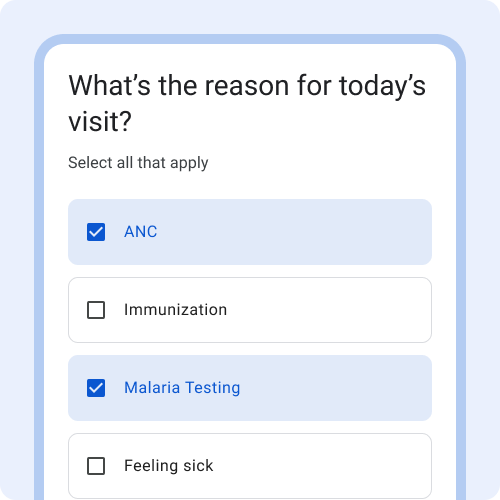
ডিফল্টভাবে চেকবক্সগুলোর চারপাশে একটি কন্টেইনার থাকে, যাতে ট্যাপ করার জায়গাটি স্পষ্ট বোঝা যায়।
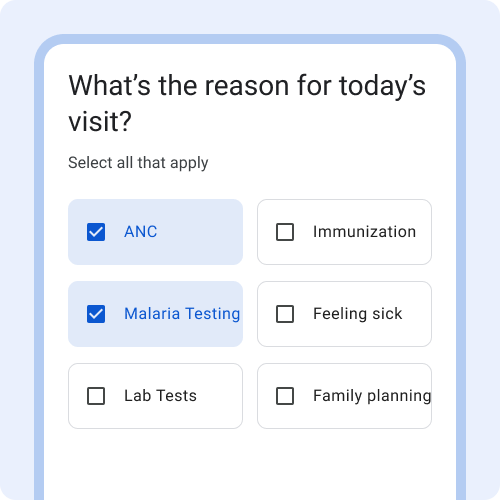
প্রতি সারিতে একাধিক বিকল্প প্রদর্শন করা পরিহার করুন, কারণ ফোনের স্ক্রিনের আকার ও লেখার আকারের ভিন্নতার কারণে লেখা কেটে যেতে পারে।
উন্মুক্ত পছন্দ
ওপেন চয়েস মাল্টিপল চয়েসের মতোই, তবে এতে ব্যবহারকারী ‘অন্যান্য’ (Other) নির্বাচন করে নিজের ইচ্ছামতো টেক্সট টাইপ করার সুযোগ পান।
যখন বিকল্পগুলির একটি পূর্ব-নির্ধারিত তালিকা থাকে, কিন্তু ব্যবহারকারীরা অতিরিক্ত বিকল্পও যোগ করতে পারেন, তখন উন্মুক্ত পছন্দ ব্যবহার করুন। যখন বেশিরভাগ বিকল্প জানা থাকে, কিন্তু আপনি অনুমান করেন যে কিছু ব্যবহারকারী 'অন্যান্য' নির্বাচন করবেন কারণ প্রদত্ত বিকল্পগুলির কোনোটিই তাদের জন্য প্রযোজ্য নয়, তখন উন্মুক্ত পছন্দ ব্যবহার করুন।
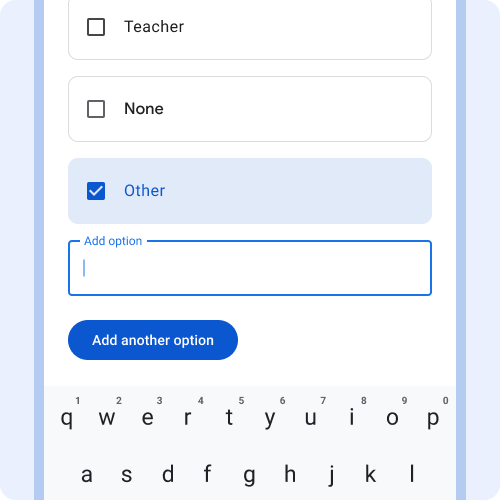
যখন সঠিক তথ্য সংগ্রহ করা জরুরি এবং পূর্বনির্ধারিত কোনো বিকল্পই প্রযোজ্য নয়, তখন এটি ব্যবহার করুন। উদাহরণ: পেশা।
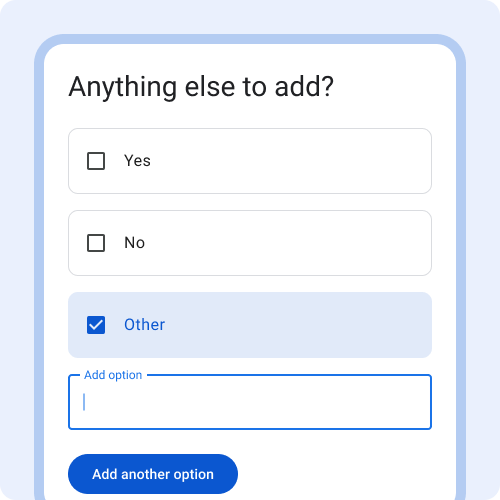
যদি অধিকাংশ উত্তরের জন্য ‘অন্যান্য’ নির্বাচন করার প্রয়োজন হয়, তবে এটি ব্যবহার করা থেকে বিরত থাকুন। সেক্ষেত্রে, এর পরিবর্তে একটি টেক্সট ফিল্ড বা প্যারাগ্রাফ ফিল্ড ব্যবহার করুন।
স্লাইডার
স্লাইডার ব্যবহারকারীদের বিভিন্ন মানের একটি পরিসর থেকে নির্বাচন করার সুযোগ দেয়। অ্যান্ড্রয়েড FHIR SDK-এর স্লাইডারটি একটি ডিসক্রিট স্লাইডার। একটি ডিসক্রিট স্লাইডার ব্যবহারকারীদের একটি পূর্বনির্ধারিত পরিসর থেকে একটি নির্দিষ্ট মান নির্বাচন করতে দেয়। উপলব্ধ মানগুলো নির্দেশ করার জন্য টিক চিহ্ন ব্যবহার করা যেতে পারে। সংখ্যাসূচক ডেটা এন্ট্রির জন্য স্লাইডার ব্যবহার করা থেকে বিরত থাকুন। এর পরিবর্তে একটি টেক্সট ফিল্ড বা একটি ড্রপডাউন মেনু ব্যবহার করুন।
material.io-তে স্লাইডার সম্পর্কে আরও জানুন।
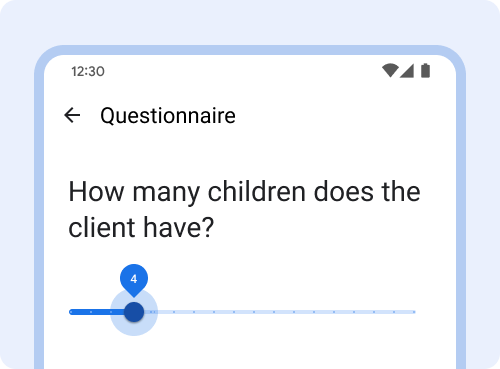
পরিসর বড় হলে নির্দিষ্ট মানের জন্য স্লাইডার ব্যবহার করা এড়িয়ে চলুন। এর পরিবর্তে কিবোর্ড এন্ট্রি সহ টেক্সট ফিল্ড ব্যবহার করুন।
ডেটা যাচাইকরণ এবং ত্রুটি
ডেটা যাচাইকরণ
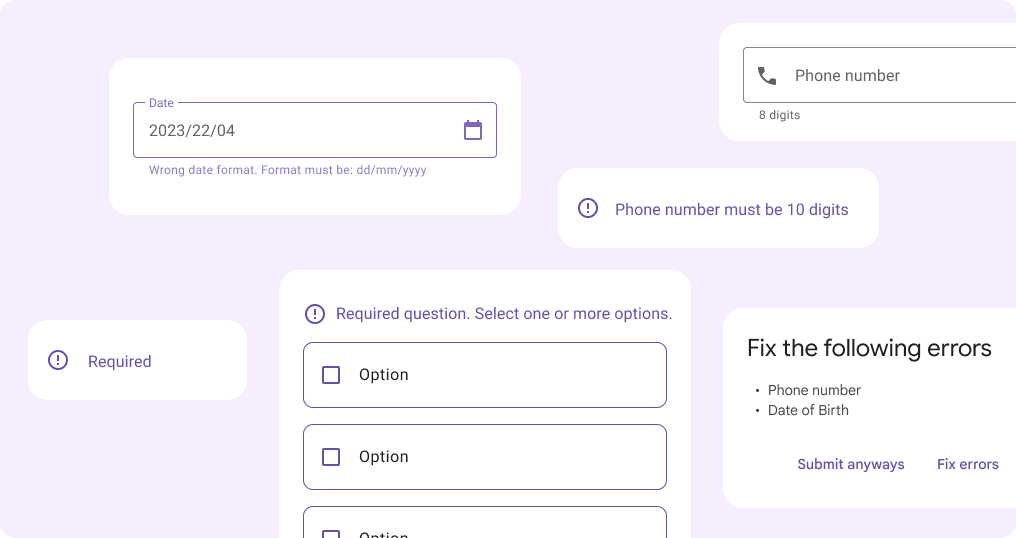
ডেটা ভ্যালিডেশন একটি টেক্সট ফিল্ডে প্রবেশ করানো যায় এমন ডেটার ধরন বা মানকে সীমাবদ্ধ করে। ডেটা ভ্যালিডেশন সংগৃহীত ডেটার গুণমান উন্নত করতে পারে।
ফরম্যাট বা মানের সীমাবদ্ধতা প্রদর্শন করতে EntryFormat ফিল্ডটি ব্যবহার করুন। ডেটা যাচাইকরণের ত্রুটির বার্তা তাৎক্ষণিকভাবে ও অর্থপূর্ণভাবে প্রদর্শন করুন, যাতে ব্যবহারকারীরা ত্রুটিটি সংশোধন করতে পারেন।
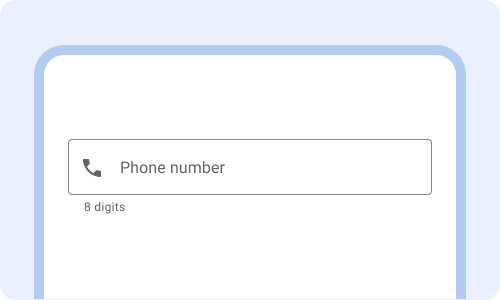
ডেটা যাচাইকরণের সীমাবদ্ধতাগুলো আগে থেকেই দেখিয়ে দিন, যাতে ব্যবহারকারীরা জানতে পারে কীভাবে ডেটা প্রবেশ করাতে হবে।
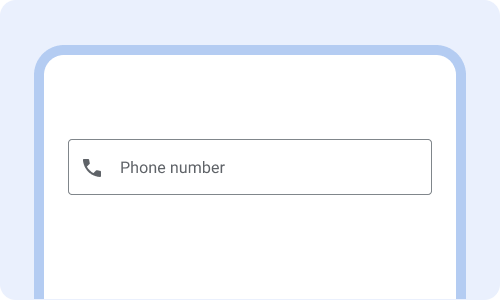
ফোন নম্বরে কত ডিজিট থাকতে হবে তা না দেখানো হলে, ব্যবহারকারীরা ত্রুটির সম্মুখীন হতে পারেন এবং কাজটি সম্পন্ন করতে বেশি সময় লাগবে।
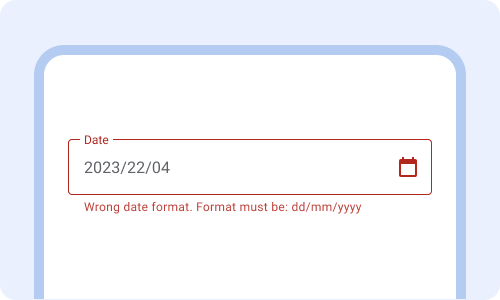
ফিল্ডটি পূরণ করার সাথে সাথেই অর্থপূর্ণ ডেটা যাচাইকরণ ত্রুটি দেখান। ত্রুটির বার্তাগুলো বিদ্যমান এন্ট্রি ফরম্যাটের টেক্সটকে প্রতিস্থাপন করে।
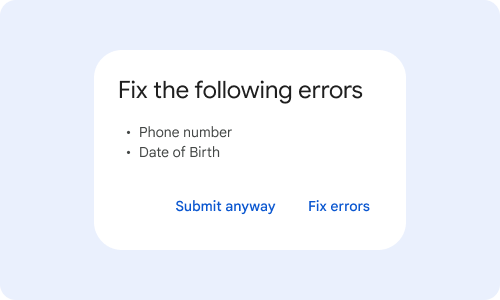
ব্যবহারকারী প্রথমবারের মতো ভ্যালিডেশন ত্রুটিগুলো দেখানোর জন্য 'সাবমিট' বোতাম চাপার আগ পর্যন্ত অপেক্ষা করবেন না।
ত্রুটি
কোনো সমস্যা হলে ত্রুটি বার্তা ব্যবহারকারীদের সতর্ক করে এবং সমস্যাটি কীভাবে সমাধান করতে হবে তা জানিয়ে দেয়।
ভুল বোঝাতে রঙ, প্রতীক এবং লেখা ব্যবহার করুন।
material.io-তে ত্রুটির বার্তা সম্পর্কে আরও জানুন।
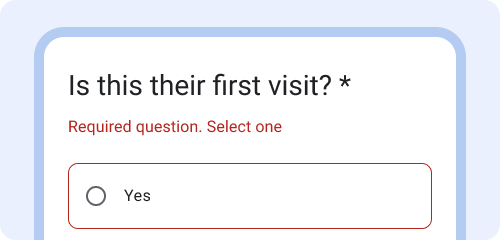
ত্রুটিটি কেন হয়েছে তা ব্যাখ্যা করুন (আবশ্যক প্রশ্ন) এবং এটি সমাধানের জন্য কী করা যেতে পারে (একটি বিকল্প নির্বাচন করুন)।
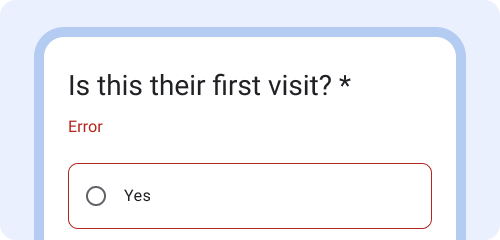
যে ত্রুটি বার্তায় শুধু "ত্রুটি" লেখা থাকে, তা ব্যবহারকারীদের পক্ষে ত্রুটিটি কীভাবে সমাধান করতে হবে তা জানতে সহায়ক নয়।
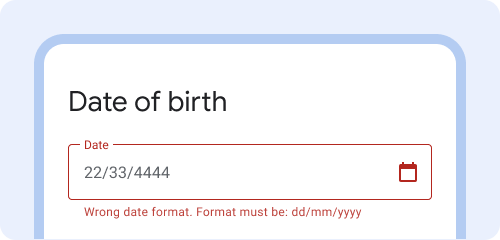
উদাহরণ: "তারিখের ফরম্যাট ভুল। ফরম্যাটটি অবশ্যই dd/mm/yyyy হতে হবে।"
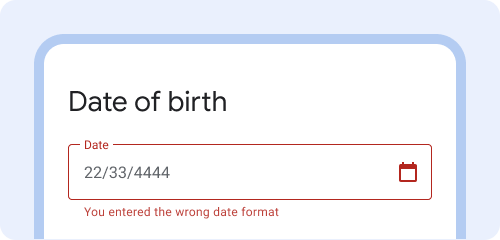
ত্রুটির বার্তায় "আপনি" শব্দটি ব্যবহার করে ব্যবহারকারীকে দোষারোপ করা থেকে বিরত থাকুন। উদাহরণ: "আপনি তারিখের ফরম্যাট ভুল দিয়েছেন।"
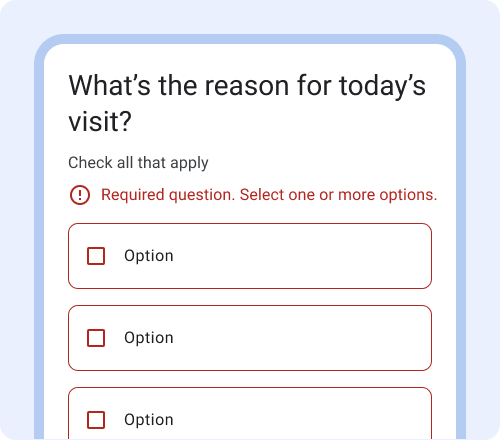
ব্যবহারকারীদের ত্রুটির বিষয়ে জানাতে রঙ, আইকন এবং লেখা ব্যবহার করুন।
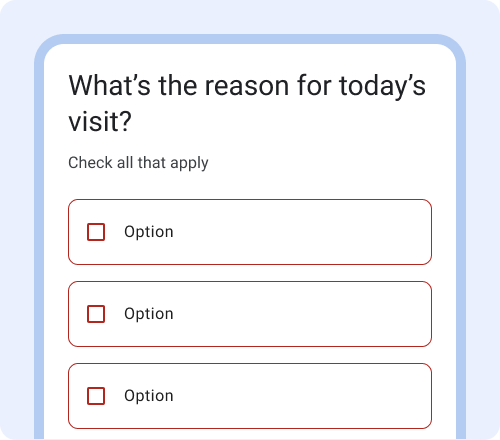
লাল-সবুজ বর্ণান্ধতার মতো সাধারণ দৃষ্টিগত প্রতিবন্ধকতার ক্ষেত্রে, কোনো ভুল বোঝাতে শুধু রঙের ওপর নির্ভর করা পরিহার করুন।
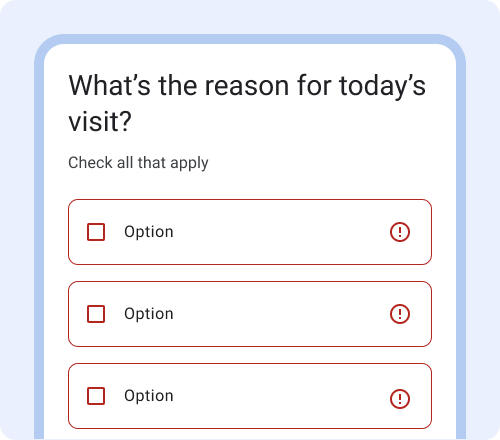
অনেক ক্ষেত্রেই একটি আইকনই যথেষ্ট। ত্রুটি বোঝানোর জন্য আইকনের ব্যবহার অতিরিক্ত করবেন না।