

مقدمة

يُعدّ إكمال الاستبيانات مهمة أساسية لمعظم العاملين في مجال الرعاية الصحية الذين يستخدمون تطبيقات الصحة على الأجهزة الجوّالة.
قد يكون إدخال البيانات صعبًا وقد تحدث أخطاء. هدفنا من مكتبة Structured Data Capture (SDC) وإرشادات التصميم هو مساعدتك في تحسين تجربة المستخدم عند إدخال البيانات وجودة البيانات التي يتم جمعها.
المواضيع الأربعة التي يتناولها هذا القسم هي:
التنسيق والتنقّل
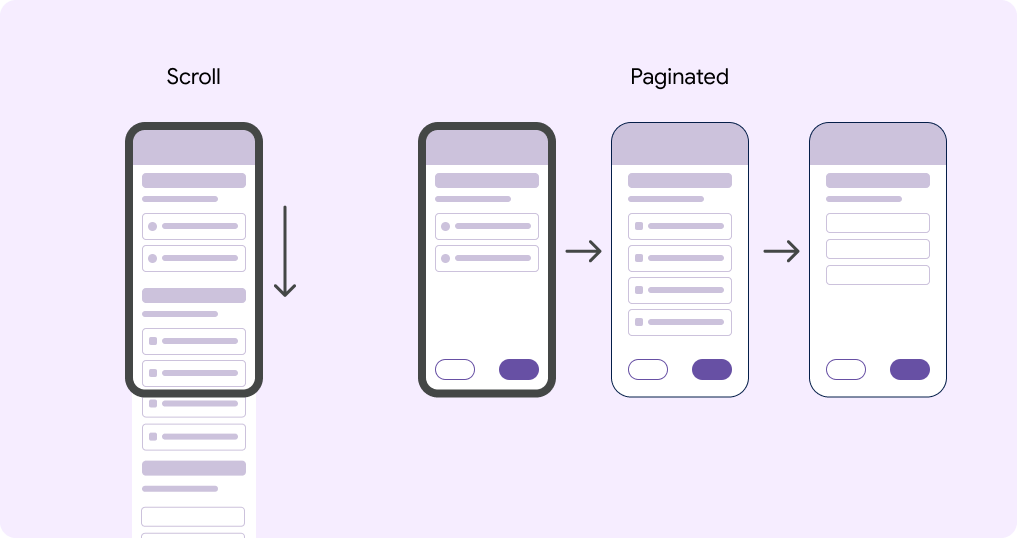
التمرير الطويل والتصميم المقسَّم إلى صفحات
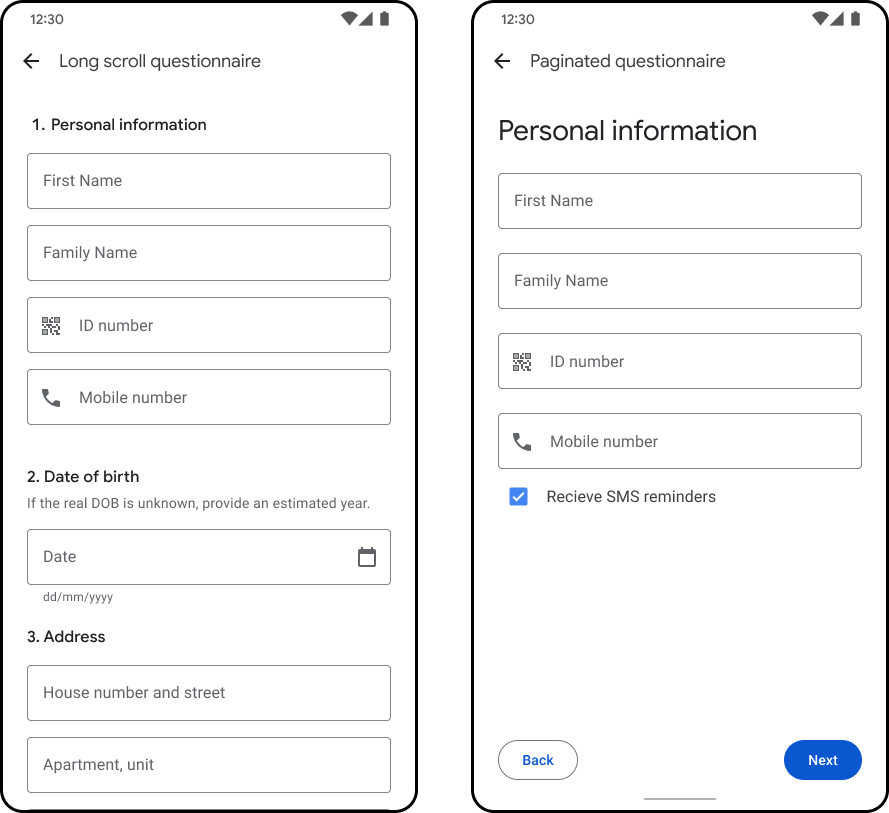
تتضمّن حزمة تطوير البرامج (SDK) لمعيار FHIR على Android خيارَين للتصميم يمكنك الاختيار بينهما:
- التمرير الطويل (تلقائي)
- مقسمة إلى صفحات
يعرض استبيان التمرير الطويل جميع الأسئلة على صفحة واحدة، ويتنقّل المستخدمون إلى كل سؤال من خلال التمرير.
يعرض الاستبيان المقسَّم إلى صفحات المحتوى على صفحات منفصلة. يمكن تجميع الأسئلة أو حقول الإدخال ذات الصلة معًا في صفحة واحدة. يتم تثبيت زرَّي الرجوع والتالي في أسفل الصفحة للتنقّل بين الصفحات.
كيفية تقسيم استبيان إلى صفحات على GitHub
ما هو التصميم الذي يجب اختياره؟
لكل خيار من خيارات التنسيق مزاياه وعيوبه. في ما يلي بعض سمات كل نوع من أنواع التنسيقات التي يجب مراعاتها عند اختيار التنسيق المناسب.
| التمرير الطويل | مقسمة إلى صفحات | |
|---|---|---|
| سرعة التنقّل | سرعة أكبر في التنقّل | التنقّل أبطأ |
| دقة التنقّل | تنقّل أقل دقة | تنقّل أكثر دقة |
| التركيز على السؤال بعد التبديل بين المهام | صعوبة إعادة التوجيه بعد الانقطاع | سهولة إعادة التوجيه بعد الانقطاع |
| إكمال الاستبيان الرقمي بعد الزيارة (عن طريق النسخ من الورق) | سهولة أكبر عند النسخ من الورق | صعوبة أكبر عند النسخ من الورق |
| الشاشات الصغيرة | غير مناسب للشاشات الصغيرة | أفضل للشاشات الصغيرة |
| تسهيل الاستخدام | أسوأ من ناحية تسهيل الاستخدام صعوبة التنقّل | تسهيل الاستخدام بشكل أفضل شاشات منفصلة يمكن التعامل معها باستخدام برامج قراءة الشاشة وميزة "تحويل النص إلى كلام" وغيرها من التقنيات |
| مساحة للتعليمات والتفسيرات | أسوأ من حيث الإرشادات والتعليمات | أفضل للحصول على الإرشادات والتعليمات |
التمرير الطويل
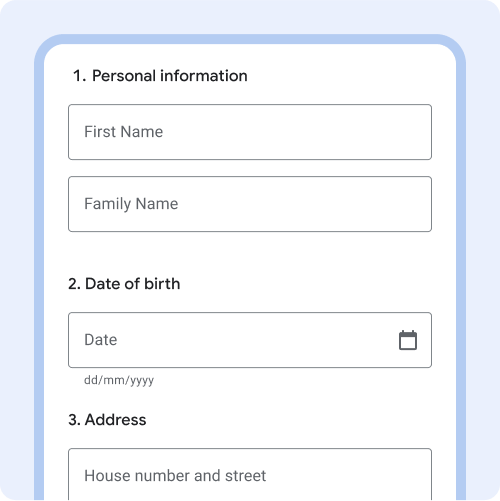
رقِّم الأسئلة لتسهيل التنقّل في تصميم الصفحة الواحدة.
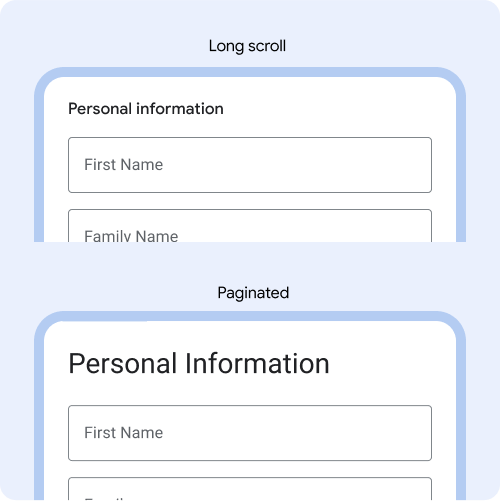
يمكنك تصغير حجم خط عناوين الأسئلة عند استخدام التمرير الطويل، ما يتيح عرض المزيد من المحتوى على الشاشة. مثال: يبلغ طول التمرير 16 بكسل. يبلغ ارتفاع الترقيم 28 بكسل.
تقسيم النتائج على عدّة صفحات
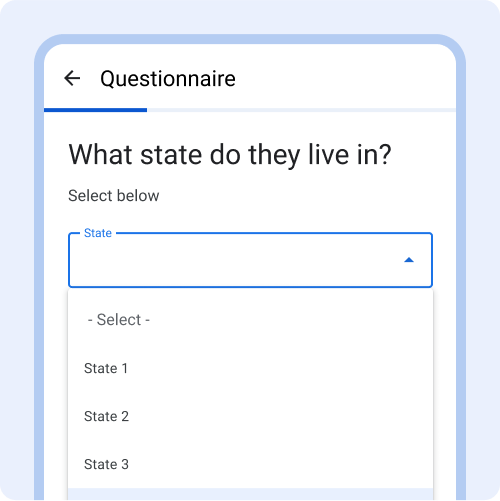
تشغل لوحات المفاتيح والقوائم المنسدلة والمكوّنات الأخرى مساحة على الصفحة، لذا احرص على عرض سؤال واحد في كل صفحة.
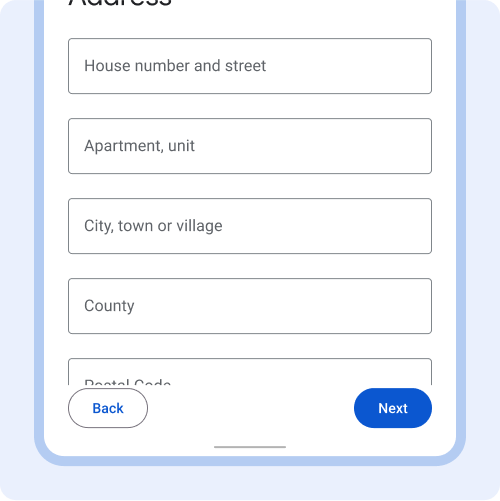
يجب أن يكون المحتوى مرئيًا في الجزء المرئي من الصفحة.
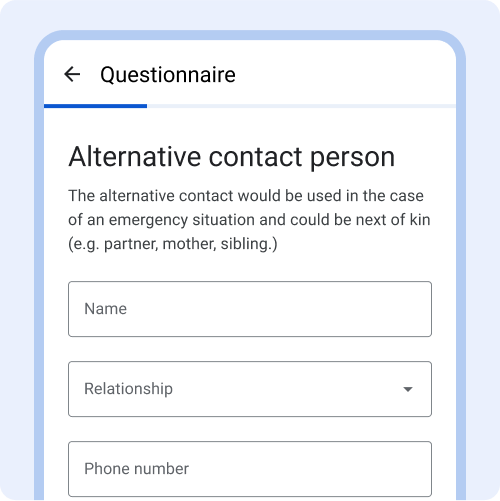
مثال: حقول النص الثلاثة هذه مرتبطة كلها بمعلومات جهة الاتصال البديلة، لذا يتم تجميعها معًا في صفحة واحدة.
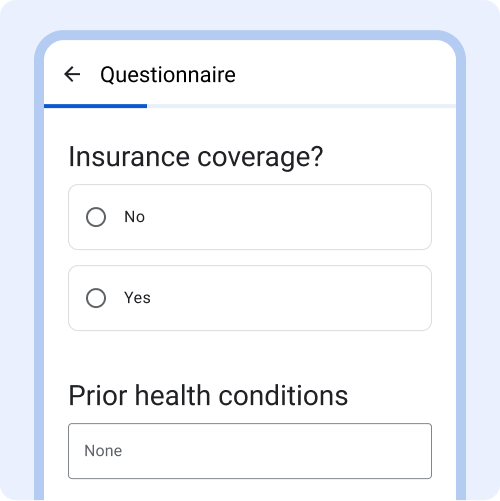
تجنَّب تجميع المحتوى غير ذي الصلة في صفحة واحدة لتجنُّب حدوث أي التباس.
مؤشر التقدم
يعكس مؤشر التقدّم التقدم المحرز في الاستبيان.
أدرِج مؤشر تقدّم في الاستبيانات الطويلة لمساعدة المستخدمين في التنقّل ومعرفة مدى تقدّمهم. تعرض مؤشرات التقدّم الموقع الجغرافي ضمن استبيان، ومقدار المحتوى المتبقي لإكماله.
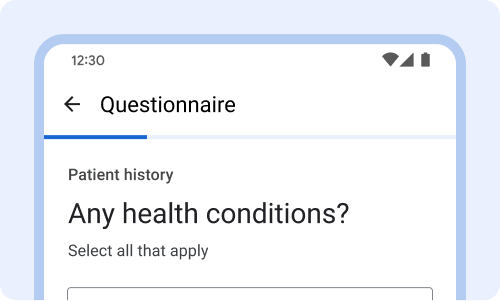
يجب أن يظهر الإعلان في أعلى الصفحة فوق السؤال ورابط الصفحة، ما يضمن ظهوره دائمًا حتى عند التنقّل في الصفحة.
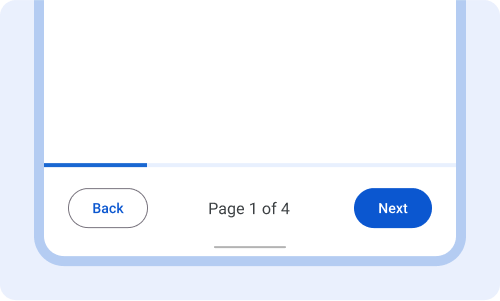
يمكن وضعه في الأسفل بدلاً من ذلك، فوق زرّي الرجوع والتالي. باستخدام هذا التصميم، يمكنك أيضًا عرض الصفحة التي يتصفّحها المستخدم.
أزرار التنقّل
يتم تثبيت أزرار التنقّل (السابق، التالي) في أسفل الاستبيان. في التمرير اللانهائي أو في الصفحة الأخيرة من استبيان مقسّم إلى صفحات، يكون الزر "التالي" مصنّفًا على أنّه "إرسال".
يجب إبقاء الأزرار في مكان ثابت واستخدام أزرار نشطة دائمًا تحمل تصنيفًا يوضح الإجراء الذي تنفّذه، مثل الرجوع والتالي.
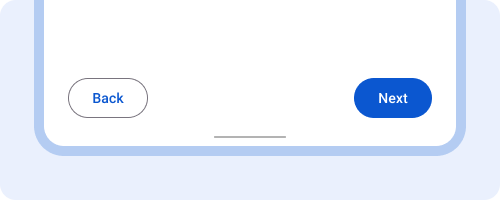
يجب عرض الأزرار النشطة دائمًا، حتى إذا كانت النماذج غير مكتملة. عند النقر على "التالي"، اعرض مربّع حوار منبثقًا يتضمّن تعليمات لإكمال الحقول الناقصة أو أخطاء التحقّق من الصحة.
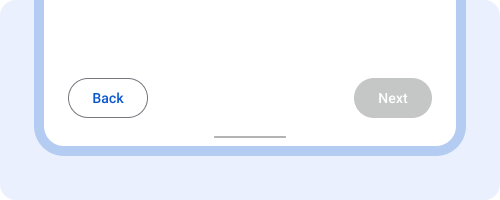
تزيد الأزرار غير النشطة من صعوبة معرفة المستخدمين لكيفية حل المشكلة.
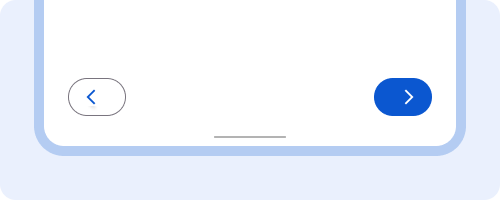
تجنَّب استخدام أزرار تحتوي على رموز فقط. احرص دائمًا على تصنيف الأزرار باستخدام إجراء وصفي.
الأسئلة والتعليمات
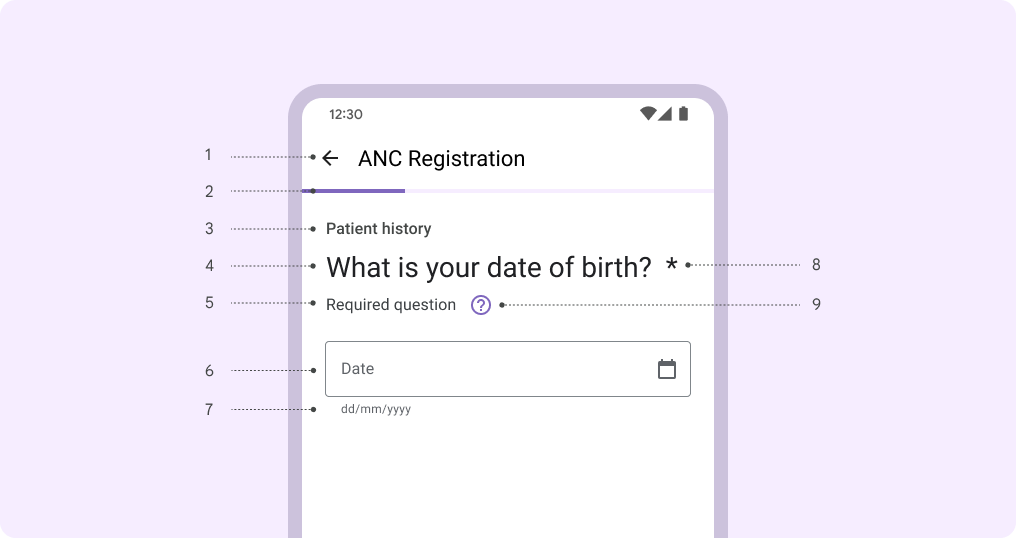
- تمثّل هذه السمة عنوان الاستبيان.
- مؤشر التقدم
- عنوان المجموعة
- تمثّل هذه السمة عنوان السؤال.
- التعليمات
- حقل الإدخال
- تنسيق الإدخال
- الحقول المطلوبة
- مساعدة.
عنوان المجموعة
عنوان المجموعة هو عنوان نصي يظهر فوق عناوين الأسئلة.
استخدِم عنوان المجموعة لتجميع الأسئلة المشابهة معًا. استخدِم عنوان المجموعة فقط عندما يضيف معلومات مفيدة.
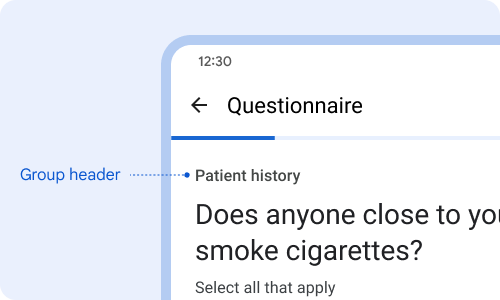
استخدِم عنوانًا قصيرًا لتجميع الأسئلة المشابهة معًا. مثال: يتم تجميع جميع الأسئلة ذات الصلة بالسجلّ الطبي للمريض.
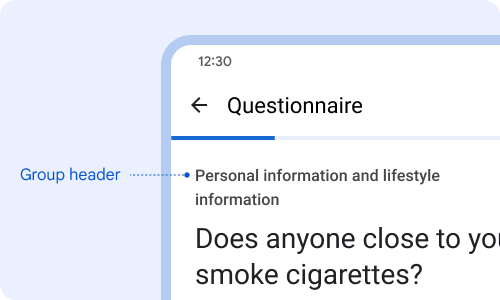
تجنَّب العناوين المعقّدة أو الطويلة التي تتجاوز سطرًا واحدًا.
عنوان السؤال
يصف عنوان السؤال بإيجاز المعلومات المطلوبة. تتضمّن عناوين الأسئلة أكبر حجم خط في الصفحة لجذب انتباه المستخدم إلى السؤال.
يجب أن تتضمّن كل صفحة أو سؤال عنوان سؤال. يجب أن تكون عناوين الأسئلة قصيرة أو أن تكون على شكل سؤال.
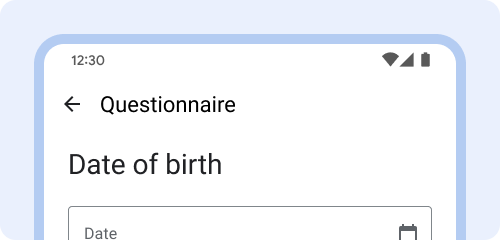
تسهّل العناوين القصيرة على المستخدمين قراءة السؤال.
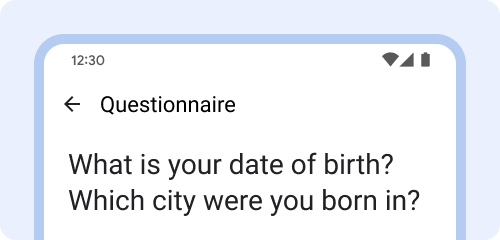
تجنَّب الأسئلة الطويلة جدًا أو دمج سؤالَين معًا.
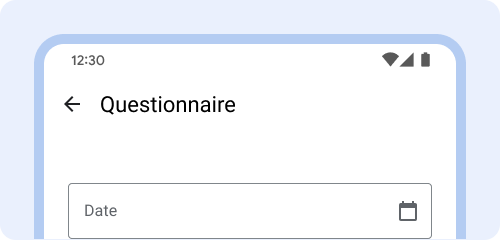
احرص دائمًا على تضمين عنوان للسؤال لتسهيل معرفة المعلومات التي يجب إدخالها.
التعليمات
التعليمات هي حقل نص اختياري يظهر أسفل عنوان السؤال.
استخدِم حقل التعليمات لشرح التعليمات ذات الصلة، مثل ما إذا كان السؤال مطلوبًا، وعدد الاختيارات التي يمكن إجراؤها (اختيار واحد أو عدة اختيارات)، وما يجب أن يفعله المستخدمون إذا لم يتمكّنوا من إكمال جميع المعلومات أو الإجابة عن السؤال.
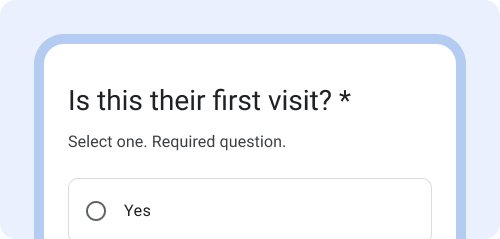
استخدِم حقل التعليمات لتوضيح ما إذا كان السؤال مطلوبًا وعدد الخيارات التي يمكن تحديدها.
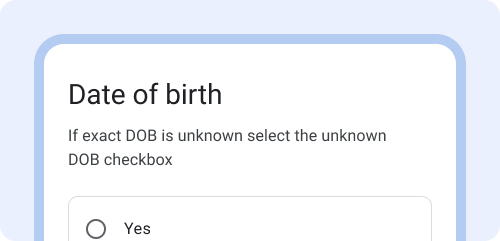
استخدِم التعليمات لإعلام المستخدمين بما يجب فعله إذا واجهوا سيناريو مثل عدم قدرتهم على إكمال جميع الحقول.
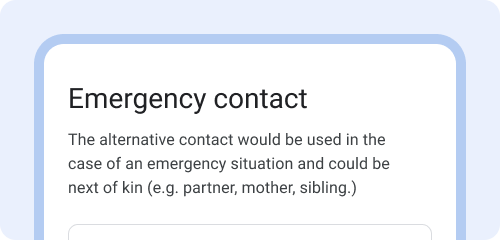
استخدِم التعليمات لتقديم سياق أو تعريفات إضافية للمصطلحات المستخدَمة في عنوان السؤال.
نص التصنيف
يُعلم نص التصنيف المستخدمين بالمعلومات المطلوبة في حقل نصي أو قائمة منسدلة. عند تحديد الحقل، ينتقل نص التصنيف من منتصف حقل النص إلى أعلى الحقل.
يجب أن يحتوي كل حقل نصي ومربع قائمة منسدلة على تصنيف. يجب أن يكون نص التصنيف قصيرًا وواضحًا ومرئيًا بالكامل.
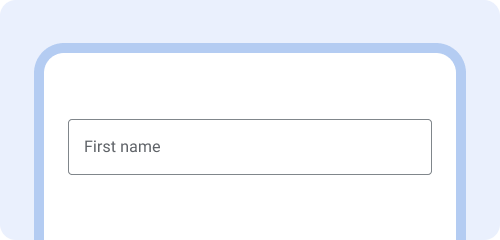
يجب أن يكون نص التصنيف قصيرًا وواضحًا ومرئيًا بالكامل.
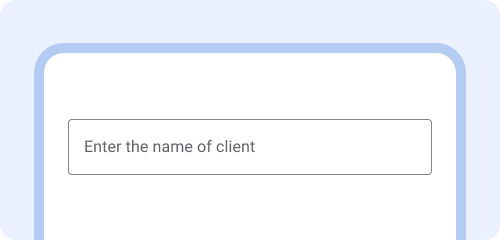
يجب ألا يكون نص التصنيف طويلاً جدًا أو مختصرًا أو يشغل أسطرًا متعددة.
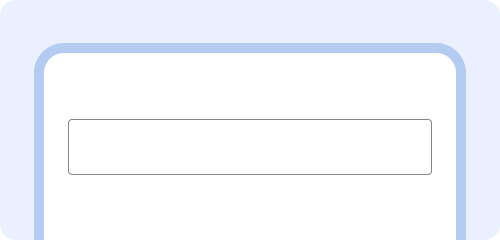
يجب تصنيف حقل النص دائمًا ليعرف المستخدمون المعلومات المطلوب إدخالها.
تنسيق الإدخال
يظهر EntryFormat أسفل حقل النص لإعلام المستخدمين بالتنسيق المحدّد الذي يجب إدخال البيانات به. سيتم عرض رسائل الخطأ في حقل EntryFormat وستحل محل تعليمات EntryFormat الحالية.
استخدِم EntryFormat للتواريخ وأرقام الهواتف والوحدات والأعداد الصحيحة.
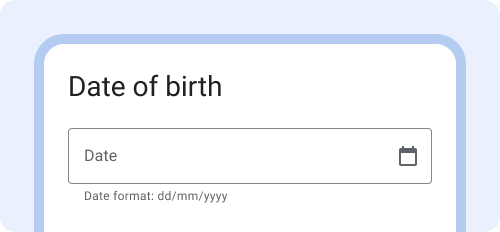
عرض تنسيق التاريخ أسفل الحقل وتضمين عبارة وصفية
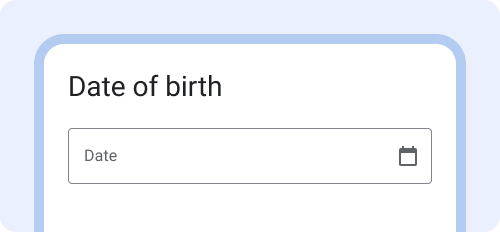
قد يؤدي عدم عرض تنسيقات البيانات إلى إدخال البيانات بشكل غير صحيح.
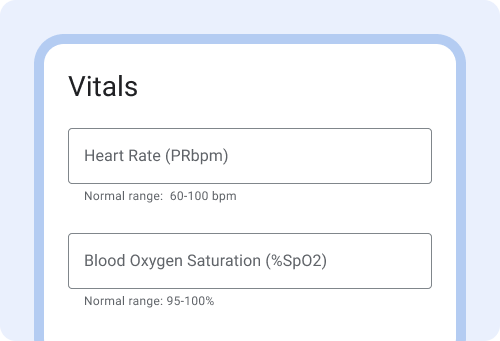
عند إدخال نطاقات طبية، قدِّم أمثلة على النطاق الطبيعي. ويمكن أن يساعد ذلك المستخدمين في رصد الأخطاء أو الأرقام التي تقع خارج النطاق.
حقول مطلوبة
تشير الحقول المطلوبة إلى أنّ المستخدم يجب أن يملأ الحقل، ويتم منعه من المتابعة إلى أن يملأ الحقل.
للإشارة إلى أنّ أحد الحقول مطلوب، اعرض علامة نجمة (*) في نهاية عنوان السؤال. أدرِج عبارة "سؤال مطلوب" في حقل التعليمات لأنّ علامة النجمة (*) لا توضّح للجميع أنّ السؤال مطلوب. إذا لم يكن هناك عنوان سؤال، اعرض النجمة (*) في نص التصنيف.
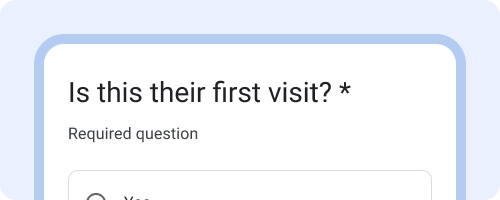
يجب الإشارة إلى أنّ الحقل مطلوب باستخدام علامة النجمة (*) وتضمين تعليمات مكتوبة تشير إلى "السؤال المطلوب". فالعديد من المستخدمين لا يعرفون معنى علامة النجمة(*) وسيفيدهم التوضيح.
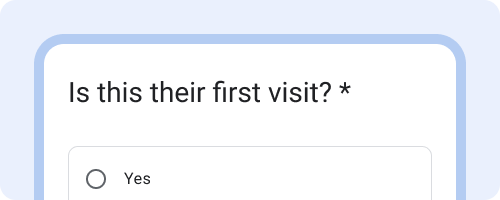
تجنَّب عرض علامة النجمة (*) فقط بدون أي وصف مكتوب لمعناها.
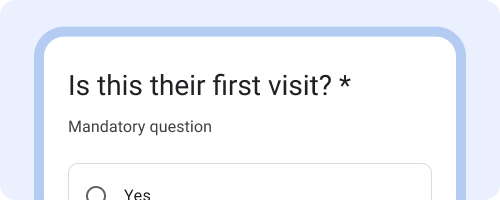
استخدِم المصطلحات الأكثر شيوعًا بين المستخدمين. على سبيل المثال، قد تكون الكلمة "إلزامي" أكثر شيوعًا ويتم استخدامها في بعض البلدان بدلاً من "مطلوب".
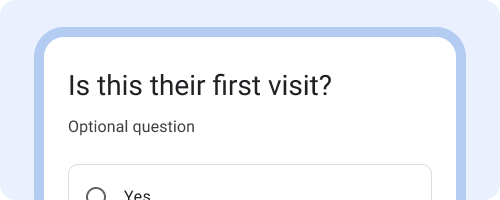
إذا كانت معظم الأسئلة مطلوبة، أشر إلى الأسئلة الاختيارية بدلاً من ذلك.
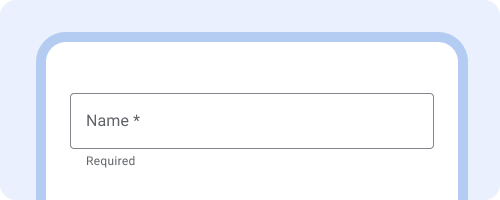
في حال عدم توفّر عنوان السؤال، اعرض علامة النجمة في نص التصنيف.
مساعدة
يظهر رمز المساعدة بجانب عنوان السؤال. عند النقر على الرمز، يظهر مربع معلومات المساعدة مع معلومات إضافية. يؤدي النقر على الرمز مرة أخرى إلى إغلاق مربّع معلومات المساعدة.
هذا عبارة عن مكون اختياري. يجب استخدامها فقط عندما يكون من المفيد عرض معلومات إضافية لا يلزم أن تكون مرئية دائمًا.
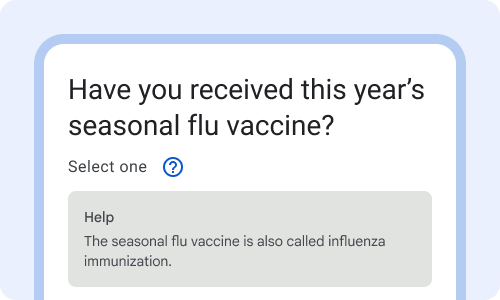
استخدِم المساعدة لعرض معلومات قد يحتاج المستخدمون إلى الاطّلاع عليها مرة واحدة فقط أو معلومات إضافية.
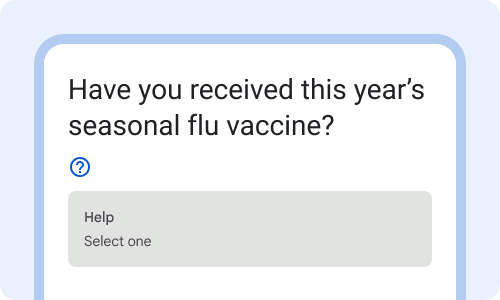
تجنَّب إخفاء التعليمات داخل مربّع المساعدة إذا كان من المفترض أن تظهر للجميع.
التقاط البيانات
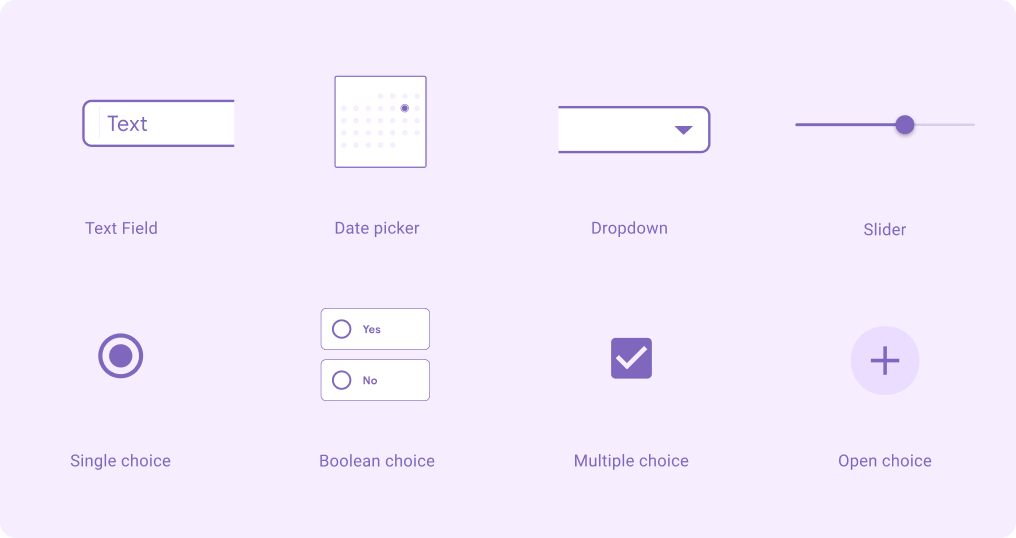
متى يجب استخدام أي مكوّن؟
| نوع إدخال البيانات | خيار منطقي | خيار واحد | خيارات متعددة | فتح خيار | قائمة منسدلة | أداة اختيار التاريخ | حقل نصي | شريط التمرير | إكمال تلقائي |
|---|---|---|---|---|---|---|---|---|---|
| اختَر "نعم" أو "لا" | |||||||||
| تحديد خيار واحد | تنبيه |
||||||||
| تحديد عدة خيارات | تنبيه |
||||||||
| نص | |||||||||
| التواريخ | |||||||||
| Numbers | تنبيه |
حقول النص
تشير حقول النص إلى أنّه يمكن للمستخدمين إدخال المعلومات.
استخدِم حقول النص عندما يحتاج المستخدم إلى إدخال نص في الاستبيان، مثل الاسم أو رقم الهاتف أو العنوان. قلِّل من إدخال البيانات التي تتطلّب إدخال نص (باستخدام لوحة المفاتيح) عندما يكون من الممكن استخدام خيار محدّد مسبقًا (اختيار من متعدد أو اختيار واحد).
مزيد من المعلومات حول حقول النص على material.io
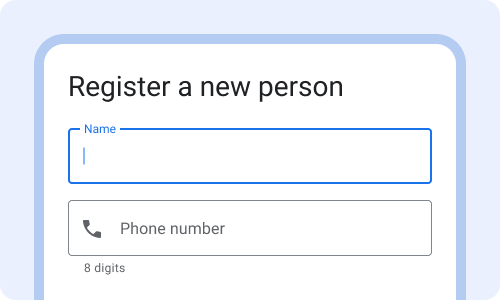
استخدِم حقول النص لإدخال البيانات التي تتطلّب كتابة كلمات أو أرقام فريدة.
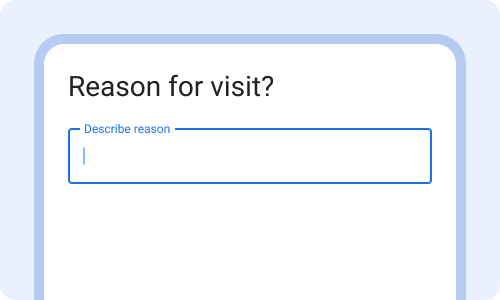
تجنَّب استخدام الردود النصية الحرة عندما يكون من الممكن استخدام خيار تحديد متعدد أو قائمة منسدلة أو خيار تحديد واحد بدلاً من ذلك.
خيار واحد وخيار منطقي
الاختيار الفردي والاختيار المنطقي هما عنصر تحكّم في الاختيار يظهران كأزرار اختيار عندما يُطلب من المستخدمين تحديد خيار واحد من بين الخيارات.
استخدِم خيارًا منطقيًا عندما يكون هناك خيار ثنائي بين "نعم" أو "لا". في الحالات الأخرى، استخدِم مكوّن الاختيار الفردي. إذا كان هناك أكثر من 10 خيارات في القائمة، استخدِم قائمة منسدلة بدلاً من اختيار واحد. تكون القائمة المنسدلة أكثر كثافة وأسهل في التنقّل عندما تتوفّر خيارات كثيرة.
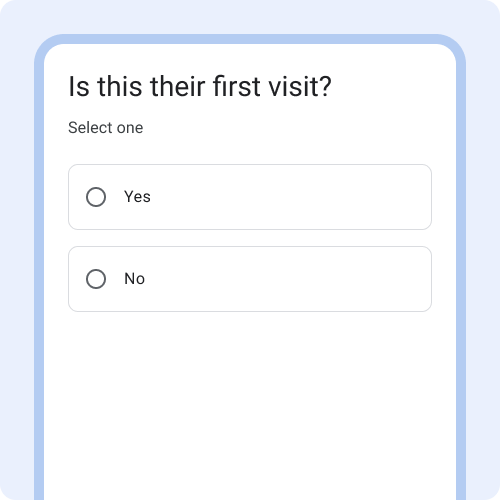
استخدِم الخيار المنطقي عندما تكون الخيارات "نعم" و"لا".
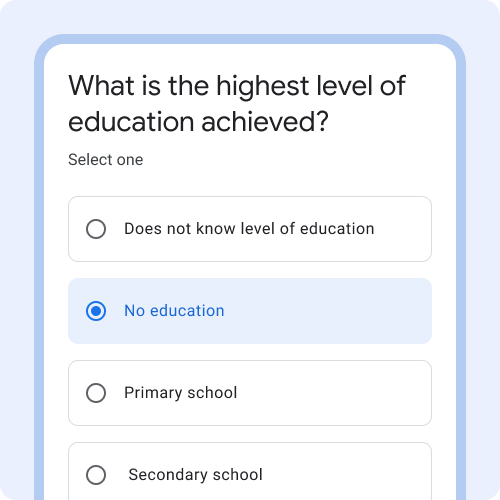
استخدِم الخيار الفردي عندما يمكن للمستخدمين اختيار خيار واحد في القائمة.
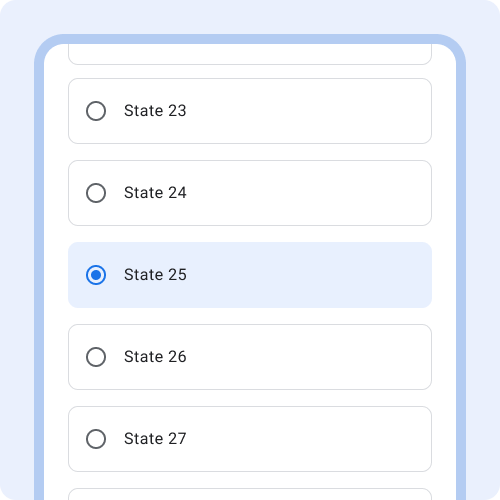
تجنَّب استخدام خيار واحد للقوائم الطويلة جدًا (10 عناصر أو أكثر)، واستخدِم قائمة منسدلة بدلاً من ذلك.
أداة اختيار التاريخ
تتيح أداة اختيار التاريخ للمستخدمين إدخال التواريخ من خلال أداة اختيار تاريخ التقويم ولوحة المفاتيح. يتم تفعيل أداة اختيار التاريخ في التقويم عند النقر على رمز التقويم.
استخدِم أداة اختيار التاريخ في التقويم فقط للتواريخ القريبة من تاريخ اليوم، مثل آخر دورة شهرية أو موعد الزيارة القادمة. في ما عدا ذلك، يجب إعطاء الأولوية لإدخال البيانات باستخدام لوحة المفاتيح في حقول مثل تاريخ الميلاد.
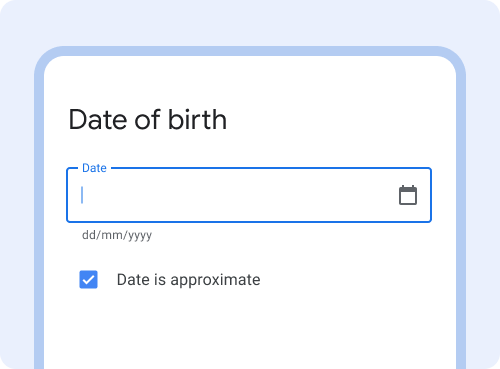
لإدخال التواريخ، فعِّل خيارَي الإدخال باستخدام لوحة المفاتيح (النقر على مربّع النص) وأداة اختيار التاريخ في التقويم (النقر على الرمز).
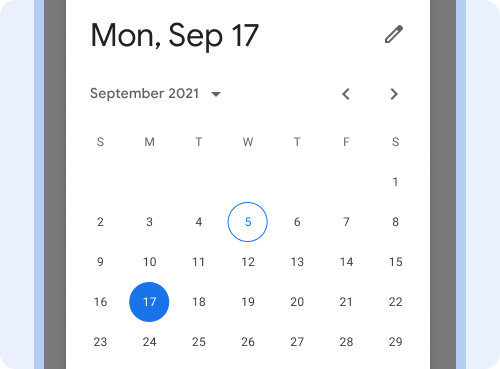
تجنَّب تفعيل أداة اختيار التاريخ في التقويم كطريقة الإدخال الوحيدة لتاريخ الميلاد. يصعب الانتقال إلى الشهر والسنة.
قائمة منسدلة
تتيح قوائم القائمة المنسدلة للمستخدمين إجراء تحديد من بين خيارات متعددة. عندما يبدأ المستخدم في الكتابة، يتم فلترة الخيارات استنادًا إلى ما تم إدخاله. يمكن أن يساعد ذلك المستخدمين في العثور بسرعة على الخيار المناسب من قائمة كبيرة.
تُعدّ قوائم القائمة المنسدلة بديلاً رائعًا للاختيار الفردي عندما تكون قائمة الخيارات طويلة جدًا (10 خيارات أو أكثر) لأنّها تشغل مساحة أقل.
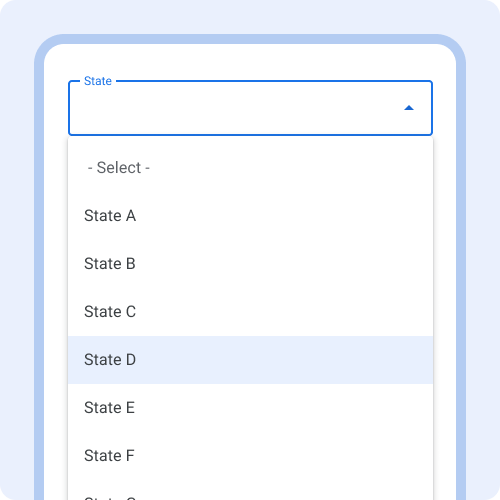
استخدِم قائمة منسدلة عند اختيار خيار واحد من قائمة خيارات طويلة جدًا، مثل اختيار ولاية أو مدينة.
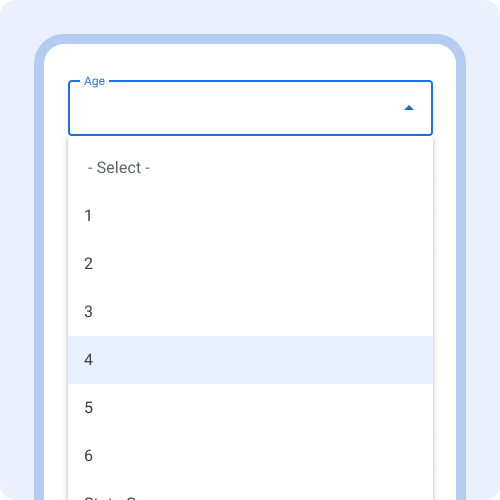
تجنَّب استخدام قائمة منسدلة عندما يكون من الأسهل كتابة المحتوى بدلاً من التمرير خلال جميع الخيارات، مثل العمر.
خيارات متعددة
الخيارات المتعدّدة هي عنصر تحكّم في الاختيار يظهر على شكل مربّعات اختيار عندما يمكن للمستخدمين تحديد عدة خيارات من قائمة الخيارات.
استخدِم الاختيار من متعدد عندما يكون بإمكان المستخدمين الاختيار من قائمة محددة مسبقًا من الخيارات. إذا كان بإمكان المستخدمين أيضًا إضافة ردودهم الحرة، استخدِم مكوّن الاختيار المفتوح بدلاً من ذلك. في حقل التعليمات، اكتب "اختَر كل ما ينطبق" لكي يعرف المستخدمون أنّه يمكنهم تحديد خيارات متعددة.
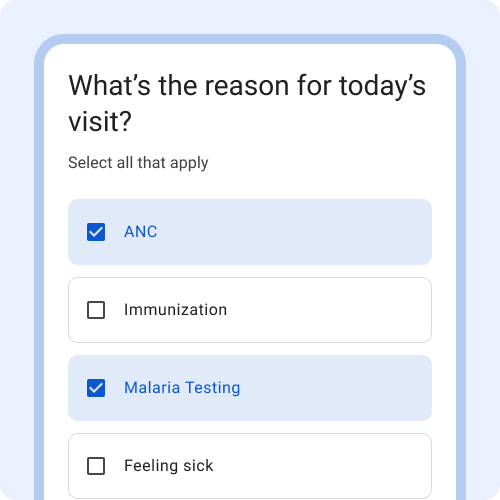
يكون الشكل التلقائي عبارة عن حاوية حول مربّعات الاختيار لتوضيح المنطقة التي يمكن النقر عليها.
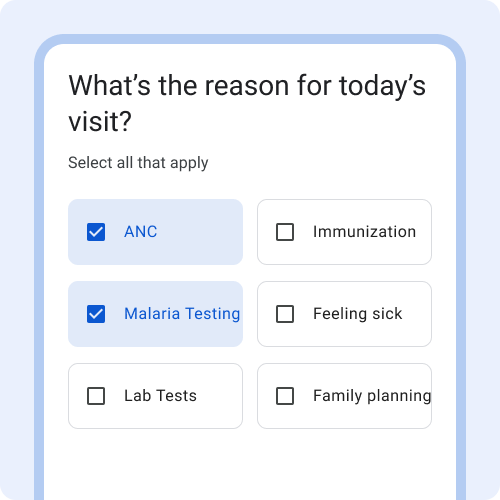
تجنَّب عرض خيارات متعدّدة في كل صف، لأنّ حجم شاشة الهاتف وحجم النص يختلفان، ما قد يؤدي إلى اقتطاع النص.
فتح خيار
يشبه سؤال الاختيار المفتوح سؤال الاختيار من متعدد، ولكنّه يتيح للمستخدم إمكانية اختيار غير ذلك وكتابة نص حر.
استخدِم الاختيار المفتوح عندما تكون هناك قائمة خيارات مُعدّة مسبقًا، ولكن يمكن للمستخدمين أيضًا إضافة خيارات إضافية. استخدِم الاختيار المفتوح عندما تكون معظم الخيارات معروفة، ولكن تتوقّع أن يختار بعض المستخدمين غير ذلك لأنّه لا ينطبق أي من الخيارات المقدَّمة.
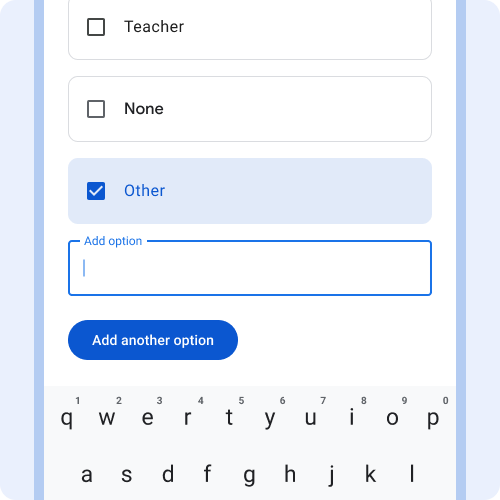
يُستخدم عندما يكون من المهم جمع البيانات بدقة وعدم توفّر أي من الخيارات المحدّدة مسبقًا. مثال: المهنة
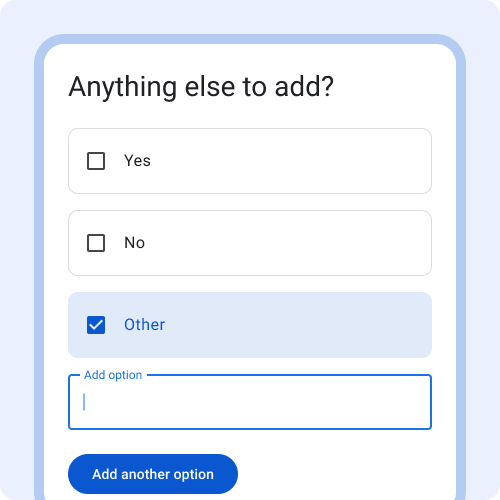
تجنَّب استخدامه إذا كان معظم الردود سيتطلّب تحديد غير ذلك. في هذه الحالة، استخدِم حقل نص أو حقل فقرة بدلاً من ذلك.
شريط التمرير
تتيح شرائط التمرير للمستخدمين إجراء اختيارات من نطاق من القيم. شريط التمرير في حزمة تطوير البرامج لأجهزة Android لمعيار FHIR هو شريط تمرير منفصل. يتيح شريط التمرير المنفصل للمستخدمين اختيار قيمة معيّنة من نطاق محدّد مسبقًا. يمكن استخدام علامات الاختيار للإشارة إلى القيم المتاحة. تجنَّب استخدام شريط التمرير لإدخال البيانات الرقمية. بدلاً من ذلك، استخدِم حقل نص أو قائمة منسدلة.
مزيد من المعلومات حول أشرطة التمرير على material.io
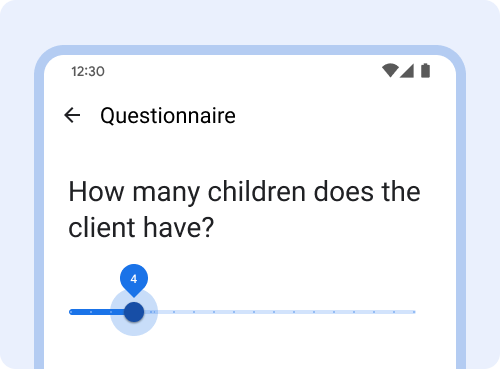
تجنَّب استخدام شريط التمرير للقيم المحدّدة عندما يكون هناك نطاق كبير. استخدِم حقول النص التي تتيح إدخال البيانات باستخدام لوحة المفاتيح بدلاً من ذلك.
التحقّق من صحة البيانات والأخطاء
التحقّق من صحة البيانات
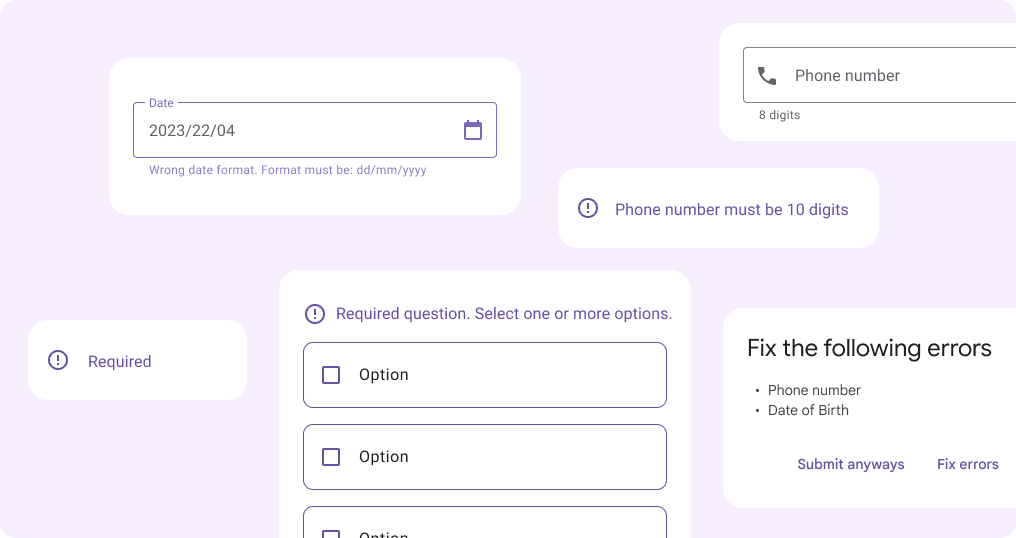
تفرض عمليات التحقّق من صحة البيانات قيودًا على نوع البيانات أو القيم التي يمكن إدخالها في حقل نصي. يمكن أن يؤدي التحقّق من صحة البيانات إلى تحسين جودة البيانات التي يتم جمعها.
استخدِم الحقل EntryFormat لعرض قيود التنسيق أو القيمة. عرض رسائل الخطأ الخاصة بالتحقّق من صحة البيانات بشكل مباشر وفي مكانها لكي يتمكّن المستخدمون من تصحيح الخطأ
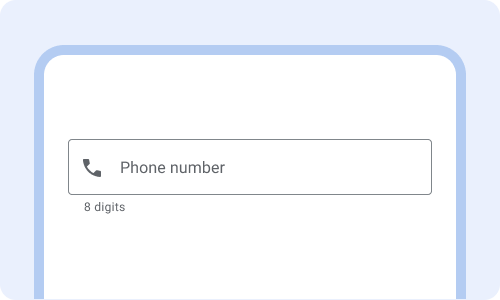
اعرض قيود التحقّق من صحة البيانات مسبقًا ليعرف المستخدمون كيفية إدخال البيانات.
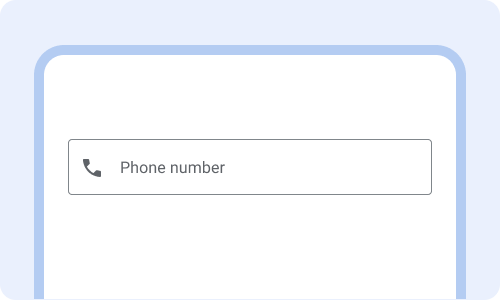
بدون توضيح عدد الأرقام التي يجب أن يتضمّنها رقم الهاتف، من المرجّح أن يواجه المستخدمون خطأ، وسيستغرقون وقتًا أطول لإكمال العملية.
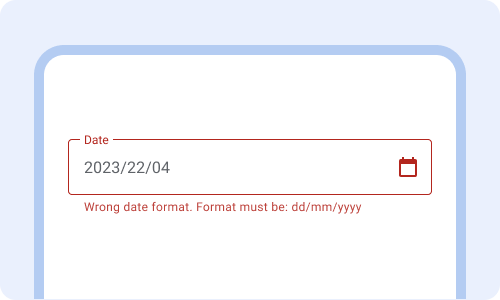
اعرض أخطاء التحقّق من صحة البيانات ذات الصلة فور إكمال الحقل. تحلّ رسائل الخطأ محل النص الحالي لتنسيق الإدخال.
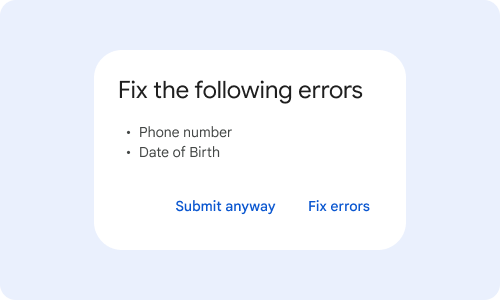
لا تنتظر حتى يضغط المستخدم على "إرسال" لعرض أخطاء التحقّق من الصحة للمرة الأولى.
الأخطاء
تنبّه رسائل الخطأ المستخدمين عند حدوث مشكلة وتوضّح لهم كيفية حلّها.
استخدِم الألوان والأيقونات والنصوص لتوضيح الأخطاء.
مزيد من المعلومات عن رسائل الخطأ على material.io
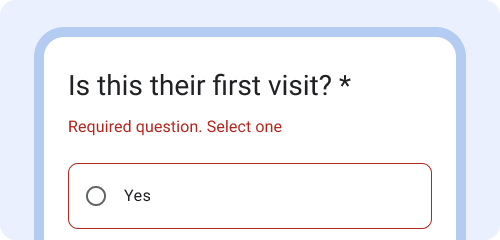
يجب توضيح سبب حدوث الخطأ (سؤال إلزامي) والإجراءات التي يمكن اتّخاذها لإصلاحه (اختَر خيارًا واحدًا).
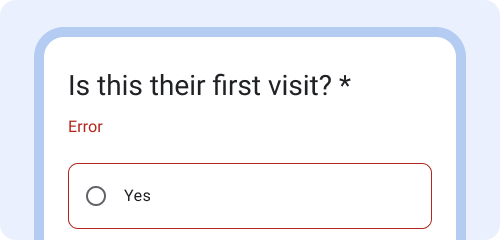
إنّ رسالة الخطأ التي تتضمّن كلمة "خطأ" فقط لا تساعد المستخدمين في معرفة كيفية حلّ المشكلة.
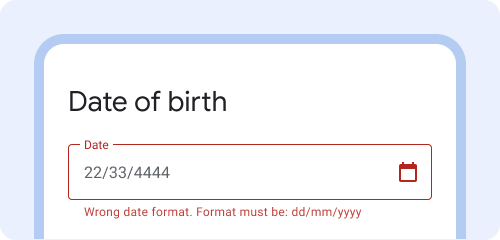
مثال: "تنسيق التاريخ غير صحيح. يجب أن يكون التنسيق dd/mm/yyyy".
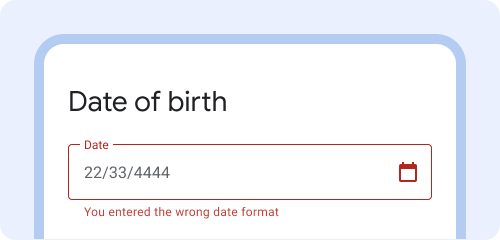
تجنَّب إلقاء اللوم على المستخدم من خلال رسائل الخطأ التي تتضمّن كلمة "أنت". مثال: "أنت أدخلت تنسيق التاريخ بشكل خاطئ".
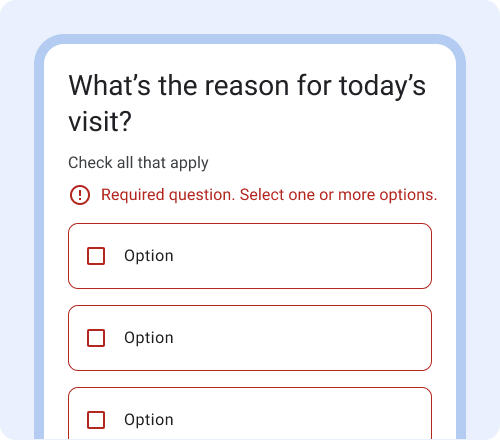
استخدِم الألوان والأيقونات والنصوص لإعلام المستخدمين بحدوث خطأ.
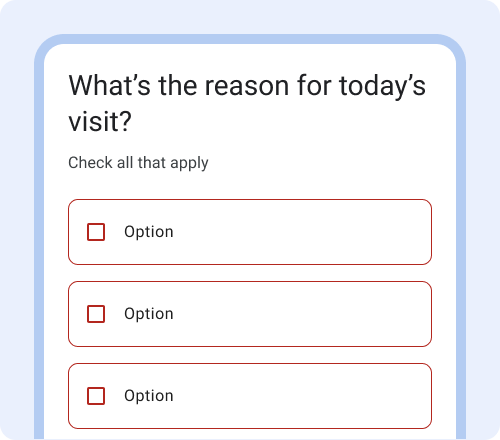
لتوفير تجربة أفضل للمستخدمين الذين يعانون من مشاكل بصرية شائعة، مثل عمى الألوان الأحمر والأخضر، تجنَّب الاعتماد على اللون فقط للإشارة إلى حدوث خطأ.
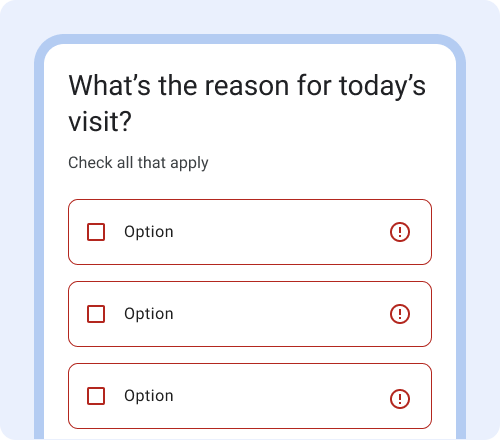
غالبًا ما يكون رمز واحد كافيًا. لا تبالغ في استخدام الرموز للتعبير عن الخطأ.