

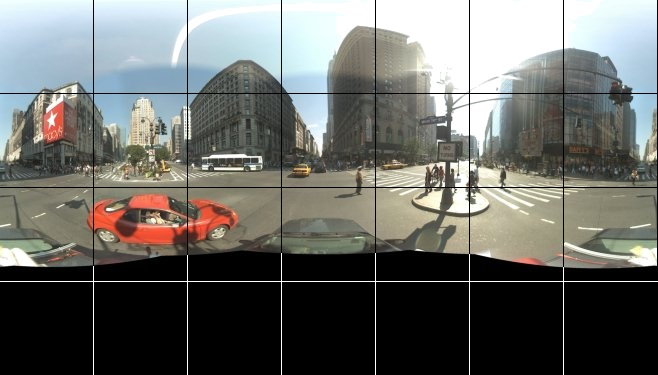
ชิ้นส่วนแผนที่ Street View คล้ายกับชิ้นส่วนแผนที่ 2 มิติ แต่มีภาพพาโนรามาที่ถ่ายในระดับถนน ด้วย Street View คุณสามารถสำรวจจุดสังเกตทั่วโลก ดูความมหัศจรรย์ทางธรรมชาติ และเยี่ยมชมด้านในของสถานที่ต่างๆ เช่น พิพิธภัณฑ์ สนามกีฬา ร้านอาหาร หรือธุรกิจขนาดย่อม ปลายทาง API นี้ช่วยให้คุณเข้าถึงข้อมูลต่อไปนี้ได้
- ชิ้นส่วนแผนที่ Google Maps Street View
- ข้อมูลเมตาของ Street View
- ภาพขนาดย่อของ Street View
คุณสามารถต่อชิ้นส่วนรูปภาพที่ถ่ายจากระดับถนนเพื่อสร้าง เอฟเฟกต์พาโนรามาในชีวิตจริงได้ นอกจากนี้ คุณยังค้นหารหัสพาโนรามาได้สูงสุด 100 รายการสำหรับชุดสถานที่ตั้ง (เช่น เส้นทาง) และรับข้อมูลเมตาเชิงลึกเพิ่มเติมเกี่ยวกับตำแหน่งกล้องได้ด้วย
โดยผู้ชมจะต้องต่อชิ้นส่วนแผนที่ Street View เข้าด้วยกัน เช่น โปรแกรมดูพาโนรามาที่กำหนดเองของ Street View
เมื่อมีคีย์ API แล้ว คุณจะเข้าถึงภาพ Street View ได้โดยทำตามขั้นตอนต่อไปนี้
รับโทเค็นของเซสชัน อย่าลืม ตั้งค่า
mapTypeเป็นstreetviewใช้โทเค็นของเซสชันเพื่อรับตัวระบุภาพพาโนรามา (panoId) ของสถานที่ตั้งทางภูมิศาสตร์อย่างน้อย 1 แห่ง
ใช้ตัวระบุพาโนรามาจากการตอบกลับการค้นหา panoId เพื่อรับข้อมูลต่อไปนี้
ข้อมูลเมตาของ Street View นอกจากนี้ คุณยังรับข้อมูลเมตาของสตรีทวิวได้โดยส่งชุดพิกัดและรัศมี
วิธีการของ Street View
คุณเข้าถึงภาพ Street View และข้อมูลเมตาได้โดยเรียกใช้ 1 ใน 4 วิธีต่อไปนี้
| วิธีการ | คำอธิบาย |
|---|---|
https://tile.googleapis.com/v1/streetview/tiles |
แสดงชิ้นส่วนแผนที่ Street View แต่ละรายการ คุณสามารถดึงข้อมูลไทล์ Street View ได้ที่ระดับการซูม 6 ระดับ ตั้งแต่ 512 พิกเซลไปจนถึง 13,312 พิกเซล |
https://tile.googleapis.com/v1/streetview/panoIds |
ช่วยให้คุณค้นหาได้ครั้งละหลายรายการสำหรับสถานที่ตั้งสูงสุด 100 แห่ง แสดงรหัสพาโนรามาสำหรับสถานที่ตั้งทั้งหมดที่มีภาพ |
https://tile.googleapis.com/v1/streetview/thumbnail |
แสดงผลรูปภาพ JPEG ของภาพขนาดย่อของฉาก Street View ช่วยให้คุณระบุส่วนหัว ระดับเสียง ขนาด และขอบเขตการมองเห็นได้ ขนาดขั้นต่ำคือ 16x16 พิกเซล ขนาดสูงสุดคือ 250x600 พิกเซล |
https://tile.googleapis.com/v1/streetview/metadata |
ให้ข้อมูลโดยละเอียดเกี่ยวกับภาพพาโนรามาที่ระบุ รายละเอียด ได้แก่ ที่อยู่ที่เกี่ยวข้องและลิงก์ไปยังภาพพาโนรามาที่อยู่ติดกัน |
การค้นหา panoId ของ Street View
คุณดูตัวระบุภาพพาโนรามาของสถานที่ตั้งทางภูมิศาสตร์อย่างน้อย 1 แห่งได้โดย
ส่งพิกัด (lat, lng) ไปยังเมธอด panoIds ส่วนเนื้อหาของคำขอ
คือออบเจ็กต์ JSON ที่มีlocationsอาร์เรย์และอาจมีradius
ด้วย ดังที่แสดงในตัวอย่างโค้ด JSON ต่อไปนี้
curl -X POST -d '{ "locations": [ {"lat": -33.883837, "lng": 151.209307}, {"lat": -33.883700, "lng": 151.210307}, {"lat": 0, "lng": 0} ], "radius": 50 }' \ -H 'Content-Type: application/json' \ "https://tile.googleapis.com/v1/streetview/panoIds?session=YOUR_SESSION_TOKEN &key=YOUR_API_KEY"
locations- อาร์เรย์
locationsต้องมีค่าพิกัดอย่างน้อย 1 ชุด แต่คุณสามารถใส่ค่าพิกัดเพิ่มเติมได้สูงสุด 100 ชุด radius- ค่า
radius(วัดเป็นเมตร) จะกำหนดรัศมีของวงกลม รอบตำแหน่งที่ระบุ ซึ่งใช้ค้นหาภาพพาโนรามา ค่าเริ่มต้น คือ 50 เมตร
การตอบกลับ PanoId
Map Tiles API จะพยายามค้นหาภาพพาโนรามาที่ใกล้กับแต่ละสถานที่มากที่สุด แล้ว
ส่งรหัสภาพพาโนรามาของสถานที่นั้นๆ กลับมา คำขอ panoIds ที่สำเร็จจะแสดงออบเจ็กต์ JSON ที่มีอาร์เรย์ panoIds อาร์เรย์ประกอบด้วยรายการรหัสพาโนรามาตามลำดับที่คุณขอ หาก Map Tiles API
ไม่พบพาโนรามาสำหรับสถานที่ที่คุณขอ ระบบจะแสดงผลสตริงว่าง
ที่ตำแหน่งนั้นในอาร์เรย์ ดูตัวอย่างได้ที่โค้ด JSON ต่อไปนี้
{
  "panoIds": [
    "ACfH-n2HcBvRry_3oc9grw",
    "f5DJZatBAAAXHlooS2wKbw",
    ""
  ]
}
คุณใช้ panoIds เพื่อทำสิ่งต่อไปนี้ได้
ข้อมูลเมตาของ Street View
คำขอข้อมูลเมตาของ Street View จะดึงข้อมูลเกี่ยวกับพาโนรามา คำขอข้อมูลเมตาของ Street View คือคำขอ HTTPS GET คุณดึงข้อมูล เกี่ยวกับพาโนรามาได้ 2 วิธีดังนี้
หากส่ง
pano_idMap Tiles API จะแสดงข้อมูลเมตาสำหรับ พาโนรามานั้นแต่หากคุณส่ง
latและlngแล้ว Map Tiles API จะแสดงข้อมูลเมตา สำหรับภาพพาโนรามาที่ใกล้ที่สุดภายในรัศมีการค้นหาที่ระบุ
ส่งชุดพิกัดและรัศมี
curl "https://tile.googleapis.com/v1/streetview/metadata?session=YOUR_SESSION_TOKEN&key=YOUR_API_KEY &lat=lat &lng=lng &radius=meters"
เนื่องจากรหัสพาโนรามาเป็นแบบชั่วคราว เราจึงขอแนะนำให้คุณส่งชุด
พิกัดและค่า radius ในคำขอข้อมูลเมตาของ Street View เริ่มต้น
ดูตัวอย่างได้ในข้อมูลโค้ดต่อไปนี้
curl "https://tile.googleapis.com/v1/streetview/metadata?session=YOUR_SESSION_TOKEN &key=YOUR_API_KEY &lat=47.62066 &lng=-122.34923 &radius=50"
ส่ง panoId ของรูปภาพ Street View
curl "https://tile.googleapis.com/v1/streetview/metadata?session=YOUR_SESSION_TOKEN &key=YOUR_API_KEY &panoId=panoId"
การตอบกลับของข้อมูลเมตา
โค้ด JSON ต่อไปนี้เป็นตัวอย่างการตอบกลับข้อมูลเมตาทั่วไป
{
 "panoId": "rZ9KeTyhA11i0VppYNzsSg",
 "lat": 37.420864219339165,
 "lng": -122.08446528377291,
 "imageHeight": 6656,
 "imageWidth": 13312,
 "tileHeight": 512,
 "tileWidth": 512,
 "heading": 94.35,
 "tilt": 88.39652,
 "roll": 1.7181772,
 "imageryType": "outdoor",
 "date": "2023-01",
 "copyright": "© 2023 Google",
 "reportProblemLink": "https://cbks0.googleapis.com/cbk?output=report&panoid=rZ9KeTyhA11i0VppYNzsSg&cb_client=api&cbp=1,0,,0,0&hl=en-US&gl=us",
 "addressComponents": [
  {
   "longName": "United States",
   "shortName": "United States",
   "types": [
    "country"
   ]
  },
  {
   "longName": "Mountain View, California",
   "shortName": "Mountain View, California",
   "types": [
    "locality"
   ]
  },
  {
   "longName": "Charleston Rd",
   "shortName": "Charleston Rd",
   "types": [
    "route"
   ]
  },
  {
   "longName": "1635",
   "shortName": "1635",
   "types": [
    "street_number"
   ]
  }
 ],
 "links": [
  {
   "panoId": "Yw4pqzA4FEq1qs-BwZSvSQ",
   "heading": 274.47998046875,
   "text": "Charleston Rd"
  },
  {
   "panoId": "1cODYwFRw1aZ45IignDIMw",
   "heading": 94.47999572753906,
   "text": "Charleston Rd"
  }
 ]
}
รายการต่อไปนี้มีคำจำกัดความของช่องในเนื้อหาการตอบกลับ
panoId- รหัสที่ไม่ซ้ำกันของภาพพาโนรามานี้ คุณไม่ควรใช้รหัส Panorama ที่ ใช้ได้นานกว่าเซสชันของผู้ใช้รายเดียว
lat,lng- พิกัด (ละติจูดและลองจิจูด) ของภาพพาโนรามา ค่าเหล่านี้อาจแตกต่างจากพิกัดที่คุณส่งในคำขอ เนื่องจากตำแหน่งจะสแนปกับพาโนรามาที่ใกล้ที่สุด
imageHeight,imageWidth- ขนาดของรูปภาพพาโนรามาที่ต่อกัน
tileHeight,tileWidth- ขนาดของไทล์พาโนรามาเดียว
heading- เข็มทิศที่วัดเป็นองศาตามเข็มนาฬิกาจากทิศเหนือ ส่วนหัวจะแสดงภายในช่วง [0,360] โดย 0 หมายถึงทิศเหนือ
tilt- การเอียงของภาพพาโนรามา วัดเป็นองศาจากขั้วโลกใต้ของภาพพาโนรามาไปยังขอบฟ้า ค่าที่แสดงจะอยู่ในช่วง [0, 180] ค่า 90 องศาแสดงว่าขอบฟ้าอยู่ในแนวเดียวกับเส้นศูนย์สูตรของ ภาพพาโนรามาแล้ว
roll- การหมุนตามเข็มนาฬิการอบแนวสายตาที่ใช้กับ ภาพพาโนรามาเพื่อปรับระดับขอบฟ้า ค่าที่ส่งคืนจะอยู่ในช่วง [0, 360]
imageryType- ระบุประเภทของรูปภาพ ค่าที่ใช้ได้คือ
indoorและoutdoor date- วันที่ถ่ายภาพ รูปภาพบางรูปไม่มีข้อมูลวันที่ แต่เมื่อพร้อมใช้งาน ฟิลด์นี้จะมีปี (YYYY) และเดือน (MM) รวมกัน เช่น 2023-05 หรือ 2024
copyright- ข้อความลิขสิทธิ์ที่คุณต้องแสดงเป็นการระบุแหล่งที่มาพร้อมกับรูปภาพ Street View
reportProblemLink- ไฮเปอร์ลิงก์สำหรับผู้ใช้เพื่อใช้รายงานปัญหาเกี่ยวกับไทล์ Street View นี้ คุณต้องแสดงไฮเปอร์ลิงก์นี้ที่มุมขวาล่างของรูปภาพ และต้องมีข้อความลิงก์ที่ระบุว่า "รายงานปัญหาเกี่ยวกับรูปภาพนี้"
addressComponent- รหัสพิกัดภูมิศาสตร์ที่มีโครงสร้าง
- ซึ่งมีรายละเอียดเกี่ยวกับที่อยู่ของภาพพาโนรามา ดูข้อมูลเพิ่มเติมได้ที่ คำขอและการตอบกลับการแปลงพิกัดภูมิศาสตร์ ในเอกสารประกอบของ Geocoding API
links- รายการรหัสพาโนรามาที่ลิงก์กับรหัสนี้ รวมถึงมีส่วนหัวที่พบลิงก์ด้วย เช่น หากส่วนหัวคือ 180° แสดงว่า พาโนรามาที่ลิงก์อยู่ทางใต้ของพาโนรามาปัจจุบัน โปรดทราบว่าเนื่องจากรหัสพาโนรามามีลักษณะชั่วคราว คุณจึงไม่ควรใช้รหัสเหล่านี้สำหรับเซสชันของผู้ใช้มากกว่า 1 เซสชัน
ภาพขนาดย่อของ Street View
คุณขอภาพ Street View ในรูปแบบ thumbnail ได้ ภาพขนาดย่อคือ รูปภาพแบบไม่เรียงต่อกันซึ่งมีขนาด ส่วนหัว ระดับเสียง และขอบเขตการมองเห็นที่ผู้ใช้กำหนด
รูปภาพขนาดย่อมีความละเอียดต่ำกว่าไทล์ และมีขนาดไฟล์เล็กกว่า
คุณส่งคำขอภาพขนาดย่อได้โดยส่งคำขอ GET ไปยังปลายทาง thumbnail
ดังที่แสดงในต้นแบบโค้ดต่อไปนี้
curl "https://tile.googleapis.com/v1/streetview/thumbnail?session=YOUR_SESSION_TOKEN &key=YOUR_API_KEY &panoId=panoId &height=FROM_16_TO_250 &width=FROM_16_TO_600 &pitch=FROM-90_TO_90 &yaw=FROM-360_TO_360 &fov=FROM_30_TO_120"
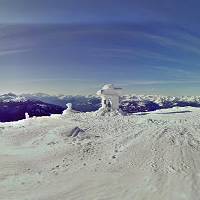
ลองดูตัวอย่างโค้ดต่อไปนี้ ซึ่งจะดาวน์โหลดภาพขนาดย่อของภาพ Street View ที่ถ่ายในวิสเลอร์ ประเทศแคนาดา
curl "https://tile.googleapis.com/v1/streetview/thumbnail?session=YOUR_SESSION_TOKEN &key=YOUR_API_KEY &panoId=Zzl28rqGJgaL2IdkUleP8A &height=200 &width=200 &pitch=0 &yaw=250 &fov=80" --output /tmp/example_thumbnail.png
พารามิเตอร์ที่จำเป็น
panoId- รหัสที่ไม่ซ้ำกันของภาพปกที่คุณต้องการ คุณสามารถรับค่ารหัสพาโนรามา
จาก
panoIdsปลายทางหรือจากmetadataปลายทาง ซึ่งทั้ง 2 ปลายทางยอมรับพิกัดทางภูมิศาสตร์ และแสดงผลpanoIdที่เหมาะสม session- โทเค็นของเซสชันที่ถูกต้อง
key- คีย์ API ของคุณ
พารามิเตอร์ที่ไม่บังคับ
height- ระบุความสูงของภาพขนาดย่อเป็นพิกเซล โดยมีตั้งแต่ 16 พิกเซลถึง 250 พิกเซล หากไม่ได้ระบุความสูงไว้ ระบบจะใช้ค่าเริ่มต้นเป็นความสูงสูงสุดที่อนุญาตคือ 250 พิกเซล หากระบุค่าที่อยู่นอกช่วง ภาพปกจะสแนปไปยังค่าที่ถูกต้องที่ใกล้ที่สุด
width- ระบุความกว้างของภาพขนาดย่อเป็นพิกเซล โดยมีตั้งแต่ 16 พิกเซลถึง 600 พิกเซล หากไม่ได้ระบุความกว้าง ค่าเริ่มต้นจะเป็นค่าสูงสุดที่อนุญาต ซึ่งก็คือ 600 พิกเซล หากคุณระบุค่าที่อยู่นอกช่วง ภาพปกจะสแนปเป็นค่าที่ถูกต้องที่ใกล้ที่สุด
pitch- กำหนดมุมของกล้องตามแกนแนวตั้ง ค่าที่ใช้ได้อยู่ในช่วง
-90ถึง90(รวม) ค่าเริ่มต้นคือ 0 yaw- ระบุทิศทางของกล้องตามแกนแนวนอน ค่าที่ใช้ได้
อยู่ในช่วง
-360ถึง360(รวมค่าแรกและค่าสุดท้าย) ค่าเริ่มต้นคือ 0 fov- ระบุขอบเขตการมองเห็นแนวนอนเป็นองศา โดยมีค่าสูงสุด เท่ากับ 120 เมื่อต้องจัดการกับวิวพอร์ตที่มีขนาดคงที่ เช่น ภาพ Street View ที่มีขนาดที่กำหนดไว้ ขอบเขตการมองเห็นจะแสดงถึงการซูม โดยค่าที่เล็กลงจะระบุระดับการซูมที่สูงขึ้น ค่าเริ่มต้นคือ 90
ชิ้นส่วนแผนที่ภาพ Street View
เมื่อมี panoId แล้ว คุณจะขอชิ้นส่วนภาพ Street View ได้ คำขอไทล์
คือคำขอ HTTPS GET ลองดูตัวอย่างต่อไปนี้
curl "https://tile.googleapis.com/v1/streetview/tiles/z/x/y?session=YOUR_SESSION_TOKEN &key=YOUR_API_KEY &panoId=panoId"
ในตัวอย่างโค้ดนี้ z คือระดับการซูม และ
x กับ y คือ
พิกัดแผนที่ย่อย
ของไทล์ Street View ที่คุณต้องการ ระดับการซูมในภาพพาโนรามาของ Street View ต้อง
อยู่ในช่วง [0,5] โดยที่ 0 หมายถึงขอบเขตการมองเห็นที่กว้างที่สุด
| ระดับการซูม | ขอบเขตการมองเห็นโดยประมาณ |
|---|---|
| 0 | 360° |
| 1 | 180° |
| 2 | 90° |
| 3 | 45° |
| 4 | 22.5° |
| 5 | 11.25° |
การตอบกลับของชิ้นส่วนแผนที่ Street View
คำขอไทล์ Street View ที่สำเร็จจะแสดงรูปภาพในรูปแบบและขนาด
ที่คุณระบุไว้ในการตอบกลับ createSession
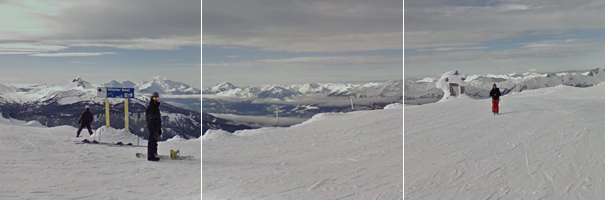
ที่ระดับการซูม 0 ระบบจะปรับขนาดพาโนรามาทั้งหมดเป็นไทล์ที่มีขนาด tileWidth x tileHeight เนื่องจากพาโนรามามีขนาดใหญ่กว่าในมิติ x
ไทล์จึงมีพื้นที่ว่างในมิติ y
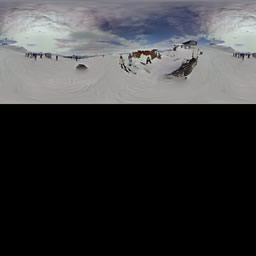
ที่ระดับการซูม 5 ระบบจะใช้ภาพพาโนรามาขนาดเต็มและแบ่งออกเป็นไทล์
ข้อมูลลิขสิทธิ์
คุณต้องแสดงข้อมูลลิขสิทธิ์พร้อมกับพาโนรามาใน Street View ทุกภาพ
สตริงที่จะแสดงอาจแตกต่างกันไปในแต่ละพาโนรามา หากต้องการดูข้อมูลลิขสิทธิ์
คุณต้องขอข้อมูลเมตาของ Street View แล้วจึงจะดูฟิลด์ copyright ของการตอบกลับได้ ดูข้อมูลเพิ่มเติมได้ที่
การระบุแหล่งที่มาของข้อมูล