

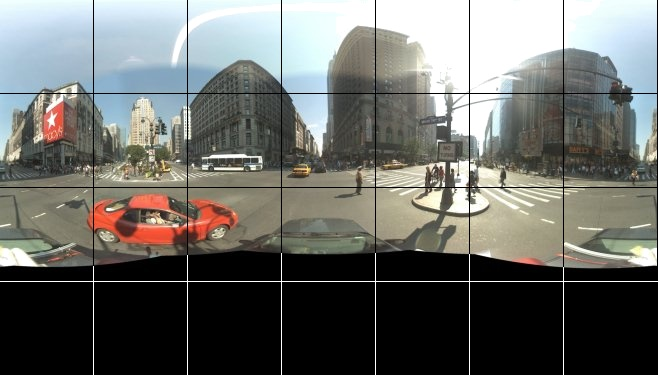
Street View टाइलें, 2D टाइल की तरह ही होती हैं. हालांकि, इनमें स्ट्रीट लेवल पर ली गई पैनोरमिक इमेज होती हैं. Street View की मदद से, दुनिया भर की मशहूर जगहों को एक्सप्लोर किया जा सकता है और कुदरती अजूबे देखे जा सकते हैं. साथ ही, संग्रहालयों, अरीना, रेस्टोरेंट, और छोटे कारोबारों तक इसकी मदद से पहुंचा जा सकता है. इस एपीआई एंडपॉइंट से, आपको इन चीज़ों का ऐक्सेस मिलता है:
- Google Maps Street View Tiles
- Street View का मेटाडेटा
- Street View के थंबनेल
स्ट्रीट लेवल से ली गई इमेज टाइल को एक साथ जोड़कर, पैनोरमिक इफ़ेक्ट बनाया जा सकता है. इसके अलावा, किसी जगह (जैसे, कोई रास्ता) के लिए 100 पैनोरमा आईडी तक की क्वेरी की जा सकती है. साथ ही, कैमरे की पोज़िशन के बारे में ज़्यादा जानकारी वाला मेटाडेटा पाया जा सकता है.
Street View Tiles को एक साथ जोड़ने के लिए, व्यूअर की ज़रूरत होती है. उदाहरण के लिए, Street View कस्टम पैनोरमा व्यूअर.
एपीआई कुंजी मिलने के बाद, Street View की इमेज ऐक्सेस की जा सकती हैं. इसके लिए, यह तरीका अपनाएं.
सेशन टोकन पाएं.
mapTypeएट्रिब्यूट की वैल्यू कोstreetviewपर सेट करना न भूलें.सेशन टोकन का इस्तेमाल करके, एक या उससे ज़्यादा भौगोलिक जगहों के पैनोरमा आइडेंटिफ़ायर (panoId) पाएं.
पैनो आईडी की खोज के जवाब में मिले पैनोरामा आइडेंटिफ़ायर का इस्तेमाल करके, ये पाएं:
Street View का मेटाडेटा. निर्देशांकों और दायरे का सेट पास करके, Street View का मेटाडेटा भी पाया जा सकता है.
Street View के तरीके
यहां दिए गए चार तरीकों में से किसी एक का इस्तेमाल करके, Street View इमेजरी और मेटाडेटा को ऐक्सेस किया जा सकता है.
| तरीका | ब्यौरा |
|---|---|
https://tile.googleapis.com/v1/streetview/tiles |
इससे Street View की अलग-अलग टाइल मिलती हैं. स्ट्रीट व्यू टाइलें, छह ज़ूम लेवल पर वापस पाई जा सकती हैं: 512 पिक्सल से लेकर 13,312 पिक्सल तक. |
https://tile.googleapis.com/v1/streetview/panoIds |
इस सुविधा की मदद से, एक साथ ज़्यादा से ज़्यादा 100 जगहों की जानकारी खोजी जा सकती है. यह उन सभी जगहों के पैनोरमा आईडी दिखाता है जहां की इमेज उपलब्ध हैं. |
https://tile.googleapis.com/v1/streetview/thumbnail |
यह फ़ंक्शन, Street View सीन की थंबनेल JPEG इमेज दिखाता है. इसकी मदद से, हेडिंग, पिच, डाइमेंशन, और फ़ील्ड ऑफ़ व्यू दिया जा सकता है. कम से कम डाइमेंशन 16x16 पिक्सल होने चाहिए. डाइमेंशन ज़्यादा से ज़्यादा 250x600 पिक्सल होने चाहिए. |
https://tile.googleapis.com/v1/streetview/metadata |
इससे चुने गए पैनोरामा के बारे में ज़्यादा जानकारी मिलती है. जानकारी में आस-पास के पते और आस-पास के पैनोरमा के लिंक शामिल होते हैं. |
Street View के panoId खोजने की सुविधा
एक या उससे ज़्यादा भौगोलिक जगहों के पैनोरमा आइडेंटिफ़ायर पाने के लिए, उनके निर्देशांक (lat, lng) को panoIds तरीके से पास करें. अनुरोध का मुख्य हिस्सा एक JSON ऑब्जेक्ट होता है. इसमें locations ऐरे और radius शामिल होता है. हालांकि, radius को शामिल करना ज़रूरी नहीं है. यहां दिए गए JSON कोड के उदाहरण में इसे दिखाया गया है.
curl -X POST -d '{ "locations": [ {"lat": -33.883837, "lng": 151.209307}, {"lat": -33.883700, "lng": 151.210307}, {"lat": 0, "lng": 0} ], "radius": 50 }' \ -H 'Content-Type: application/json' \ "https://tile.googleapis.com/v1/streetview/panoIds?session=YOUR_SESSION_TOKEN &key=YOUR_API_KEY"
locationslocationsऐरे में, निर्देशांक की वैल्यू का कम से कम एक सेट होना चाहिए. हालांकि, इसमें ज़्यादा से ज़्यादा 100 सेट शामिल किए जा सकते हैं.radiusradiusवैल्यू (मीटर में मेज़र की जाती है) से, दी गई जगह के आस-पास के उस दायरे का पता चलता है जिसमें पैनोरमा खोजे जाने हैं. डिफ़ॉल्ट वैल्यू 50 मीटर है.
PanoId रिस्पॉन्स
Map Tiles API, हर जगह के सबसे नज़दीकी पैनोरमा को ढूंढता है. इसके बाद, यह उनके पैनोरमा आईडी दिखाता है. panoIds का अनुरोध पूरा होने पर, एक JSON ऑब्जेक्ट मिलता है. इसमें panoIds कैटगरी शामिल होती है. ऐरे में पैनोरमा आईडी की सूची होती है. ये आईडी उसी क्रम में होते हैं जिस क्रम में आपने इनका अनुरोध किया था. अगर Map Tiles API को आपकी चुनी गई जगहों के लिए कोई पैनोरमा नहीं मिलता है, तो उस जगह के लिए ऐरे में एक खाली स्ट्रिंग दिखाई जाती है. उदाहरण के लिए, यहां दिया गया JSON कोड देखें.
{
  "panoIds": [
    "ACfH-n2HcBvRry_3oc9grw",
    "f5DJZatBAAAXHlooS2wKbw",
    ""
  ]
}
panoIds का इस्तेमाल इन कामों के लिए किया जा सकता है:
- स्ट्रीट व्यू के मेटाडेटा का अनुरोध करना
- स्ट्रीट व्यू के थंबनेल का अनुरोध करना
- Street View Tiles का अनुरोध करना
Street View का मेटाडेटा
स्ट्रीट व्यू के मेटाडेटा के अनुरोधों से, पैनोरामा के बारे में जानकारी मिलती है. स्ट्रीट व्यू के मेटाडेटा का अनुरोध, एचटीटीपीएस GET अनुरोध होता है. पैनोरमा के बारे में जानकारी पाने के लिए, इन दोनों में से किसी एक तरीके का इस्तेमाल किया जा सकता है:
अगर आपने
pano_idपास किया है, तो Map Tiles API उस पैनोरमा के लिए मेटाडेटा दिखाता है.हालांकि, अगर आपने
latऔरlngपास किया है, तो Map Tiles API, खोज के लिए तय किए गए दायरे में मौजूद सबसे नज़दीकी पैनोरमा के लिए मेटाडेटा दिखाता है.
निर्देशांकों का सेट और रेडियस पास करें
curl "https://tile.googleapis.com/v1/streetview/metadata?session=YOUR_SESSION_TOKEN&key=YOUR_API_KEY &lat=lat &lng=lng &radius=meters"
पैनोरमा आईडी कुछ समय के लिए ही उपलब्ध होते हैं. इसलिए, हमारा सुझाव है कि Street View के मेटाडेटा के लिए शुरुआती अनुरोध में, निर्देशांकों का एक सेट और radius वैल्यू पास करें.
उदाहरण के लिए, यहां दिया गया कोड स्निपेट देखें.
curl "https://tile.googleapis.com/v1/streetview/metadata?session=YOUR_SESSION_TOKEN &key=YOUR_API_KEY &lat=47.62066 &lng=-122.34923 &radius=50"
Street View इमेज का panoId पास करें
curl "https://tile.googleapis.com/v1/streetview/metadata?session=YOUR_SESSION_TOKEN &key=YOUR_API_KEY &panoId=panoId"
मेटाडेटा का जवाब
नीचे दिया गया JSON कोड, मेटाडेटा के सामान्य जवाब का उदाहरण है.
{
 "panoId": "rZ9KeTyhA11i0VppYNzsSg",
 "lat": 37.420864219339165,
 "lng": -122.08446528377291,
 "imageHeight": 6656,
 "imageWidth": 13312,
 "tileHeight": 512,
 "tileWidth": 512,
 "heading": 94.35,
 "tilt": 88.39652,
 "roll": 1.7181772,
 "imageryType": "outdoor",
 "date": "2023-01",
 "copyright": "© 2023 Google",
 "reportProblemLink": "https://cbks0.googleapis.com/cbk?output=report&panoid=rZ9KeTyhA11i0VppYNzsSg&cb_client=api&cbp=1,0,,0,0&hl=en-US&gl=us",
 "addressComponents": [
  {
   "longName": "United States",
   "shortName": "United States",
   "types": [
    "country"
   ]
  },
  {
   "longName": "Mountain View, California",
   "shortName": "Mountain View, California",
   "types": [
    "locality"
   ]
  },
  {
   "longName": "Charleston Rd",
   "shortName": "Charleston Rd",
   "types": [
    "route"
   ]
  },
  {
   "longName": "1635",
   "shortName": "1635",
   "types": [
    "street_number"
   ]
  }
 ],
 "links": [
  {
   "panoId": "Yw4pqzA4FEq1qs-BwZSvSQ",
   "heading": 274.47998046875,
   "text": "Charleston Rd"
  },
  {
   "panoId": "1cODYwFRw1aZ45IignDIMw",
   "heading": 94.47999572753906,
   "text": "Charleston Rd"
  }
 ]
}
यहां दी गई सूची में, रिस्पॉन्स बॉडी में मौजूद फ़ील्ड की परिभाषाएं दी गई हैं.
panoId- इस पैनोरमा का यूनीक आईडी. आपको यह नहीं मानना चाहिए कि पैनोरमा आईडी, एक उपयोगकर्ता सेशन से ज़्यादा समय तक मान्य रहेंगे.
lat,lng- पैनोरमा के निर्देशांक (अक्षांश और देशांतर). ये वैल्यू, अनुरोध में पास किए गए कोऑर्डिनेट से अलग हो सकती हैं. ऐसा इसलिए, क्योंकि जगह की जानकारी, सबसे नज़दीकी पैनोरमा पर स्नैप होती है.
imageHeight,imageWidth- स्टिच की गई पैनोरामा इमेज के डाइमेंशन.
tileHeight,tileWidth- एक पैनोरामा टाइल के डाइमेंशन.
heading- कंपास की हेडिंग, जिसे उत्तर से घड़ी की दिशा में डिग्री में मापा जाता है. हेडिंग [0,360] की रेंज में दिखाई जाती हैं. इसमें 0 का मतलब उत्तर की ओर है.
tilt- पैनोरमा का झुकाव, जिसे पैनोरमा के दक्षिणी ध्रुव से लेकर क्षितिज तक डिग्री में मापा जाता है. मिलने वाली वैल्यू, [0, 180] की रेंज में होती हैं. 90 डिग्री की वैल्यू से पता चलता है कि हॉरिज़ॉन, पैनोरमा के इक्वेटर पर पहले से ही अलाइन है.
roll- यह हॉरिज़न को लेवल करने के लिए, पैनोरमा पर लागू की गई लाइन ऑफ़ साइट के चारों ओर घड़ी की दिशा में घुमाव है. दिखाई गई वैल्यू, [0, 360] की रेंज में होती हैं.
imageryType- इससे इमेज के टाइप के बारे में पता चलता है. मान्य वैल्यू
indoorऔरoutdoorहैं. date- इमेज लिए जाने की तारीख. सभी इमेज के लिए, तारीख़ का डेटा उपलब्ध नहीं है. हालांकि, जब यह उपलब्ध होता है, तब इस फ़ील्ड में साल (YYYY) और महीने (MM) का कॉम्बिनेशन होता है. उदाहरण के लिए: 2023-05 या 2024.
copyright- कॉपीराइट टेक्स्ट, जिसे आपको Street View इमेज के साथ एट्रिब्यूशन के तौर पर दिखाना होगा.
reportProblemLink- यह एक हाइपरलिंक है. इसका इस्तेमाल करके, आपके उपयोगकर्ता इस Street View टाइल से जुड़ी समस्याओं की शिकायत कर सकते हैं. आपको इस हाइपरलिंक को इमेज के सबसे नीचे दाएं कोने में दिखाना होगा. साथ ही, इसमें लिंक का ऐसा टेक्स्ट शामिल होना चाहिए जिससे यह पता चले कि "इस इमेज से जुड़ी समस्या की शिकायत करें".
addressComponent- स्ट्रक्चर्ड जियोकोड, जिसमें पैनोरमा के पते के बारे में जानकारी होती है. ज़्यादा जानकारी के लिए, Geocoding API के दस्तावेज़ में जियोकोडिंग के अनुरोध और जवाब देखें.
links- इस पैनोरमा से लिंक किए गए पैनोरमा आईडी की सूची. इसमें वह हेडिंग भी शामिल होती है जिस पर लिंक मौजूद है. उदाहरण के लिए, अगर हेडिंग 180° है, तो लिंक किया गया पैनोरामा, मौजूदा पैनोरामा के ठीक दक्षिण में होगा. ध्यान दें कि पैनोरमा आईडी कुछ समय के लिए ही उपलब्ध होते हैं. इसलिए, आपको एक से ज़्यादा उपयोगकर्ता सेशन के लिए इन पर भरोसा नहीं करना चाहिए.
Street View के थंबनेल
thumbnail फ़ॉर्मैट में Street View की इमेज का अनुरोध किया जा सकता है. थंबनेल, टाइल वाली इमेज नहीं होती हैं. इनका साइज़, हेडिंग, पिच, और फ़ील्ड ऑफ़ व्यू, उपयोगकर्ता तय करता है.
थंबनेल इमेज का रिज़ॉल्यूशन, टाइल इमेज के मुकाबले कम होता है. साथ ही, इनका फ़ाइल साइज़ भी छोटा होता है. थंबनेल का अनुरोध करने के लिए, thumbnail एंडपॉइंट को GET अनुरोध भेजा जाता है. इसे नीचे दिए गए कोड प्रोटोटाइप में दिखाया गया है.
curl "https://tile.googleapis.com/v1/streetview/thumbnail?session=YOUR_SESSION_TOKEN &key=YOUR_API_KEY &panoId=panoId &height=FROM_16_TO_250 &width=FROM_16_TO_600 &pitch=FROM-90_TO_90 &yaw=FROM-360_TO_360 &fov=FROM_30_TO_120"
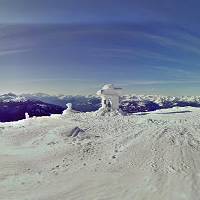
यहां दिए गए कोड के उदाहरण पर ध्यान दें. यह कनाडा के व्हिसलर में ली गई Street View इमेज का थंबनेल डाउनलोड करता है.
curl "https://tile.googleapis.com/v1/streetview/thumbnail?session=YOUR_SESSION_TOKEN &key=YOUR_API_KEY &panoId=Zzl28rqGJgaL2IdkUleP8A &height=200 &width=200 &pitch=0 &yaw=250 &fov=80" --output /tmp/example_thumbnail.png
ज़रूरी पैरामीटर
panoId- आपको जिस थंबनेल का इस्तेमाल करना है उसका यूनीक आईडी. आपको पैनोरमा आईडी की वैल्यू,
panoIdsएंडपॉइंट याmetadataएंडपॉइंट से मिल सकती हैं. ये दोनों एंडपॉइंट, भौगोलिक निर्देशांक स्वीकार करते हैं और सहीpanoIdदिखाते हैं. session- मान्य सेशन टोकन.
key- आपका एपीआई पासकोड.
ज़रूरी नहीं पैरामीटर
height- यह थंबनेल की ऊंचाई को पिक्सल में तय करता है. इसकी रेंज 16 पिक्सल से 250 पिक्सल तक होती है. अगर आपने ऊंचाई नहीं बताई है, तो ऊंचाई डिफ़ॉल्ट रूप से 250 पिक्सल पर सेट हो जाती है. यह ऊंचाई की ज़्यादा से ज़्यादा मान्य वैल्यू है. अगर आपने कोई ऐसी वैल्यू डाली है जो रेंज से बाहर है, तो थंबनेल, सबसे नज़दीकी मान्य वैल्यू पर स्नैप हो जाएगा.
width- यह पिक्सल में थंबनेल की चौड़ाई तय करता है. इसकी रेंज 16 पिक्सल से 600 पिक्सल तक होती है. अगर आपने चौड़ाई की जानकारी नहीं दी है, तो चौड़ाई डिफ़ॉल्ट रूप से 600 पिक्सल पर सेट हो जाती है. यह चौड़ाई की ज़्यादा से ज़्यादा मान्य वैल्यू है. अगर आपने कोई ऐसी वैल्यू डाली है जो रेंज से बाहर है, तो थंबनेल, सबसे नज़दीकी मान्य वैल्यू पर स्नैप हो जाएगा.
pitch- इससे वर्टिकल ऐक्सिस के साथ कैमरे का ऐंगल तय होता है. मान्य वैल्यू,
-90से90(दोनों शामिल हैं) के बीच की होनी चाहिए. डिफ़ॉल्ट वैल्यू 0 है. yaw- इससे हॉरिज़ॉन्टल ऐक्सिस पर कैमरे की दिशा तय होती है. मान्य वैल्यू,
-360से360(दोनों शामिल) के बीच होनी चाहिए. डिफ़ॉल्ट वैल्यू 0 है. fov- यह डिग्री में, व्यू का हॉरिज़ॉन्टल फ़ील्ड तय करता है. इसकी ज़्यादा से ज़्यादा वैल्यू 120 होती है. जब किसी तय साइज़ वाले व्यूपोर्ट के साथ काम किया जाता है, तब फ़ील्ड ऑफ़ व्यू ज़ूम को दिखाता है. जैसे, किसी तय साइज़ की Street View इमेज. इसमें छोटी वैल्यू, ज़्यादा ज़ूम लेवल को दिखाती हैं. डिफ़ॉल्ट वैल्यू 90 है.
Street View इमेज टाइल
panoId मिलने के बाद, Street View की इमेज टाइल का अनुरोध किया जा सकता है. टाइल के अनुरोध, एचटीटीपीएस GET अनुरोध होते हैं. नीचे दिया गया उदाहरण देखें.
curl "https://tile.googleapis.com/v1/streetview/tiles/z/x/y?session=YOUR_SESSION_TOKEN &key=YOUR_API_KEY &panoId=panoId"
इस कोड के उदाहरण में, z ज़ूम लेवल है. साथ ही, x और y, Street View के उस टाइल के टाइल कोऑर्डिनेट हैं जिसे आपको देखना है. Street View पैनोरामा में ज़ूम लेवल, [0,5] की रेंज में होने चाहिए. इसमें 0 का मतलब सबसे ज़्यादा फ़ील्ड ऑफ़ व्यू होता है.
| ज़ूम स्तर | अनुमानित फ़ील्ड ऑफ़ व्यू (कैमरे से दिख रहा व्यू) |
|---|---|
| 0 | 360° |
| 1 | 180° |
| 2 | 90° |
| 3 | 45° |
| 4 | 22.5° |
| 5 | 11.25° |
Street View Tiles के जवाब
स्ट्रीट व्यू टाइल का अनुरोध पूरा होने पर, आपको उस फ़ॉर्मैट और साइज़ की इमेज मिलती है जिसे आपने createSession रिस्पॉन्स में तय किया था.
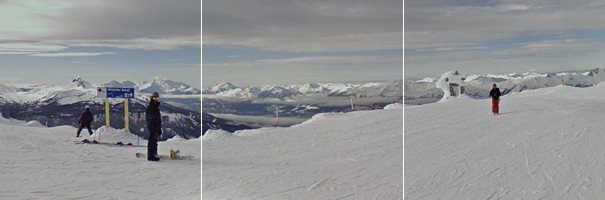
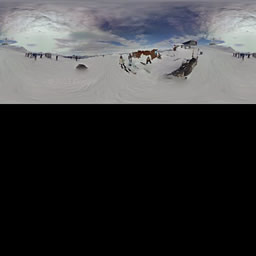
ज़ूम लेवल शून्य पर, पूरे पैनोरमा का साइज़ बदलकर tileWidth x tileHeight डाइमेंशन वाली टाइल में बदल जाता है. पैनोरामा, x डाइमेंशन में बड़े होते हैं. इसलिए, टाइल में y डाइमेंशन में खाली जगह होगी:
ज़ूम लेवल पांच पर, पूरे साइज़ के पैनोरमा का इस्तेमाल किया जाता है और इसे टाइल में बांटा जाता है.
कॉपीराइट से जुड़ी जानकारी
आपको हर Street View पैनोरमा के साथ कॉपीराइट की जानकारी दिखानी होगी. दिखाने के लिए स्ट्रिंग, पैनोरमा के हिसाब से अलग-अलग हो सकती है. कॉपीराइट की जानकारी पाने के लिए, आपको Street View मेटाडेटा का अनुरोध करना होगा. इसके बाद, जवाब के copyright फ़ील्ड में जाकर जानकारी देखी जा सकती है. ज़्यादा जानकारी के लिए, डेटा एट्रिब्यूशन देखें.